Lektion 1 Standardarbetsflöde
Detta är en steg-för-steg-guide som täcker de vanligaste aktiviteterna vid uppsättning av din IoT-lösning på plattformen. Den är avsedd för användare med full åtkomst till alla funktioner i plattformen. Stegen presenteras i en naturlig, logisk ordning, var och en med en kort introduktion följd av mer detaljerad information i träningsmaterialet, användarguiden och utvecklardokumentationen.

Grunderna – Att förstå Connectors
Connectors är grundläggande byggstenar som för in extern data till plattformen. De lagrar de nödvändiga autentiseringsuppgifterna, endpoints och topics som gör det möjligt för IoT-plattformen att prenumerera på dataströmmar från externa system. Att sätta upp en connector kräver vanligtvis åtkomst till det externa systemet, samt korrekta autentiseringsuppgifter och behörigheter. Eftersom varje system är olika krävs i regel viss förståelse för hur källplattformen fungerar.
Vad används Connectors till?
Connectors används för att integrera IoT-plattformen med olika datakällor, till exempel:
- Publika tjänster (t.ex. OpenWeatherMap)
- LoRaWAN-nätverksservrar
- Enheter som använder protokoll som MQTT, HTTP, NB-IoT, Cat M, BACnet, Modbus och andra
Ny på plattformen?
Om du är ny på plattformen har du sannolikt redan minst en connector konfigurerad, och vissa enheter kan redan vara delade med dig av din IoT-administratör.
- Om du behöver lägga till dina egna enheter, fortsätt till Steg 1 – Lägga till enheter.
- Om inte kan du hoppa till Steg 2 – Visualisering - Enhetslistevyer för att börja arbeta med datan.
Steg 1 - Lägga till enheter
När du har minst en connector är det dags att lägga till enheter. När enheter har lagts till kan du övervaka dem med vyer. Då kör vi
Lägga till iotnodes
Att lägga till iotnodes i IoT-plattformen är grunden. Det finns tre huvudtyper av iotnodes:
- Devices: Representerar en fysisk enhet, normalt en sensor eller en aktuator. Devices kräver vanligtvis att du lägger till en enhetstypunik "översättare" för att avkoda inkommande komprimerad data.
- Virtual Node: En logisk nod som används i dataflödet för att hålla någon typ av tillstånd eller indirekt representera en fysisk enhet - till exempel en geofence, en WiFi-beacon, en beräknad nod eller en simulerad enhet.
- Services: Data som kommer från externa tjänster som OpenWeatherMap eller Nordpool (elprisdata).
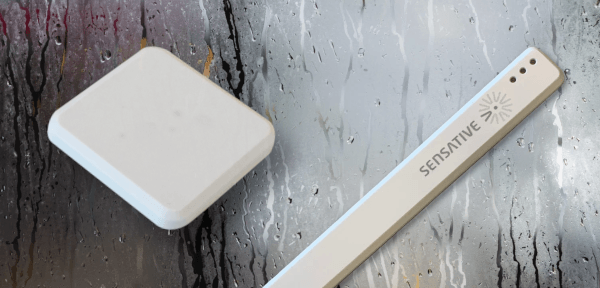
Det rekommenderas att börja med att lägga till LoRaWAN IoT-enheter, eftersom LoRaWAN för närvarande är det mest utbredda LPWAN-protokollet. Det är också det mest öppna och standardiserade när det gäller drift, vilket gör integration och hantering enklare.
När en enhet har lagts till kan den behöva konfigureras för att rapportera data med önskat tidsintervall. För LoRaWAN-enheter kan detta göras direkt genom att navigera till LoRaWAN Control och skicka en konfigurations-downlink. Alternativt kan flera enheter konfigureras samtidigt med Select Many → Configure.
Läs mer
- Träningsmaterial för Nya LoRaWAN-enheter
- Användarguide för Nya enheter
Steg 2 - Visualisering - Enhetslistevyer
Att förstå vyer
Vyer låter dig visa enhetsdata i en strukturerad, anpassningsbar tabell med hjälp av visuella element som färgindikatorer, förloppsindikatorer och cirkulära mätare. Du kan också inkludera interaktiva komponenter-som kommandoknappar-för att styra aktuatorer direkt från vyn.
Enheter kan grupperas och arrangeras fritt med drag-and-drop, och kolumner kan anpassas fullt ut för att visa exakt den data du behöver. För att styra vilka enheter som visas i en vy, använd Q query-filter. Om du till exempel anger temperature > 23 i rutan Custom Query filtreras enheter under det tröskelvärdet bort-användbart för att identifiera överhettade rum eller energiineffektivitet.
Enhetsvärden uppdateras i realtid, men filter tillämpas endast när du klickar på knappen Refresh i det övre högra hörnet av enhetslistan. För att automatisera detta, ställ in en Refresh Timer för att periodiskt uppdatera filter och hålla din vy aktuell.
När du är klar med uppsättningen kan du spara vyn och dela den med andra-antingen direkt eller via Organisation Manager.
 Använd färgkodning och tröskelvärden för att markera viktiga värden. Välj mellan flera grafiska komponenter, inklusive förloppsindikatorer och cirklar. Tidsbaserad färgkodning stöds också.
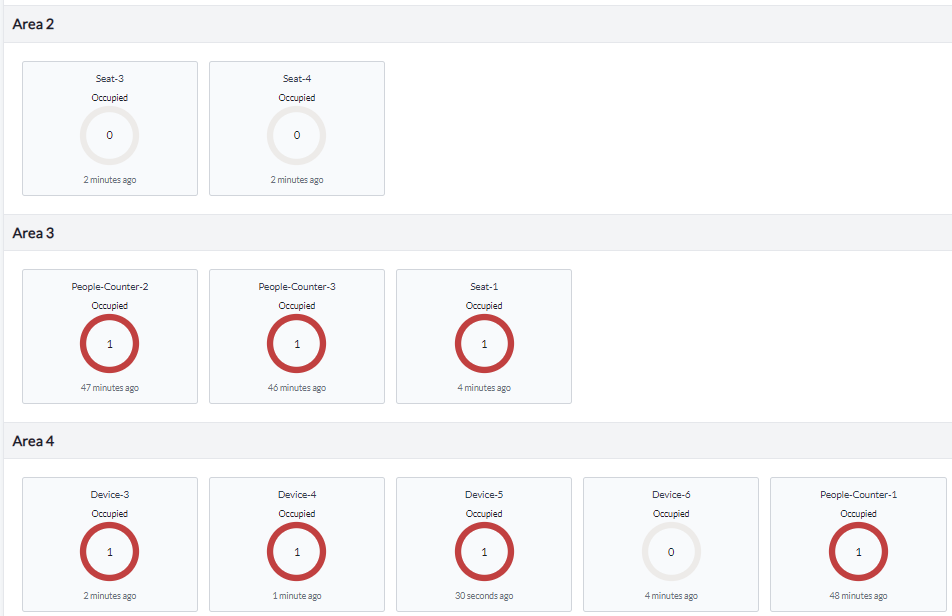 Använd funktionen "Group By" för att organisera enheter i logiska sektioner. Detta förenklar långa listor och gör det lättare att upptäcka mönster.
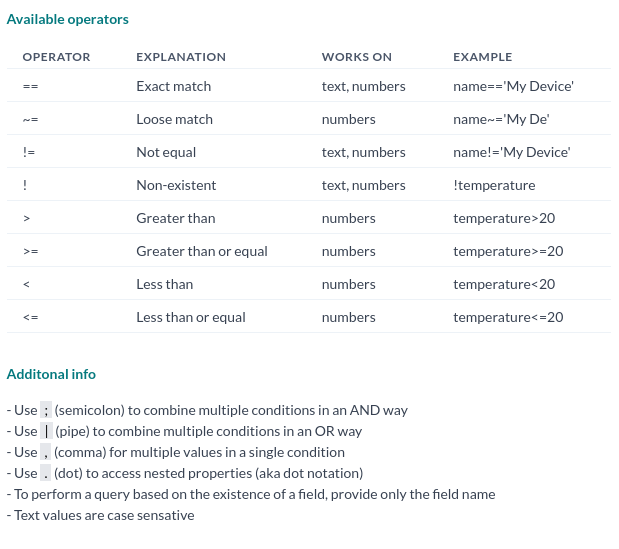 Använd det kraftfulla FIWARE Q Query-syntaxet för att filtrera enheter. Detta är användbart för att söka efter avvikelser eller hitta enheter med specifika värden, som en viss adress eller byggnad. Läs mer om det här.
 Styr aktuatorer direkt med kommandoknappar integrerade i vyn.
 Exempel på en anpassad vy för larmövervakning som markerar när värden är för höga eller för låga-så du slipper kontrollera datan manuellt.
Läs mer
- Träningsmaterial för vyer
- Användarguide för Enhetsvyer
- Användarguide för Enhetslista
Steg 3 - Lägg till tröskelvärden och larm för att övervaka enheter
Larmöversättare
Larmöversättare är användbara för att få larmdata direkt på fliken Data i enheten, och kan användas för att skapa vyer vid ett tröskelvärdesbrott. Detta är logik som övervakar inkommande data för tröskelvärdesbrott och förenklar hanteringen av tröskelvärden och larmnivåer avsevärt. En översättare kan vara en hårdvarudekoder eller vilken godtycklig kod som helst som beräknar, sammanfogar eller delar upp data mellan riktiga eller virtuella enheter. Den kan variera från enkel övervakning till avancerad logik.
General timer är en speciell översättare som tillsammans med general timer-Flow gör det möjligt att fördröja ett larm om triggervärdet är x under y tid.
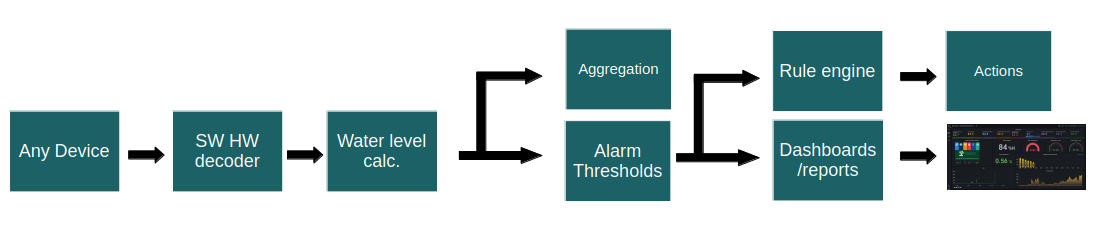 Ett exempel på ett flöde för att beräkna vätskevolymen i en horisontell tank och ställa in larmtröskelvärden med visualiseringar
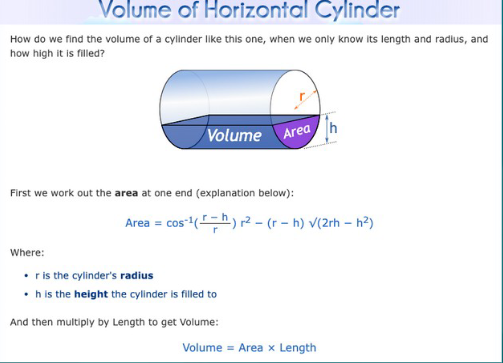 Formeln för att beräkna volym i en horisontell tank implementerad i en översättare
Läs mer
- Användarguide för Anpassade larmöversättare
- Träningsmaterial för Larmvyer och översättare som gör att du till exempel kan övervaka temperatur, mögelrisk, platsbeläggning med mera.
Steg 4 - Skala upp, använd Batch Management
Vill du skala upp utan att upprepa samma steg om och om igen? Batch Management är nyckeln.
Det finns två huvudsakliga sätt att utföra åtgärder i batch:
-
Select Many Använd denna funktion för att utföra batch-åtgärder på iotnodes-redigera dem, konfigurera dem, ändra översättare med mera. I följande lektioner kommer Select Many att användas flitigt.
-
Exportera och importera via CSV Exportera dina enheter till en CSV-fil, ändra den och importera den igen. Detta gör att du kan döpa om flera enheter, lägga till eller uppdatera värden, eller redigera kontextuella parametrar-allt via en enkel CSV-fil. Det är ett snabbt och effektivt sätt att utföra massuppdateringar utan att redigera varje enhet manuellt.
Att exportera till CSV är också det enklaste sättet att extrahera data från plattformen.
Läs mer
- Träningsmaterial CSV-fil
- Användarguide Select Many
- Användarguide Batch Update
Steg 5 - Visualisering - Kartan
För att en enhet ska visas på kartan måste den ha en giltig position med WGS84-koordinater (latitud och longitud). Om din enhet inte har en position inställd, navigera till:
Enhetslista → [Din enhet] → Position
Där kan du manuellt placera enheten på dess korrekta fysiska plats. När enheten visas på kartan kan du också flytta den direkt genom att dra den till önskad plats.
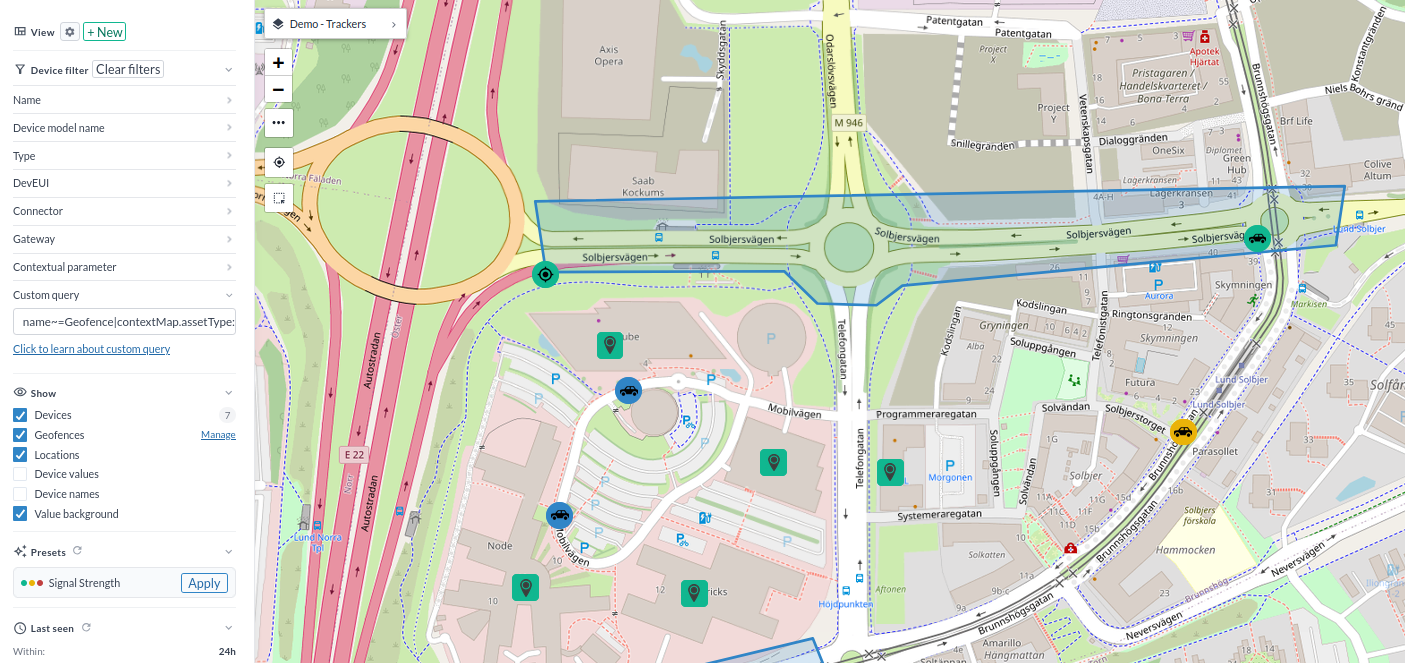 Trackers som rör sig live på en kartvy
Karta och kartvyer
Kartvyer används för att visualisera data geografiskt. De fungerar på liknande sätt som enhetslistan, men istället för att visa data i en tabell visas enheter utifrån deras fysiska plats. Du kan tillämpa färgkodning på enhetsikoner och visa värden direkt på kartan. Det är också möjligt att visa geofences tillsammans med antalet tillgångar innanför, med hjälp av det generella geo query-flödet tillsammans med generiska iotnodes som innehåller tillgångsdetaljer. Kartvyer är användbara för att snabbt identifiera relevanta enheter och data i ett rumsligt sammanhang inom sektionen Devices.
Kartvyer återanvänds också i Map-widgeten, vilket gör att du snabbt kan bygga dashboards med geografiska insikter.
Läs mer
Steg 6 - Visualisering - Dashboards
Dashboards byggs med drag-and-drop-widgets. De tillgängliga widget-typerna låter dig anpassa din dashboard efter dina behov-så låt oss börja skapa den dashboard du kommer att se när du loggar in. Nedan finns ett exempel på en dashboard som inspiration.
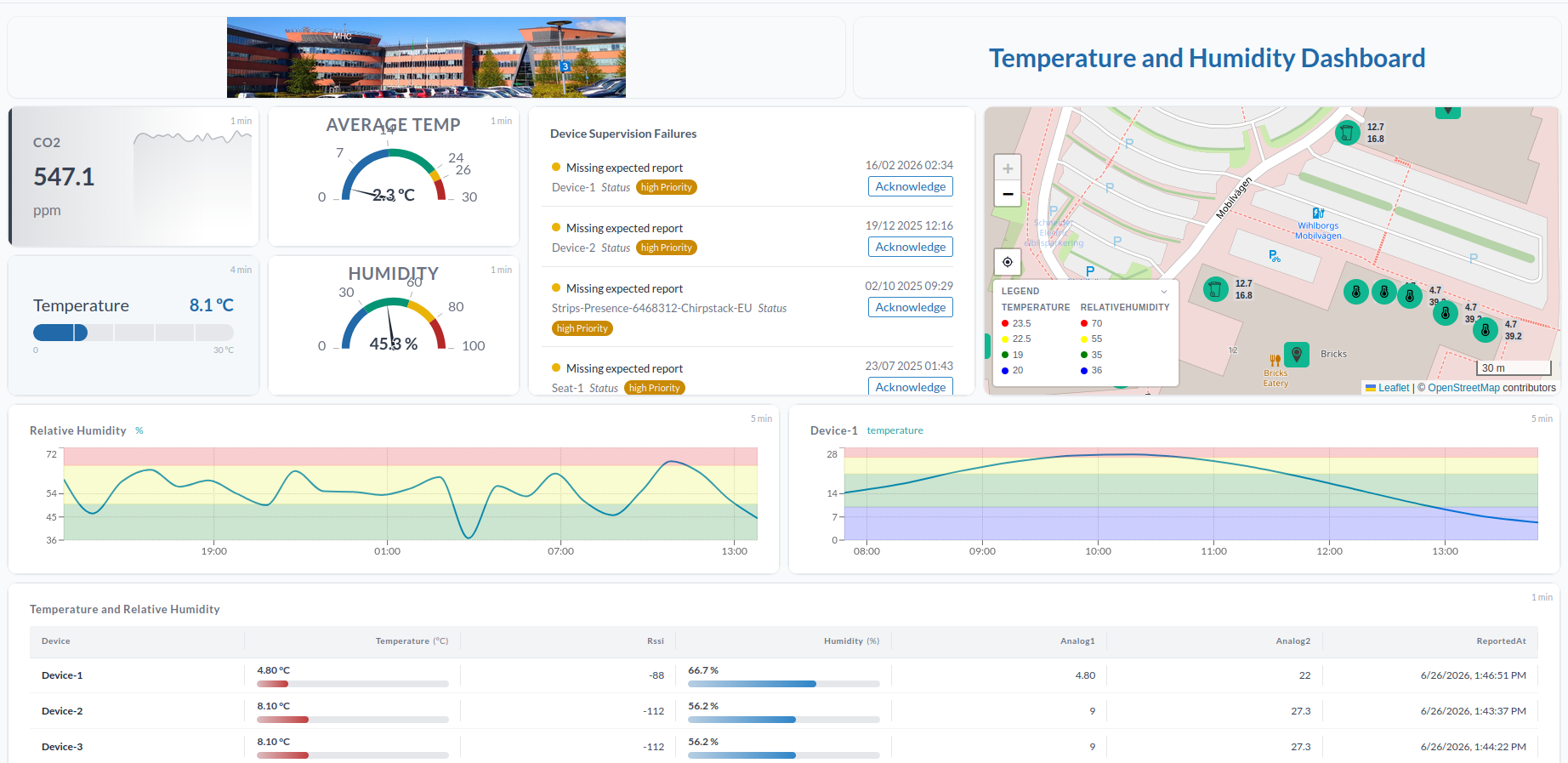
Tillgängliga widgets:
| Widget-mall | Beskrivning |
|---|---|
| Data table | Visar enhetsdata i ett anpassningsbart tabellformat. |
| Device Value | Visar en enhets värde som ett nummer, en cirkel, en stapel eller en mätare. |
| Resource Count | Visar antalet enheter, platser, organisationer, appar eller regler. |
| Device Chart | Visar en enhets tidsseriedata i ett diagram. |
| Logs | Visar de senaste loggarna från dina enheter. |
| Text | Visar anpassad text. |
| Map | Visar platsen för dina enheter på en karta eller en geotaggad bild. |
| Image | Visar en bild. |
| Floorplan Widget | Visar en planritning och låter dig lägga till iotnodes för att visa enhetsvärden. |
| Multi-Device chart | Visar tidsseriedata för flera enheter i ett och samma diagram med flera fält. |
| Multi-Device Value | Visar aktuella värden från flera enheter i ett rutnätslayout. |
| Command Buttons | Utlöser regler med en knapputlösare från konfigurerbara knappar. |
| Navigation | Skapar en direkt, anpassningsbar länk till en annan dashboard. |
- Användarguidens dashboard-dokumentation: Dashboards
- Träningsmaterial Visualisera din data med dashboards
Steg 7 - Location manager, visualiseringsnivå 4
Location Manager är utformad för att visualisera platser, vanligtvis byggnader. Det finns två varianter av Location Manager:
-
Location Manager Denna version låter användare skapa personliga platser med hjälp av ritningar med overlay-ikoner. Den är planerad att fasas ut under 2026 men kommer att finnas kvar som den äldre Location Manager under överskådlig framtid.
-
Floor Plan Widget Introducerad i version v3.34, Floor Plan Widget i Dashboards innehåller all funktionalitet från den äldre Location Manager - och mycket mer. I den här nya modellen kommer en plats att omdefinieras som en samling dashboards kopplade till ett specifikt geografiskt område. Dessa dashboards kan anpassas för att visualisera och dela all data som är relevant för den platsen.
Läs mer
- Användarguide Location Manager
Steg 8 - Åtkomsträttigheter och datadelning
Användare i plattformen kan dela resurser på tre sätt:
- Direkt delning mellan användare – Dela specifika resurser med enskilda användare.
- Delning via användargrupper – Dela resurser med en grupp användare på en gång.
- Via Organization Manager – Sätt upp en hierarki och tillämpa delningspolicyer i enlighet med den.
Användargrupper är särskilt användbara för att effektivt hantera behörigheter för flera användare. Du kan enkelt ändra åtkomsträttigheter för en användare eller användargrupp-till exempel direkt via Device-menyn.
Åtkomsträttigheter
När du delar en enhet tilldelar du mottagaren specifika åtkomsträttigheter som styr vad de kan göra:
- Read: Endast visa data
- Write: Ändra enhetsinställningar och data
- Admin: Full kontroll inklusive delning och hantering av åtkomst
- Peek: Systemnivå-läsåtkomst, inte synlig i användargränssnittet
Åtkomsträttigheter som ges till en användargrupp gäller för alla medlemmar, och användargrupper kan i sin tur också delas.
Ägarskap kan också överföras till en annan användare, separat från åtkomsträttigheterna ovan, via Select Many → Change Owner.
Delbara resurser
- Grundläggande autentiseringsuppsättningar
- Connectors
- Dashboards
- Enhetsgrupper
- Geofences
- Bilder
- Iotnodes
- Rapporter
- Användargrupper
Hur man delar resurser
Du kan direktdela resurser antingen medan du tittar på resursen eller via Devices → Select Many.
Observera: Vyer i Device List och Map anses inte vara delbara resurser. De följer en enklare delningsmodell, eftersom de ses som personliga anpassningar. Vyer är antingen personliga eller delade med hela organisationen. Om de delas kan endast en organisationsadministratör ändra eller ta bort dem.
Läs mer
- Användarguide Direktdelning och användargrupper: Åtkomsträttigheter
- Träningsmaterial Direkt datadelning
Det utökade arbetsflödet
När du är bekväm med grunderna som täcks i Lektion 1 är du redo att gå vidare till mer avancerade funktioner i plattformen med det utökade arbetsflödet.
Lektion 2 går djupare in på nyckelämnen som datadelning, connectors, integrationer med tredjepartsappar och anpassade dataflöden-allt viktigt för att bygga skalbara och intelligenta IoT-lösningar.
Fortsätt till Lektion 2: Det utökade arbetsflödet