Lektion 1.6 Dashboards
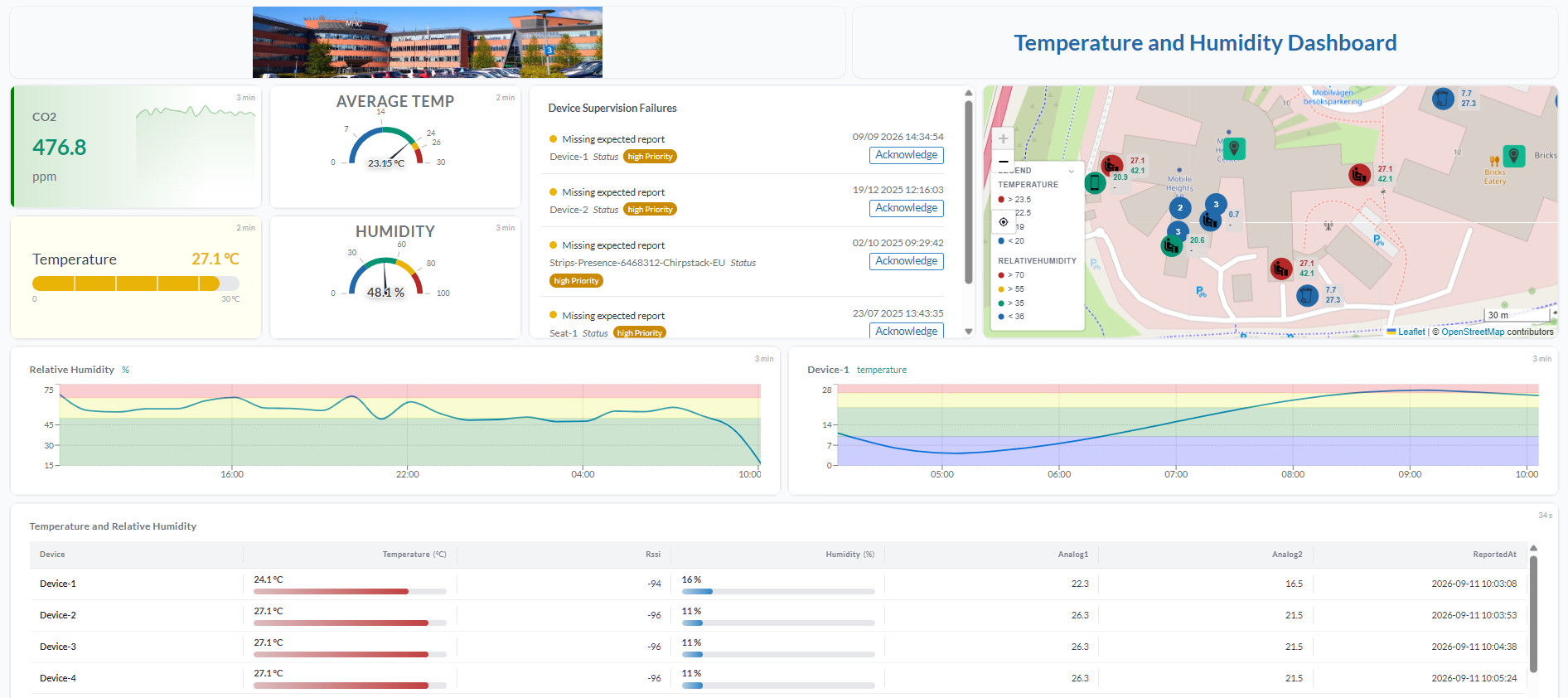
Dashboards är det första du ser när du loggar in på plattformen under navigeringsfältets meny "Dashboards". De är mycket anpassningsbara, enkla att redigera och uppdateras i realtid. Dashboards hjälper dig att snabbt sammanfatta den information du är intresserad av-presenterad tydligt och visuellt tilltalande.
I denna lektion går vi igenom följande ämnen:
- Förklara när man ska använda Views och när man ska använda Dashboards
- Skapa en dashboard med några av de tillgängliga widgetarna
- Använda Floor Plan-widgeten för att göra fina visualiseringar
- Dela en dashboard med andra användare
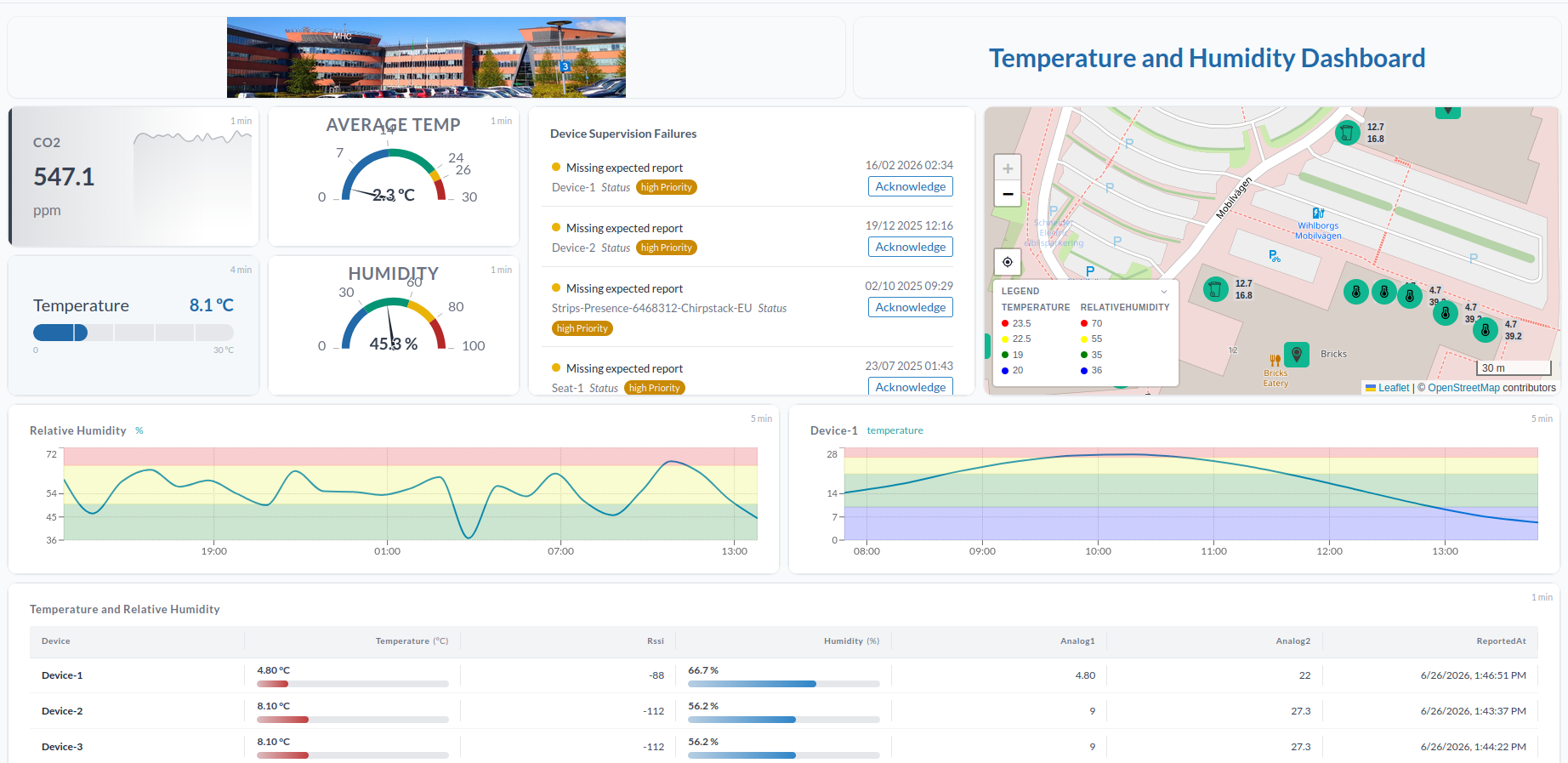
När ska man använda Views kontra widgetbaserade dashboards
Views-i Device list och Map-är kraftfulla och flexibla verktyg för många användningsfall. De är särskilt effektiva för:
- Övervakning av stora mängder enheter
- Filtrering av data med FIWARE Q-queries, inklusive avvikelsebaserade villkor
- Utforskning av data genom att borra ner i specifika enheter eller villkor
Views är idealiska när du vill analysera allt och sedan zooma in på det som är intressant.
Widgetbaserade dashboards, å andra sidan, ger fördelar som views inte kan:
- Full kontroll över layout, placering och design
- Möjlighet att markera specifika KPI:er och sammanfatta data över system
- Kombinera olika typer av widgets (diagram, kartor, planritningar, text etc.) i en enhetlig vy
Dessa dashboards är särskilt användbara när:
- Du behöver presentera sammanfattningar på ledningsnivå eller realtids-KPI:er
- Visuell tydlighet och anpassad arrangering av data är viktigt
- Du vill blanda flera datakällor eller visuella stilar i samma vy
- Du sätter upp skärmar för övervakning i kontrollrum eller offentliga utrymmen
- Du vill visa en begränsad delmängd av enheter eller värden med kontextuella overlays (t.ex. på en planritning)
Kort sagt: Använd views när du utforskar eller arbetar med stora datamängder. Använd dashboards när du presenterar, sammanfattar eller övervakar nyckeltal i en skräddarsydd layout.
Dashboard
Så här skapar du en dashboard:
- Gå till menyn Dashboard och tryck på kugghjulsikonen.
- Välj New Dashboard.
- Ange ett namn.
- Tryck på Create.
- Tryck på New Widget för att börja lägga till widgets.
Widgets
Data Table
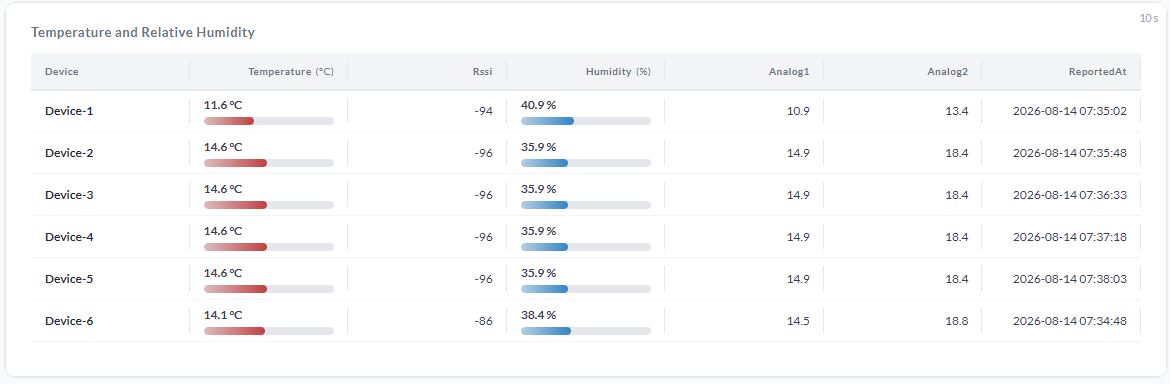
Data Table-widgeten visar data från flera enheter och fält, uppdaterat i realtid.
Lägg till enheter med Select Device och välj fält med Select Fields. Sektionen Column Configurations styr utseendet på varje kolumn, inklusive visningsnamn, enhet, kolumnbredd, visningsläge (text eller bar gauge), basfärg och tröskelvärden.
Device chart
Visar tidsserier från ett fält på en enskild enhet
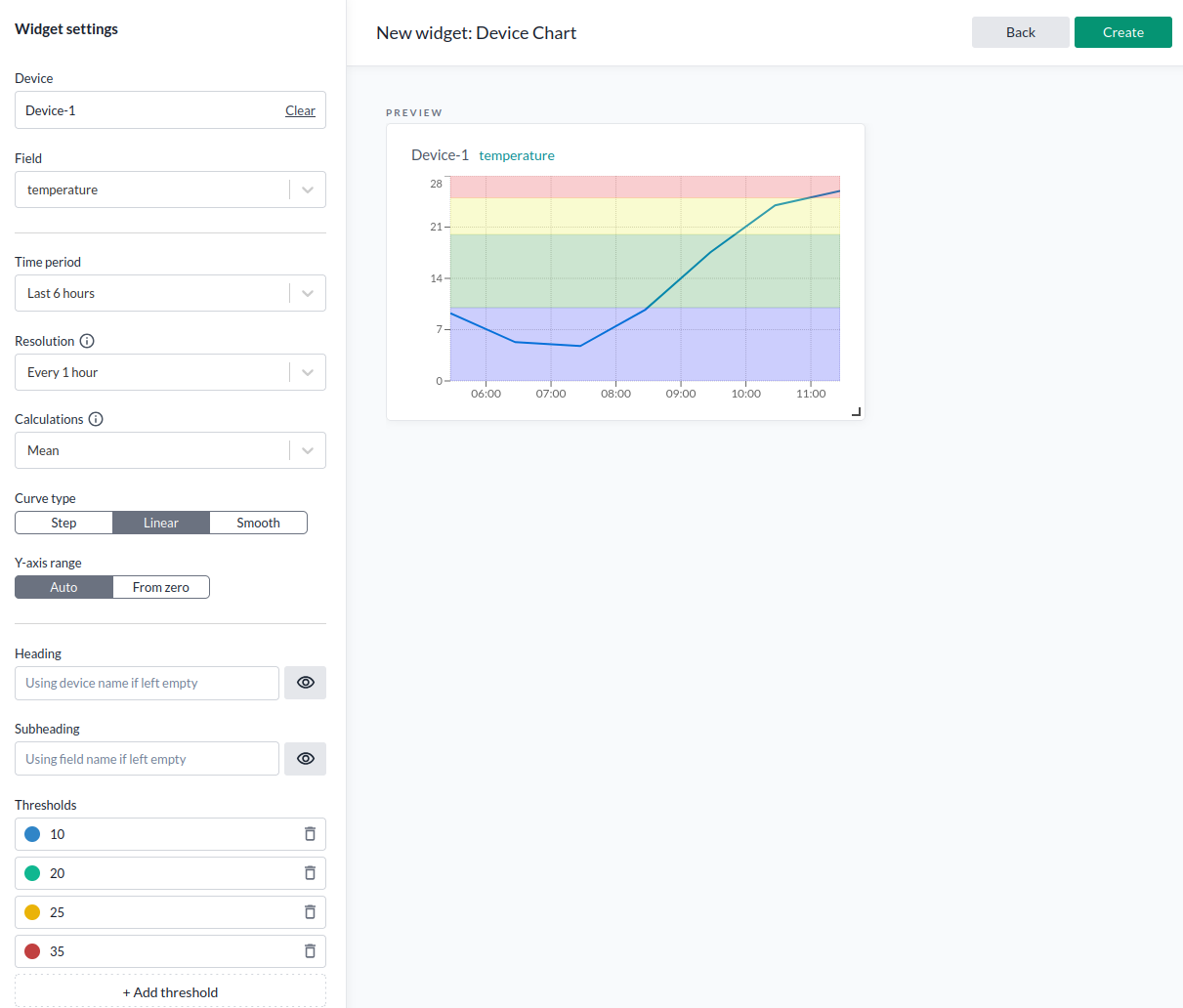
Konfiguration
| Parameter | Beskrivning |
|---|---|
| Device | Enheten som innehåller den data du vill visa. |
| Field | Det specifika datafält du vill använda. |
| Time period | Hur långt tillbaka i tiden datan ska sträcka sig. |
| Resolution | Intervallet mellan datapunkter (visa varje punkt eller aggregerat). |
| Calculation | Metod för att aggregera datapunkter (t.ex. medelvärde). Avaktiverad om satt till "full". |
| Curve type | Visningsstil: step, linjär eller mjuk kurva. |
| Y-axis range | "Auto" för dynamisk skala eller "From zero" för att börja på noll. |
| Heading | Diagramtitel; standard är enhetsnamnet om det lämnas tomt. |
| Subheading | Undertitel; standard är datafältets namn om det lämnas tomt. |
| Thresholds | Färgkodning för värdeintervall (t.ex. markera värden upp till en gräns med specifika färger). |
För mer om beräkningstyper, se Beräkningstyper.
Multi-Device chart
Ett diagram som stödjer flera fält från flera olika enheter.
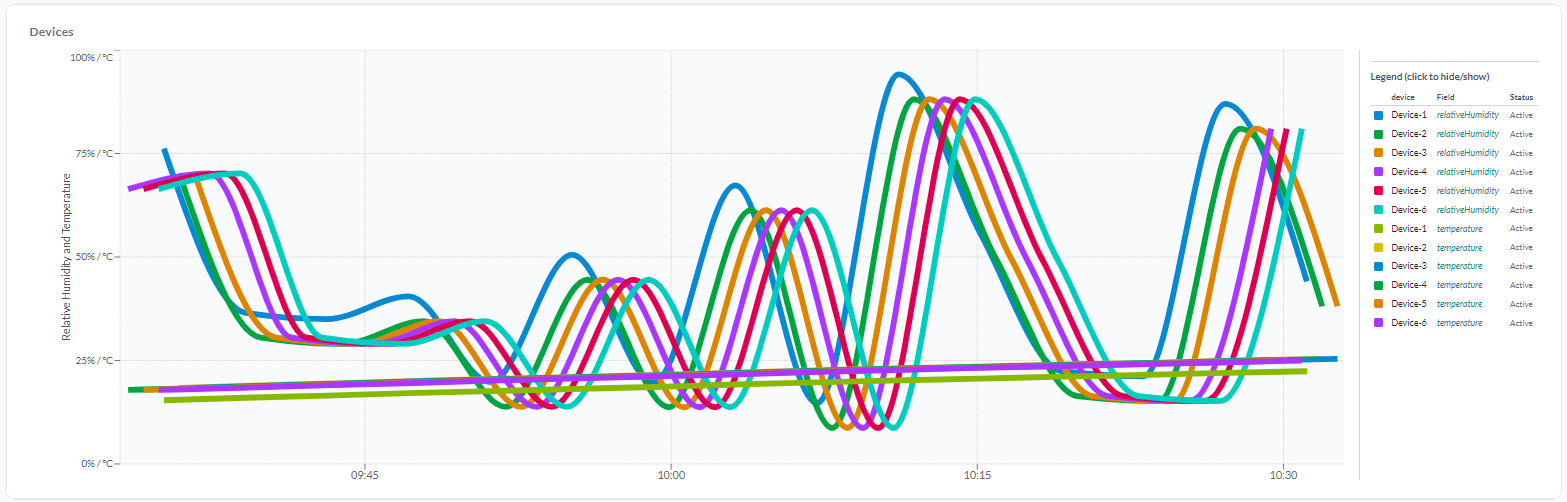
Välj en Device och ett Field, tryck sedan på Add to Chart för att lägga till kombinationen. Upprepa för varje enhets-/fält-par; tillagda kombinationer listas under Selected Combinations och kan tas bort individuellt.
De flesta andra inställningar (kurvtyp, tröskelvärden, axel, rubrik) delas med widgeten Device Chart. Dessutom styr Legend Mode (lista eller tabell) och Legend Placement (nederst eller höger) förklaringen, och tooltippen som visas vid hovring kan slås på eller av.
Text
En widget som visar text med anpassningsbara parametrar.
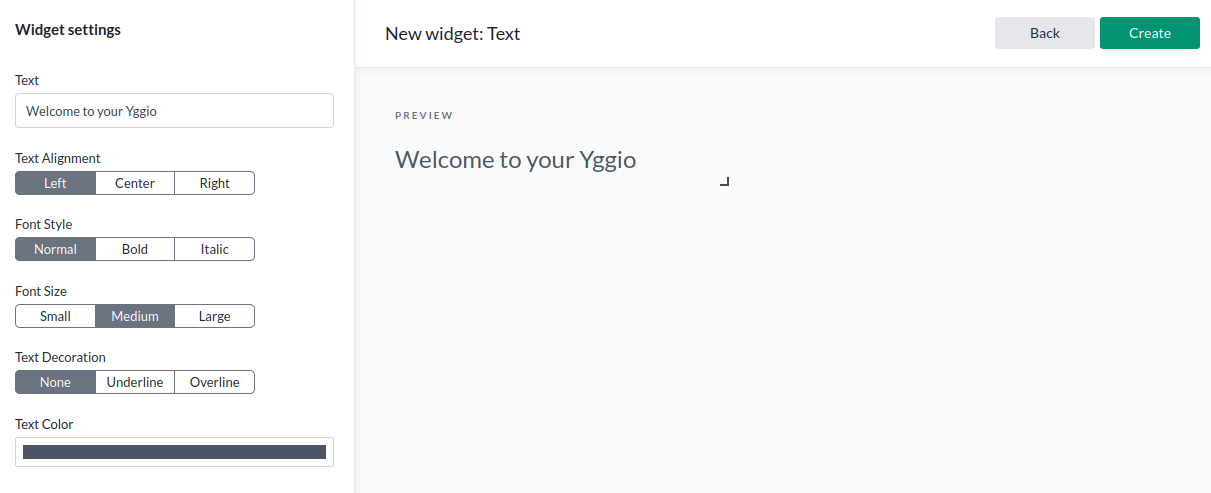
Tryck på New Widget och lägg till en Text-widget. Konfigurera den efter önskemål. För färger kan du använda plattformens inbyggda alternativ eller ange en godtycklig hex-färgkod (t.ex. #FF5733).
Device value
Tryck på New Widget och lägg till en Device Value-widget. Den visar det aktuella värdet för ett enhetsfält.
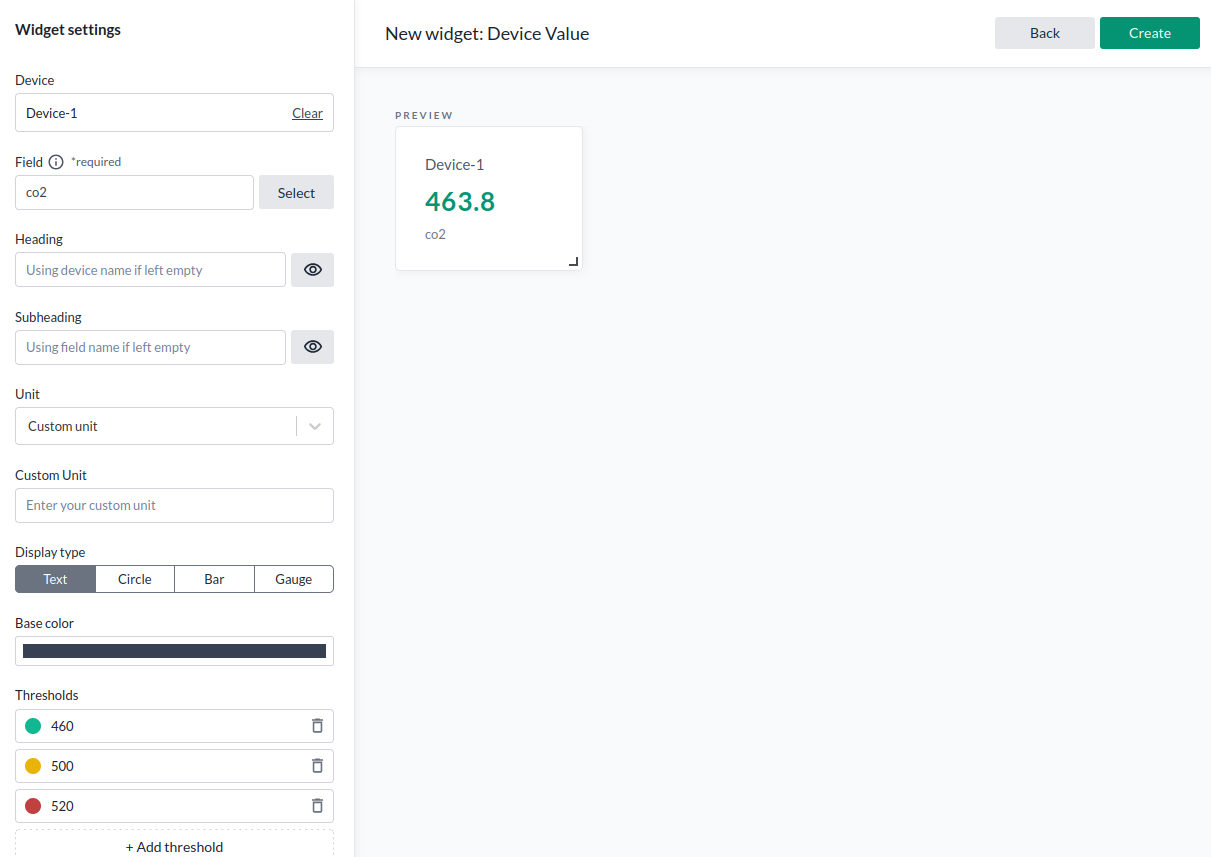
Här är ett exempel på konfiguration för en gauge-widget:
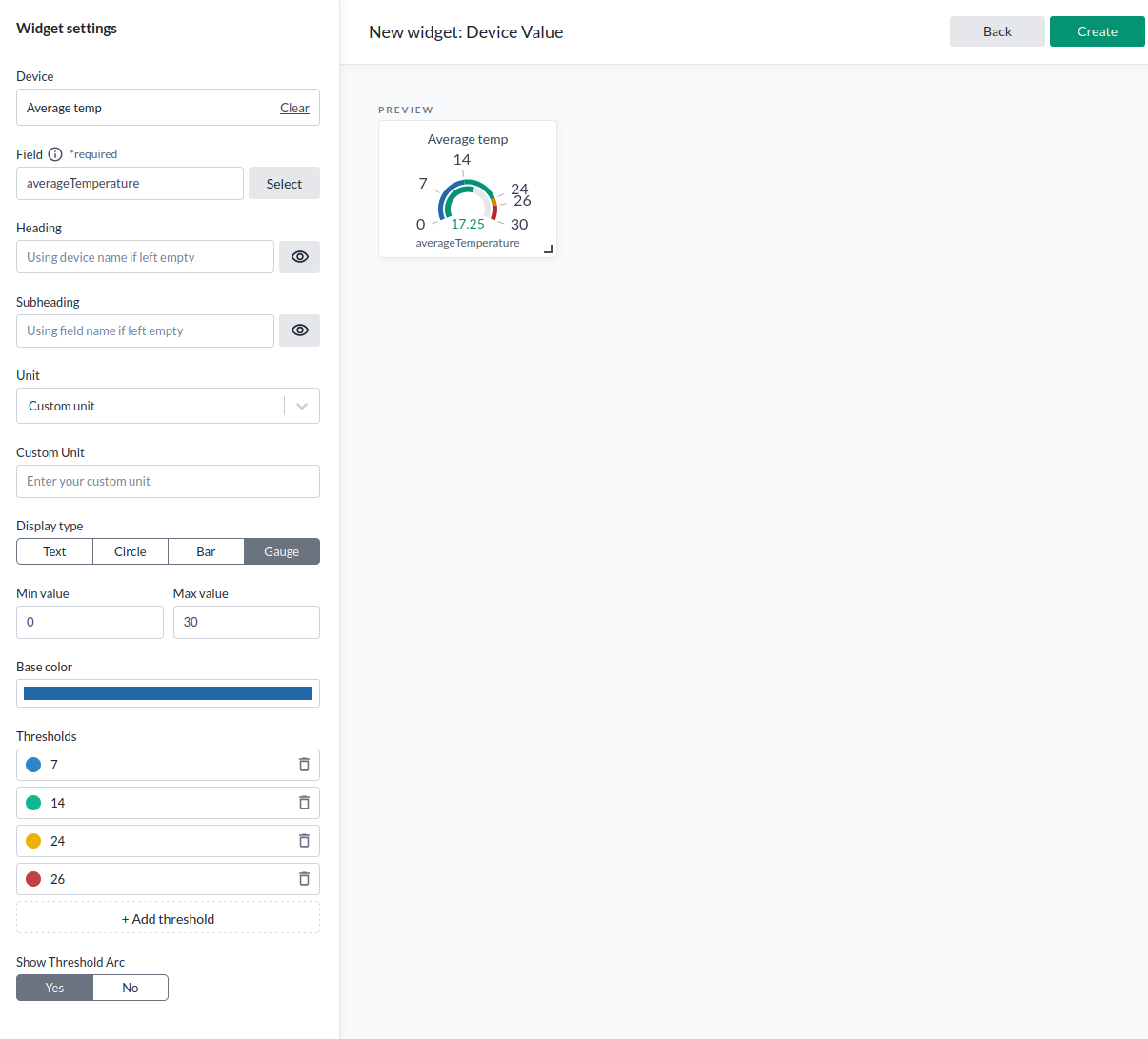
| Parameter | Beskrivning |
|---|---|
| Device | Iotnoden att hämta data från. |
| Field | Det specifika datafält du vill använda. |
| Heading | Widgetens titel; använder enhetsnamnet om tom. |
| Subheading | Undertitel; använder fältnamnet om tom. |
| Unit | Enhet att visa; kan vara anpassad eller fördefinierad. Om anpassad, definiera eller lämna tom. |
| Display type | Text, cirkel, stapel eller mätare. |
| Timestamp Format | Ingen, relativ (t.ex. 2h ago), ISO 8601, lokal (datum och tid), endast datum, endast tid, eller datum och tid. |
| Base color | Färg för värdet när inga tröskelvärden är aktiva. |
| Thresholds | Färgkodning baserad på det aktuella värdet. |
Observera: Visningstypen Text visar också en sparkline-en översikt över hur värdet har ändrats under de senaste 1h, 6h, 24h eller 7d.
Multi-Device value
Visar aktuella värden från flera enheter och fält i ett anpassningsbart rutnät. Till skillnad från Device Value-widgeten är visningen alltid textbaserad.
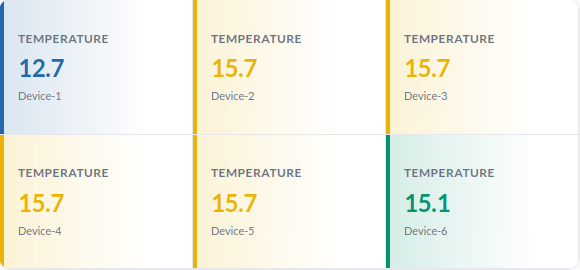
Lägg till enheter med Devices, och ställ in fältet som ska visas med Field Name (namnet måste matcha exakt mellan enheter; ett saknat fält visas som ett streck). Color Mode tillämpar färg på bakgrunden eller texten, och Global Thresholds färgar värden inom definierade intervall-båda kan åsidosättas per enhet under Items. Layout styr antalet kolumner (1–6) och om enhetsnamn, etikett och senaste rapporterad tid visas.
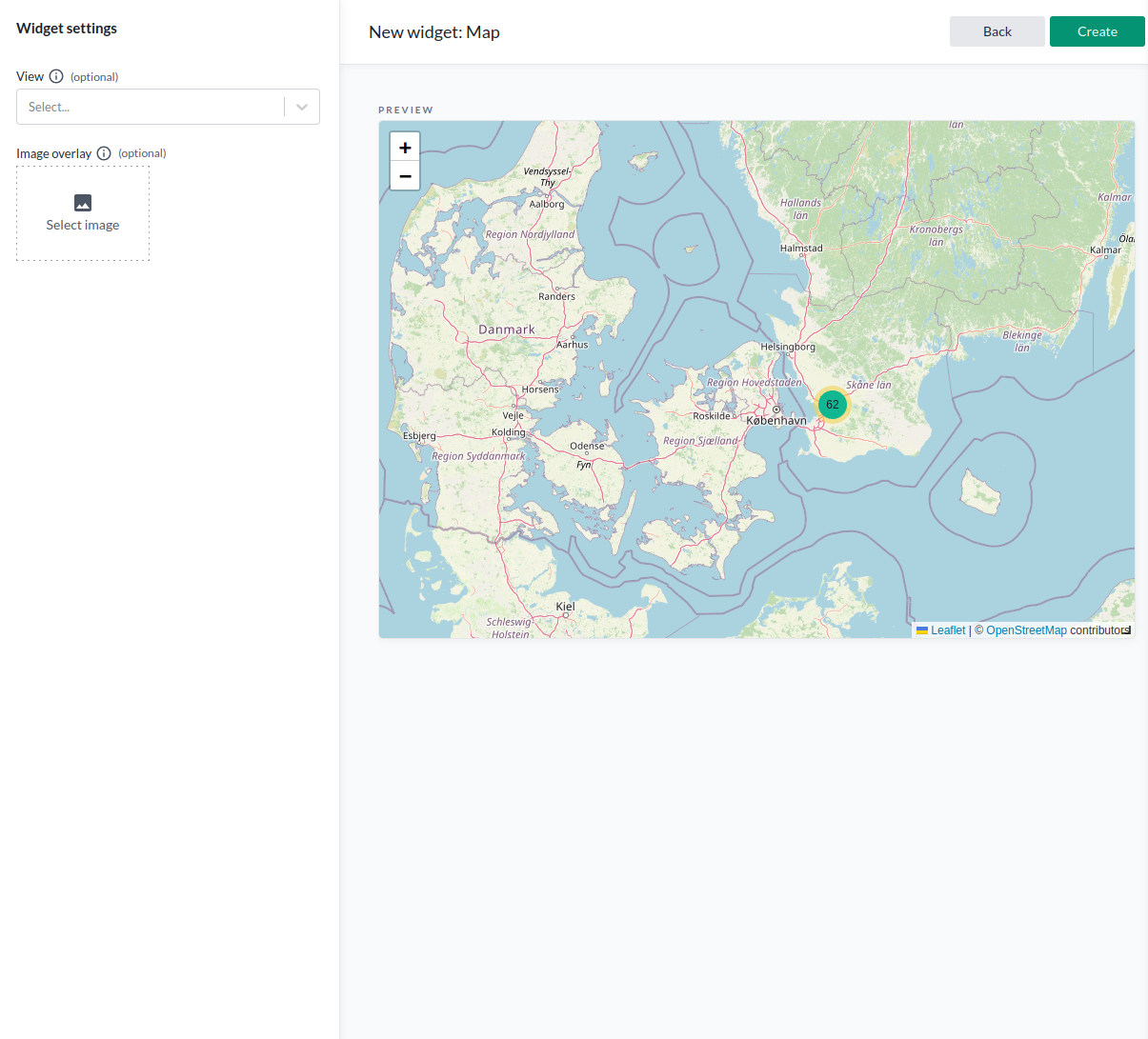
Map
Lägg till en Map-widget för att visa enheters platser och data baserat på befintliga kartvyer. För att använda denna widget behöver du först skapa kartvyer som definierar:
- Vilka enheter som ska visas
- Vilken data som ska visas
- Hur datan ska visualiseras
Map-widgeten stödjer både:
- Utomhusspårning med hjälp av standardkartan
- Inomhusspårning genom att ladda upp en geokodad planritning. Tillgångar innanför planritningens gränser kommer att visualiseras.
Geofences kan också ritas direkt på kartan eller på en overlay-bild. Varje geofence kan kopplas till en iotnode som tar emot en händelse när en enhet går in i, rör sig innanför eller lämnar den-användbart för att utlösa regler baserat på enhetens plats.
Image
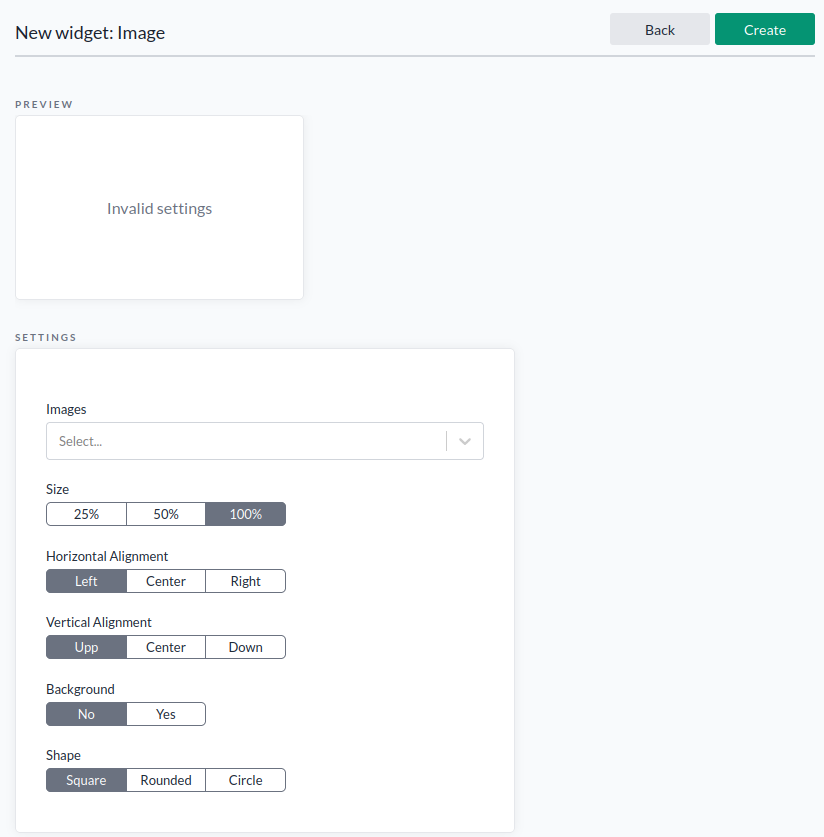
Lägg till en Image-widget via widgetmenyn.
Widgeten Image visar en statisk bild på dashboarden. Den är användbar för att lägga till logotyper eller visuella element. Inställningarna inkluderar storlek (25 %, 50 % eller 100 %), horisontell justering, vertikal justering, bakgrund och form.
Logs
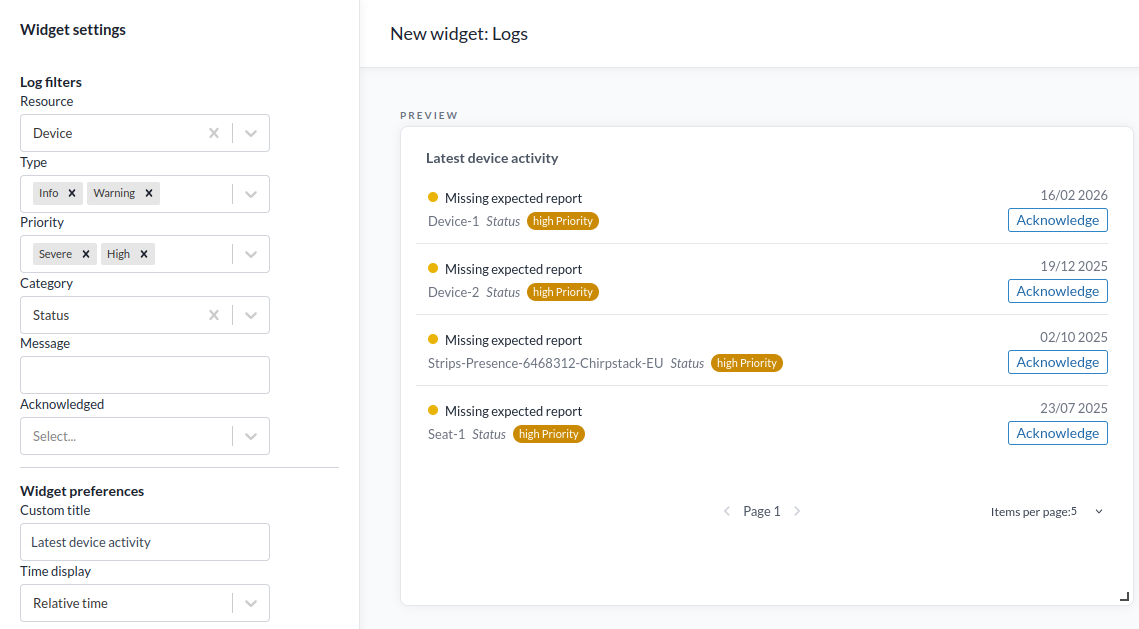
Lägg till en Logs-widget för att visa enhetsaktivitet. Alternativ inkluderar en anpassad titel och tidsstämpelformat (relativ, exakt eller båda).
Resource Count
Lägg till en Resource Count-widget. Denna visar antalet enheter, platser, organisationer, appar eller regler, och fungerar som genvägar.
Navigation

Lägg till en Navigation-widget för att skapa en direkt, anpassningsbar länk till en annan dashboard.
Command Buttons
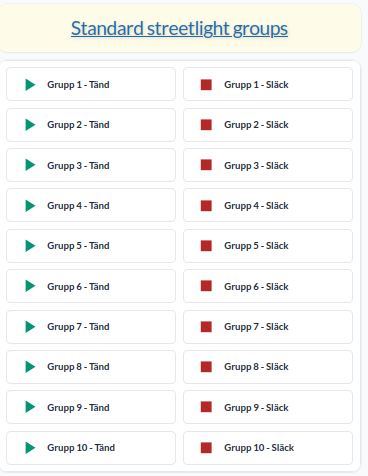
Lägg till en Command Buttons-widget för att utlösa regler som har en knapp-trigger. Varje knapp kan ges en egen etikett, ikon och färg.
Floor Plan Widget
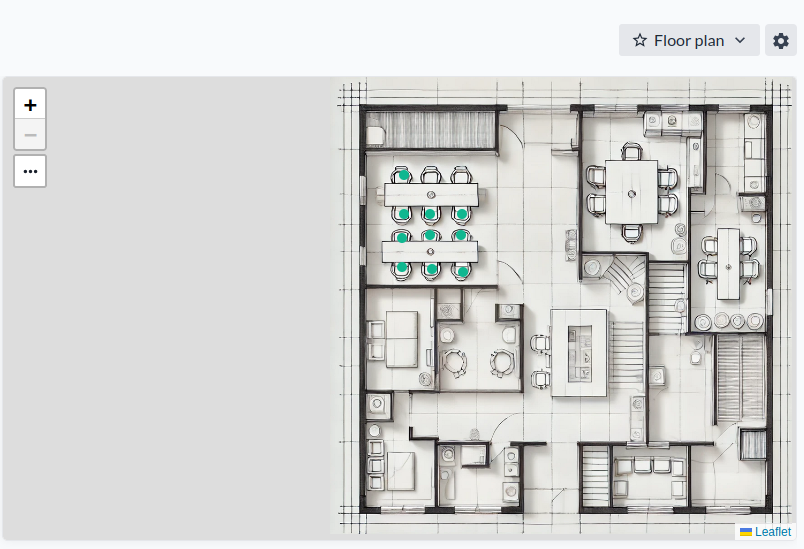
Widgeten Floor Plan visar en statisk bild med overlay-ikoner och färgkodade indikatorer. Den är idealisk för att visualisera realtidsdata i sitt sammanhang, till exempel:
- Kontorslayouter – för att visa platsbeläggning
- Kollektivtrafik – för att visualisera säteanvändning
- Byggnaders HVAC-system – för att indikera ventilpositioner, aktuatorstatus, temperaturer, tryck med mera
Använd denna widget när du behöver presentera färgkodade värden eller statusikoner direkt ovanpå en bild.
-
Skapa en ny dashboard och lägg till en Floor Plan-widget.
-
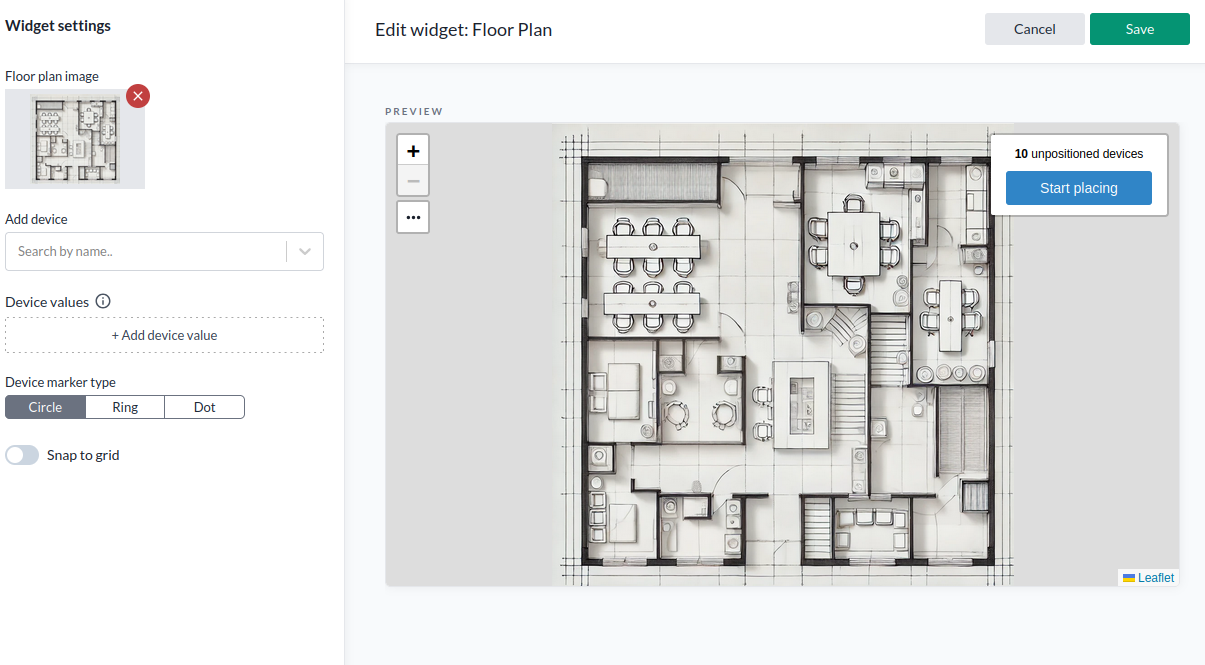
Lägg till en bakgrundsbild för din planritning. Du kan antingen välja en befintlig bild eller ladda upp en ny.
-
Lägg till dina enheter: Du kan lägga till dem manuellt en och en, men det finns en snabbare metod om du lägger till många:
- Spara först widgeten efter att ha lagt till bilden.
- Gå till Enheter i navigeringsfältet.
- Använd Select many för att välja de enheter du vill ha.
- Klicka på Add to a Floor Plan widget.
- Välj den dashboard du skapade i steg 1.
- Välj rätt Floor Plan-widget efter dess ID.
-
För att redigera eller öppna widgeten senare, använd widgetmenyn i dashboarden.
-
Tryck på Start placing för att positionera de valda enheterna på planritningen, spara sedan dina ändringar.
-
Om du inte är nöjd med enheternas placering kan du dra och släppa enheter under redigering. Använd Snap to Grid för att justera allt perfekt; Grid Cell Size ställer in hur grovt eller fint det rutnätet ska vara.
-
För varje enhet, ställ in Device Value på det fält du vill visa (t.ex. "temperature") och använd Show Value för att växla om det visas bredvid ikonen. Device Marker Type ställer in ikonens form: cirkel, ring eller punkt.
Layout och hantering
- Tryck på kugghjulsikonen och välj Edit Widgets för att gå in i redigeringsläge. Dra, släpp och ändra storlek på widgets för att organisera layouten. Tryck på Update för att spara, och avsluta sedan redigeringsläget.
- För att döpa om dashboarden eller konfigurera åtkomsträttigheter, tryck på kugghjulsikonen och välj Manage Dashboard. Ändra namnet vid behov, tryck sedan på Save och Done.
Dashboarden är klar.
Dela dashboards
Automatisk åtkomst baserad på organisation
Dashboards betraktas som resurser. Om du är medlem i en organisation där resurser delas, kommer andra medlemmar med läsåtkomst på din nivå i hierarkin-eller högre-automatiskt att få åtkomst till dina dashboards.
Dela en dashboard manuellt
Du kan också manuellt dela en dashboard med en specifik användare eller användargrupp:
- Välj din dashboard i rullgardinsmenyn Dashboard.
- Klicka på Manage.
- Under Access Rights, ange kontonamnet för den användare du vill dela med och tilldela lämplig åtkomstnivå.
- För att dela med en användargrupp, använd API:et (Swagger)-detta är för närvarande inte möjligt via användargränssnittet.
Viktigt: Att dela en dashboard ger inte automatiskt åtkomst till de relaterade iotnoderna. För att tillåta full synlighet av data måste du också dela de relevanta iotnoderna separat via Device list.
Frågor och svar
- Fråga
- Svar
Varför använda dashboards, räcker inte enhetsvyer och kartvyer?
Views är idealiska för att arbeta med stora datamängder och borra ner i specifika detaljer. Dashboards passar bättre för att sammanfatta nyckeltal i en anpassad layout, vilket gör det enklare att snabbt förstå det övergripande läget. Ett bra tillvägagångssätt är att börja med views för att utforska och filtrera din data-använd sedan dashboards för att lyfta fram och presentera de viktigaste insikterna.