Lektion 1.5 Karta och kartvyer
På sidan Map kan du se platsen för dina enheter på en karta.
Du kan också:
- Filtrera enheter du vill se på kartan.
- Visa eller dölja enheter, platser och geofences.
- Visa färgkodade enhetsvärden bredvid varje enhet.
- Du kan välja upp till tre värden att visa bredvid enhetsikonen.
- Använd tröskelvärden för att färgkoda värdena.
- Du kan stjärnmarkera ett enhetsvärde för att låta tröskelfärgen påverka enhetsikonen.
- Ställ in enhetsvärden när du skapar eller redigerar en kartvy.

- Lägg till eller hantera vyer (se avsnittet om kartvyer).
- Tilldela en kartvy till en Map-widget i en dashboard.
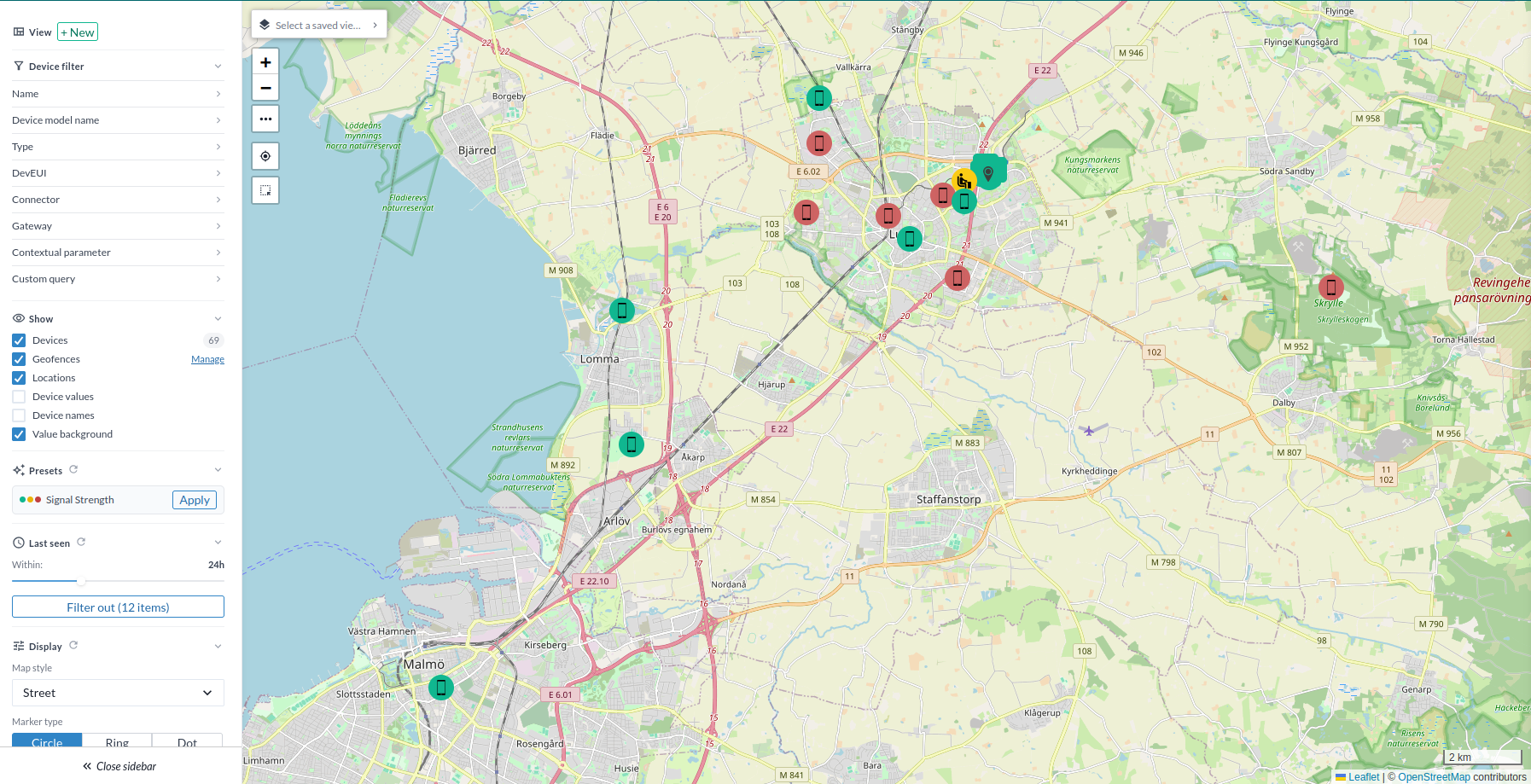
Denna lektion börjar med en steg-för-steg-guide om hur man lägger till både icke-tracker- och tracker-enheter på kartan. Sedan förklaras hur man skapar en signalstyrkevy. Därefter fortsätter det med hur man lägger till filtrering för att upptäcka områden med svag signal. Slutligen introduceras hur man skapar geofences som kan användas i spårningsanvändningsfall.
Efter avsnittet om signalstyrkevyn hittar du ytterligare exempel på hur man sätter upp och konfigurerar andra typer av kartvyer.
Lägga till enheter på kartan
Det finns två huvudtyper av enheter på kartan: statiska enheter och trackers. Statiska enheter placeras manuellt på kartan, antingen vid installation eller senare. Tracker-enheter uppdaterar automatiskt sin position på kartan när deras fysiska plats ändras.
Lägga till en icke-tracker-enhet på kartan
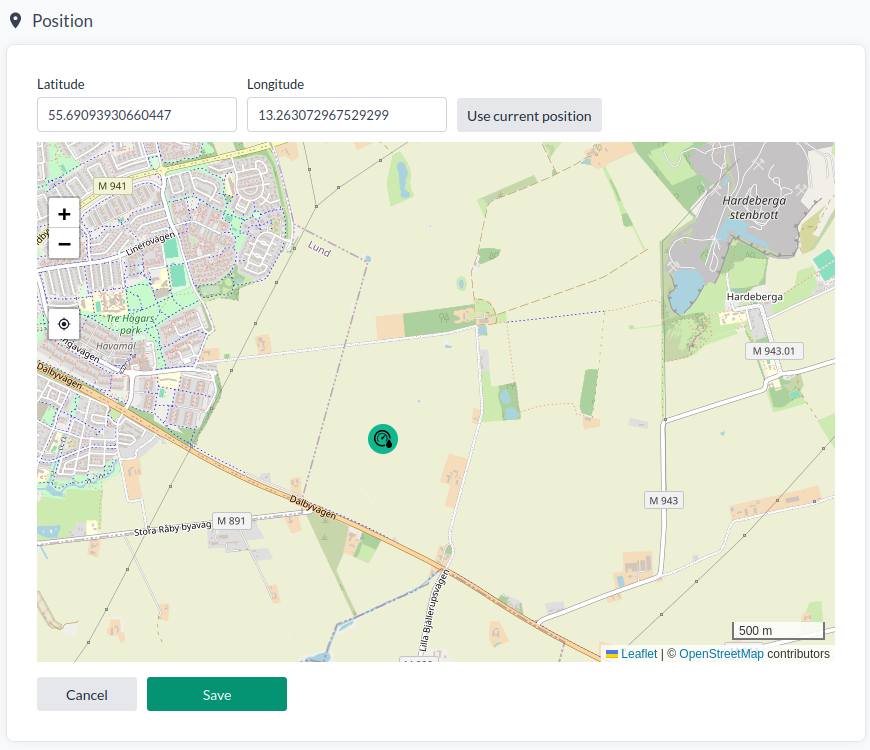
- Gå till sidan Device i kontrollpanelen.
- Klicka på fliken Position i enhetens sidopanel.
- Ställ in positionen på kartan genom att klicka direkt på kartan.
- Klicka på Save för att spara enhetens plats.
Lägga till en tracker-enhet på kartan
Tracker-enheter finns generellt i två varianter:
-
Trackers som skickar WGS84-koordinater direkt (latitud/longitud). Dessa använder vanligtvis GPS- eller Beidou-satellitsignaler för utomhuspositionering. De har vanligtvis en batteritid på 2–5 år och uppdaterar sin position direkt på kartan.
-
Trackers som förlitar sig på en molntjänst för att lösa sin WGS84-plats. Dessa enheter är mer batterieffektiva, och håller ofta 5–10+ år, beroende på hur ofta de skickar uppslagsförfrågningar. De stödjer också inomhuspositionering. Positionering kan baseras på teknologier som GPS, Beidou, WiFi-uppslag eller BLE-uppslag.
Följande molnbaserade platstjänster stöds för närvarande av plattformen:
- Traxmate: LoRaWAN Cloud-standardlösning för lokalisering.
- Combain: AI-baserad lokalisering.
- Combain Indoor: AI-baserad inomhuspositionering. Noggrannheten kan förbättras genom platsundersökningar av byggnader. Se Lektion 2.10 - Dataflöden och geofences.
- Plattformens inbyggda platstjänst för fördefinierade områden med kända beacon-placeringar. Detta används för plattformens LoRaWAN Mesh-lösning.
Via tjänsten Munin kan även AWS Location Service stödjas.
Aktivera molnbaserade platstjänster
För att aktivera en molnbaserad platstjänst för testning, lägg till översättaren enable-location-service på din enhet. Detta aktiverar standardanslutningen Traxmate (URL:en https://lw.traxmate.io måste vara nåbar).
När plattformen tar emot en upplänk som innehåller giltig GNSS-, WiFi- eller BLE-data kommer den att begära ett platsuppslag via tjänsten.
Observera: Standardanslutningen för Traxmate är API-hastighetsbegränsad. För kommersiella installationer som använder Traxmate, Combain eller Combain Indoor, kontakta din säljrepresentant.
Skapa en kartvy för signalstyrka
Steg 1 – Filtrera de enheter du vill inkludera
Börja med att navigera till Karta via navigeringsfältet. På vänster sida av skärmen, använd de tillgängliga filtren för att välja de enheter du vill inkludera i signalstyrkevyn. Filtreringen fungerar på samma sätt som i Device List. Du kan använda:
- Delar av enhetsnamnet
- En kontextuell parameter
- Vilket FIWARE Q-baserat sökuttryck som helst i rutan Custom Query (t.ex.
temperature>23)
För denna lektion, skriv rssi i sökrutan Custom Query. Detta filtrerar listan till att endast visa enheter som har nyckeln rssi (Relative Signal Strength Indicator) på rotnivån i sin datastruktur (Devices → Device → Data). De flesta LoRaWAN- och NB-IoT-enheter tillhandahåller ett rssi-värde.
Steg 2 – Zooma in på det område vyn ska täcka
När du skapar kartvyn i nästa steg kommer den automatiskt att använda kartans aktuella zoomnivå och position. Zooma in och centrera kartan runt det område du vill att vyn ska inkludera.
Steg 3 – Skapa vyn
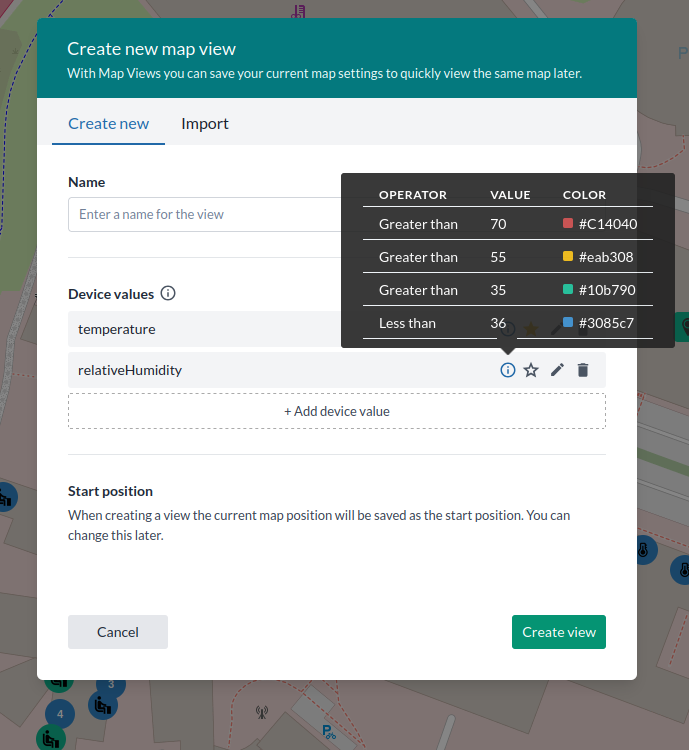
- Klicka på knappen
+ Newi sidopanelen.
-
Ange ett namn för vyn.
-
Lägg till följande enhetsvärden:
-
name – Visar enhetsnamnet bredvid dess ikon.
-
rssi – Visar enhetens RSSI (Relative Signal Strength Indicator). Tillämpa följande färgkodning:
- Mindre än -116 → Röd
- Mindre än -108 → Gul
- Större än -106 → Grön
För att ange negativa värden, använd mushjulet. När du är klar, klicka på Finished och stjärnmarkera enhetsvärdet.
Stjärnan innebär att enhetsikonen kommer att använda färgkodningen från detta värde.
-
snr – Visar Signal-to-Noise Ratio (SNR). Tillämpa följande färgkodning:
- Mindre än -6 → Röd
- Mindre än -1 → Gul
- Mer än -2 → Grön
-
Dessa färgkoder representerar typiska värden för LoRaWAN-signalstyrka.
- Klicka på Create för att färdigställa vyn.
Steg 4 – Välja en kartvy
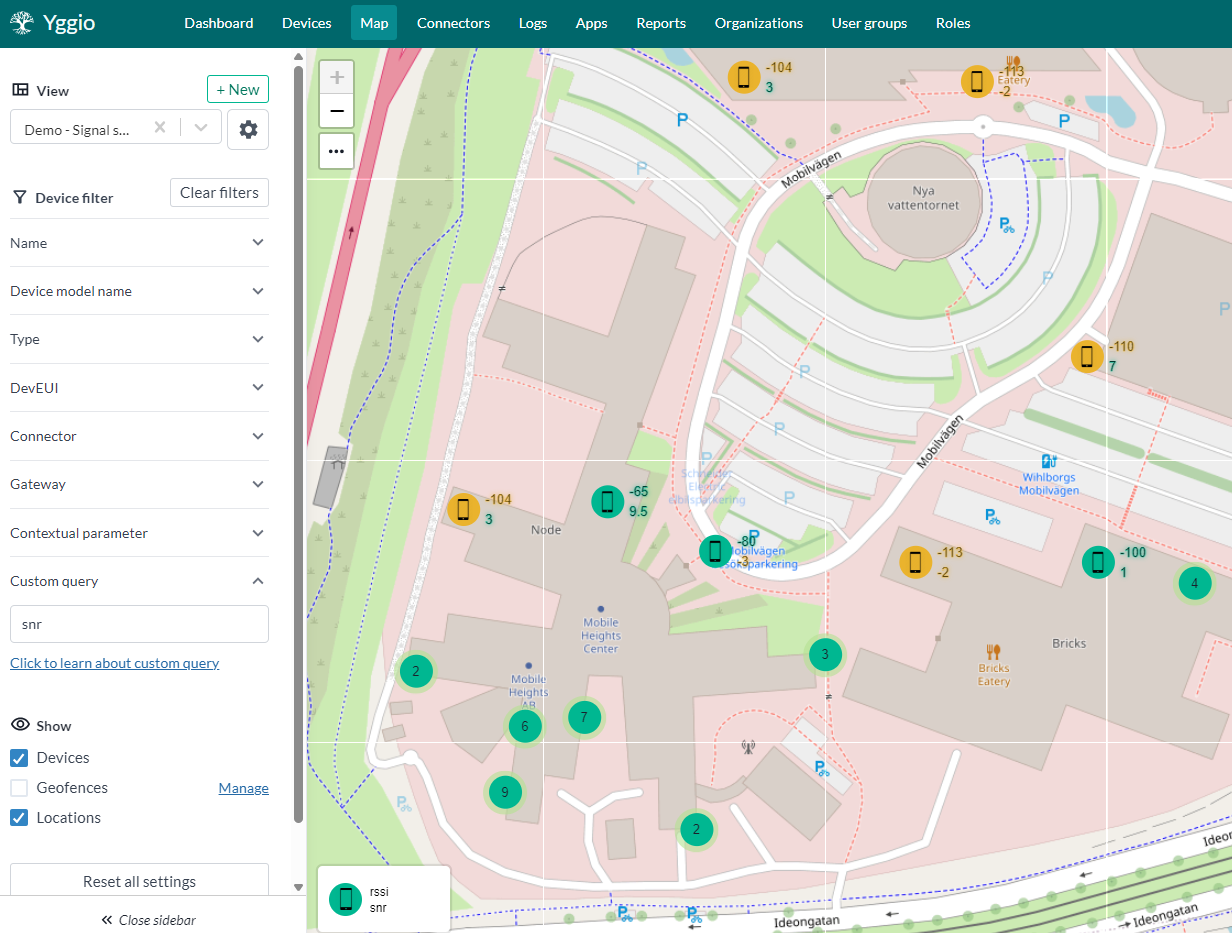
- Klicka på rullgardinsmenyn
Viewsi sidopanelen. - Välj den vy du vill använda.
Tips: Lämna kartan och kom tillbaka, prova sedan att välja och avmarkera vyn för att få en känsla för hur den fungerar.
Steg 5 – Ändra vyn
Värdena rssi och snr i vyn bör tolkas i relation till Spreading Factor (radiosignalmodulering) som används.
- Lägre Spreading Factor → bättre signalkvalitet och kortare time-on-air vid dataöverföring.
I LoRaWAN kan ett färgkodat Spreading Factor-värde representeras som:
- 7 (bäst) → Grön
- 8 (bra) → Grön
- 9 (acceptabel) → Grön
- 10 (låg) → Gul
- 11 (svag) → Röd
- 12 (dålig) → Röd
Observera: Spreading Factor påverkar strömförbrukningen avsevärt.
- En enhet som håller 10+ år med SF 7–8 kanske bara håller 2–3 år med SF 11–12.
- För mer information, se Strips Battery Calculator. Även om den är utformad för Strips-enheter gäller principerna för alla LoRaWAN-enheter.
För att ändra vyn till att använda Spreading Factor:
- Välj kartvyn.
- Klicka på kugghjulsknappen.
- Redigera vyinställningarna:
- Ersätt name med spreadingFactor.
- Välj stjärnan för att använda Spreading Factor för ikonfärgen.
- Klicka på Update view för att spara ändringarna.

Kartor i dashboards
I nästa lektion kommer du att lära dig hur du använder din kartvy i en dashboard. Det är enkelt: skapa en ny Map-widget och välj den kartvy du vill visa.
Geofences
Geofences definierar en virtuell gräns runt ett verkligt område. Yggio stödjer både utomhus- och inomhus-geofences med våningsnivå. När en tracker-enhet går in i, stannar inom eller lämnar ett geofence-område utlöses en händelse.
-
För att aktivera geofencing måste trackern ha dataflödet (Data Flow)
generalGeoQueryellergeneralTimerGeoQuery. För att bearbeta geofence-händelser, vidarebefordra dem till en referens-iotnode som använder översättarengeneral-geofence.- Detta möjliggör spårning, visualisering och regler för trackers inom geofence-områden.
- Översättaren hanterar enter-, inside- och exit-händelser och kan också vidarebefordra händelser tillbaka till den utlösande trackern.
-
Du kan också köra en geoquery för att identifiera enheter inom ett geofence-område eller ett område definierat av geoquery.
För mer information om dataflöden, se Lektion 2.10 - Dataflöden och geofences.
Från och med Yggio v3.39.9 finns det även ett snabbare sätt att rita en geofence direkt på kartan via tre-punkts-menyn, utan att först skapa en referensnod - se avsnittet Geofences i användarguiden för kartan för den genvägen. Genomgången nedan lär ut den underliggande referensnods-/översättarmekanismen, vilket är bra att förstå oavsett vilken metod du använder för att rita själva geofencen.
Skapa en geofence
Steg 1 – Skapa en referensnod för geofence-händelser
Innan du skapar geofencen, skapa en referensnod som tar emot geofence-händelser:
- Gå till Device List.
- Skapa en generisk nod med en slumpmässig secret.
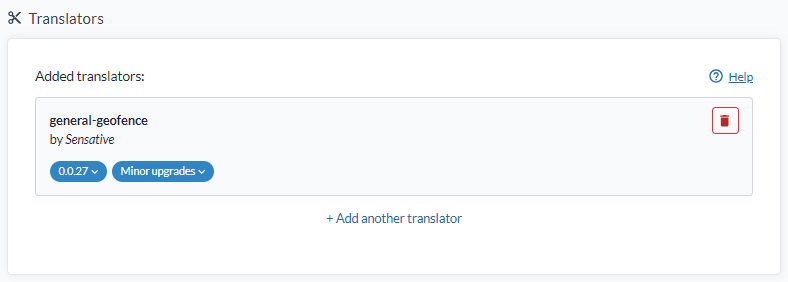
- Lägg till översättaren
general-geofencepå noden. - Ge den ett beskrivande namn, t.ex.
Geofence-Area-1.
Översättaren
general-geofenceger flera funktioner:
- Räknar antalet tillgångar och trackers innanför geofencen.
- Håller en lista över alla enheter som för närvarande befinner sig innanför.
- Kan vidarebefordra utvald data tillbaka till den tracker som gick in i eller lämnade geofencen för ytterligare dataflödeslogik.
Steg 2 – Öppna Geofence Manager
- Gå tillbaka till sidan Map.
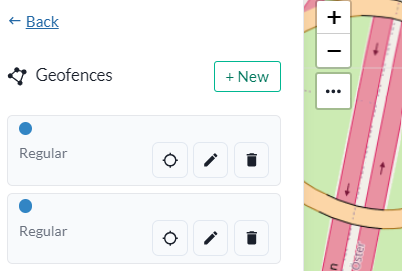
- Klicka på knappen Manage bredvid Show Geofence i den vänstra panelen.

Steg 3 – Skapa en ny geofence
- Klicka på knappen New.
Steg 4 – Rita geofencen
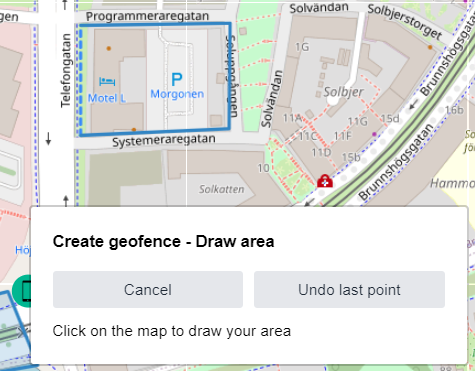
- Klicka på kartan för att börja rita din geofence.
- Du kan ta bort och göra om den senaste koordinaten vid behov.
- Stäng geofencen genom att koppla den sista punkten till startpunkten.
Steg 5 – Konfigurera geofencen
- Klicka på Continue.
- Ge geofencen ett beskrivande namn.
- Välj den referensnod som ska ta emot geofence-händelser.
Steg 6 – Visualisera geofence-data
När geofencen har skapats kan du:
- Skapa vyer som visualiserar antalet tillgångar och trackers innanför geofencen.
- Lägga till viktiga geofence-KPI:er i dashboards.
Nu kan du njuta av tillgångsspårning med hjälp av plattformen.