Lektion 1.2 Enhetsvyer
Vyer finns i menyn Device och används för att visualisera sensordata med hjälp av anpassningsbara kolumner och inställningar. De är mycket flexibla och kan innehålla grafiska element, färgkodning och filter - till exempel för att hjälpa till att identifiera avvikelser. När vyer har skapats kan de delas inom en organisation eller exporteras som en textsträng.

Vyer är snabba att sätta upp och användbara för många ändamål, till exempel:
- Enhetsövervakning (t.ex. rapportintervall)
- Larmövervakning
- Temperaturövervakning
- Energi- och vattenförbrukning
- Platsbeläggning
- Tillgångsspårning
- ...och mer
Denna lektion börjar med en steg-för-steg-guide för att sätta upp en temperaturvy. Den fortsätter sedan med hur man lägger till filtrering och en refresh timer för att upptäcka avvikelser, följt av en förklaring av funktionen Group By och alternativ för tidshantering. Slutligen introduceras funktionen Missing Expected Report ur ett vyperspektiv. Efter temperaturvys-avsnittet hittar du ytterligare exempel på hur man sätter upp och konfigurerar andra typer av vyer.
Temperaturvy
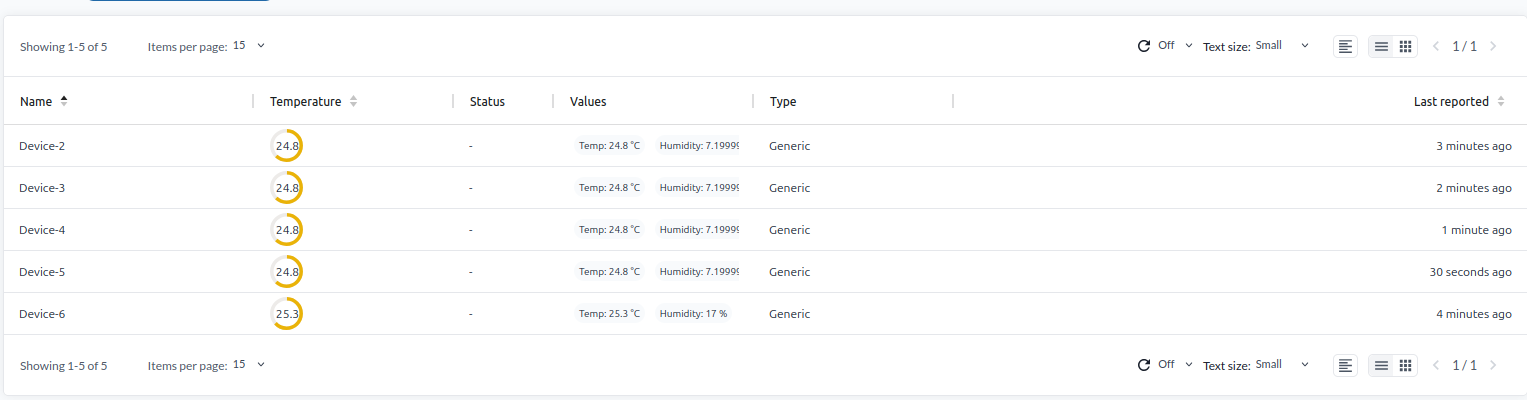
Låt oss sätta upp en vy för temperaturövervakning med färgkodade värden för enklare visuell uppföljning, och filtrera bort enheter som inte matchar dina kriterier.
-
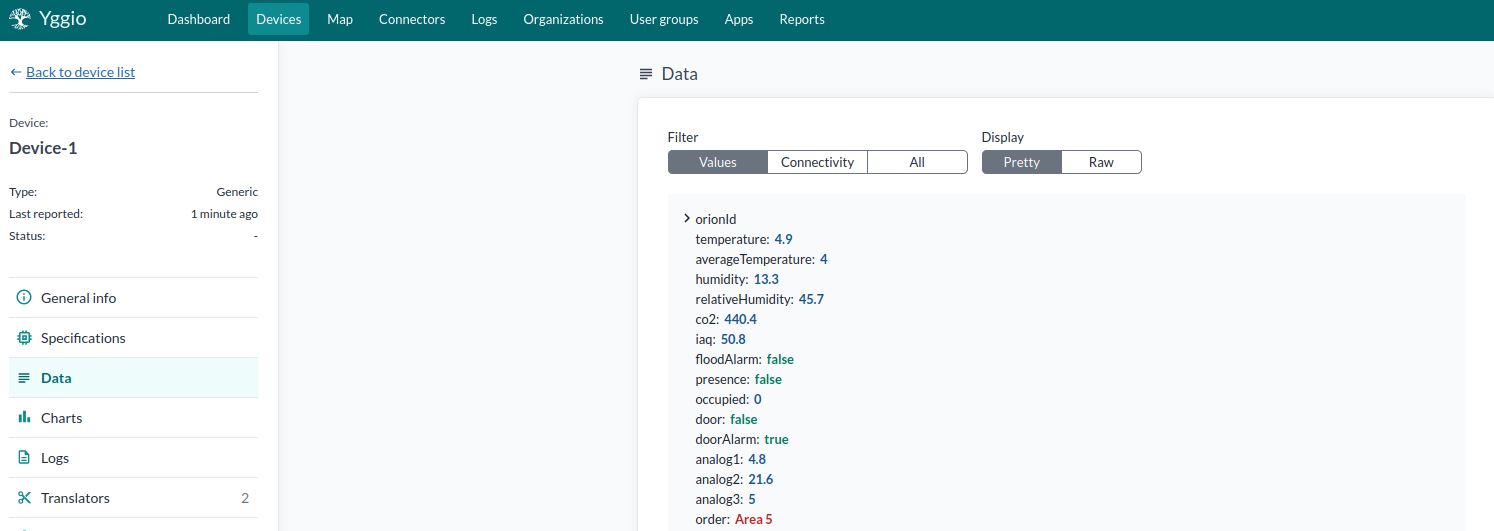
Öppna fliken Data för valfri enhet. Kopiera nyckeln för det värde du vill övervaka-till exempel:
temperature.Observera: Egenskapsnycklar är skiftlägeskänsliga.
-
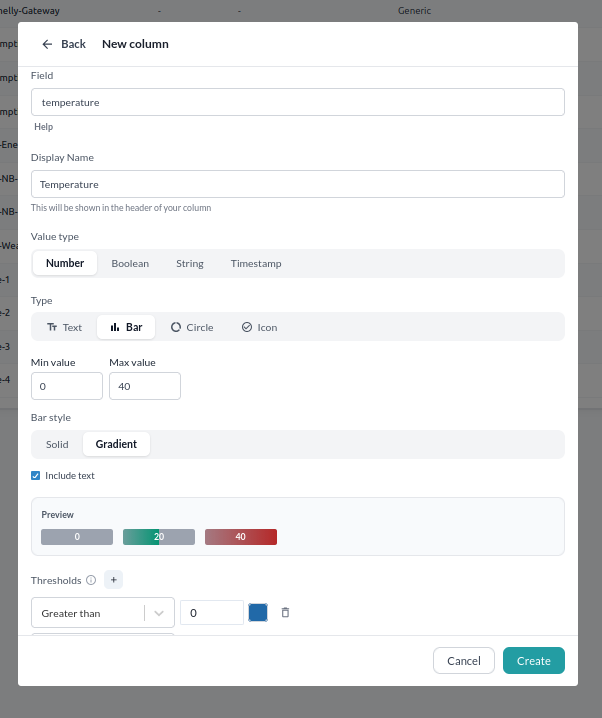
Lämna enhetsvyn. I enhetslistevyn, klicka på Columns, klicka sedan på New column för att skapa en kolumn.
-
Konfigurera kolumnen med parametrarna nedan och klicka sedan på Create.
| Fält | Beskrivning |
|---|---|
| Field | Enhetsfältet som ska visas (t.ex. temperature). |
| Display Name | Rubriken som visas i din kolumn. |
| Value Type | Number: Ett flyttal eller heltal |
| Boolean: Sant eller falskt | |
| String: en text | |
| Timestamp: kan vara YYYY-MM-DD, DD-MM-YYYY, MM-DD-YYYY till exempel, konvertering av UTC-datum till lokal tid kan slås på eller av, avmarkerad för att visa förfluten tid | |
| Type | Text: ColorMode Bakgrunds- eller textfärg |
| Bar: Min-värde och max-värde, Bar Style antingen solid eller gradient | |
| Circle: Min-värde och max-värde | |
| Icon: Låter dig ställa in en färg och motsvarande ikon visas | |
| Comparison | Lägg till färgregler baserade på värden. Endast den första matchande regeln tillämpas. |
Observera: Alla värden stödjer inte alla visningstyper.
-
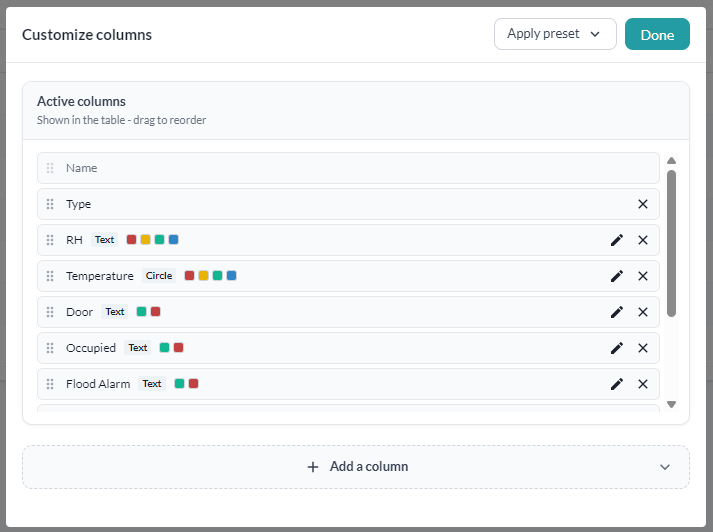
Lägg till kolumnen i din vy:
- Hitta kolumnen du skapade under "Custom Columns"
- Klicka på Add to table för att lägga till den.
- Klicka på pennan för att redigera.
- Klicka på papperskorgen för att ta bort.
- Använd de små kryssen bredvid tillagda kolumner för att ta bort dem från vyn.
-
Klicka på Done för att slutföra anpassningen.
-
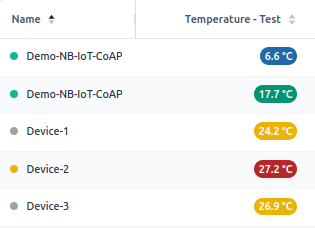
Din enhetslista bör nu innehålla temperaturkolumnen. Om vissa enheter inte har denna egenskap kommer de att visas med tomma värden.
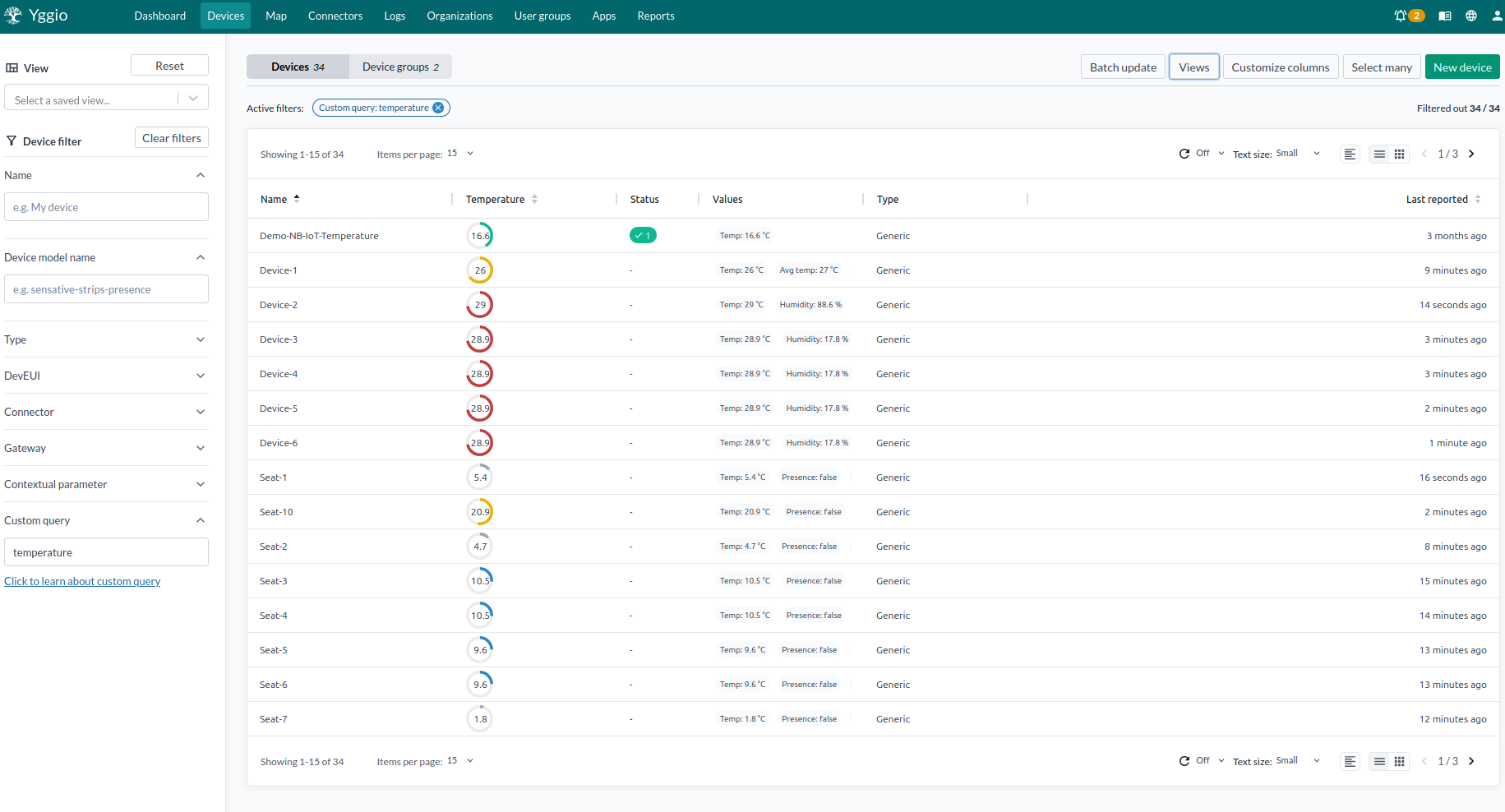
För att filtrera bort dem, använd fältet Custom Query, det hittar du genom att trycka på "Filter" och öppna custom query i menyn som öppnas: Skriv
temperatureför att endast visa enheter som inkluderar denna egenskap.Du kan också tillämpa andra filter med hjälp av alternativen i panelen.
-
Om du har många enheter är du sannolikt inte intresserad av alla-bara de som visar avvikande värden.
För att fokusera på dessa, uppdatera fältet Custom Query till:
temperature>23Detta visar bara sensorer där temperaturen är över 23.
Du kan kombinera detta med andra filter för att smalna av vyn till exakt det som är relevant.
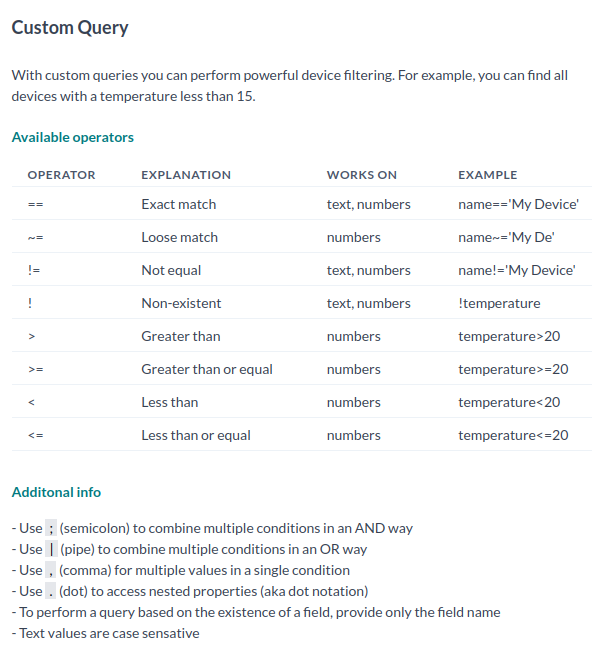
Frågespråket bygger på FIWARE Q query-formatet. Du kan använda en mängd olika operatorer för att kombinera villkor och filtrera enheter mer precist.
För att filtrera på nästlade egenskaper, använd en punkt (.) som nivåavgränsare.
- Låt oss uppdatera filtren och prova att kombinera flera villkor. (Påminnelse: alla nycklar är skiftlägeskänsliga!)
| Filter | Värde | Beskrivning |
|---|---|---|
| Name | evice | Filtrerar bort alla iotnodes vars namn innehåller "evice" någonstans (löst matchning) |
| Device Model Name | strips | Filtrerar bort alla iotnodes som innehåller strips någonstans i sitt Device Model Name (löst matchning) |
| Name & Custom Query | Name: StripsCustom Query: temperature>23 | Hitta alla enheter vars namn innehåller "Strips" (löst matchning) och med temperatur > 23 (exakt matchning) |
| Contextual Parameter | Key: Location | Hitta alla enheter vars kontextuella parametrar har en nyckel som heter Location (exakt matchning) |
| Contextual Parameter | Key: LocationValue: Building 1 | Hitta alla enheter vars kontextuella parametrar har en nyckel som heter Location (exakt matchning) med värdet Building 1 (exakt matchning) |
| Custom Query | temperature>23|temperature<20 | Hitta alla enheter vars temperatur är mer än 23 ELLER mindre än 20 (exakt matchning) |
| Custom Query | temperature>23;relativeHumidity>80 | Hitta alla enheter vars temperatur är mer än 23 OCH med en luftfuktighet över 80 % (exakt matchning) |
| Custom Query | output.temp>23 | Hitta alla enheter som har en nästlad parameter output med en nyckel temp som är mer än 23 (exakt matchning) |
Alla filter är AND-villkor ovanpå varandra. Ju fler som anges, desto mer smalnas sökkriterierna av. Det enda sättet att använda OR är att använda textrutan Custom Query.
Det finns även ett snabbt Datumfilter i samma panel, användbart för att begränsa en vy till enheter som har rapporterat nyligen (eller omvänt, för att hitta de som har tystnat): Alla datum (standard), Senaste 1 timmen, Senaste 12 timmarna, Senaste 24 timmarna, Senaste 1 veckan, Senaste 1 månaden, Senaste 3 månaderna eller Senaste 6 månaderna.
När du är nöjd med uppsättningen, klicka på Views högst upp.
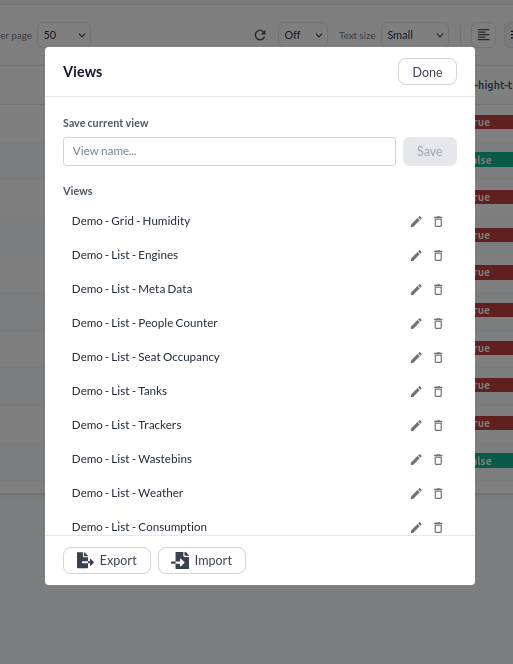
- Ange ett namn för din vy och klicka på Save. Du kan nu växla till denna vy när som helst via panelen till vänster.
Du har nu skapat och sparat din första anpassade enhetsvy!
Refresh Timer
Som standard visas endast enheter som fanns när vyn laddades, och sortering utförs bara en gång vid inläsning. Om nya enheter senare matchar vyns filter eller om sorteringsordningen ändras, visas eller uppdateras de inte om inte vyn uppdateras-sorteringen uppdateras inte heller automatiskt.
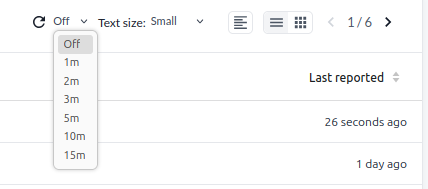
För att undvika detta, använd en ofta förbisedd funktion: Refresh Timer. Den kan triggas manuellt eller ställas in för att uppdatera automatiskt.
Klicka på klock-ikonen till höger i enhetsnavigeringsfältet och ställ in ett uppdateringsintervall. Detta säkerställer att din vy hålls uppdaterad med alla enheter som matchar dess filter - inklusive nyligen tillagda - och behåller korrekt sorteringsordning.
Group by
Du kan gruppera enheter i enhetsvyer med hjälp av egenskapen order.
Denna funktion låter dig organisera enheter i grupper.
För att använda funktionen Group by behöver du först konfigurera grupperna.
- Efter att ha valt dina enheter med Select Many, välj Edit som åtgärd. Detta öppnar en guide med fem sektioner: Contextual parameter, Device model name, Description, Order och Icon. Lämna en sektions fält tomma för att behålla det befintliga värdet.
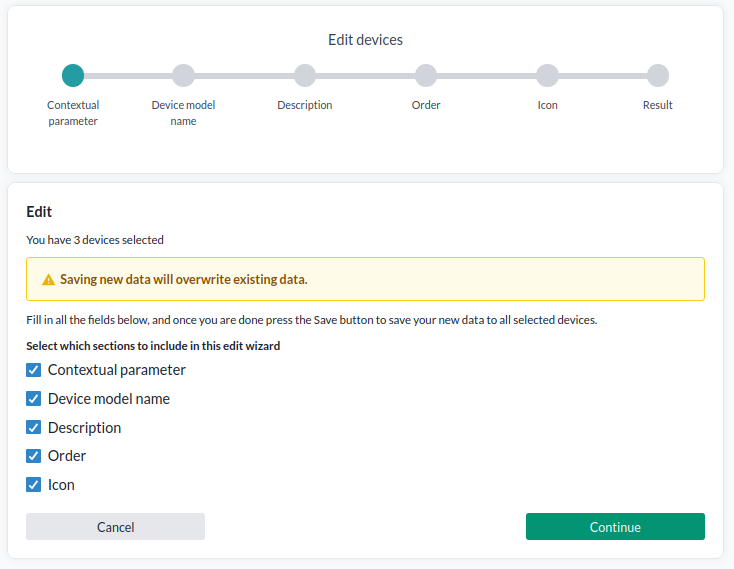
- Välj vilka sektioner som ska inkluderas, klicka sedan på Continue. Alla sektioner är inkluderade som standard.
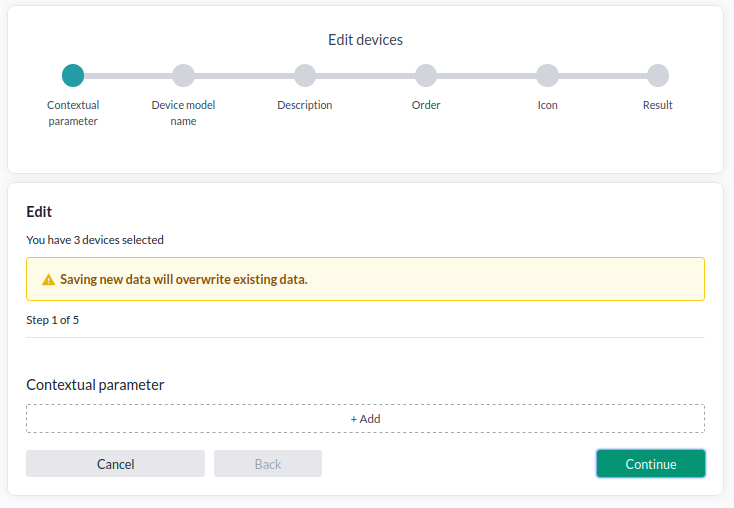
- Contextual parameter: Lägg till en eller flera kontextuella parameter-nyckel/värde-par som ska tillämpas på alla valda enheter, klicka sedan på Continue.
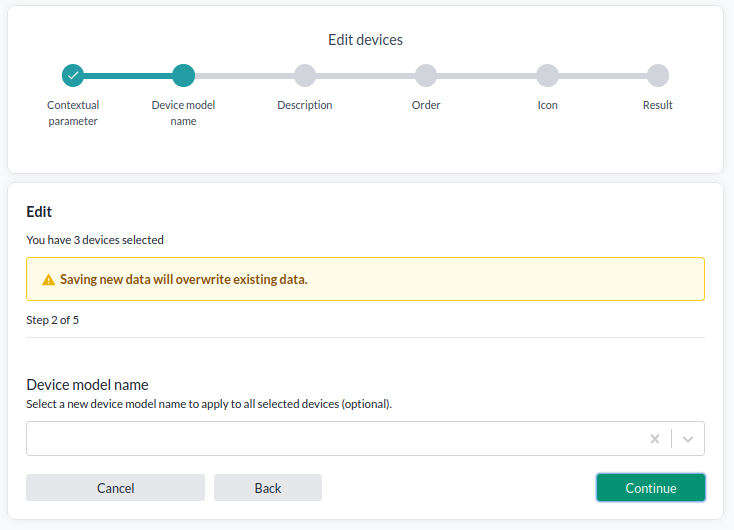
- Device model name (valfritt): Sätter ett device model name för alla valda enheter, klicka sedan på Continue.
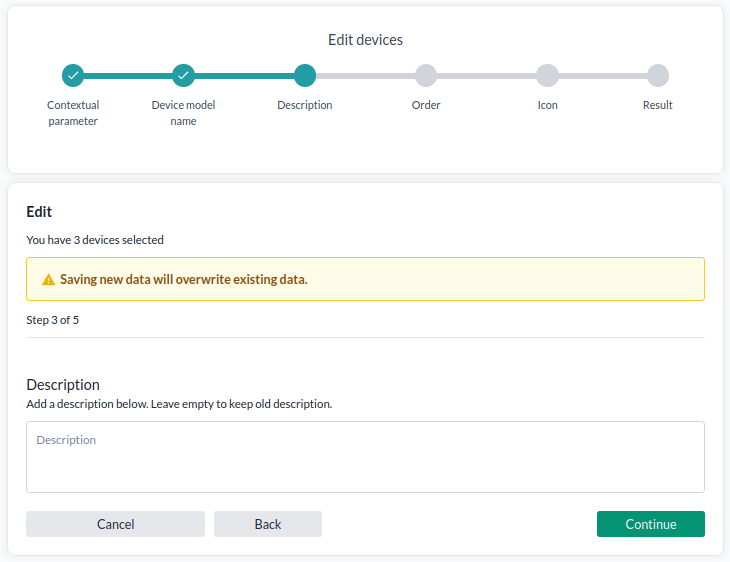
- Description: Skriver över beskrivningen för de valda enheterna. Lämna tomt för att behålla den befintliga beskrivningen, klicka sedan på Continue.
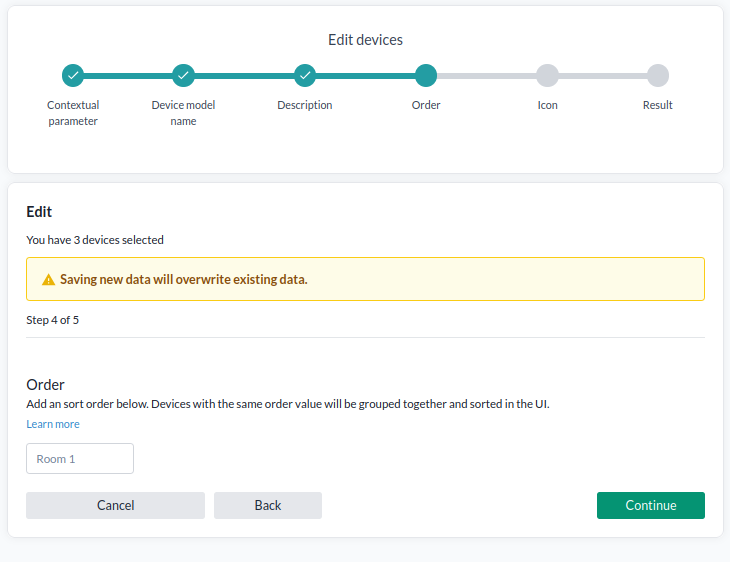
- Order: Lägg till ett gruppnamn här, till exempel
Building 1. Enheter med samma order-värde grupperas tillsammans. Klicka på Continue.
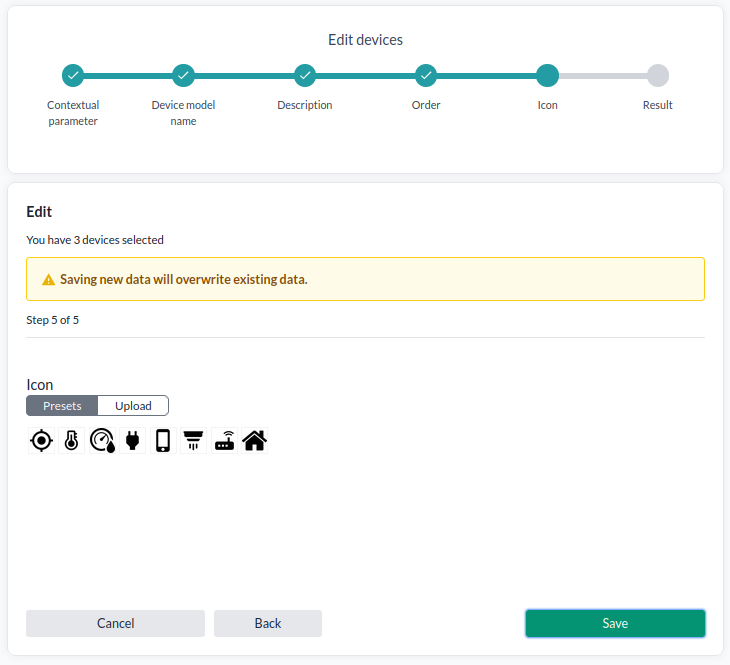
- Icon: Sätter ikonen som visas för alla valda enheter, klicka sedan på Save för att tillämpa ändringarna.
Tidsvisualisering i vyn
Du kan anpassa hur en UTC-tidsstämpel (Coordinated Universal Time) visas i en vy. Betrakta till exempel fältet reportedAt, som uppdateras varje gång en enhet skickar en ny upplänk. Denna tidsstämpel kan visas antingen som förfluten tid (t.ex. 10 seconds ago, a minute ago etc.) eller som en lokal tidsstämpel baserad på din webbläsares tidszon och formatering. Dessutom kan du tillämpa färgkodning baserat på hur lång tid sedan tidsstämpeln inträffade.
Så här ställer du in det:
- Gå till Devices → Columns → New Column.
- Ange
reportedAtsom egenskap. - Lämna kryssrutan Convert UTC date time to local time avmarkerad för att visa förfluten tid.
- I färgkodningssektionen, lägg till reglerna i denna ordning (viktigt: villkoren utvärderas uppifrån och ned):
- Om mindre än 2 minuter → grön
- Om mindre än 3 minuter → gul
- Om mer än 2 minuter → röd
Observera: Använd "mer än 2 minuter" istället för "mer än 3"-eftersom villkoren utvärderas i ordning faller allt som inte matchar de första två igenom till denna regel.
Klicka på Save för din nya kolumn, lägg till den i en vy och observera resultatet när en enhet rapporterar.
Upprepa övningen, men den här gången, markera rutan Convert UTC date time to local time. Färgkodningen beter sig likadant, men tidsstämplarna visas i din lokala tidszon och format istället för förfluten tid.
Eftersom du kan sortera på reportedAt blir detta en värdefull funktion när du har ett operativt mål-till exempel att säkerställa att en enhet rapporterar inom en viss tidsram. Genom att kombinera tidsbaserad färgkodning med Refresh Timer kan du skapa en vy som automatiskt tar upp enheter som inte har rapporterat nyligen till toppen av listan och tillämpar lämplig färgkodning för att markera dem.
Missing Expected Report
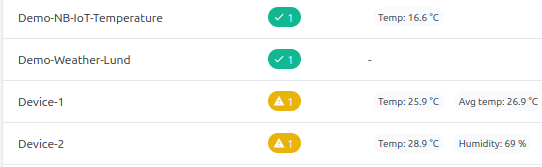
Missing Expected Report hjälper dig att övervaka enheter för att säkerställa att de rapporterar inom sina inställda intervall. Om en enhet misslyckas med att rapportera i tid får du en logg med hög prioritet som indikerar problemet. Enhetens statusfält byter färg baserat på enhetens allmänna status, som inkluderar signalstyrka och rapportintervall:
- Grön: Allt är ok, inklusive att enheten rapporterade i tid.
- Gul: Enheten missade sitt rapportintervall eller har någon annan varning. Att missa ett rapportintervall skapar en larmloggshändelse som kräver bekräftelse.
Så här ställer du in det:
-
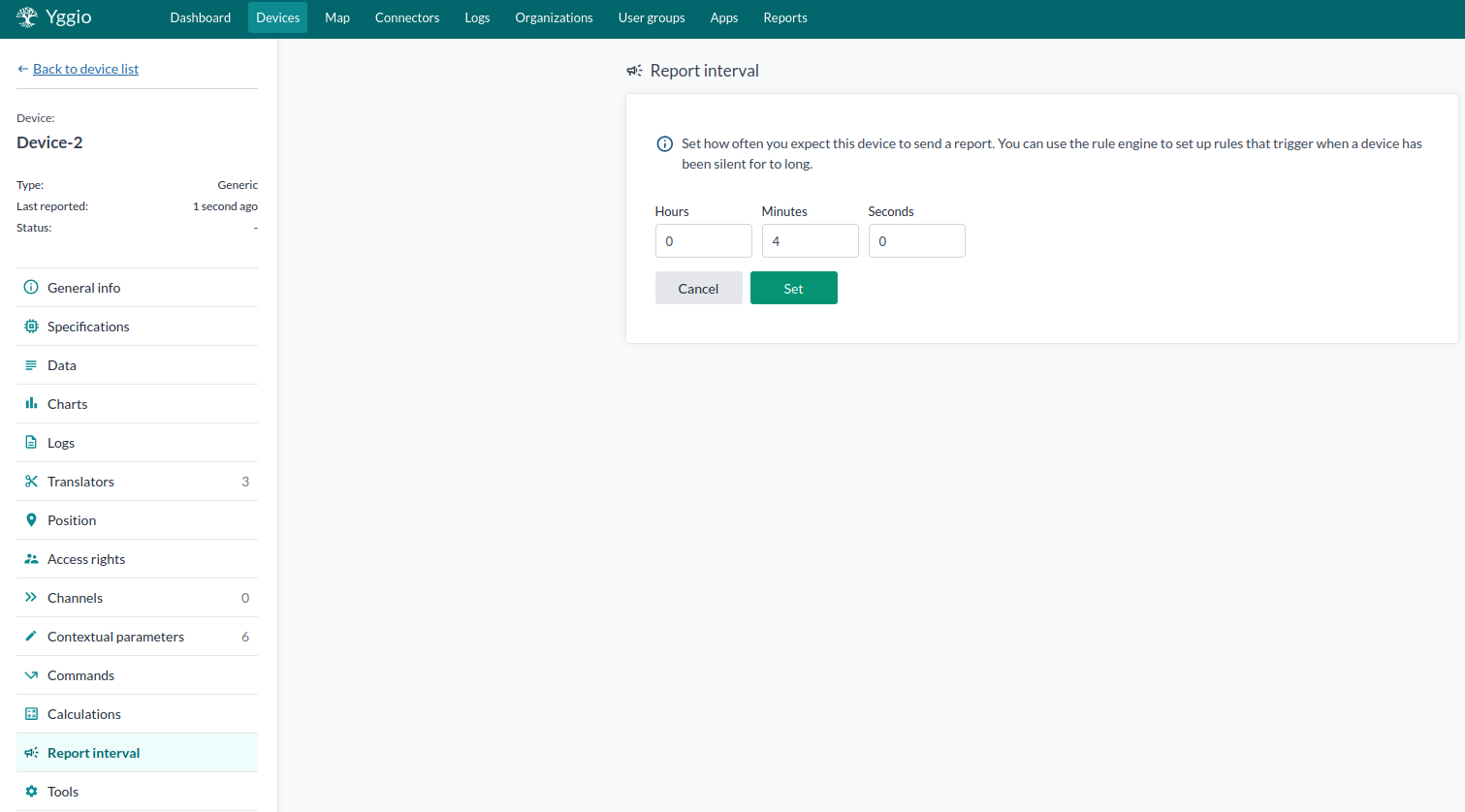
Gå till Devices → [välj enhet] → Report Interval. Klicka på Edit, ställ in önskat rapportintervall för enheten och klicka på Set.
-
När ett larm utlöses ser statusen ut så här:
-
Efter att ett larm för rapportintervall har utlösts måste du bekräfta det under Data > Loggar i navigeringsfältet. Utan bekräftelse kommer larmet inte att utlösas igen, för att undvika spam.
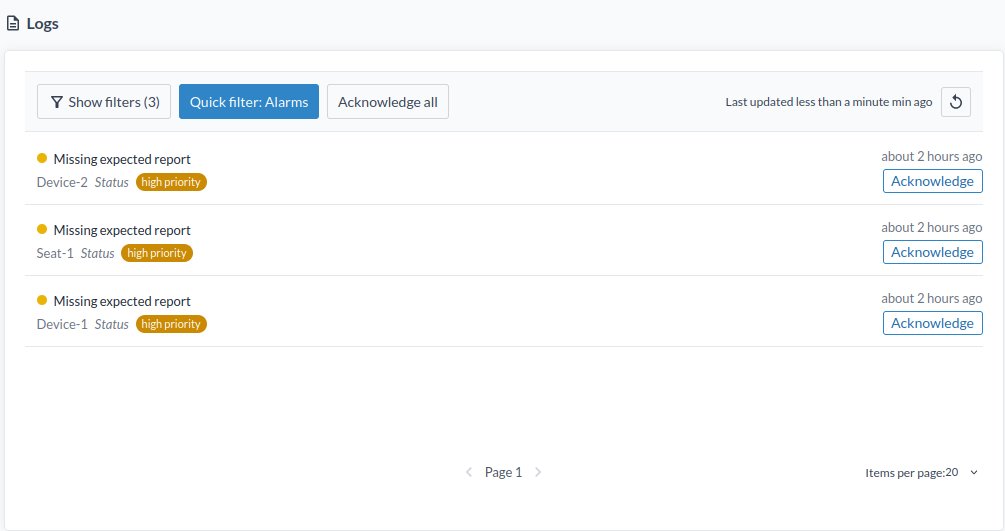
Påminnelse: Som nämnts i steg 3 ovan kräver händelsen "Missing Expected Report" bekräftelse. Den utlöses inte igen förrän den bekräftats. Detta förhindrar att slutanvändare spammas med upprepade notiser.
Exempelvyer
Platsövervakningsvy
Du kan använda vyer för att övervaka platsbeläggning med antingen:
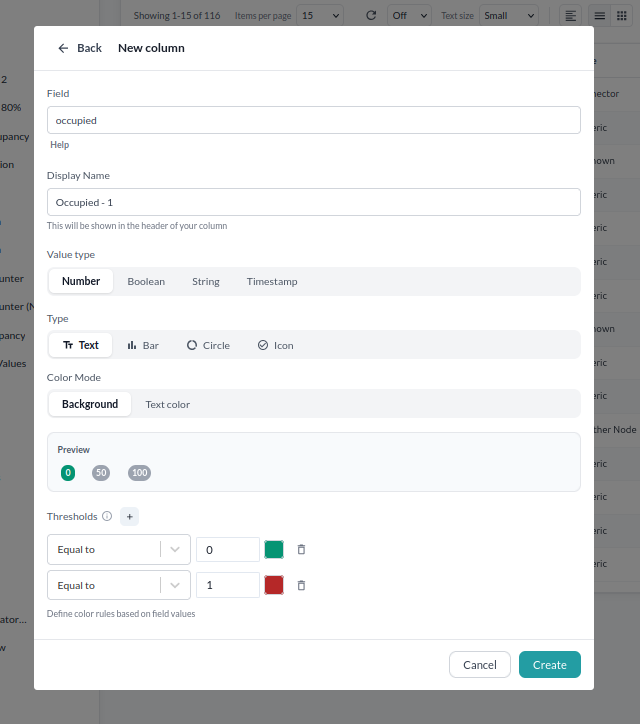
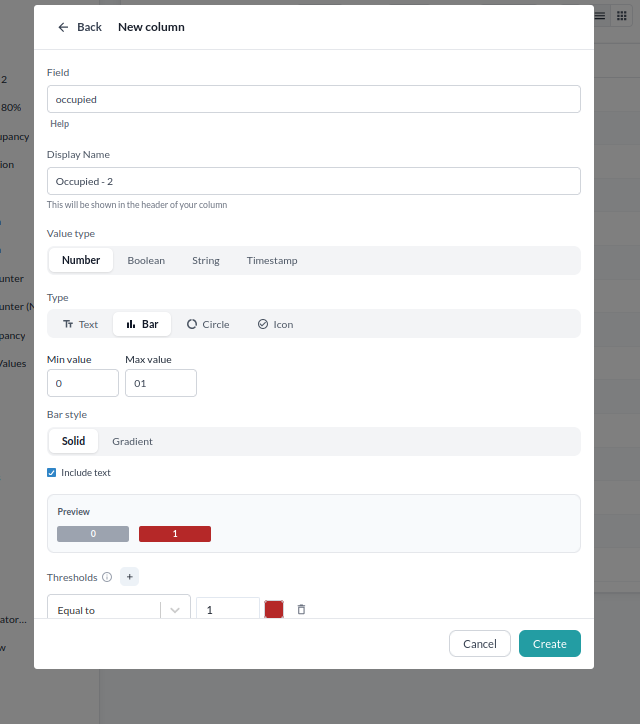
occupied-värden (0eller1)presence-värden (trueellerfalse)
Detta hjälper till att spåra vilka platser som används och när. Processen är enkel:
-
Gå till Devices → Views → Columns → New Column.

-
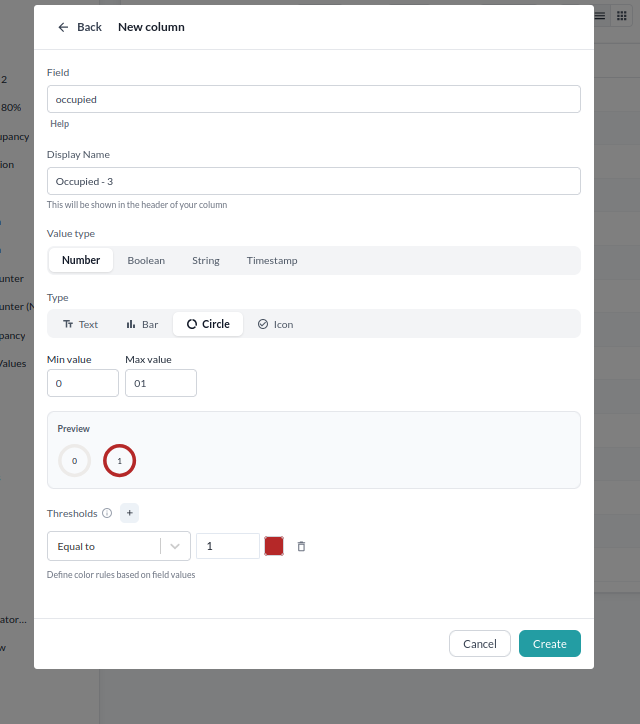
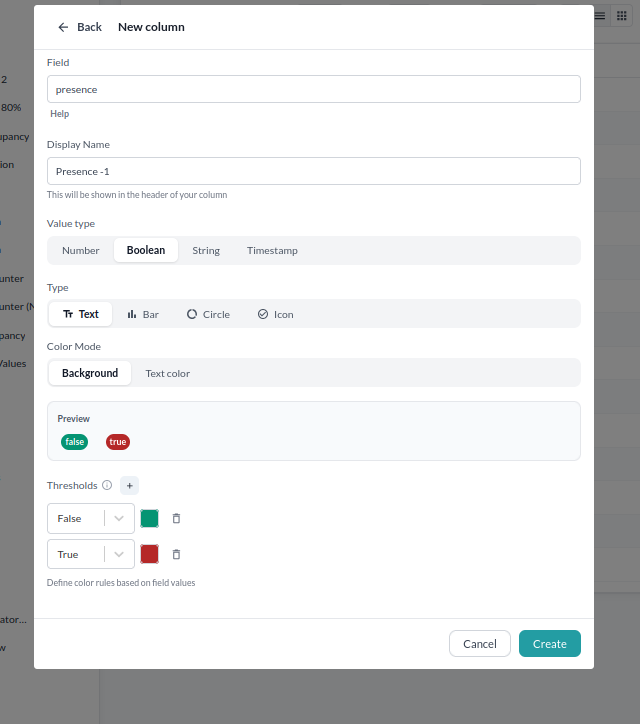
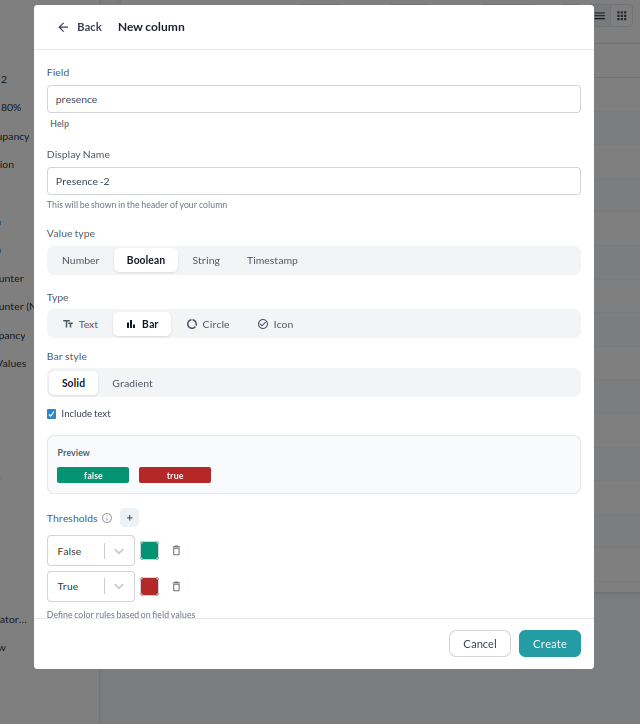
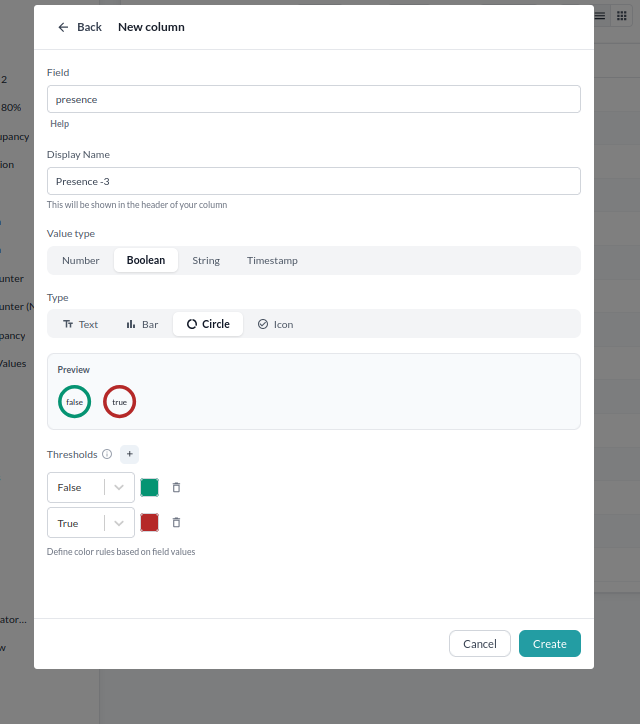
Välj den uppsättning som matchar din data och dina önskemål. Skärmbilderna nedan visar olika sätt att konfigurera kolumnen-välj den som passar ditt användningsfall bäst.
Occupied (0/1):
Occupied 1
Occupied 2
Occupied 3
Presence (true/false):
Presence 1
Presence 2
Presence 3
-
Anpassa kolumninställningarna efter behov-till exempel färgregler, visningsformat och kolumnnamn. När du är nöjd, lägg till kolumnen i din vy och klicka på Done.
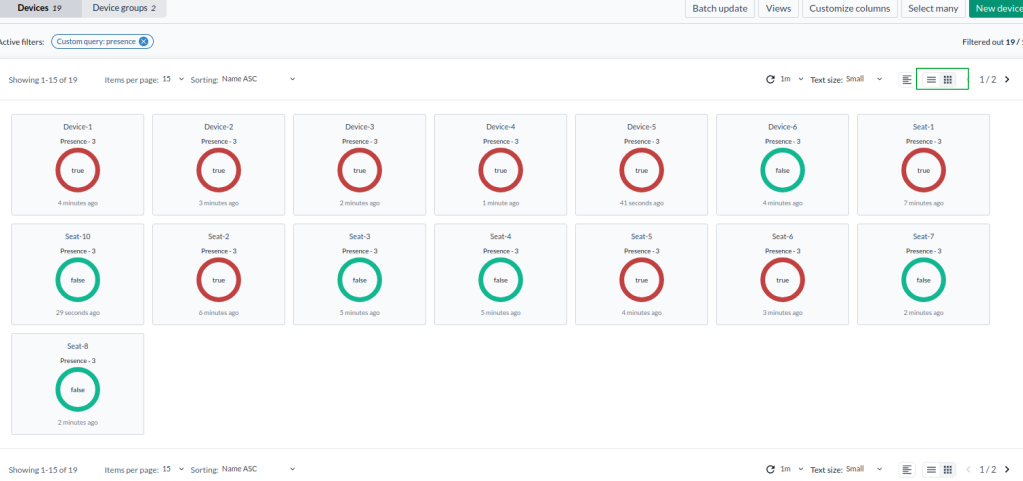
Du kan också växla till ett rutnätslayout om det passar ditt användningsfall bättre. Leta efter de grönmarkerade rutnätsknapparna i Device-menyn.
-
Glöm inte att spara din vy-precis som du gjorde i föregående avsnitt. Klicka på Save, ange ett namn och bekräfta. Du kan nu växla till denna vy när som helst.