Excel-rapporter
Generera en befintlig rapport
Denna guide förklarar hur du genererar en befintlig rapport med hjälp av plattformens inbyggda rapportverktyg. Processen är enkel och intuitiv när du väl känner till stegen.
⚠️ Observera:
Excel-motorn använder Microsoft Graph API för att generera rapporter. Under denna process lagras rapportdatan tillfälligt i plattformens Office 365-konto och tas automatiskt bort en stund efter att rapporten har slutförts. För att Excel-rapporter ska fungera korrekt måste plattformen kunna komma åt Microsoft Graph API:s endpoints på https://graph.microsoft.com/. Om du istället vill att plattformen ska använda ditt eget Office 365-konto, kontakta din supportrepresentant för att undersöka integrationsalternativ.
Steg 1: Öppna sektionen Rapporter
Öppna Data > Rapporter i huvudmenyn.

Steg 2: Välj en rapport
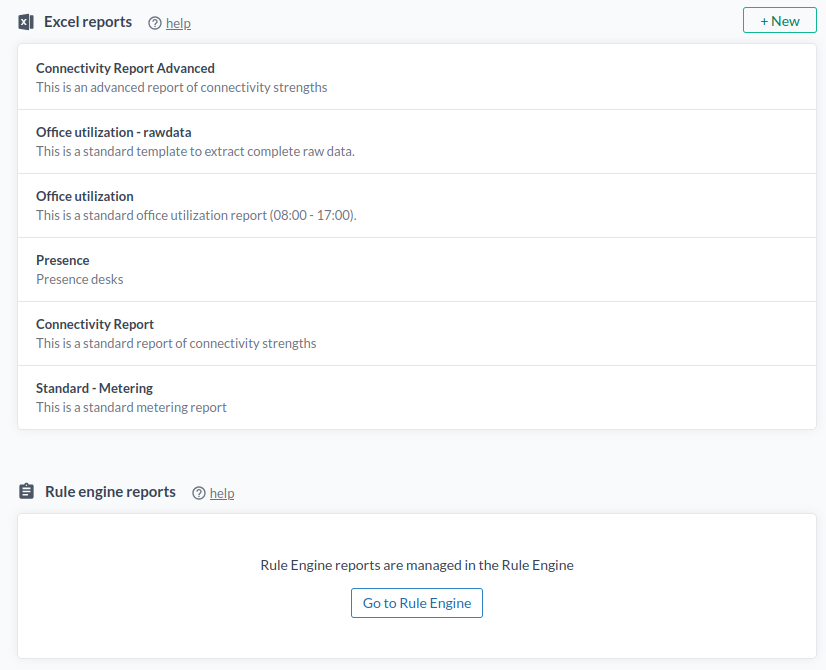
I sektionen Rapporter ser du en lista över tillgängliga rapporter - dessa kan inkludera rapporter du har skapat, samt rapporter som delats med dig via Organisation Manager.
Klicka på rapporten du vill generera.
Steg 3: Generera rapporten
När du öppnar en rapport visas fyra flikar:
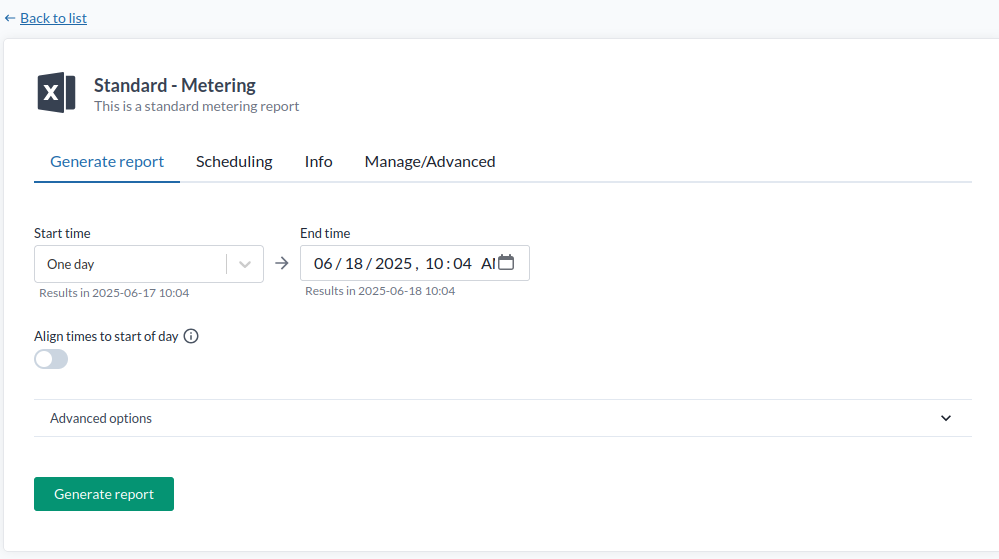
Generate
- Välj en start- och sluttid för den data du vill inkludera.
- Klicka på Generate för att starta bearbetningen.
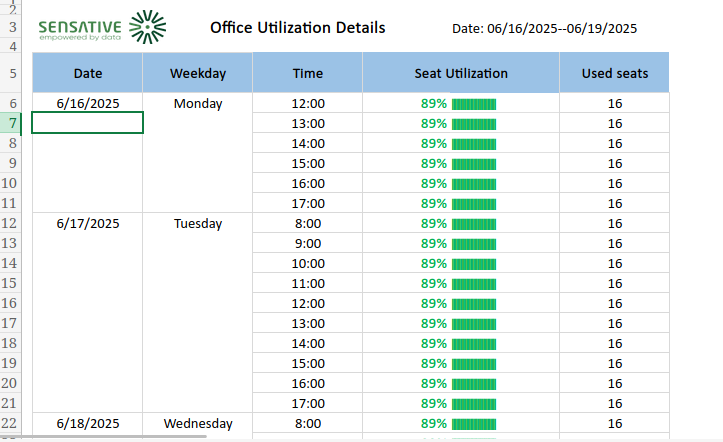
- Efter en kort stund visas en liveförhandsgranskning av rapporten.
- Klicka på förhandsgranskningen för att ladda ner Excel-filen.
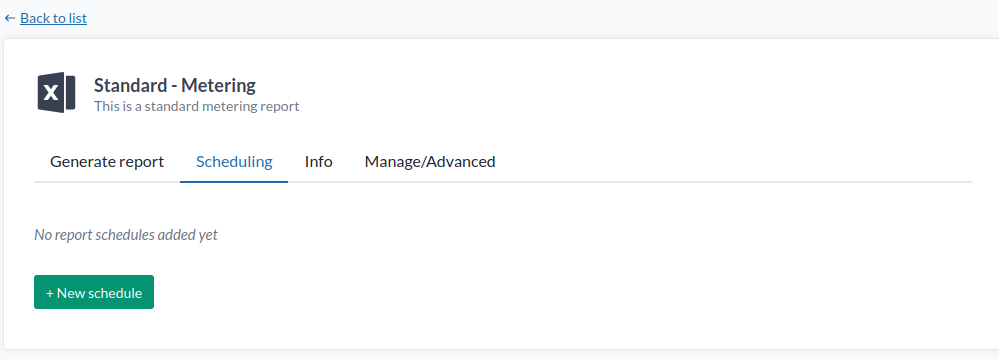
Scheduling
Använd denna flik för att ställa in automatisk rapportgenerering och e-postleverans.
Mottagare konfigureras under:
Rule Engine → Contacts
Det är här du anger vem som ska ta emot schemalagda rapporter eller regelbaserade notifieringar.
Manage / Advanced Info
Denna flik ger dig åtkomst till Report Base - en JSON-definition som talar om för plattformen vilken rådata som ska ingå i Excel-rapporten innan formler tillämpas
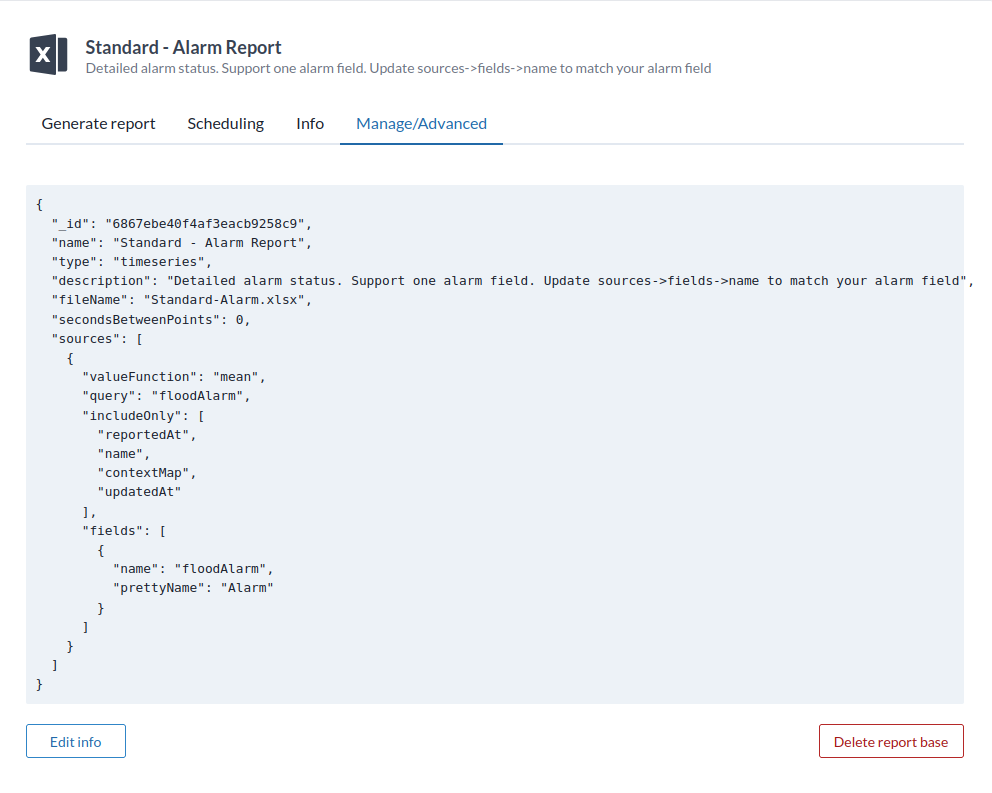
. Se Standardrapportbaser nedan för exempel.
Genom att följa dessa steg kan du enkelt generera rapporter baserade på din anpassade Report Base-konfiguration. Njut av effektiviserad rapportering och automatiserad Excel-rapportgenerering!
Standardrapporter
Detta är standardrapporterna i Excel som kan återanvändas direkt för grundläggande rapportering.
För en detaljerad guide om hur du skapar rapporter, gå till träningsmaterial.
För utvecklare, gå till rapporter.
Du kan använda följande report base-mallar för att skapa standardrapporterna. Gå till Data > Rapporter och klicka på "New", kopiera sedan in önskad rapportmall och klicka på "Create". Nu har du en standardrapport att utgå från.
För en mer detaljerad genomgång - inklusive hur du automatiserar rapportleverans - se träningsmaterialet.
Metering Report
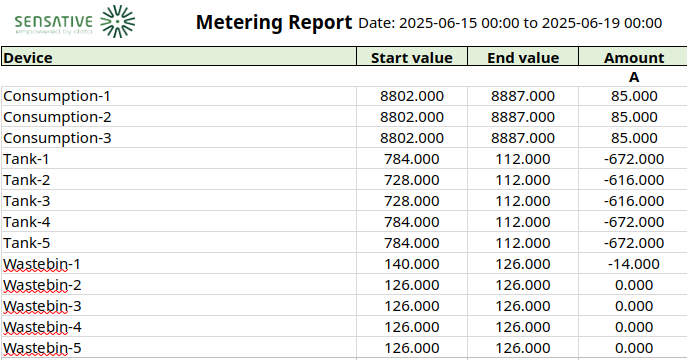
Metering-rapporten mäter månatlig förbrukning av energi och/eller vatten, beroende på vilka enheter du har åtkomst till under perioden. För att anpassa rapporten till dina sensorer, uppdatera fälten query och measurement. Värdefunktionen firstAndLast säkerställer att ingen mätning missas vid övergången mellan två månader.
Report Base
{
    "name": "Standard - Metering",
    "type": "timeseries",
    "description": "This is a standard metering report",
    "fileName": "Standard-Metering",
    "timeZone": "Europe/Copenhagen",
    "secondsBetweenPoints": 86400,
    "fillMethod": "previous",
    "sources": [
        {
            "valueFunction": "firstAndLast",
            "query": "currentVolume",
            "fields": [
                {
                    "name": "currentVolume",
                    "prettyName": "Meter value"
                }
            ]
        }
    ]
}
Office Utilization Report
Office utilization-rapporten mäter platsanvändning under den valda perioden, beroende på vilka enheter du har åtkomst till under den tiden. För att anpassa den till dina sensorer, uppdatera fälten query och measurement. Värdefunktionen max innebär att om en plats användes någon gång under en timme räknas den som använd hela timmen. Du kan också använda min för att spåra det lägsta värdet, eller mean för att mäta genomsnittlig användning under varje timme.
Report Base
{
    "name": "Office utilization",
    "type": "timeseries",
    "description": "This is a standard office utilization report (08:00 - 17:00).",
    "fileName": "Standard-Office-Utilization",
    "timeZone": "Europe/Copenhagen",
    "secondsBetweenPoints": 3600,
    "fillMethod": "previous",
    "sources": [
        {
            "valueFunction": "max",
            "query": "presence",
            "includeOnly": [
                "contextMap",
                "presence"
            ],
            "fields": [
                {
                    "name": "presence",
                    "prettyName": "Presence"
                }
            ]
        }
    ]
}
Connectivity Report
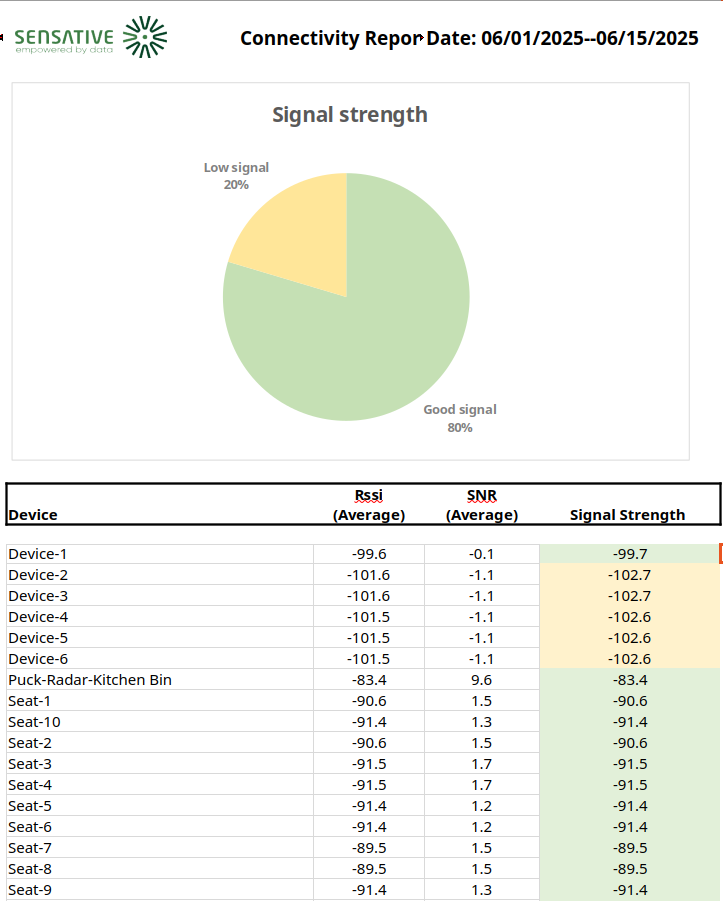
Connectivity-rapporten mäter signalstyrka under en vald period för enheter som matchar frågevillkoren. Den används för att bedöma kvaliteten på ditt LoRaWAN-nätverk. Dålig signalkvalitet kan leda till betydligt högre batteriförbrukning - ofta dubbelt så mycket eller mer - jämfört med enheter med god signalstyrka.
Report Base
{
    "name": "Connectivity Report",
    "type": "timeseries",
    "description": "This is a standard report of connectivity strengths",
    "fileName": "Standard-Connectivity",
    "secondsBetweenPoints": 86400,
    "sources": [
        {
            "valueFunction": "mean",
            "query": "rssi",
            "includeOnly": [
                "name",
                "rssi",
                "snr"
            ],
            "fields": [
                {
                    "name": "rssi",
                    "prettyName": "Rssi"
                },
                {
                    "name": "snr",
                    "prettyName": "SNR"
                }
            ]
        }
    ]
}
Alarm Report
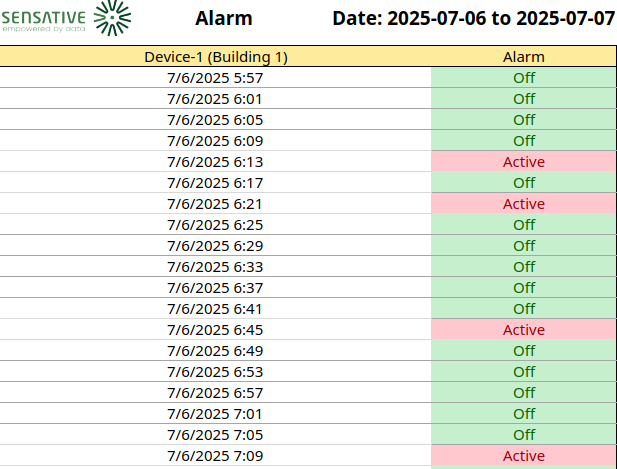
Alarm-rapporten används för att se larmhistoriken. Du kan ändra sources.fields.name för att matcha det larm du vill övervaka.
Tips: Om du vill övervaka flera larm, skapa flera rapporter - en per larm.
Report Base
{
    "name": "Standard - Alarm Report",
    "type": "timeseries",
    "description": "Detailed alarm status. Support one alarm field. Update sources->fields->name to match your alarm field",
    "fileName": "Standard-Alarm",
    "secondsBetweenPoints": 0,
    "sources": [
        {
            "valueFunction": "mean",
            "query": "floodAlarm",
            "includeOnly": [
                "reportedAt",
                "name",
                "contextMap",
                "updatedAt"
            ],
            "fields": [
                {
                    "name": "floodAlarm",
                    "prettyName": "Alarm"
                }
            ]
        }
    ]
}
Använda en befintlig rapport som mall
För att skapa en anpassad rapport baserad på en befintlig:
-
Klicka på "Advanced option" och aktivera "Include raw data" när du genererar en rapport.
Detta säkerställer att Excel-filen inkluderar all rådata och alla formler. -
Ladda ner den genererade rapporten och använd den som mall.
-
Redigera rapporten i Excel efter behov.
⚠️ Excel-kunskap krävs. Främst rörande "Dynamic Arrays" och formler som FILTER, SORTBY, TOCOL, BYCOL, BYROW, LAMBDA, XLOOKUP, XMATCH, INDIRECT, VSTACK och HSTACK. Se Microsoft Excel-dokumentationen för vägledning.
-
Logga in på Swagger.
-
Gå till
Reports → uploadFileoch ladda upp din redigerade rapport.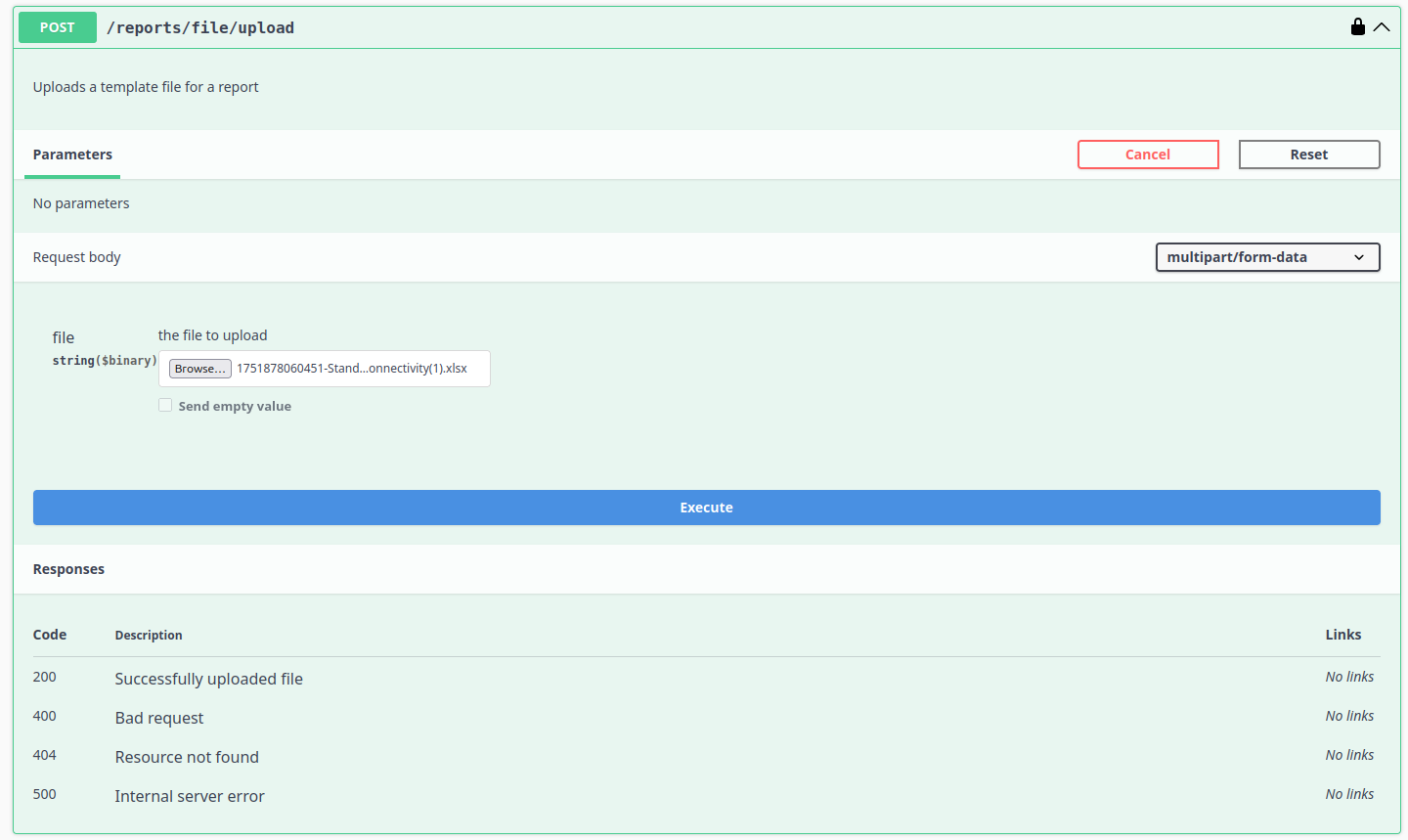
-
Svaret kommer att innehålla ett filnamn - använd detta som ditt report base-filnamn i framtida rapportkonfigurationer.
För mer detaljerade instruktioner, se träningsmaterialet.