Enhetslista
Enhetslistan är en lista över alla enheter som är anslutna till ditt konto. Enhetslistan är ett utmärkt sätt att få en överblick över alla dina enheter och deras status.
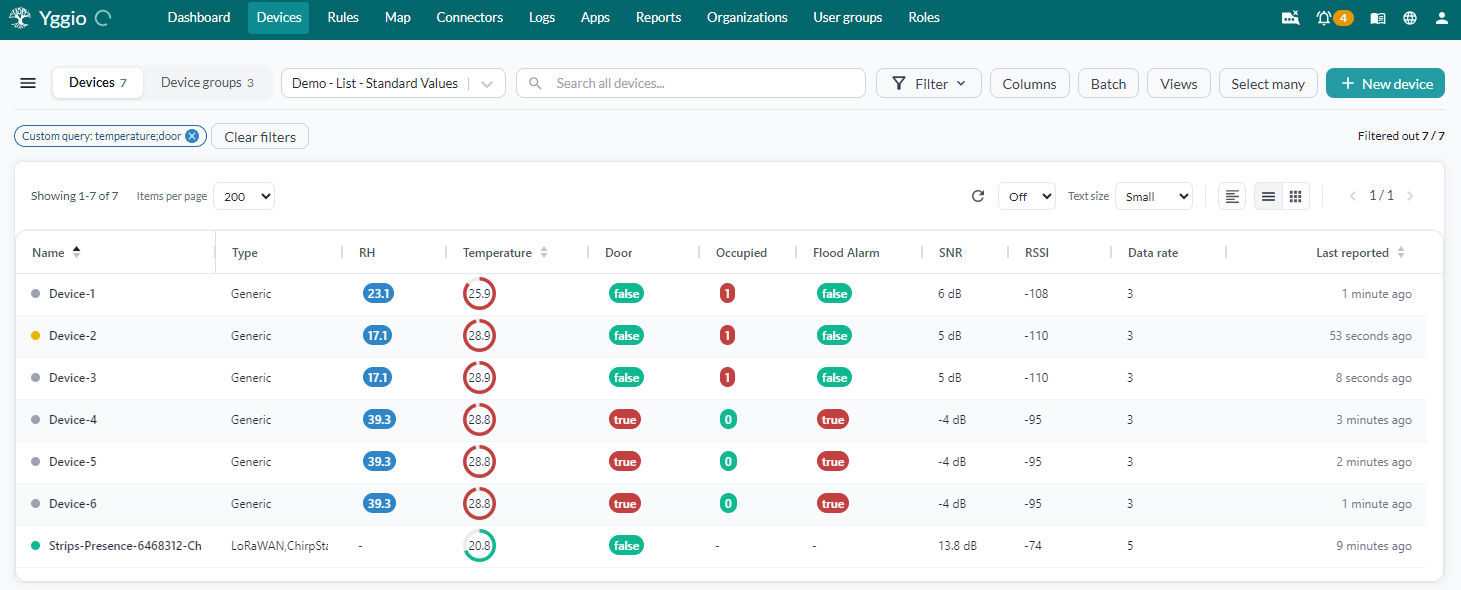
Enhetsstatus
Varje enhet visar en färgad punkt vid sitt namn, och en statusbricka i kolumnen Status som räknar kontrollerna bakom den. Klicka på endera för att se de enskilda fynden. Punkten tar färgen från det allvarligaste av dem: grön för OK, gul för en varning, röd för ett fel.
För LoRaWAN-enheter beskriver två av dessa fynd radiolänken. De rapporteras var för sig eftersom de mäter olika saker och har olika åtgärder. En enhet kan höras perfekt och ändå vara dyr i drift, och tvärtom.
Signalstyrka
Hur väl den mottagande gatewayen hör enheten, i dBm, taget från den starkaste gateway som tog emot den senaste upplänken.
SNR läggs till RSSI när SNR är negativt, eftersom en sändning under brusgolvet verkligen försvagar länken. Ett positivt SNR är marginal, inte extra räckvidd, så det förbättrar inte omdömet.
| Signalstyrka | Omdöme | Färg |
|---|---|---|
| Över -110 dBm | Excellent | Grön |
| -110 dBm ner till över -115 dBm | Good | Grön |
| -115 dBm ner till över -120 dBm | Fair | Grön |
| -120 dBm ner till över -124 dBm | Poor | Gul |
| -124 dBm eller lägre | Bad | Röd |
| Försenad mot sitt förväntade rapportintervall | Offline | Röd, överstruken ikon |
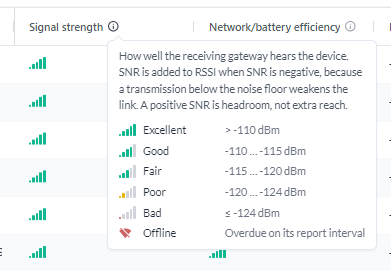
En LoRaWAN-enhet som inte rapporterat inom sitt förväntade rapportintervall visar Offline i stället för ett omdöme. Det senaste värde den skickade beskriver inte längre en länk som bär något. En enhet som inte anger något förväntat rapportintervall kallas aldrig offline, eftersom det inte finns något att vara sen mot.
Tre av de fem stegen är gröna: en länk på -118 dBm levererar fortfarande sina meddelanden tillförlitligt. Först under -124 dBm är länken verkligen i fara.
Signalstyrkan beror inte på spreading factor. En enhet några meter från sin gateway har utmärkt signal även medan den fortfarande sänder på SF12.
Nät-/batterieffektivitet
Vad länken kostar. En hög spreading factor håller radion sändande betydligt längre per meddelande, vilket tömmer batteriet snabbare och tar mer av den delade sändningstiden.
| Spreading factor | Data rate (EU868) | Omdöme | Färg |
|---|---|---|---|
| SF7 | DR5 | Excellent | Grön |
| SF8 | DR4 | Good | Grön |
| SF9 | DR3 | Good | Grön |
| SF10 | DR2 | Fair | Grön |
| SF11 | DR1 | Poor | Gul |
| SF12 | DR0 | Bad | Röd |
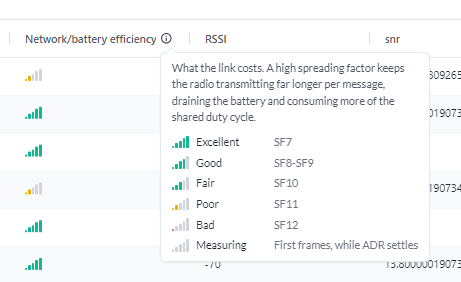
Det är den här kolumnen som skiljer en bra länk från en billig. En enhet på SF11 eller SF12 kan sitta alldeles intill sin gateway med utmärkt signal, och ändå lägga långt mer energi per meddelande än den behöver. De två kolumnerna säger emot varandra, och båda har rätt.
Spreading factor används när enheten rapporterar en. Annars översätts data rate till en spreading factor med EU868-mappningen ovan. Andra regioner parar data rates med andra spreading factors, så ett effektivitetsomdöme härlett enbart ur data rate kan vara optimistiskt utanför EU868.
Dålig effektivitet gör aldrig statuspunkten röd. Dess bidrag till enhetsstatusen är begränsat till en varning, även för SF12. En enhet som tömmer sitt batteri snabbare är värd att åtgärda, men det är inget avbrott.
Enheter ansluter på SF11 eller SF12 och arbetar sig nedåt när adaptive data rate sätter sig, så de första ramarna säger ingenting om hur länken kommer att fungera. Till dess att tre ramar kommit in läser effektiviteten Measuring i stället för ett omdöme.
Visa dem som kolumner
Båda omdömena finns som kolumner. Lägg till dem från Customize columns, eller tillämpa förinställningen Connectivity, som visar de två mätarna bredvid de råa värdena RSSI, SNR och spreading factor som de härleds ur.
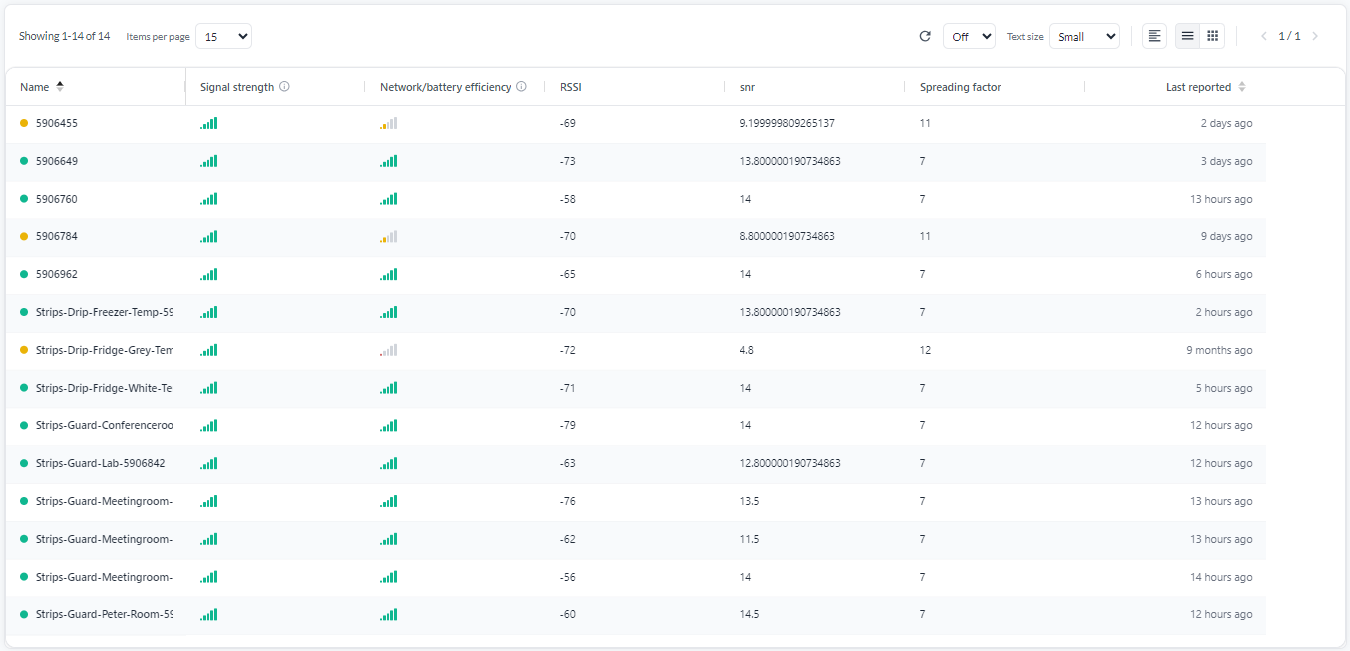
Kolumnerna visar bara mätaren. Hovra över den för att läsa omdömet i ord.
- Fler fyllda staplar är bättre, i båda kolumnerna. Fem staplar är Excellent, en är Bad.
- En ofylld mätare betyder att värdet fortfarande fastställs.
- En överstruken wireless-ikon betyder att enheten är offline.
Ovan bär SF11- och SF12-enheterna en full grön signalmätare och en gul effektivitetsmätare. De är väl inom räckhåll för sin gateway och sänder ändå dyrt.
Båda omdömena gäller endast LoRaWAN-enheter. En enhet som nås över MQTT eller en annan integration har ingen LoRa-signal, så båda kolumnerna förblir tomma för den. Dess tystnad rapporteras i stället en gång, som Device did not report in time.
Informationsikonen i varje kolumnrubrik öppnar hela skalan för den kolumnen, med regeln bakom varje steg.
Alternativ
Enhetslistan har ett antal alternativ som kan användas för att visa, filtrera och sortera listan över enheter.

Smalna av listan
- Sök: Sök i listan på enhetsnamn. Skriv i sökfältet ovanför listan och listan smalnar av medan du skriver.
- Filter: Öppna filterpanelen för att smalna av listan på mer än namnet. Filter kombineras, och de du har satt visas som taggar ovanför listan så att du kan se varför listan är så kort som den är. Se Filter för vad varje filter matchar.
- Gruppera efter: Grupperar listan på fältet
order.orderär fritext som du sätter per enhet: listan sorteras alfabetiskt på den, och varje enhet som bär samma text bildar en grupp med egen rubrik och egen tabell. Det finns ingen lista med grupper att definiera - grupperna är helt enkelt de olikaorder-värdena bland dina enheter. Sättordermed Select Many -> Edit -> Order, och se Fältet Order för hur du namnger värdena. Ska inte förväxlas med enhetsgrupper, som är namngivna uppsättningar du kan välja och agera på.
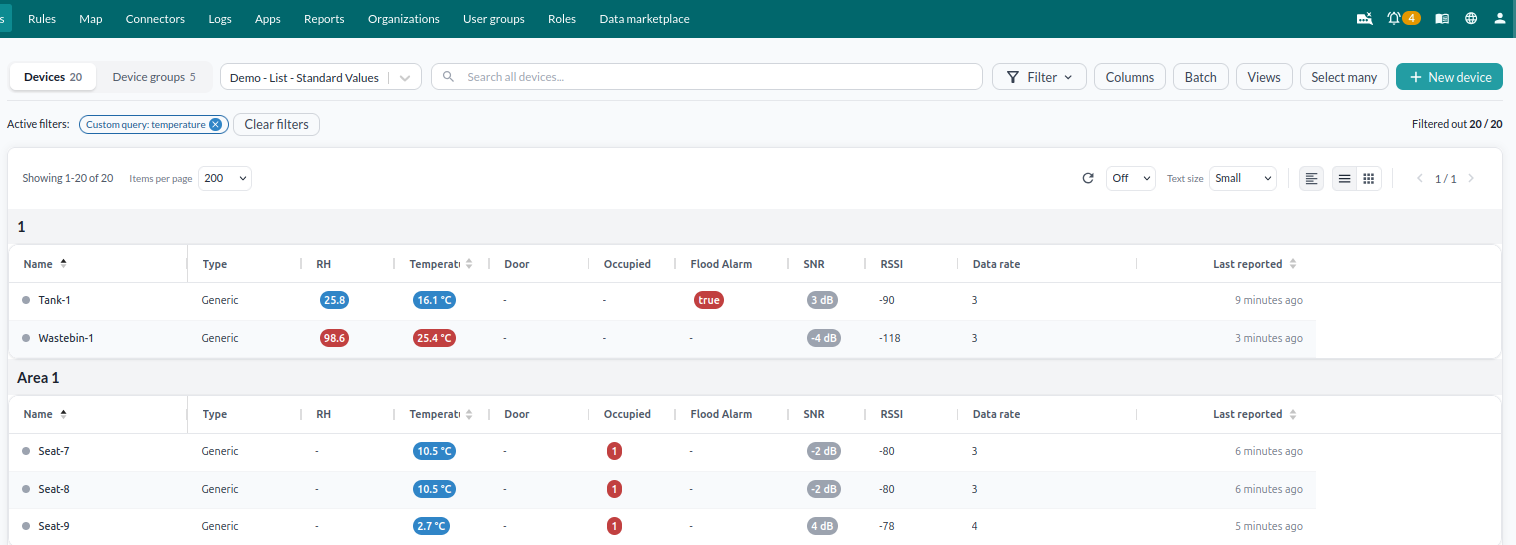
Välja vad som visas
- Kolumner: Använd en färdig kolumnförinställning, eller bygg egna kolumner med namn, färgkodning och tröskelvärden. Beskrivs i Enhetsvyer.
- Vyer: Byt mellan sparade vyer med ett klick. En vy lagrar listans hela tillstånd: filter, kolumner och deras bredder, färgkodning, sortering, uppdateringsfrekvens, textstorlek, layout och om vypanelen är öppen. Vyer kan även exporteras som JSON, eller delas med en organisation. Beskrivs i Enhetsvyer.
- Tabell- och rutnätsvy: Välj att visa din enhetslista som tabell eller rutnät.
- Textstorlek: Välj textstorlek för enhetslistan.
Hur mycket som laddas, och hur ofta
- Visa antal enheter: Visar antalet enheter som just nu visas i listan och det totala antalet enheter anslutna till ditt konto.
- Poster per sida: Välj hur många enheter som visas per sida: 15, 25, 50, 100, 200, 500 eller 1000. Standard är 15. Större sidor tar längre tid att ladda, så höj den när du skannar och sänk den när listan känns långsam.
- Bläddring: Navigera genom enhetslistan med bläddringsknapparna.
- Intervalluppdatering: Uppdaterar listan när du klickar, och låter dig sätta ett intervall för att göra det upprepat. Värdena själva uppdateras alltid i realtid, så det här handlar inte om att se färska siffror - vad uppdateringen kör om är filtren och sorteringen. Se Vad uppdateringsintervallet faktiskt gör.
Arbeta med många enheter
- Select many: Agera på de enheter du har valt. Se Select many.
- Batch: Nå massverktygen för hela listan i stället för ett urval. Använd Batchinstallation för att lägga till enheter från en CSV-fil, och Batchuppdatering för att ändra enheter du har exporterat.
Vad uppdateringsintervallet faktiskt gör
Varje enhet i listan uppdaterar sina värden i realtid. En temperatur som ändras är redan den nya temperaturen på skärmen, utan att något behöver uppdateras.
Vad uppdateringsintervallet kör om är filtren och sorteringen. En enhet ansluter till eller lämnar en filtrerad lista bara när filtret utvärderas igen. En lista filtrerad på temperatur över 25 håller de enheter som låg över 25 vid den senaste filterkörningen; en som passerat 25 sedan dess visas vid nästa uppdatering, inte i det ögonblick den passerar.
Sorteringsordningen tillämpas om samtidigt. Filtrera på det villkor du bryr dig om, sortera på värdet och sätt ett intervall: de enheter som avvikit stiger till listans topp av sig själva. Sparat som en vy är det en skärm du kan lämna öppen och agera på.
Filter
| Filter | Matchar på |
|---|---|
| Name | Enhetens namn |
| Device model name | deviceModelName, alltså ett filter per hårdvarumodell |
| Type | Enhetstypen, till exempel LoRaWAN eller Generic |
| DevEUI | En LoRaWAN-enhets DevEUI |
| Connector | Den connector enheten hör till |
| Contextual parameter | En kontextuell parameters nyckel och dess värde |
| Custom query | En FIWARE-liknande fråga, för allt filtren ovan inte täcker. Se Custom query |
| Reported within | Enheter som har rapporterat inom ett tidsfönster du anger |
Reported within tar ett antal och en enhet, så du anger det fönster du vill ha i stället för att välja ur en fast lista. Enheterna är minuter, timmar, dagar, veckor och månader. "30 minuter" hittar det som lever just nu; "2 veckor" hittar det som har tystnat.