Enhetsdetaljer
Tryck på en enhet i enhetslistan och den öppnas på en egen sida, med avsnitten till vänster och "Back to device list" ovanför dem. Det här är allt plattformen håller om just den enheten: vad den är, vad den har rapporterat, vad som är konfigurerat på den och vem som kan se den.
Enhetens namn, typ, tid för senaste rapport och status förblir synliga ovanför menyn i varje avsnitt. Menyn visar också ett antal vid Translators, Channels och Contextual parameters.
Använd det för att kontrollera en enhets detaljer, titta på vad den har rapporterat eller bekräfta att den fungerar. För att diagnostisera ett problem är den vanliga vägen Data för vad som kom in, sedan Logs för vad som hände, sedan Translators för varför det avkodades så.
| Avsnitt | Vad det håller |
|---|---|
| General info | Namn, beskrivning, foton - och där du tar bort enheten |
| Specifications | Enhetens tekniska information |
| Data | Allt enheten har rapporterat, läsbart eller rått |
| Charts | Enhetens tidsserier, ritade |
| Logs | Händelser på enheten, och vilka av dem som är larm |
| Translators | Översättarna som avkodar den, och deras versioner |
| Position | Dess longitud och latitud |
| Access rights | Vilka andra användare som kan se den |
| Channels | Publicera dess data ut ur plattformen |
| Contextual parameters | Din egen metadata på den |
| Commands | Knappar och downlinks som triggas från enheten |
| LoRaWAN control | Skicka en rå LoRaWAN-downlink, och downlink-kön. Endast LoRaWAN-enheter |
| Calculations | Beräkningen bakom den, om det är en beräknad enhet |
| Report interval | Hur ofta den förväntas rapportera |
| Tools | Synkronisera den, och importera LoRa-enheter |
Avsnitten visas i den här ordningen i panelen. Vissa finns bara där när de är relevanta - LoRaWAN control för LoRaWAN-enheter, Calculations för beräknade.
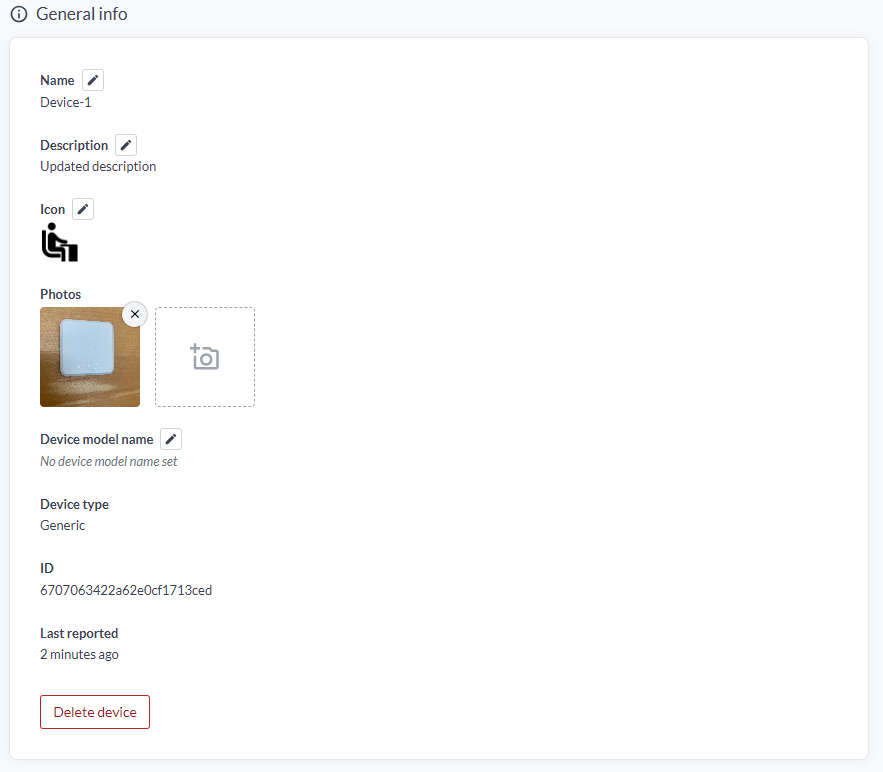
General info
Vad enheten är, och de fält du mest sannolikt vill ändra. De med en penna vid sig kan ändras här; resten sätts på annat håll eller av plattformen.
- Name - vad du ser i enhetslistan. Redigerbart
- Description - fritext. Redigerbart
- Icon - ikonen som visas i listan. Redigerbart
- Photos - bilder av den installerade enheten, läggs till och tas bort här. Ofta det snabbaste sättet för en senare besökare att se vilken dosa på väggen det här är
- Device model name - modellbeteckningen, som också driver förslag på översättare. Redigerbart, och visas som "No device model name set" när det är tomt
- Device type - Generic, LoRaWAN och så vidare. Sätts vid installation och kan inte ändras
- ID - enhetens identitet inne i Yggio. Se Enhetens ID
- Last reported - när data senast kom in
Längst ner finns Delete device.
Ta bort enheten
- Hitta enheten i enhetslistan och klicka på den.
- Klicka på delete i fliken General.
- För en LoRaWAN-enhet, avgör om "Delete external" ska avmarkeras. Den är ikryssad som standard.
- Bekräfta borttagningen.
Att låta "Delete external" vara ikryssad avregistrerar enheten även på LoRaWAN-servern. Att avmarkera den tar bort enheten bara i Yggio och lämnar dess registrering på nätverksservern intakt.
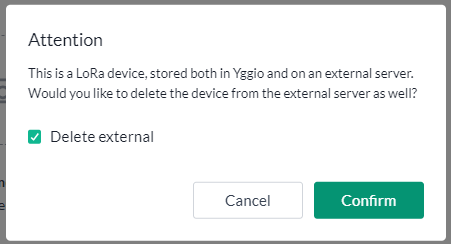
Avmarkera den när enheten flyttas till ett annat Yggio-konto, eller ska provisioneras om någon annanstans, och registreringen ska överleva.
För att ta bort flera enheter samtidigt, använd Select many i stället.
Enhetens ID
ID:t är så Yggio identifierar den här enheten internt. Varje enhet har ett, inga två enheter delar ett, och det ändras aldrig - inte när enheten byter namn, inte när den flyttas till en annan connector.
Enhetsidentifierarna är också unika. En DevEUI, ett secret, en IMEI eller ett serienummer identifierar exakt en enhet, och det är så inkommande data matchas mot den. Men var och en hör till ett särskilt slags enhet, och en enhet bär bara den som dess typ använder. ID:t är den identifierare varje enhet har, oavsett typ, så det är den API:et och batchuppdateringen använder.
Du behöver det på tre ställen:
- API:et. Varje anrop som agerar på en enhet adresseras med dess ID, så det här är värdet du kopierar in i en förfrågan. Se API-åtkomst.
- Batchuppdatering. Rader matchas mot enheter på ID, så exporten måste
innehålla kolumnen
_id. - Support. Att ange ID:t identifierar enheten exakt. Namn är inte unika, så två enheter som heter "Room 2 sensor" skiljs åt på ID.
Kopiera det härifrån i stället för att skriva om det - det är en lång hexadecimal sträng och ett enda felaktigt tecken matchar helt enkelt ingenting.
Specifications
Teknisk information som bara går att läsa, grupperad efter var den kommer ifrån. Bara de grupper som gäller en enhet visas, och bara de fält som har ett värde. En generisk enhet visar mycket lite; en LoRaWAN-enhet visar mycket.
- General - connectorn som bär enheten, med namn, plus enhetens modellnamn, och LoRa-versionen och enhetsprofilen där de är tillämpliga
- LoRa - LoRaWAN-identifierarna och referensuppgifterna: DevEUI, AppKey och de andra nycklarna för den aktiveringstyp som används
- ChirpStack - ID för application, network server och organization, samt enhetsprofilen
- Netmore, Nibe, Elvaco - de identifierare var och en av dessa integrationer använder, som service provider, system-ID eller device identification
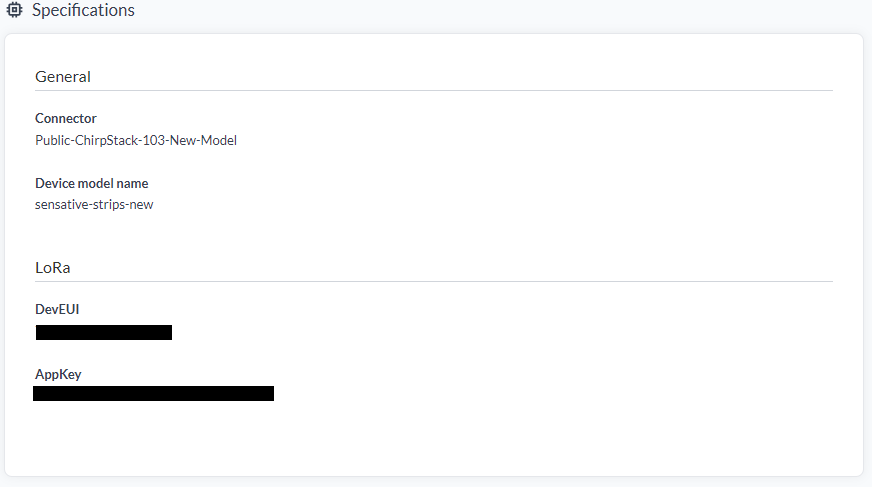
Det här är sidan att öppna när du behöver bekräfta vad en enhet faktiskt provisionerades med, snarare än vad du tänkte provisionera den med - vilken connector den verkligen ligger på, vilket modellnamn den verkligen bär, om DevEUI stämmer med etiketten på hårdvaran.
Nycklarna i LoRa-gruppen är referensuppgifter - AppKey krypterar enhetens trafik. Kom ihåg att de ligger på skärmen innan du delar en skärmbild av det här avsnittet.
Data
Allt enheten just nu håller: värdena dess översättare avkodade, anslutningsinformationen från nätverket, och alla egna fält som lagts till vid installation eller uppdatering.
Två kontroller längst upp:
- Filter - Values för de avkodade mätvärdena, Connectivity för nätverkssidan, eller All för båda
- Display - Pretty för en läsbar lista, eller Raw för den underliggande strukturen, som kan kopieras som kod
En post med en pil är ett objekt och expanderar, så en location visar sina delar i stället för ett
långt värde.
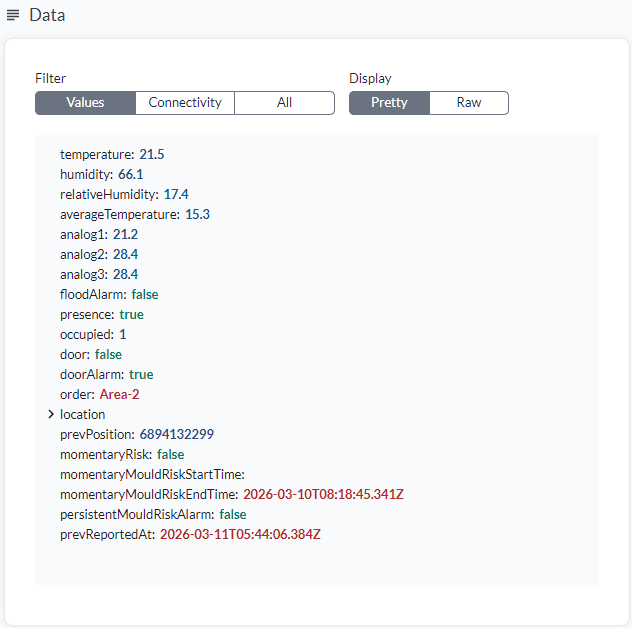
Färgerna är datatyperna
| Färg | Typ |
|---|---|
| Blå | Tal |
| Grön | Boolean |
| Röd | Sträng |
Ett fälts typ avgör hur det kan jämföras. Det avgör i sin tur vad du kan göra med det i regelmotorn, i en beräkning, och i ett tröskelvärde på en egen kolumn.
Typerna är inte alltid de du skulle gissa utifrån värdet. Ovan är occupied: 1 blå - ett tal, inte en
boolean, även om det läses som en flagga - medan door: false är grön och genuint boolean.
Tidsstämplar som prevReportedAt är röda: de är strängar, så de jämförs som text om inte något tolkar
dem först.
Fältnamnen spelar också roll
Namnet som visas här är exakt det namn fältet har överallt annars i plattformen. Det är vad du väljer i ett diagram och vad du lägger i en kolumn. Det är också vad du refererar till i en rapport, en regel, en beräkning eller en kanal, och vad som kommer tillbaka från API:et.
Så det här avsnittet är enhetens egen referens för datamodellen: läs vad en
översättare faktiskt producerade, i stället för att räkna ut vad den borde ha producerat. Kopiera namn
härifrån i stället för att skriva om dem - relativeHumidity och humidity är olika fält, och båda
finns på enheten ovan.
För att kontrollera att en enhet beter sig svarar avsnittet på tre frågor. Finns fältet alls? Är värdet rimligt? Och, under Connectivity, ser nätverkssidan fortfarande frisk ut?
Charts
Enhetens egna tidsserier, ritade. Diagram fungerar bara på enheter med tidsseriefält, till exempel en temperatur mätt över tid.
Välj ett fält och diagrammet visas, med samma inställningar som överallt annars - tidsperiod, upplösning, beräkning, kurvtyp och y-axelns intervall. "Go to advanced view" öppnar hela verktyget, där flera enheter och fält kan jämföras i samma diagram.
Se Diagram för vad varje inställning gör och för beräkningstyperna.
Logs
Historiken för just den här enheten: vad som hände med den, när, och vem eller vad som gjorde det. Där Data visar det nuvarande tillståndet visar Logs hur det blev så.
Händelser som registreras här inkluderar:
- Konfigurationsändringar - översättare som lagts till eller ändrats, kontextuella parametrar som satts, namn eller beskrivning som redigerats. Varje post namnger fältet och det nya värdet, så "vem satte det här till 20" har ett svar
- Larm, av varje slag som enheten eller dess larmöversättare utlöser
- Ändringar av åtkomsträttigheter, så att en enhet som blir synlig för någon annan finns på pränt
- Downlinks som skickats till enheten
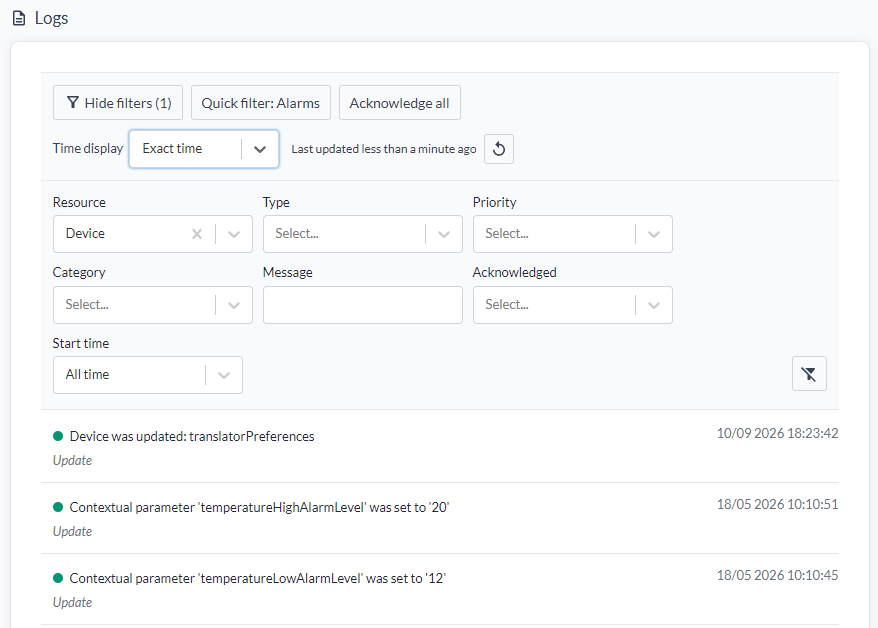
Prioriteter, larm och kvittering
Poster har en prioritet: low, medium, high eller severe. En okvitterad logg med prioritet high eller severe är ett larm, och antalet sådana är vad klockikonen i övre högra hörnet visar.
Att kvittera en post är hur du dokumenterar att den är hanterad - den stannar i loggen men räknas inte längre som ett larm. "Acknowledge all" rensar alla för den här enheten på en gång.
Hitta en särskild händelse
Loggen för en enhet som varit i drift en tid är lång, så den är sökbar snarare än bara skrollbar. Öppna filterpanelen och smalna av på:
| Filter | Smalnar till |
|---|---|
| Resource | Vilket slags sak posten handlar om, till exempel Device |
| Type | Typen av händelse |
| Priority | Low, medium, high eller severe |
| Category | Kategorin som visas under varje post, som Update |
| Message | Fritextmatchning på postens text |
| Acknowledged | Kvitterad eller inte |
| Start time | Bara poster sedan en tidpunkt, eller All time |
"Quick filter: Alarms" hoppar direkt till larmen, och filterknappen vid panelen rensar allt tillbaka. Time display växlar mellan exakta tidsstämplar och relativa ("2 hours ago"), vilket är skillnaden mellan att läsa en logg och att korrelera den med något annat.
För loggar över alla enheter i stället för just den här, se Loggar.
Translators
Vilka översättare som avkodar den här enheten, och hur de är konfigurerade. En översättare gör enhetens råa nyttolast till namngivna värden; utan en sådan kommer datan in men tolkas inte.
Varje översättare visas som ett kort med sitt namn, vem som publicerar den, versionen som används och dess uppgraderingspolicy. Där en översättare tar parametrar visas deras nuvarande värden nedanför, med typ och beskrivning för var och en.
Korten är staplade i kedjeordning, med en pil mellan dem. Den första avkodar nyttolasten, och varje följande tar den föregåendes utdata som indata. Ordningen är del av konfigurationen, inte ett visningsval: en kedjad översättare som läser ett fält som den ovanför ännu inte producerat kommer inte att fungera.
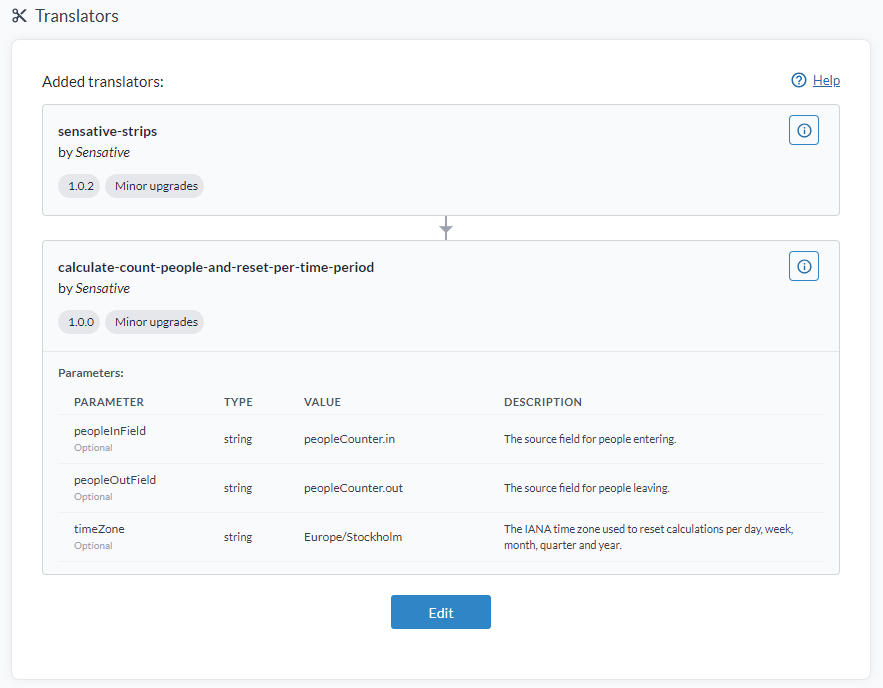
Edit ändrar översättarna på den här enheten. För att ändra dem på många enheter samtidigt, använd Edit Translators i Select many.
Informationsknappen
(i) på varje kort öppnar den översättarens egen referens, som är det definitiva svaret på vad den här enheten borde producera:
- Description - vad den avkodar, eller för en logiköversättare vad den beräknar, inklusive dess beteende i besvärliga fall som en räknare som nollställs
- Data model - varje fält den matar ut, med typ, enhet och kvantitet för vart och ett
- Parameters - vad varje parameter gör
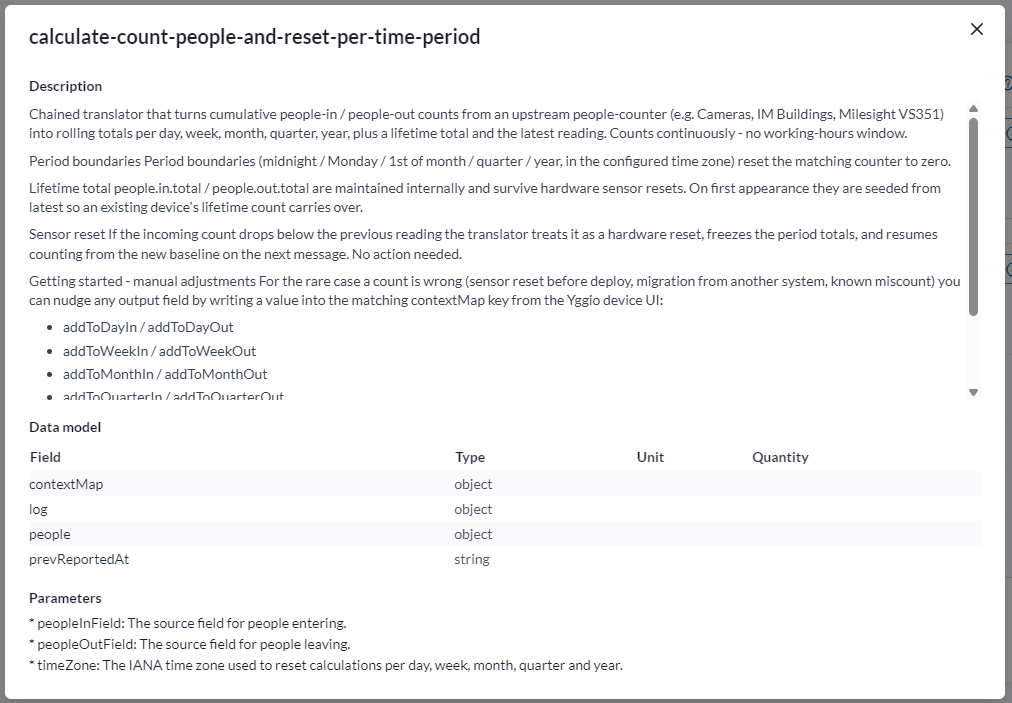
Läs den tillsammans med Data. Datamodellen här är vad översättaren påstår att den producerar; Data är vad enheten faktiskt håller. Ett fält i den ena men inte den andra pekar på en översättare som inte gör vad du väntade dig.
Det är också där du hämtar fältnamn, typer och enheter innan du bygger ett diagram, en regel eller en rapport på den här enheten.
Ändra major-version
En översättares major-version ändras när dess datamodell ändras, så Yggio visar den nuvarande och den nya datamodellen vid sidan av varandra och ber dig bekräfta innan den tillämpas. Se Ändra major-version.
Position
Var enheten fysiskt är, som longitud och latitud. Position är vad som placerar enheten på kartan och i en kartwidget, inklusive på en planlösning som används som geo-refererat överlägg där. Det är värt att sätta även för enheter som aldrig flyttas.
Det påverkar inte planlösningswidgeten, där markörer placeras på bilden för hand och deras placering är oberoende av alla koordinater.
Sätt den på ett av tre sätt och tryck sedan på Save:
- Skriv in koordinaterna i fälten för latitud och longitud, om du har dem från en mätning eller en ritning.
- Placera den på kartan under fälten. Zooma in och sätt markören på rätt byggnad eller rum. Enklare när du vet var enheten är men inte dess koordinater.
- Use current position tar koordinaterna från den webbläsare du sitter vid - det snabba alternativet när du står bredvid enheten under installationen.
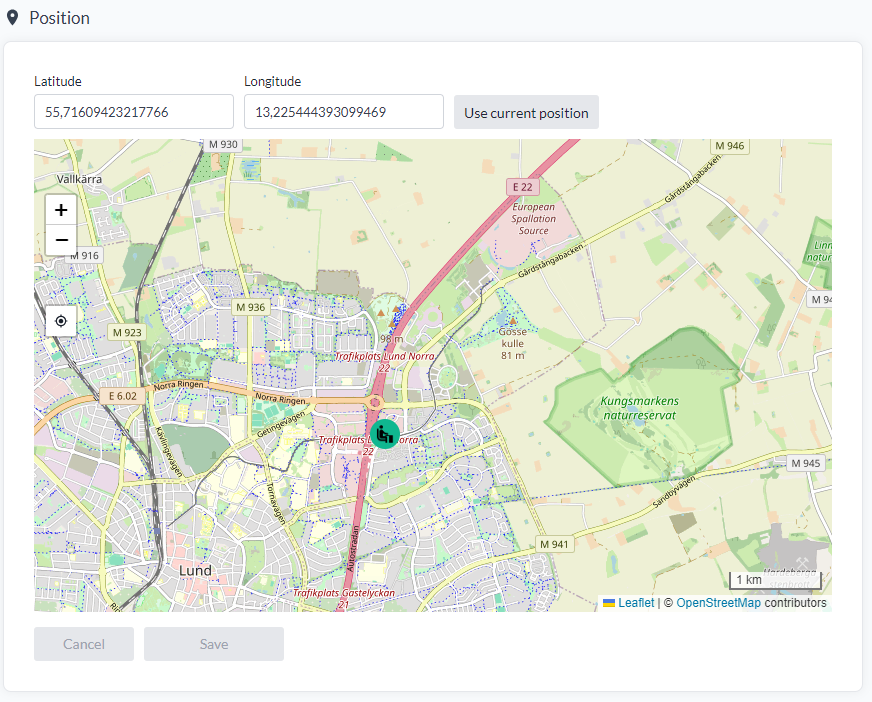
En enhet som rapporterar sin egen position behöver inget av detta. En GPS-försedd enhet skickar sin position med sin data och flyttar sig på kartan av sig själv. Att sätta en position för hand på en sådan enhet påverkar inte var den visas.
Enheter kan också flyttas från den stora kartan, vilket oftast är snabbare när du placerar flera enheter i samma område och vill se dem i förhållande till varandra.
Access rights
Vem förutom du som kan se den här enheten, och vad de får göra med den. Ägaren visas längst upp; alla andra finns i åtkomsttabellen nedanför.
Åtkomst kan ges på tre sätt, via flikarna ovanför tabellen:
| Flik | Dela med |
|---|---|
| Organization | En organisatorisk enhet, så att alla i den ärver åtkomsten |
| User | En namngiven användare, via användarnamn |
| User group | En namngiven grupp av användare |
Organisation och användargrupp skalar bättre än att namnge individer: att någon börjar eller slutar hanteras där organisationen eller gruppen hanteras, i stället för enhet för enhet.
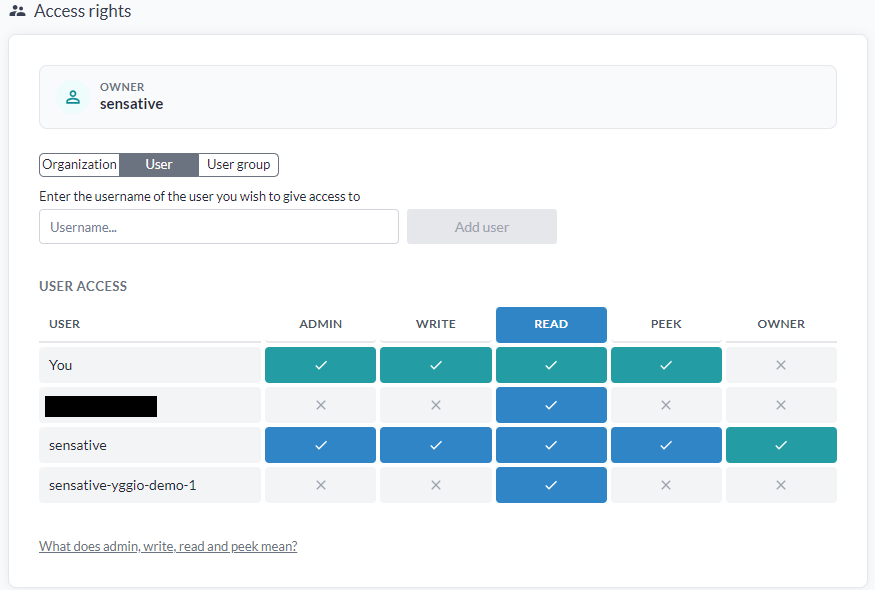
Tabellen är ett rutnät med vem mot vilken nivå - admin, write, read och peek, med ägaren markerad i en egen kolumn. Varje rad visar exakt vad den användaren eller gruppen har just nu, inklusive din egen rad, så att du kan se dina rättigheter på en enhet någon annan delat med dig.
För vad varje nivå faktiskt tillåter, se åtkomsträttigheter. Samma förklaring ligger bakom länken "What does admin, write, read and peek mean?" under tabellen.
Dela in i ett organisationsträd
Fliken Organization är den mest finkorniga av de tre.
- Välj fliken Organization och välj organisationen.
- Hitta underenheten i trädet under den. Trädet är sökbart, vilket spelar roll när en organisation har mer än en handfull enheter.
- Välj noden att dela till. Vilken nivå som helst kan vara målet: hela företaget, en stad, en byggnad eller ett enda våningsplan.
- Kontrollera vägen som visas under trädet - "Company 1 / City 1 / Building 2" - och tryck sedan på Share.
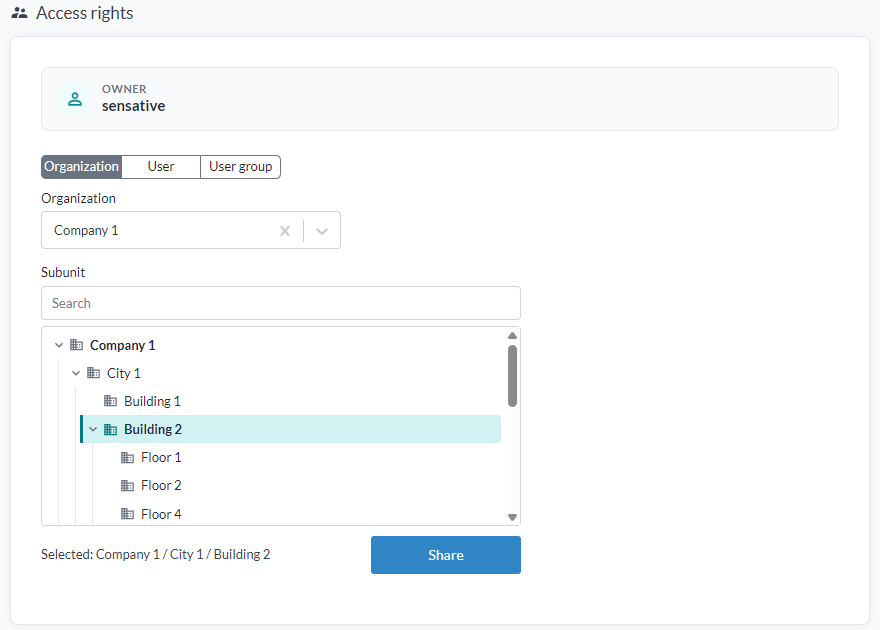
Åtkomsten når uppåt. Alla med åtkomst till den gren du delar till får enheten, och så gör alla med åtkomst ovanför den: dela till Building 2 och personerna på Building 2 ser den, liksom de med åtkomst på City 1 och på Company 1. Ingen på Building 1, och ingen längre ner, gör det.
Det fungerar omvänt mot hur det kan se ut. Att dela högt upp i trädet breddar inte publiken; det smalnar av den till de få personer som har åtkomst på den nivån. Att dela på det våningsplan där enheten sitter når alla därifrån och uppåt, vilket oftast är den större gruppen.
Det finns inget "dela med hela företaget" här. Publiken är alltid de som har åtkomst på eller ovanför den gren du valde. Att nå alla skulle kräva en gren som varje användare har läsåtkomst till.
Per enhet delar det här ett bestånd längs sin verkliga struktur: sensorerna på ett våningsplan går till det våningsplanets enhet, och bara personer på eller ovanför den enheten ser dem. Trädet självt hanteras i organisationshanteraren.
Att dela in i ett träd kräver två rättigheter samtidigt: admin på enheten, och organisationsadmin på organisationen. Ingen av dem räcker ensam. Det är det vanliga skälet att den här fliken inte låter någon dela en enhet de i övrigt kan se.
För att dela många enheter samtidigt, använd Access Rights i Select many, som också är det enda stället där ägaren av en enhet kan bytas.
Channels
En kanal publicerar den här enhetens data ut ur plattformen. Befintliga kanaler listas med det mål de publicerar till, var och en med en Remove-knapp, och nya skapas nedanför.
För att skapa en, ge den ett namn och välj ett protokoll. Valen är av två slag:
- Generiska - MQTT publicerar på Yggios egen broker, och HTTP postar datan till en URL du anger, vilket är webhook-fallet. Båda är för att mata ett eget system
- Namngivna integrationer - Azure IoT Hub, Siemens Desigo CC, Delta Controls och Vyer, som skriver in i just det systemet snarare än till en generisk endpoint
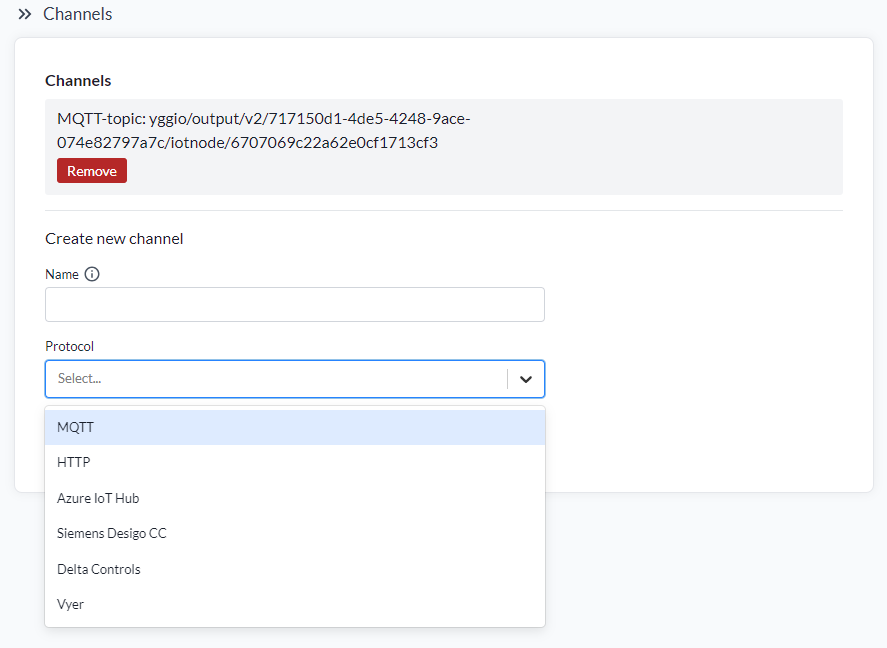
Några av de namngivna integrationerna behöver även fältmappning. Det mottagande systemet har sina egna fältnamn, och kanalen behöver veta vilka av den här enhetens fält som motsvarar dem. Där det gäller frågar kanalen efter mappningen när du skapar den. Hämta fältnamnen från Data.
En MQTT-kanals topic visas när kanalen finns. Det innehåller enhetens ID, så topicet ändras aldrig ens om enheten byter namn.
För att skapa samma kanal på många enheter samtidigt, använd Channels i Select many.
Contextual parameters
Din egen metadata, kopplad till enheten. Det är här allt som enheten inte kan berätta om sig själv hamnar: vilken byggnad den är i, vilket våningsplan, dess gatuadress, vad den hör till, om den är i produktion. Yggio lagrar och indexerar det men tolkar det inte.
Varje parameter är ett namn, ett värde och en typ, listade med en redigera- och en ta bort-knapp, och "+ Add" längst ner för nya. Typen visas vid varje värde.
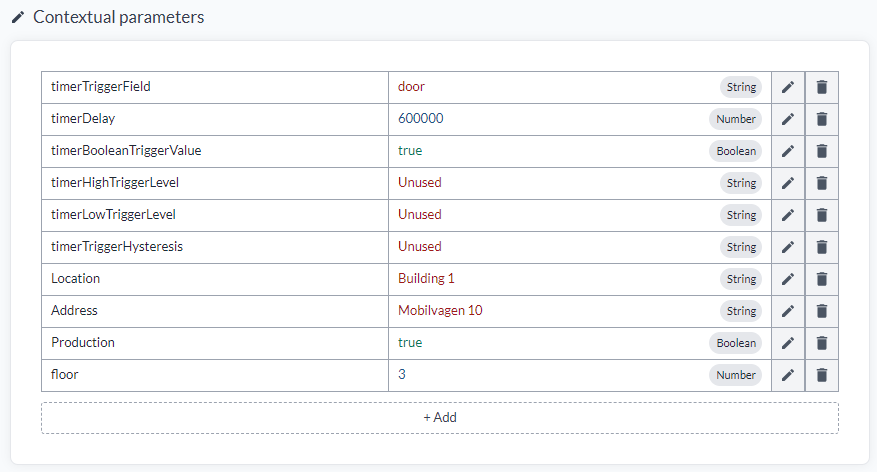
Fem typer stöds: number, string, boolean, object och array. Tal, strängar och booleaner skrivs som du
väntar dig; för de två andra, skriv värdet som du skulle göra i JSON - en array som
[list of data separated by commas], ett objekt som {data in object}.
Namn tas exakt som du skriver dem, så håll dem konsekventa mellan enheter. I exemplet ovan är
Location och Address versaliserade medan floor inte är det - vilket är tillåtet, men det betyder
att ett filter eller en fråga måste veta vilken stavning en given enhet använde.
De är indexerade, så de är vad du filtrerar och söker enhetslistan på, grupperar vyer efter, och drar in i rapporter. Fyll i dem vid installationen. Se Kontextuella parametrar för att sätta dem från en CSV-fil, och Redigera fält i bulk för att ändra dem på många enheter i efterhand.
Inte för översättarinställningar
Kontextuella parametrar användes tidigare även som platsen där en översättares inställningar hölls -
timer...-posterna i exemplet ovan är det äldre mönstret. Översättare deklarerar nu sina egna
parametrar, med namn, typer och beskrivningar, och de sätts på översättaren själv i
Translators.
Enheter som konfigurerats på det gamla sättet fungerar fortfarande, och vissa översättare läser fortfarande en contextMap-post som reserv när den matchande parametern inte är satt. För allt nytt: lägg översättarinställningar på översättaren och behåll det här avsnittet för metadata.
Commands
Åtgärder som triggas från den här enheten. Några är riktade mot enheten, men de behöver inte vara det
-
ett kommando kan lika väl skicka ett e-postmeddelande eller skriva till ett annat system. Två flikar, för två olika angreppssätt:
-
Publish MQTT message skickar en downlink till enheten direkt. Den kräver en generisk MQTT-connector
-
Command buttons skapar en knapp som triggar en regel, och regeln avgör vad som händer - vilket ofta är något som skickas till enheten, men inte måste vara det
Command buttons
- Välj knapptexten ur listan.
- Tryck på Create.
- Bygg regeln som knappen triggar, i regelmotorn.
Knappen visas sedan på enheten, och kan läggas till i enhetslistan som en kolumn, så att den kan tryckas från listan utan att varje enhet öppnas.
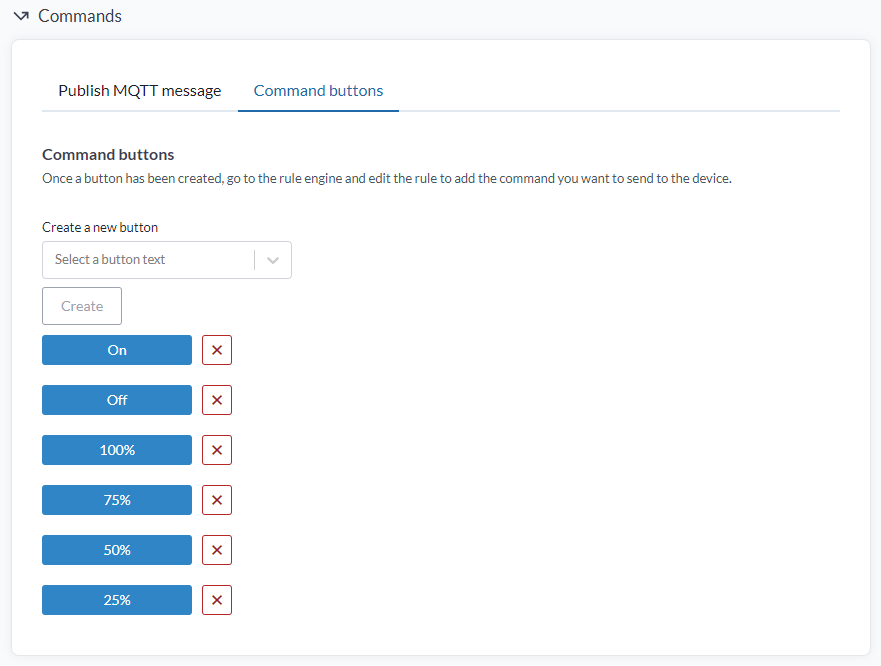
En knapp gör ingenting av sig själv. Den är en trigger: att trycka på den startar en regel i regelmotorn, och regeln avgör vad som faktiskt händer. Att skapa knappen är alltså halva jobbet - den andra halvan är att bygga regeln som lyssnar efter den.
Eftersom åtgärden är en regel kan den vara vad som helst regelmotorn kan göra:
- Skicka en LoRaWAN-downlink till enheten
- Publicera ett MQTT-meddelande
- Skicka ett e-postmeddelande eller ett SMS
- Vad som helst annat en regel kan byggas för att göra, inklusive flera av dem på en gång
Så en knapp märkt "Off" stänger inte i sig av något; den kör vilken regel du än kopplar till den. Knapparna ovan - On, Off och en uppsättning procentsatser - är en dimbar belysning, där varje knapp kör en regel som skickar motsvarande downlink.
Knappar tas bort med ta bort-knappen vid dem, vilket inte tar bort regeln - det hanteras i regelmotorn.
LoRaWAN control
Att skicka en rå downlink till en LoRaWAN-enhet, och se vad som ligger i kö. Det här avsnittet visas bara för LoRaWAN-enheter, och är märkt "Lora control" i menyn.
Där Commands lindar en downlink i en knapp och en regel är det här den direkta vägen: du anger byten själv.
| Fält | Vad det tar |
|---|---|
| Data | Nyttolasten som ska skickas, som hex. Obligatoriskt |
| FPort | Porten den ska skickas på, mellan 1 och 223. Obligatoriskt |
| Reference | En valfri egen referens, som används för att identifiera den här downlinken i kvitteringsnotisen |
| Confirmed | Om enheten ska ombes kvittera mottagandet. Standard är No |
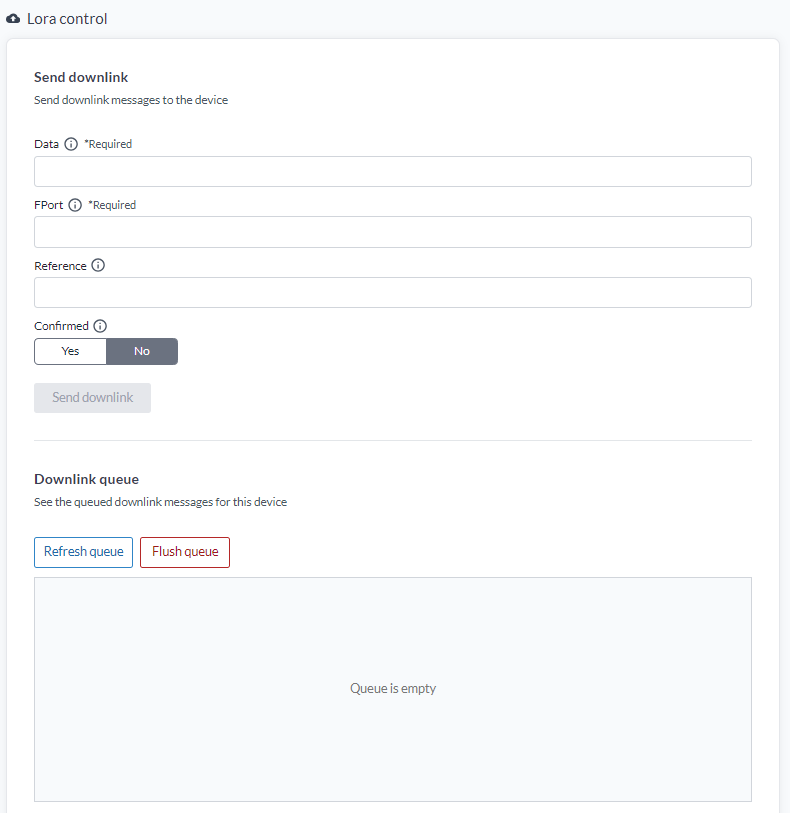
Vad du ska lägga i Data och FPort kommer från enhetens manual. Yggio skickar byten vidare oförändrade, så vad de betyder definieras av enhetens firmware. Tillverkarens dokumentation är det enda stället som säger vilka byte som gör vad, och vilken port de ska skickas på. Yggio håller ingen lista med nyttolaster att välja ur.
När den faktiskt skickas
Yggio lämnar över downlinken till LoRaWAN-nätverksservern, som skickar den till enheten när enheten kan ta emot den. Det beror på enhetens klass:
- Klass A - enheten lyssnar bara kort efter att den sänt, så downlinken väntar i kön till enhetens nästa upplänk. På en sensor som rapporterar en gång i timmen är det upp till en timme
- Klass C - enheten lyssnar kontinuerligt, så den går ut mer eller mindre omedelbart
Refresh queue visar vad som fortfarande väntar, och Flush queue slänger det - användbart när fel nyttolast har lagts i kö på en enhet som inte kommer att rapportera på ett tag.
Att veta om det fungerade
Två olika frågor, och de behöver hållas åtskilda.
Lämnade Yggio över den? Logs registrerar att downlinken lämnades till nätverksservern.
Tog enheten emot den? Bara om du satt Confirmed till Yes. Enheten ombes då kvittera, och resultatet visas i loggarna som antingen lyckat eller misslyckat - med den Reference du angav, om du satte en, så att du kan skilja flera downlinks åt.
En lyckad kvittering betyder att enheten tog emot byten. Den betyder inte att enheten förstod dem, accepterade dem eller gjorde något. En nyttolast på fel port, eller med ett värde firmware avvisar, kvitteras precis som en bra. För att bekräfta den avsedda effekten, titta på vad enheten rapporterar efteråt i Data.
Calculations
Om den här enheten är en beräknad enhet visas beräkningen bakom den här: vad den räknar ut, dess senaste värde, och vilka enheter som matar den. Ingenting visas här för en vanlig enhet, oavsett om den används som källa av en beräkning på annat håll.
Se Beräkningar för vad typerna gör och hur du skapar en.
Report interval
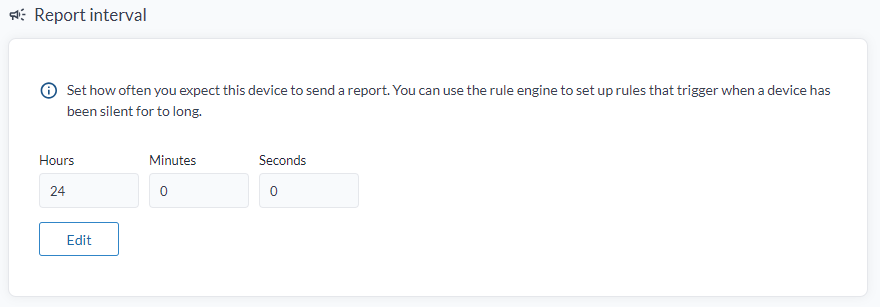
Hur ofta du förväntar dig att den här enheten rapporterar, satt i timmar, minuter och sekunder.
Den konfigurerar inte enheten
Det här är den del som oftast missförstås. Att sätta ett värde här ändrar ingenting på sensorn. Det talar om för Yggio vad som är att förvänta, så att Yggio kan märka när sensorn slutar.
För att ändra hur ofta en sensor faktiskt rapporterar konfigurerar du sensorn själv. Beroende på hårdvaran betyder det oftast något av följande:
- Att skicka den en downlink, från Commands eller en regel
- Att hålla en telefon mot den och använda tillverkarens NFC-app
- En fysisk inställning på enheten
Värdet här bör stämma med vad sensorn verkligen är konfigurerad att göra. Ge det viss marginal, lite längre än det verkliga intervallet, så att ett bortfallet meddelande inte ser ut som ett fel. Radiomeddelanden försvinner ibland.
Vad det ger dig
När ingenting kommer in inom det förväntade intervallet skapar Yggio händelsen Missing Expected Report i larmloggen. Utan den är tystnad osynlig: en sensor med tomt batteri, en trasig gateway eller ett montage som målats över ser precis ut som en som inte har något att rapportera.
Regelmotorn kan agera på den händelsen - till exempel med ett e-postmeddelande eller ett SMS till den som sköter platsen om att en enhet sannolikt har gått sönder.
För att sätta samma intervall på många enheter, använd Set Report Interval i Select many.
Tools
Felsökning för just den här enheten. Tools finns när enheten har en connector, eller när den är en LoRa-enhet.
Synkronisering
"Synchronize device" tvingar kontakt med enhetens integration - LoRaWAN-nätverksservern, eller vilket system dess connector än talar med. "Last synchronization" visar när det senast hände.

Utfallet talar om var ett fel ligger när en enhet har tystnat:
- Den synkroniserar. Enheten är provisionerad på fjärrsystemet och connectorn kan nå den. Det utesluter hela integrationsskiktet, så om data ändå inte kommer in är problemet enheten eller radion mellan den och gatewayen
- Den gör det inte. Något är fel mellan Yggio och integrationen, och det är oftast connectorn: fel eller utgångna referensuppgifter, fel application eller tenant, eller en enhet som aldrig faktiskt provisionerades på nätverksservern
Kör den först när en enhet slutar rapportera. Den talar om vilken sida av integrationen felet ligger på innan någon åker ut till platsen.
För en LoRa-enhet kan Tools också importera enheter från LoRa-servern, hämta de enheter den håller och skapa dem i Yggio.