Batchuppdatering
Funktionen Batchuppdatering låter dig uppdatera upp till 1 000 enheter samtidigt med en CSV-fil som innehåller giltiga enhets-ID:n. Den används främst för att byta namn på många enheter eller uppdatera metadata i bulk - vilket sparar betydande tid jämfört med manuella ändringar.
För att använda funktionen börjar du med att exportera en lista med enheter som innehåller fältet
_id. Det kan du göra via en Excel-rapport - rekommenderas om du exporterar tusentals enheter -
eller direkt i gränssnittet med "Export to file" i Select Many.
Batchuppdatering är särskilt användbart för:
- Uppdatera enhetsnamn
- Ändra metadatafält
- Tillämpa strukturerade uppdateringar på många enheter effektivt

Batchuppdatering eller batchinstallation? Båda tar en CSV-fil och båda kan ändra enheter som redan finns, så vilken du vill ha beror på vad du har.
Använd batchuppdatering när enheterna redan finns i Yggio och du ändrar dem: den arbetar från en export, matchar varje rad på enhetens
_idoch uppdaterar bara. Den kan inte skapa en enhet.Använd batchinstallation när du installerar, och när du fortfarande har installationsfilen: att köra den filen igen uppdaterar de enheter den skapade, så du behöver ingen export alls. Se Uppdatera befintliga enheter.
Uppdatera enheter steg för steg
En batchuppdatering behöver en CSV-fil som innehåller den unika identifieraren (_id) för varje
enhet du vill ändra. Det enklaste sättet att få en är att exportera den från plattformen.
-
Gå till enhetslistan.
-
Skapa eller välj eventuellt en vy för att filtrera enheterna. Fälten som ingår i vyn är de fält som hamnar i CSV-filen, så varje fält du tänker redigera måste finnas i vyn.
-
Använd Select Many för att välja de enheter du vill ha med i uppdateringen.
-
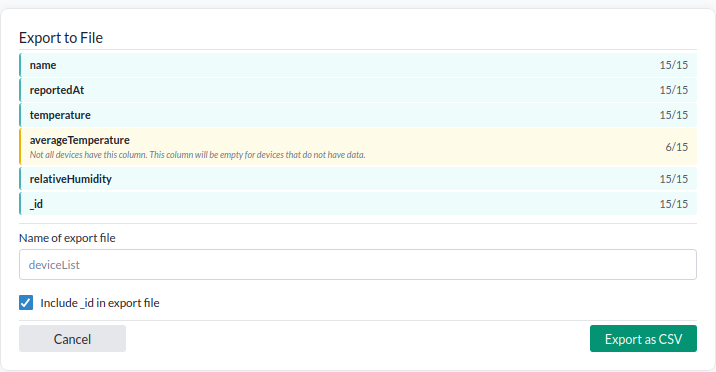
Välj "Export to file".
-
Slå på fältet
_idi exportdialogen - uppdateringen kan inte matcha enheter utan det. Två saker sker av sig själva: fältetnameinkluderas alltid, och översättarkolumner exporteras under de korta namnentranslatorX...(till exempeltranslator1.temperature) i stället för den underliggande strukturentranslatorPreferences.0.parameters.temperature. -
Välj ett filnamn och välj "Export as CSV".
-
Redigera filen. Se Vad du kan ändra.
-
Gå till menyn Batch Update i plattformen och ladda upp den redigerade filen.
-
Om filen har
contextMap-kolumner väljer du om parametrarna i din fil ska läggas till eller ersätta enhetens parametrar:Val Effekt Add Parametrarna i filen slås samman med vad enheten redan har. Parametrar som inte nämns i filen behålls Replace Enhetens kontextuella parametrar blir exakt vad filen säger. Allt som inte finns i filen tas bort Välj Add om du inte medvetet vill rensa parametrar som inte finns i din fil. Replace är lätt att utlösa av misstag när exporten gjordes från en vy som inte innehöll alla kontextuella parametrar.
-
Starta uppdateringen. Beroende på hur många enheter du uppdaterar kan detta ta en stund.
Vad du kan ändra
Plattformen uppdaterar eller skapar fält utifrån kolumnerna i din CSV-fil:
- Om en kolumn matchar ett befintligt fält på en enhet uppdateras värdet.
- Om kolumnen inte finns skapas fältet automatiskt, och värdet du anger tilldelas den enheten.
Att redigera CSV-filen är valfritt - men användbart om du vill ändra namn, metadata eller lägga till nya fält innan uppladdning. Nedan följer några vanliga exempel på vad du kan göra:
- Byt namn på enheter genom att redigera kolumnen
nameför varje enskild enhet - det vanligaste användningsfallet. - Uppdatera metadata, till exempel:
- Vem som installerade enheten
- Vilken byggnad eller vilket rum den sitter i
- Installationsdatum eller taggar
- Rekommenderas inte: att ändra värden som sensordata - den datan rapporteras av enheten och bör inte redigeras manuellt.
- Lägg till nya fält - lägg helt enkelt till en ny kolumn med värden; plattformen skapar fältet för varje enhet.
- Ta bort eventuella svartlistade fält -
reportedAtär det som oftast följer med. Se Svartlistade fält. - Se till att filen förblir en korrekt formaterad CSV-fil innan uppladdning.
Översättare
Översättarkolumner använder samma korta namngivning som
batchinstallation: translatorXName,
translatorXVersion, translatorXUpgradePolicy och translatorX.[fieldname] för parametrar, där X
är ett nummer från 1 till 4. Inkludera bara kolumnerna för de översättare och fält du vill ändra; en
enhets övriga översättare och parametrar lämnas som de är.
_id,name,translator1Name,translator1Version,translator1UpgradePolicy,translator1.protocol
6707091c22a62e0cf1713d15,People-Counter-1,my-translator,1.0.0,minor,lorawan
Kontextuella parametrar
Kolumner för kontextuella parametrar skrivs som contextMap.[namn], precis som i
batchinstallation. Om de läggs till eller ersätter vad enheten
redan har är valet i steg 9 ovan.
Batchuppdatering visar samma panel för contextMap-datatyper som batchinstallation när den uppladdade
filen har contextMap-kolumner. Den listar varje parameter med ett exempelvärde och den automatiskt
valda typen, med en Force String-växel för de som ska förbli text. Se
Datatyper och hur du överstyr dem.
CSV-filen
Filformatet, de accepterade avgränsarna, filkodningarna och reglerna om stavning och skiftläge i fältnamn är samma som för batchinstallation. De dokumenteras en gång i Referens för CSV-filen.
Två av dem är värda att känna till innan du börjar:
- Fältnamn är mestadels skiftlägeskänsliga. En felaktigt skiftlägessatt kolumn är inte ett fel; den behandlas som ett nytt fält och sparas under det namnet, så värdet hamnar inte där du menade. Se Formateringsregler för den snäva uppsättning namn som skiftlägeskorrigeras.
- å, ä och ö är säkra. UTF-8, UTF-8 eller UTF-16 med byte order mark samt Windows-1252 / ISO-8859-1 läses alla korrekt, så en fil exporterad från Excel med svensk locale behåller sina tecken.
Gränser
- 1 000 enheter per fil. En större fil avvisas; dela upp den.
- Filstorlek. En fil kan också avvisas för att den är för stor i kilobyte även med färre än 1 000 rader, eftersom hela uppdateringen skickas i en enda förfrågan. Meddelandet anger storleken och maxgränsen. Det är mycket breda filer, eller långa värden, som slår i detta - dela upp filen, eller uppdatera färre fält i taget.
- Svartlistade fält kan inte uppdateras. Se nedan.
Svartlistade fält
Följande fält tillhör plattformen internt, och en fil som innehåller något av dem avvisas med ett meddelande som namnger de som hittades:
rabbitRoutingmongoIdencodedDatarawDatareportedAt
reportedAt är det som oftast följer med av misstag, eftersom det är en del av standardvyn för
enheter och därför hamnar i exporten. Ta bort kolumnen före uppladdning.