Email Connector
Den här guiden förklarar hur du skapar och konfigurerar en Email-connector i Yggio. Alla SMTP-kompatibla leverantörer kan användas.
Översikt
- Email-connectors gör det möjligt att skicka e-post via regelåtgärder, som avgör mottagarna.
- Du måste ha åtkomst till en SMTP-server (t.ex. ditt företags mailserver, Gmail, etc.).
- Obligatoriska fält valideras i gränssnittet.
Skapa en Email-connector
- Gå till avsnittet Connectors i Control Panel (
/control-panel-v2/connectors). - Klicka på Ny connector och välj Email som typ.
- Fyll i SMTP-serveruppgifterna och avsändaradressen (se nedan).
- Spara connectorn.
Fältdetaljer
| Fält | Beskrivning | Obligatoriskt | Validering |
|---|---|---|---|
| SMTP Host | SMTP-serverns värdnamn (t.ex. smtp.example.com) | Ja | Ej tomt |
| SMTP Port | SMTP-serverns port (t.ex. 465, 587) | Ja | Måste vara ett nummer |
| SMTP Username | SMTP-kontots användarnamn | Ja | Ej tomt |
| SMTP Password | SMTP-kontots lösenord | Ja | Ej tomt |
| Use SSL/TLS | Använd SSL/TLS för SMTP-anslutningen | Ja | true/false |
| From (Sender Email) | E-postadress att skicka från | Ja | Måste vara en giltig e-postadress |
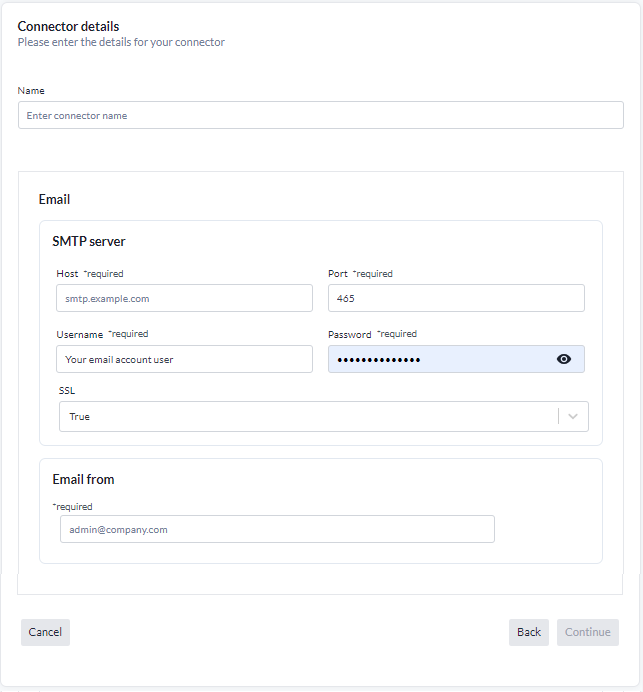
Mottagare sätts inte på connectorn. En connector håller bara SMTP-inställningarna och avsändaradressen. Vem som tar emot ett meddelande avgörs där meddelandet skickas ifrån: regelåtgärden och organisationshanteraren. En connector betjänar därför hela kontot, i stället för att det ska behövas en per mottagare.
Exempel
- SMTP Host:
smtp.example.com - SMTP Port:
465 - SMTP Username:
admin@example.com - SMTP Password:
your_password - Use SSL/TLS:
true - From:
admin@example.com
Observera
- Mottagare väljs per regelåtgärd, inte på connectorn.
- Alla e-postadresser måste vara giltiga.
- Connectorn använder de angivna SMTP-autentiseringsuppgifterna för att skicka e-post.
Meddelandestatistik
På den sparade connector-sidan visas en statistikpanel med:
- Total Sent: Antal meddelanden som skickats framgångsrikt.
- Total Fails: Antal misslyckade sändningsförsök.
- Sent This Month: Antal meddelanden skickade under innevarande månad.
- Success Rate: Andel lyckade leveranser.
- Attempts: Totalt antal sändningsförsök (lyckade + misslyckade).
- Last Sent: Tidsstämpel för den senast lyckade sändningen.
- Last Failed: Tidsstämpel för den senast misslyckade sändningen.
- Last Error: Det senaste felmeddelandet eller varningen, om något, med tidsstämpel.
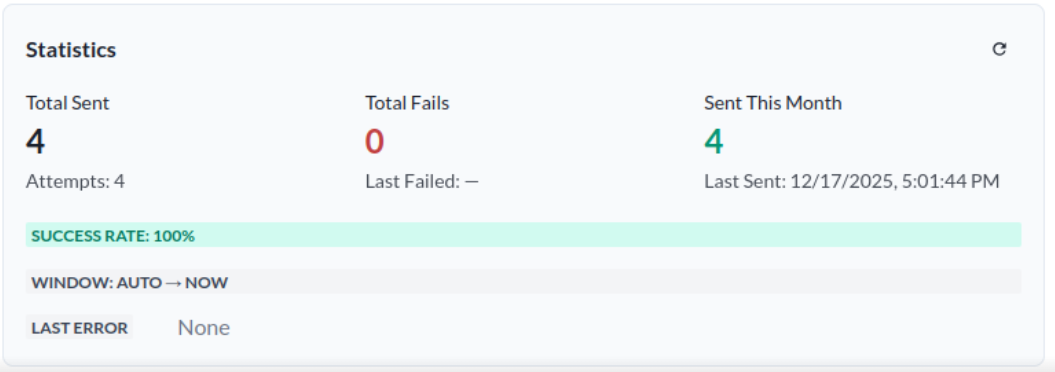
Denna statistik hjälper dig att övervaka connectorns funktion och prestanda.
Felloggning
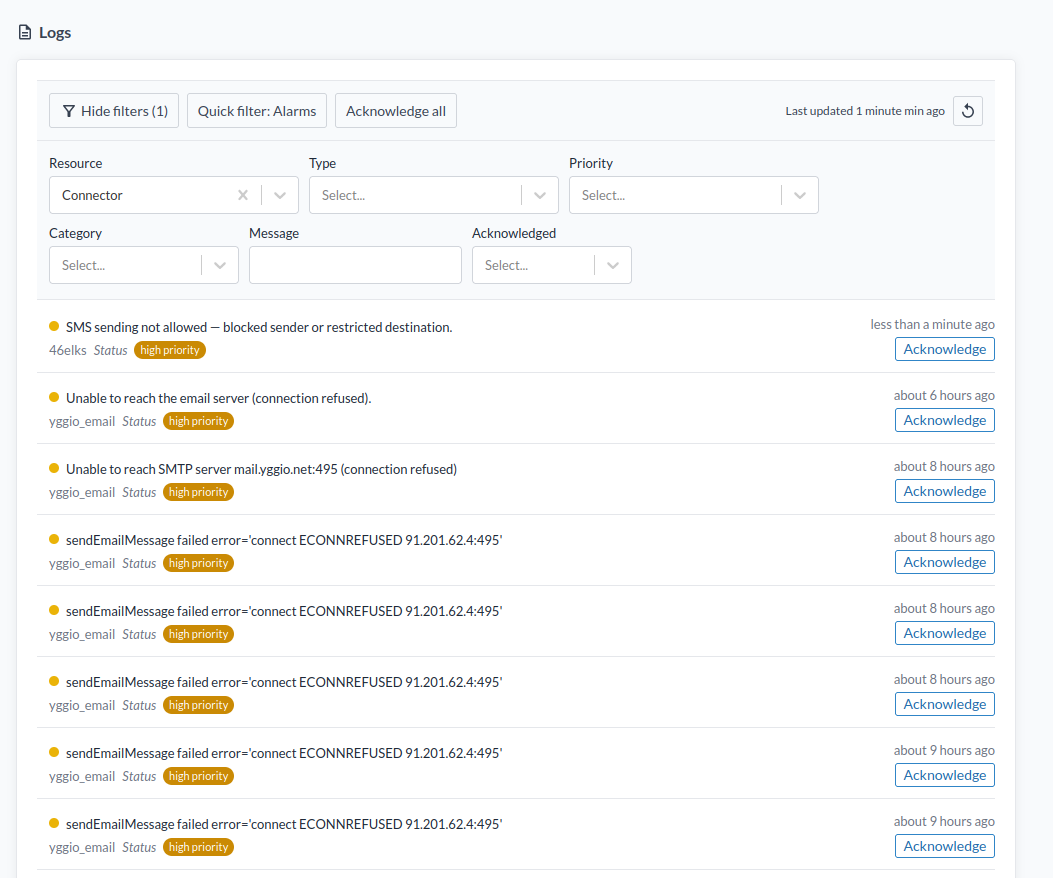
Om connectorn misslyckas med att skicka ett e-postmeddelande visas en fellogg i Logs under Resource → Connector. Du kan granska dessa loggar för att diagnostisera och lösa problem med connectorns konfiguration eller SMTP-servern.