ChirpStack V3 Connector
Connector-detaljer ChirpStack
ChirpStack V3-connectorn gör det möjligt för plattformen att provisionera enheter och, via MQTT, prenumerera på enhetsuppdateringar från en ChirpStack V3 LoRaWAN-server. Detta automatiserar ChirpStack-integrationen och möjliggör full enhetshantering direkt i Yggio. Funktioner som stöds:
- Provisionering av nya enheter
- Prenumeration på enhetsuppdateringar
- Borttagning av enheter
Krav: MQTT broker tillagd i ChirpStack v3, till exempel Mosquitto.
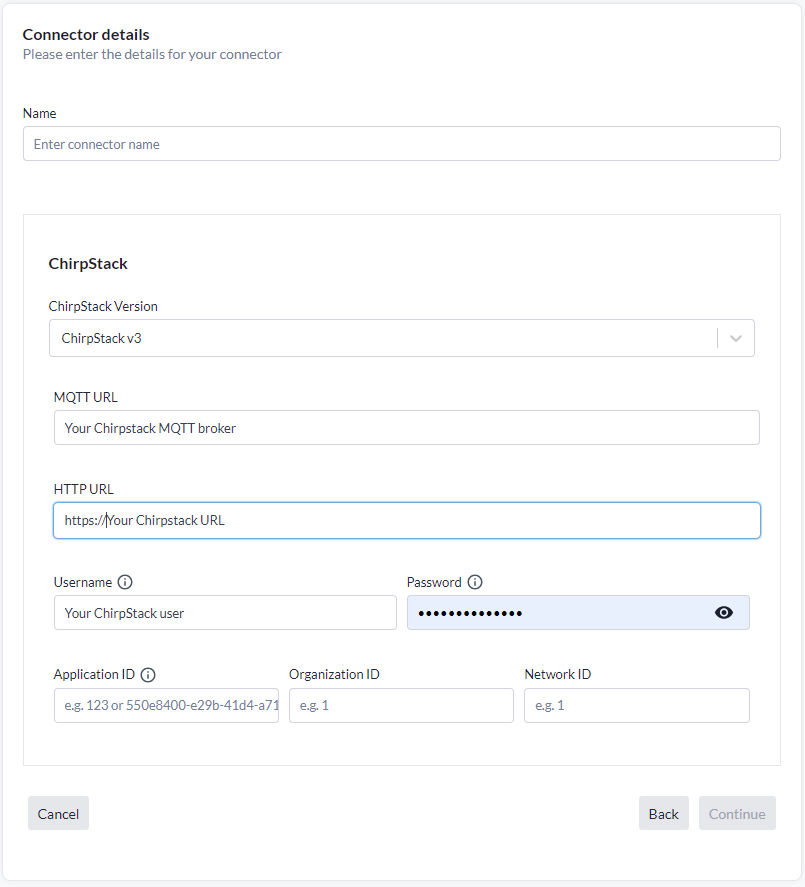
Nödvändig Information
För att sätta upp en anslutning till en ChirpStack V3-server, ange följande:
- a. ChirpStack MQTT broker URL: lora.service.sensative.net (Sensatives ChirpStack V3 LoraWAN-server)
- b. ChirpStack API URL: https://lora.service.sensative.net/api (Sensatives ChirpStack V3 LoraWAN-server)
- c. Username: Ditt MQTT/API-användarnamn
- d. Password: Ditt lösenord
- e. Application ID: Application ID som ska användas i ChirpStack
- f. Organization ID: Organization ID som ska användas i ChirpStack
- g. Network Server ID: Network Server ID som ska användas i ChirpStack
⚠️ ChirpStack V3 måste vara förkonfigurerad med alla uppgifter listade ovan, och API-användaren måste ha en Admin-roll för att kunna utföra dessa åtgärder. Om du får ett 40x-felsvar beror det troligen på felaktiga autentiseringsuppgifter, fel URL eller otillräckliga åtkomsträttigheter. Se till att alla inställningar gås igenom och justeras vid behov.
Konfigurera ChirpStack
Börja med att Sätta upp Åtkomsten
Logga in på din ChirpStack-server och skapa ett API-användarkonto. Skapa vid behov även en ny Organization och Application. Om du inte har en egen LoRaWAN-server men vill ha en privat installation, kontakta din supportkontakt.
- a. Kontot måste vara kopplat till både en Organization och en Application för att möjliggöra enhetsprovisionering.
- b. Användaren måste ha rollen
Admini Organizationen
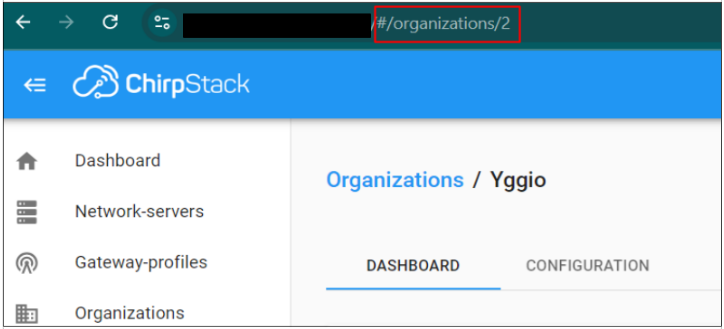
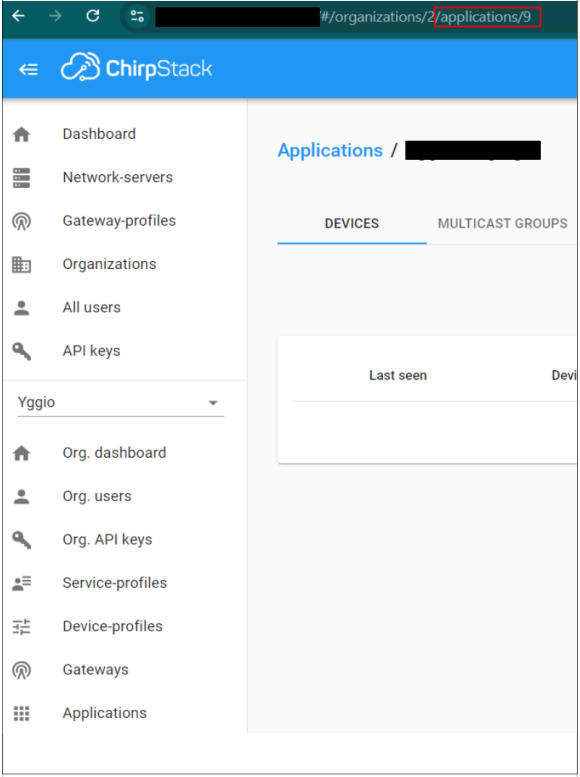
Observera att ID för Organization och Application finns tillgängligt i webbläsarens URL
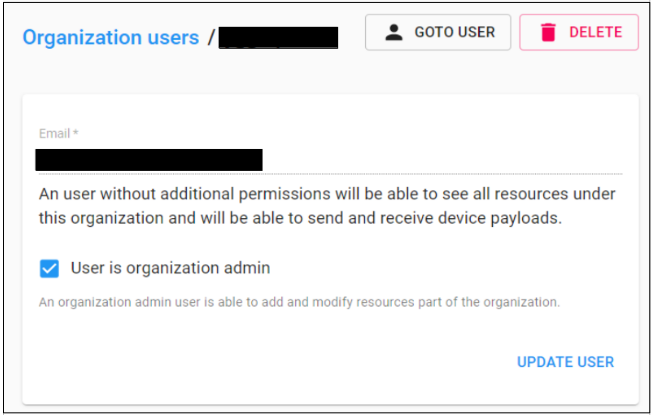
Skapa Device Profiles
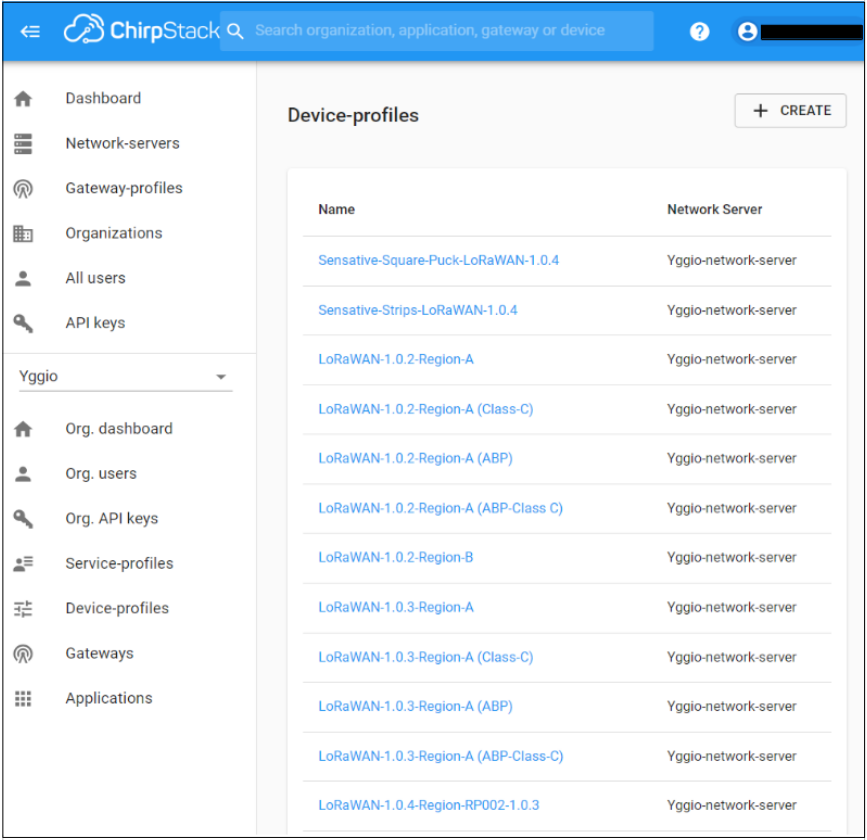
I ChirpStack behöver du skapa Device Profiles. Dessa definierar vilka LoRaWAN-inställningar som ska användas, inklusive om OTAA stöds, LoRaWAN-version (vanligtvis 1.0.2, 1.0.4 eller 1.1), Regional Parameters (t.ex. Region A, B, eller en specifik RP-version), och om enheten använder Class A eller Class C. Ytterligare parametrar kan också gälla.
Device Profiles är viktiga – om inställningarna inte matchar den faktiska enheten kan LoRaWAN-meddelanden gå förlorade, och styrdon (aktuatorer) svarar inte omedelbart om inte Class C är aktiverat.
När de är konfigurerade visas Device Profiles i IoT-plattformen när du skapar en ny LoRaWAN-enhet.
Sätta upp Connectorn
När ChirpStack-konfigurationen är klar, fortsätt till IoT-plattformen:
- Navigera till Connectors → New Connector → ChirpStack V3 Connector
- Fyll i de nödvändiga fälten med den insamlade informationen.
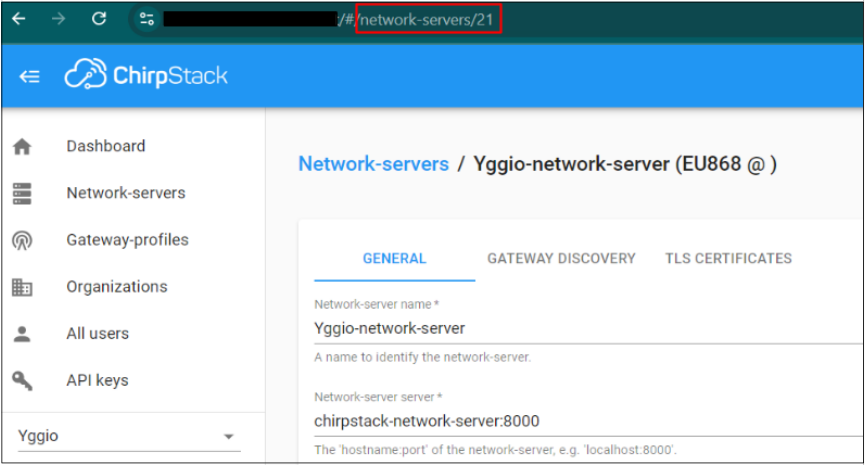
Observera att Network Server ID, Organization ID och Application ID alla kan hittas i webbläsarens URL-fält. Nedan är ett exempel för Network Server, och bilderna ovan ger ytterligare detaljer.
Verifiera Connectorn
-
Plattformen verifierar automatiskt anslutningen när connectorn skapas, men detta garanterar inte full funktionalitet.
-
För att utföra en fullständig verifiering:
- Skapa en enhet i plattformen med ChirpStack-connectorn.
- Öppna enhetssidan efter att den skapats.
- Gå till Tools och kontrollera statusen för Synchronize - den bör inte visa
"never". - Klicka på Synchronize-knappen manuellt för att bekräfta att det fungerar.
- Logga in på ChirpStack och bekräfta att enheten har provisionerats.
- Utlös (eller vänta på) enhetens första uplink.
- Kontrollera att uplinken tas emot och avkodas korrekt av plattformen.
Multikonto-installation
Det finns två huvudsakliga sätt att integrera ChirpStack med IoT-plattformen:
1. Användare behöver åtkomst till ChirpStack Spegla delar av IoT-plattformens organisationsstruktur i ChirpStack-servern. Användare kan få ChirpStack-konton för att se LoRaWAN-specifika anslutningsparametrar och skapa nya Device Profiles. Skapa i detta fall en connector per organisation.
2. Användare behöver inte åtkomst till ChirpStack Använd en platt struktur i ChirpStack, där alla enheter hanteras på ett och samma delade ställe. Endast en connector krävs i IoT-plattformen och kan delas med alla användare som behöver lägga till enheter.
Observera: ChirpStack V3 stödjer inte fakturering, så fakturering måste hanteras via IoT-plattformen.
⚠️ Viktigt:
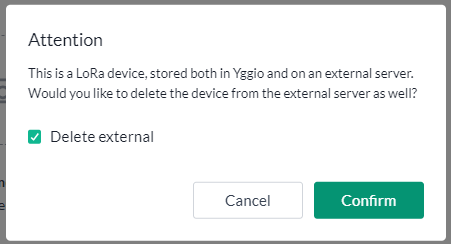
Om en enhet tas bort från IoT-plattformen kommer den som standard även att tas bort och avvecklas från ChirpStacks LoRaWAN-server. För att undvika detta, se till att välja bort borttagningsåtgärden när du blir tillfrågad i bekräftelsedialogen.
Felsökning
Jag får ett 40x-fel
- Detta tyder vanligtvis på ett problem med din URL, dina autentiseringsuppgifter eller åtkomsträttigheter. Uteslut dessa en i taget:
- Dubbelkolla URL:en – se till att det inte finns ett avslutande
/i slutet. - Verifiera att användarnamn, lösenord och åtkomstbehörigheter är korrekta.
- Dubbelkolla URL:en – se till att det inte finns ett avslutande
- Tips: Använd ChirpStack Swagger UI. Hämta en JWT-token från ChirpStacks gränssnitt efter inloggning, ange JWT-token, försök skapa en enhet och se om förfrågan lyckas.
Jag får ingen uplink i IoT-plattformen
- Gå till sensorn i ChirpStacks användargränssnitt.
- Bekräfta att enheten faktiskt har skickat uplinks.
- Bekräfta att MQTT-URL:en i anslutningen är korrekt och att det inte finns ett avslutande
/i slutet
Jag har en API Gateway mellan mig och ChirpStack - vad ska jag göra?
- Se till att API Gateway ger åtkomst till både ChirpStack-API:et och ChirpStacks MQTT broker.
- När du skapar connectorn, uppdatera API- och MQTT-URL:erna till att peka på de gateway-endpoints som routar korrekt till ChirpStack.
Jag får ett 40x-fel när jag försöker importera eller skapa enheter - vad kan det bero på?
- Ett 40x-fel innebär att ChirpStack avvisar förfrågan. Detta orsakas vanligtvis av:
- Felaktiga autentiseringsuppgifter
- Fel URL
- Saknade eller felaktiga åtkomsträttigheter på ChirpStack-sidan
- Gå igenom exempelbilderna för installationen och verifiera följande:
- Username, password, API URL
- Network Server ID, Organization ID och Application ID
- Bekräfta även:
- Att ChirpStacks API-användarkonto är markerat som Admin User i rätt organisation