Strips Guard 700/800 for Z-Wave Plus™
Vorteile von Strips:
- Unsichtbares oder dezentes Design (< 3 mm)
- Wartungsfrei (bis zu 10 Jahre)
- Große Reichweite (100 m direkt)
- Einfache Installation
- Verschlüsselte Kommunikation
- Bis zu 10 Jahre Batterielebensdauer
Strips für Z-Wave™ kann in jedem Z-Wave™-Netzwerk zusammen mit anderen Z-Wave™-zertifizierten Geräten anderer Hersteller betrieben werden. Alle netzbetriebenen Geräte im Netzwerk fungieren als Extender und erhöhen so die Zuverlässigkeit des Netzwerks.
Strips Guard 700/800 for Z-Wave™
Lernen Sie Strips Guard 700/800 für Z-Wave™ kennen:
- Magnetischer Öffnen/Schließen-Sensor
- Dezent
- Wetterfest für den Innen- und Außenbereich
- Einfache Einrichtung & Installation
- Langlebige Batterie (bis zu 10 Jahre Batterielebensdauer)
- SmartStart & S2 Security
- Z-Wave™ 700/800 erweiterte Reichweite (bis zu 100 m)
Strips Guard 700 Modellnamen:
- Strips Guard 700 (EU Retail pack): 11 01 021_1
- Strips Guard 700 (US Retail pack): 11 01 022_1
- Strips Guard 700 (EU Installer pack): 11 01 021_19
- Strips Guard 700 (US Installer pack): 11 01 022_19
Strips Guard 800 Modellnamen:
- Strips Guard 800 (EU Retail pack) 11 01 031_1
- Strips Guard 800 (US / US Long-Range Retail pack) 11 01 032_1
- Strips Guard 800 (EU Retail pack) 11 01 031_19
- Strips Guard 800 (US / US Long-Range Retail pack) 11 01 032_19
Strips Guard 700/800 ist der bahnbrechende Magnetsensor, der in Echtzeit Änderungen des Öffnen/Geschlossen-Status von Türen, Fenstern, Toren und Ähnlichem überwacht. Geeignet für Innen- und Außenanwendungen.
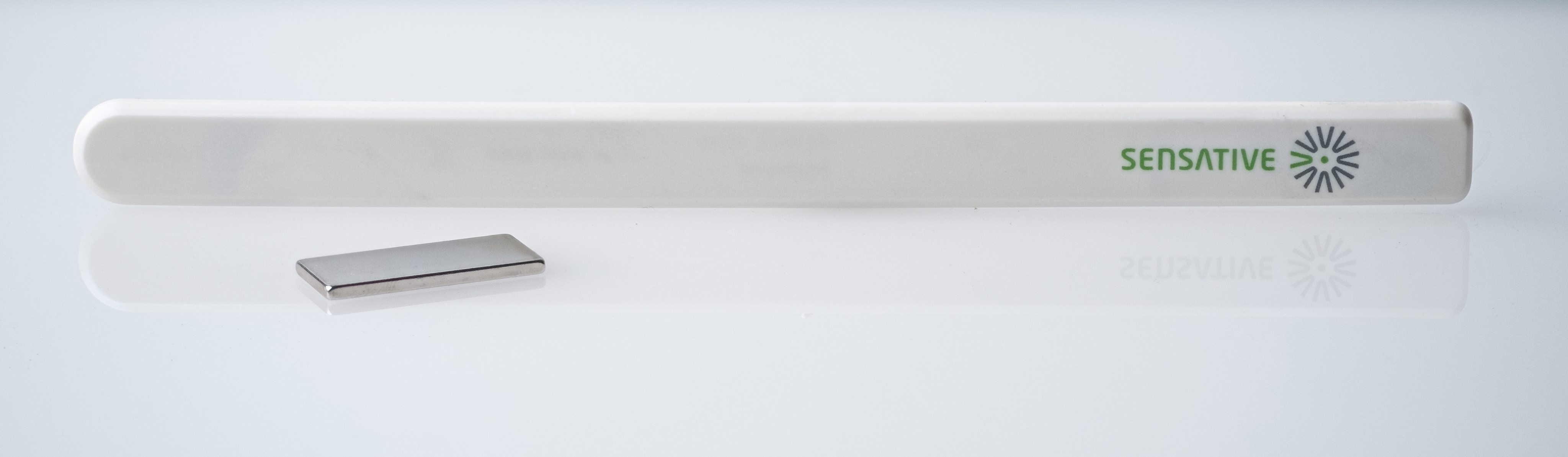
Strips wird mit SmartStart geliefert, um die Installationszeit für Dienstleister, Installateure und Endnutzer zu verkürzen. Es bietet eine größere Reichweite von bis zu 100 Metern (+150 % im Vergleich zur 500er-Serie), erhöhte Sicherheit und eine noch längere Batterielebensdauer als zuvor.
Der Kreativität sind kaum Grenzen gesetzt, wenn es um anspruchsvolle Smart-Home- & Wohnungsanwendungen geht. Das ultradünne Design des Sensors (3 mm) macht ihn perfekt für die Montage in schmalen Räumen, in denen Sie die Sensoren aus funktionalen, sicherheitstechnischen und ästhetischen Gründen verstecken können. Dank des ermöglichenden Designs eignen sich diese Magnetsensoren auch sehr gut zur Überwachung von Gemälden, Skulpturen und anderen Wertgegenständen oder zur Signalisierung, wenn eine Schublade geöffnet wird. Setzen Sie unsere Sensoren ein und lassen Sie Ihr Smart-Home- oder Wohnungssystem alle Fenster & Türen im Blick behalten, um Sie in Echtzeit über Statusänderungen zu informieren und direkt über eine App auf Ihrem Mobilgerät Automatisierungen zu erstellen.
Ob Ihr Interesse Smart-Home-Anwendungen oder IoT-Anwendungen für Unternehmen gilt – die Z-Wave™ Strips-Sensoren bieten wertvolle Eigenschaften wie eine ultraschlanke, dezente Bauform und einen niedrigen Stromverbrauch für eine verlängerte Batterielebensdauer (bis zu 10 Jahre). Weitere Informationen, einschließlich Produktdatenblättern, Handbüchern und Anleitungen, finden Sie auf unserer Produktseite.
Falls Sie nach IoT-Anwendungen mit größerer Reichweite suchen oder Sensoren mit mehr Funktionen pro Sensortyp benötigen, empfehlen wir Ihnen dringend einen Blick auf unsere LoRaWAN-Produkte hier, die mit Blick auf Geschäftsanwendungen entwickelt wurden.
Strips Guard 700/800 Command classes
| Command Class | Version | Required Security Class |
|---|---|---|
| APPLICATION STATUS | 1 | None |
| ASSOCIATION | 2 | Highest granted Security Class |
| ASSOCIATION GROUP INFO | 3 | Highest granted Security Class |
| BATTERY | 1 | Highest granted Security Class |
| CONFIGURATION | 4 | Highest granted Security Class |
| DEVICE RESET LOCALLY | 1 | Highest granted Security Class |
| FIRMWARE UPDATE MD | 5 | Highest granted Security Class |
| INDICATOR | 3 | Highest granted Security Class |
| MANUFACTURER SPECIFIC | 2 | Highest granted Security Class |
| MULTI CHANNEL ASSOCIATION | 3 | Highest granted Security Class |
| NOTIFICATION | 8 | Highest granted Security Class |
| POWERLEVEL | 1 | Highest granted Security Class |
| SECURITY 2 | 1 | None |
| SENSOR BINARY | 1 | Highest granted Security Class |
| SUPERVISION | 1 | None |
| TRANSPORT SERVICE | 2 | None |
| VERSION | 3 | Highest granted Security Class |
| WAKE UP | 2 | Highest granted Security Class |
| ZWAVEPLUS INFO | 2 | None |
Strips Guard 700/800 zu Ihrem Z-Wave™-Controller hinzufügen
Guard der 700/800-Serie ist ein SmartStart-fähiges Produkt und kann mit SmartStart zu einem Z-Wave™-Netzwerk hinzugefügt werden. Scannen Sie zunächst den Z-Wave™-QR-Code auf dem Rückseitenetikett von Strips oder auf dem DSK-Beileger in der Verpackung. Strips kann sowohl sicheren als auch nicht sicheren Controllern hinzugefügt werden, mit oder ohne SmartStart.
*Nutzer in den USA und Kanada können Strips auch als Long Range secure mit SmartStart hinzufügen. Ihr Gerät unterstützt Long Range nur, wenn folgendes Logo auf der Produktverpackung und auf Strips zu sehen ist

Strips Guard 700/800 mit SmartStart-Kopplung hinzufügen
Diese Einbindungsmethode können Sie nur verwenden, wenn Ihr Z-Wave™-Controller SmartStart unterstützt.
- Öffnen Sie die App Ihres Z-Wave™-Controllers und wählen Sie SmartStart-Kopplung.
- Scannen Sie den QR-Code (Sie finden ihn auf der Rückseite von Strips oder in der Verpackung).
- Entfernen Sie die Magnete von Strips (falls Sie die Magnete bereits zuvor entfernt haben oder das Gerät erneut hinzufügen müssen, koppelt ein manueller Wake-up das Gerät, während sich der Controller im Kopplungsmodus befindet).
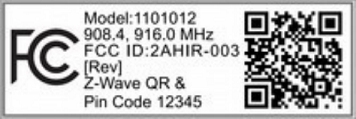
SmartStart startet automatisch 30 Sekunden nach Entfernen der Magnete, und Strips wird innerhalb von 10 Minuten hinzugefügt, sobald es innerhalb der Reichweite des Z-Wave™-Controllers aktiviert wird.
Ein langes LED-Blinken bedeutet, dass Strips erfolgreich zu Ihrem Z-Wave™-Netzwerk hinzugefügt wurde.
Hinweis:
- Solange sich das Gerät im SmartStart-Modus befindet und nicht gekoppelt ist, versucht es in den ersten 15 Minuten die Kopplung über SmartStart und danach alle 3,5 Stunden über einen Zeitraum von einem Monat.
- Schlägt die SmartStart-Kopplung beim ersten Mal fehl, startet Strips SmartStart neu. Schlägt sie erneut fehl, wird das Gerät zurückgesetzt.
- Ist auch das nicht erfolgreich, müssen Sie einen manuellen Wake-up durchführen, um SmartStart zu starten.
- Um den SmartStart-Modus abzubrechen, kann der Nutzer einen Werksreset durchführen.
Strips Guard 700/800 mit klassischer Einbindung hinzufügen (Controller ohne SmartStart)
- Öffnen Sie die Anwendung Ihres Z-Wave™-Controllers und starten Sie den Kopplungsmodus.
- Entfernen Sie die Magnete von Strips (falls Sie die Magnete bereits zuvor entfernt haben oder das Gerät erneut hinzufügen müssen, koppelt ein manueller Wake-up das Gerät, während sich der Controller im Kopplungsmodus befindet).
- Ein langes LED-Blinken bedeutet, dass Strips erfolgreich zu Ihrem Z-Wave™-Netzwerk hinzugefügt wurde.
So führen Sie einen manuellen Wake-up durch (Video):
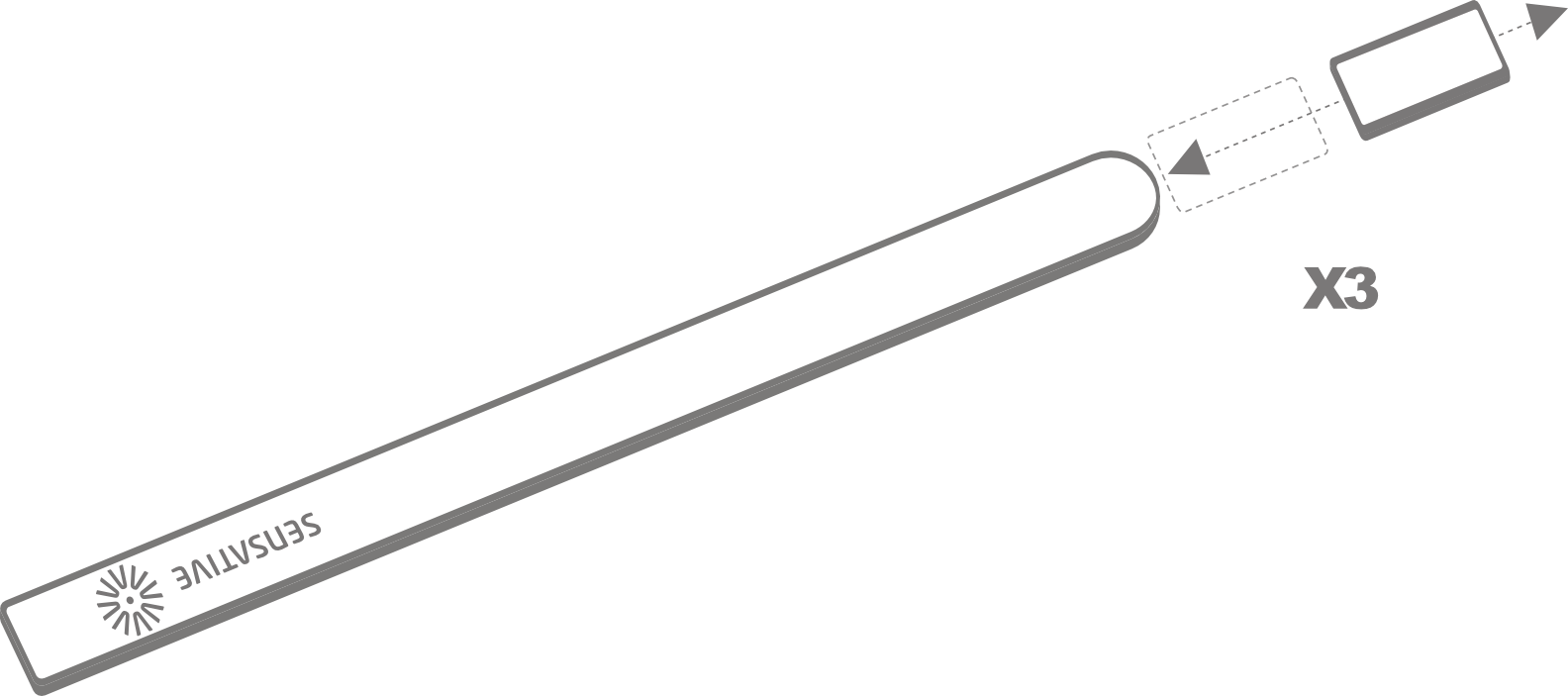
- Nehmen Sie den Magneten, bewegen Sie ihn zur abgerundeten Kante und warten Sie auf das Blinken. Entfernen Sie dann den Magneten.
- Wiederholen Sie dies 3 Mal. Ein abschließendes kurzes Blinken bestätigt, dass der Nutzerbefehl erfolgreich war.
Strips und Funkkommunikation
Strips verwendet stromsparende Funksignale, um mit Ihrem Z-Wave™-Controller zu kommunizieren. Beachten Sie für beste Ergebnisse Folgendes:
Strips sollte nicht direkt auf Metall, magnetischen Oberflächen oder in einer Metallstruktur montiert werden, da dies die Reichweite verringert. Die Reichweite von Strips beträgt bis zu 100 Meter (325 Fuß). Jedes netzbetriebene Z-Wave™-Gerät fungiert als Extender und erhöht so Zuverlässigkeit und Reichweite des Netzwerks.
Eine schlechte Netzwerkzuverlässigkeit wirkt sich auf die Batterielebensdauer von Strips aus. Um sicherzustellen, dass Sie ein gutes Netzwerk haben, platzieren Sie Strips am vorgesehenen Ort und führen Sie einen Wake-up durch (siehe unten). Blinkt Strips 5 Mal, bedeutet dies, dass die Kommunikation mit dem Controller fehlgeschlagen ist. In diesem Fall können Sie den Z-Wave™-Controller näher heranrücken oder einen Extender zwischen Controller und Strips-Sensor hinzufügen.
So führen Sie einen manuellen Wake-up durch:
- Nehmen Sie den Magneten, bewegen Sie ihn zur abgerundeten Kante und warten Sie auf das Blinken. Entfernen Sie dann den Magneten.
- Wiederholen Sie dies 3 Mal. Ein abschließendes kurzes Blinken bestätigt, dass der Nutzerbefehl erfolgreich war.
Prüfen, ob Strips in Ihren Z-Wave™-Controller eingebunden wurde
Stellen Sie sicher, dass Strips Guard 700/800 mit Ihrem Controller verbunden ist
So überprüfen Sie, dass Strips ordnungsgemäß funktioniert:
Bewegen Sie den quadratischen Magneten wie im Bild gezeigt zur quadratischen Kante. Prüfen Sie, ob Ihr Z-Wave™-Controller den Status korrekt anzeigt.
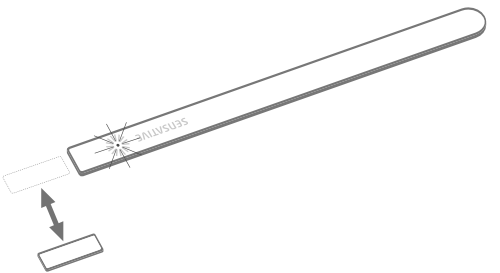
Reagiert Ihr Z-Wave™-System nicht, müssen Sie möglicherweise den Benachrichtigungstyp von Strips über den Controller ändern.
Montage von Strips
Montage von Strips Guard 700/800
Vorbereitung vor der Installation
Wenn es Zeit ist, Strips zu installieren, können je nach Anwendung vor der dauerhaften Montage mit unserer Klebefläche einige Messungen/Ausrichtungen erforderlich sein.
Um Strips korrekt zu montieren, befolgen Sie bitte die folgenden Schritte:
- Stellen Sie sicher, dass die Oberfläche sauber, trocken und mindestens +10 °C (+50 °F) warm ist. Verwenden Sie das mitgelieferte Tuch, um die Oberflächen zu reinigen und vorzubereiten.
- Entfernen Sie die braune Schutzfolie vom kleinen Test-Klebepad von Strips. Dieser Klebstoff wird vor der endgültigen Platzierung verwendet, sodass Strips bei Bedarf leicht neu positioniert werden kann.
- Platzieren Sie Strips dort, wo es montiert werden soll. Überprüfen Sie die Position, indem Sie die Tür/das Fenster vorsichtig schließen und dann wieder vollständig öffnen.
- Bestimmen Sie, wo der Magnet platziert werden soll (siehe Bild unten). Entfernen Sie die Schutzfolie und platzieren Sie den Magneten. Schließen und öffnen Sie erneut, um zu überprüfen, dass Ihr Z-Wave™-Controller die Änderungen erkennt. Positionieren Sie bei Bedarf neu.
- Prüfen Sie, ob die Tür/das Fenster vollständig geschlossen und geöffnet werden kann und ob Ihr Z-Wave™-Controller die Änderungen erkennt.
- Wenn Sie zufrieden sind, markieren Sie die genaue Position für Strips. Entfernen Sie es von seiner Position, entfernen Sie die lange Schutzfolie der Klebefläche und platzieren Sie Strips genau wie markiert.
- Bewahren Sie den Ersatzmagneten auf; er kann in Zukunft verwendet werden, um Strips aufzuwecken, zu entfernen oder zurückzusetzen.
Markieren Sie zunächst einen Bereich zur Installation des Sensors und entfernen Sie dann das braune Vormontageband auf der Rückseite des Geräts:
Tipp: Auch handelsübliches Klebeband funktioniert gut.
Für eine gute Funktion in der Tür oder im Fenster:
- Um Strips unsichtbar zu platzieren, benötigen Sie einen Spalt in Ihrem Tür- oder Fensterrahmen mit einer Mindesthöhe von 3,5 mm.
- Strips kann am Rahmen montiert werden (empfohlen) und der Magnet an der Tür/dem Fenster, oder umgekehrt.
- Öffnen Sie die Tür/das Fenster vollständig, um zu prüfen, dass die Platzierung von Strips und dem Magneten Scharniere oder Verriegelungsmechanismen nicht beeinträchtigt.
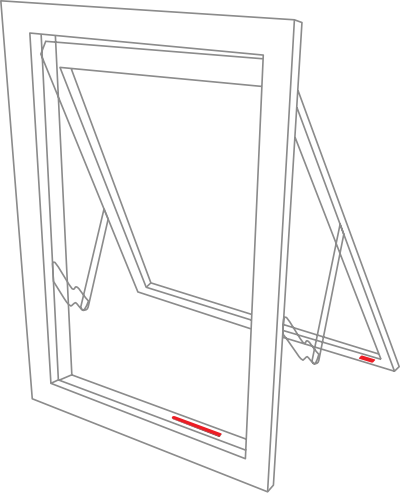
Magnetplatzierung und Sensorreichweite:
Prüfen Sie, ob der Magnet so platziert werden kann, dass er weniger als 10 mm vom quadratischen Ende von Strips entfernt ist, wenn die Tür/das Fenster geschlossen ist. Wenn die Tür/das Fenster geöffnet ist, sollte der Magnet mindestens 30 mm von Strips entfernt sein.

Dauerhafte Montage
Sobald die gewünschten Messungen/Markierungen vorgenommen wurden, ist es Zeit, Strips an seinem endgültigen Standort zu montieren. Dieser Schritt ist so einfach wie das Reinigen des Anwendungsbereichs und das anschließende Entfernen der Klebefläche von Strips.
Entfernen von Strips von der montierten Position
Um Strips leicht zu entfernen, wenn der Sensor mit der Klebefläche montiert ist, nehmen Sie einfach Zahnseide oder etwas Ähnliches, ziehen Sie es vorsichtig zwischen der Rückseite des Geräts und der Oberfläche, auf der es montiert ist, hindurch und führen Sie die Schnur die Länge des Strips entlang nach oben oder unten, um es von der Oberfläche zu lösen.
Guard 700/800 Konfigurationstabelle
| Nr. | Name | Beschreibung | Größe | Werte | Standard |
|---|---|---|---|---|---|
| 1 | Benachrichtigungstyp | Benachrichtigungstyp für Öffnen-/Schließen-Ereignisse von Tür und Fenster auswählen | 1 Byte | 0: Binary Sensor Report + Notification Report (Access Control) 1: Notification Report (Access Control) 2: Notification Report (Home Security) | 1 |
| 2 | LED-Alarmereignis-Meldung | LED für bestimmte Ereignisanzeigen ein- oder ausschalten (z. B. Alarme) | 1 Byte | 0: Schaltet die LED für Tür-öffnen-Ereignisse aus 1: Ein | 1 |
| 15 | Supervision aktivieren | Supervision-Befehl nur für wichtige Alarmereignisse oder für alle Ereignisse aktivieren (Supervised Commands erfordern eine Bestätigung vom Gateway beim Empfang einer Benachrichtigung) | 1 Byte | 0: Ereignisse werden nur mit S2-Verkapselung gesendet 1: Nur Door Open Alarm Report (Ereignisse werden mit S2- und Supervision-Verkapselung gesendet) 2: Unaufgeforderte Meldungen (Tür öffnen/schließen, Tamper Clear, Wake-up-Benachrichtigung und Battery-Report-Ereignisse werden mit S2- und Supervision-Verkapselung gesendet) | 1 |
| 22 | Erweiterte Konfiguration | Aktiviert erweiterte Konfigurationen | 1 Byte | 0: Standard (Erzwingt folgendes Parameterverhalten: #1=1, #15=1, #16=10000, #17=Sensative-Standard (Wiederholungsversuche mit schrittweise längerem Zeitabstand bis zur erneuten Verbindung), #18=0, #19=Aus 1: Erweiterte Parameter 16-19 aktivieren, #1=2, #15=2) | 0 |
Die folgenden Konfigurationen werden nur verwendet, wenn Parameter 22 auf 1 (erweiterte Konfiguration) gesetzt ist
Die Parameter 16-19, 22 werden als „Erweiterte Einstellungen“ kategorisiert
| Nr. | Name | Beschreibung | Größe | Werte | Standard |
|---|---|---|---|---|---|
| 16 | Supervision-Wartezeit | Die Anzahl der Millisekunden, die auf eine Supervision-Antwort gewartet wird, wenn eine Supervised-Nachricht gesendet wird | 2 Byte | 500 - 30000 (ms) | 10000 (ms) |
| 17 | Anzahl der Wiederholungsversuche bei fehlgeschlagenem Ereignis | Anzahl der Wiederholungsversuche, wenn keine Bestätigung empfangen wird | 1 Byte | 0-5 | 1 |
| 18 | Wiederholungsintervall bei fehlgeschlagenem Ereignis | Die Mindestanzahl an Sekunden zwischen Wiederholungsversuchen | 1 Byte | Min. = 1 Sekunde, Max. = 60 Sekunden | 6 (Sekunden) |
| 19 | Heartbeat-Intervall | Anzahl der Minuten zwischen periodischen Batteriemeldungen (Heartbeats) | 1 Byte | 5-70 (Min.) Akzeptiert Vielfache von 5 Minuten Jeder beliebige Wert zwischen 5 und 70 wird auf ein Vielfaches von 5 aufgerundet | 70 (Min.) |
Strips Guard 700/800 Benachrichtigungsereignisse
| Notification Type | Notification Event | Information |
|---|---|---|
| Access Control (06) | Door Open (22) | Wenn Konfigurationsparameter 1 = 0 oder 1. Notification Type (Access Control) |
| Access Control (06) | Door Close (23) | Wenn Konfigurationsparameter 1 = 0 oder 1. Notification Type (Access Control) |
| Home Security (07) | Clear Notification (00) | Wenn die anderen 2 unten stehenden Ereignisse gelöscht werden |
| Home Security (07) | Intrusion Unknown Event (02) (Door Open) | Wenn Konfigurationsparameter 1 = 2. Notification Type (Home Security) |
| Home Security (07) | Magnetic Field Interference Detected Event (11) | Strips sendet einen Manipulationsalarm, wenn erkannt wird, dass jemand versucht, Strips aufzuwecken oder zu manipulieren. |
| System (09) | Software Failure with Manufacturer Proprietary Failure Code (04) | Bei einem Softwarefehler startet das Gerät neu und sendet dieses Benachrichtigungsereignis |
Strips Guard 700/800 Produktidentität
| Indicator ID | Beschreibung | Aussehen und Verwendung |
|---|---|---|
| 80 (0x50) | Node Identify | Der LED-Indikator dient zur Identifizierung des Knotens. |
Strips Guard 700/800 Zuordnungen (Associations)
| Gruppe | Name | Max. Anzahl Geräte | Befehle | Information |
|---|---|---|---|---|
| 1 | Lifeline | 1 | Notification Report Battery Report Sensory Binary Report Device Reset Locally Notification Indicator Report | Die Lifeline-Gruppe umfasst alle Signale, die automatisch gesendet werden, um einen zentralen Controller über den Status von Strips Guard 700/800 zu informieren. Dazu gehören der Batteriestand, Tür-öffnen/schließen- und Manipulationsalarme durch Magneterkennung. |
Benutzerbefehle
Wake Up
So wecken Sie Strips manuell zur Kommunikation mit dem Z-Wave™-Controller auf:
- Nehmen Sie den Magneten, bewegen Sie ihn zur abgerundeten Kante und warten Sie auf das Blinken. Entfernen Sie dann den Magneten.
- Wiederholen Sie dies insgesamt 3 Mal. Ein abschließendes kurzes Blinken bestätigt, dass der Nutzerbefehl erfolgreich war.
Strips hinzufügen/entfernen
Versetzen Sie den Controller in den Kopplungs- oder Entfernen-Modus und führen Sie das „Wake-up“-Muster aus.
Werksreset
Möglicherweise müssen Sie Strips zurücksetzen, wenn Ihr Z-Wave™-Controller fehlt oder nicht reagiert. Folgen Sie den Anweisungen für Wake Up, halten Sie den Magneten aber bei der 3. Wiederholung 10 Sekunden lang an der abgerundeten Kante. Ein langes LED-Signal zeigt Erfolg an.
Manipulation
Strips sendet einen Manipulationsalarm, wenn erkannt wird, dass jemand versucht, Strips aufzuwecken oder zu manipulieren.
LED-Benachrichtigungen
So führen Sie einen LED-Blinktest durch:
1 kurzes LED-Blinken
- Nutzer-Feedback während Befehlen
- Erfolgreich gesendete Meldung
- Die Benachrichtigung, wenn Strips zu einem Netzwerk hinzugefügt wird
2 kurze LED-Blinken
Die Benachrichtigung, wenn Strips nicht zu einem Netzwerk hinzugefügt ist.
1 langes LED-Blinken
Ein Nutzerbefehl wurde erfolgreich ausgeführt.
5 kurze LED-Blinken
Fehler (z. B. Kommunikation mit dem Controller fehlgeschlagen).
Wichtige Informationen
- Verpacken Sie das Gerät nach dem Entfernen der Magnete nicht mit noch angebrachten Magneten.
- Die für die 700er-Serie von Strips vorgesehenen Treiber funktionieren auch nahtlos mit der 800er-Serie. Geräte der 800er-Serie werden möglicherweise als 700er-Serie erkannt.
- Bei Temperaturen unterhalb der Raumtemperatur, etwa wenn das Gerät in einem Kühl- oder Gefrierschrank platziert wird, kann die Batterie niedrigere Werte anzeigen, die nicht dem tatsächlichen Ladezustand entsprechen.
Dokumentation - Links
Weitere Dokumentation finden Sie online: