Excel-Berichte
Einen bestehenden Bericht generieren
Diese Anleitung erklärt, wie Sie einen bestehenden Bericht mit den integrierten Berichtswerkzeugen der Plattform generieren. Der Vorgang ist einfach und intuitiv, sobald Sie mit den Schritten vertraut sind.
⚠️ Hinweis:
Die Excel-Engine verwendet die Microsoft Graph API, um Berichte zu generieren. Während dieses Vorgangs werden die Berichtsdaten vorübergehend im Office-365-Konto der Plattform gespeichert und automatisch gelöscht, kurz nachdem der Bericht fertiggestellt wurde. Damit Excel-Berichte ordnungsgemäß funktionieren, muss die Plattform Zugriff auf die Microsoft-Graph-API-Endpunkte unter https://graph.microsoft.com/ haben. Falls die Plattform stattdessen Ihr eigenes Office-365-Konto verwenden soll, wenden Sie sich bitte an Ihren Support-Ansprechpartner, um Integrationsmöglichkeiten zu besprechen.
Schritt 1: Zum Bereich Berichte navigieren
Öffnen Sie Daten > Berichte im Hauptmenü.

Schritt 2: Einen Bericht auswählen
Im Bereich Berichte sehen Sie eine Liste verfügbarer Berichte - dazu können von Ihnen erstellte Berichte gehören sowie Berichte, die über den Organisation Manager mit Ihnen geteilt wurden.
Klicken Sie auf den Bericht, den Sie generieren möchten.
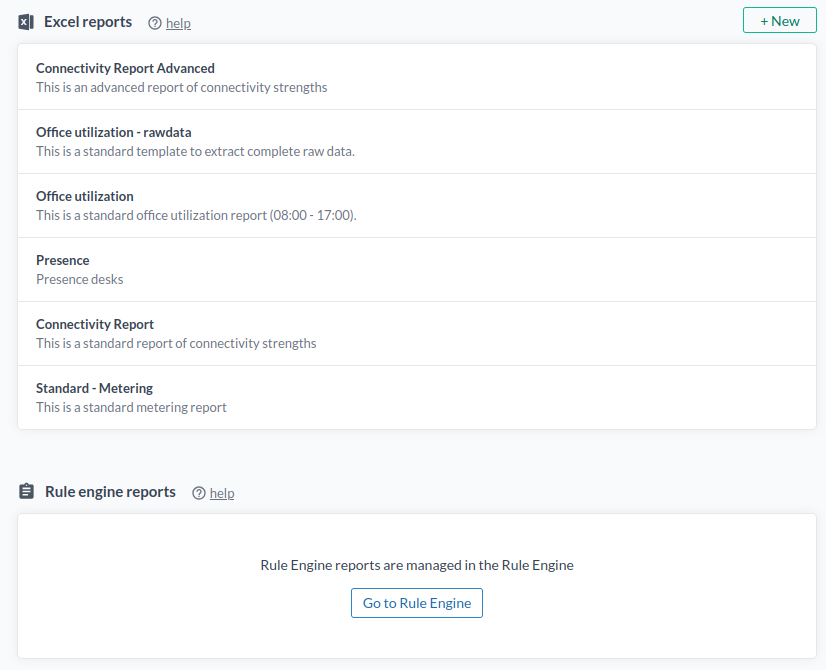
Schritt 3: Den Bericht generieren
Beim Öffnen eines Berichts werden vier Tabs angezeigt:
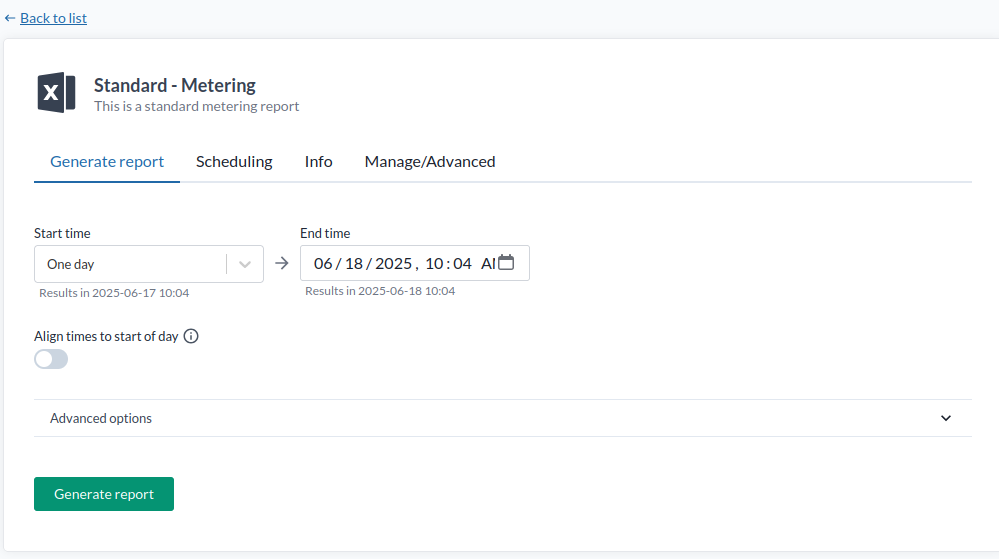
Generate
- Wählen Sie eine Start- und Endzeit für die einzuschließenden Daten.
- Klicken Sie auf Generate, um die Verarbeitung zu starten.
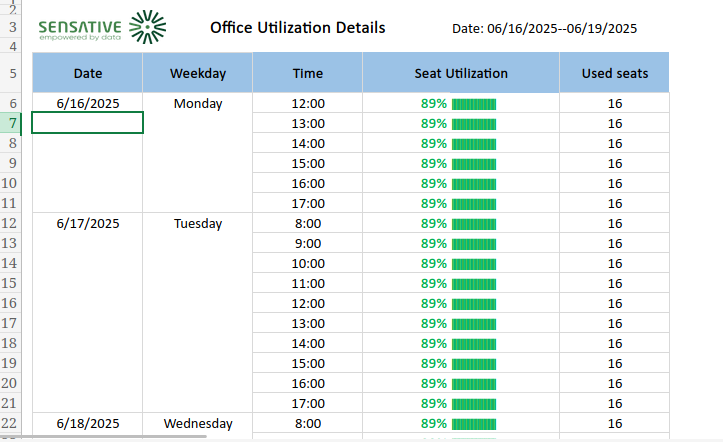
- Nach kurzer Zeit erscheint eine Live-Vorschau des Berichts.
- Klicken Sie auf die Vorschau, um die Excel-Datei herunterzuladen.
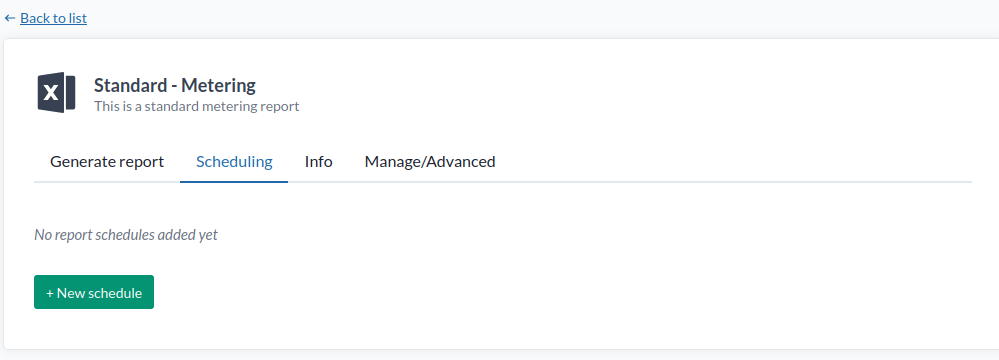
Scheduling
Verwenden Sie diesen Tab, um die automatische Berichtserstellung und den E-Mail-Versand einzurichten.
Empfänger werden konfiguriert unter:
Rule Engine → Contacts
Hier legen Sie fest, wer geplante Berichte oder regelbasierte Benachrichtigungen erhalten soll.
Manage / Advanced Info
Dieser Tab gibt Ihnen Zugriff auf die Report Base – eine JSON-Definition, die der Plattform mitteilt, welche Rohdaten in den Excel-Bericht aufgenommen werden sollen, bevor Formeln angewendet werden
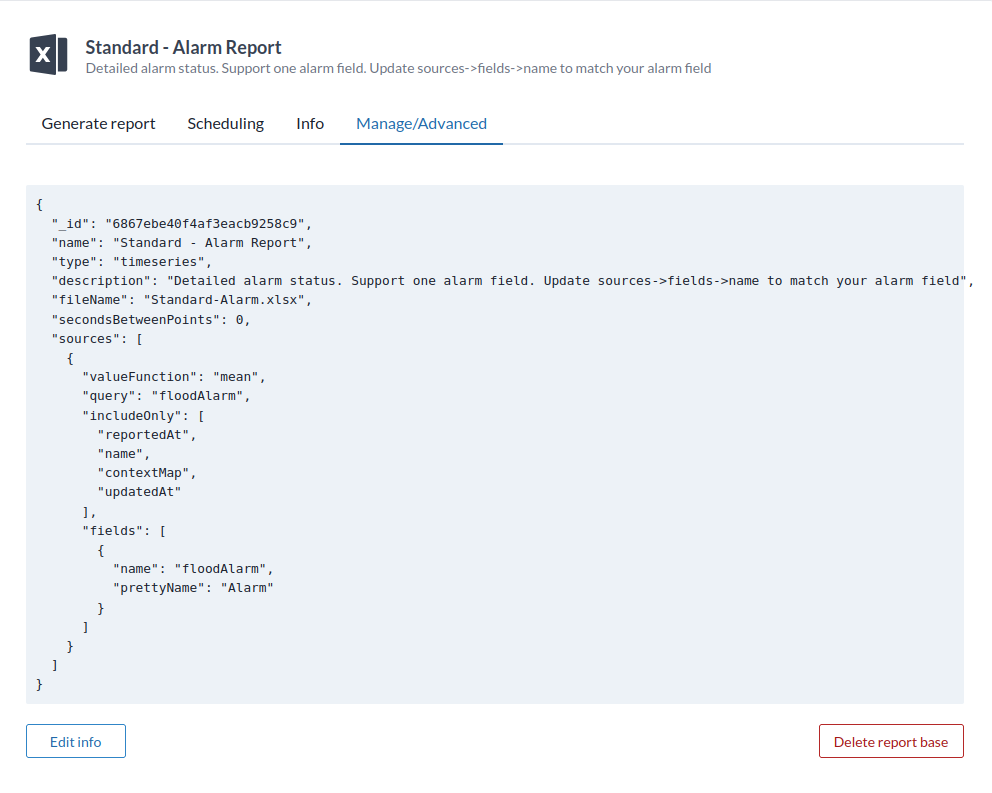
. Beispiele finden Sie unten bei den Standard Report Bases.
Indem Sie diese Schritte befolgen, können Sie problemlos Berichte basierend auf Ihrer eigenen Report-Base-Konfiguration generieren. Viel Erfolg mit optimierter Berichterstattung und automatisierter Excel-Berichtsgenerierung!
Standardberichte
Dies sind die Standard-Excel-Berichte, die direkt für die grundlegende Berichterstattung wiederverwendet werden können.
Eine detaillierte Anleitung zum Erstellen von Berichten finden Sie im Trainingsmaterial.
Für Entwickler siehe Reports.
Sie können die folgenden Report-Base-Vorlagen verwenden, um die Standardberichte zu erstellen. Gehen Sie zu Daten > Berichte, klicken Sie auf "New", fügen Sie dann die gewünschte Berichtsvorlage ein und klicken Sie auf "Create". Sie haben nun einen Standardbericht, mit dem Sie arbeiten können.
Eine ausführlichere Anleitung – einschließlich der Automatisierung des Berichtsversands – finden Sie im Trainingsmaterial.
Metering Report
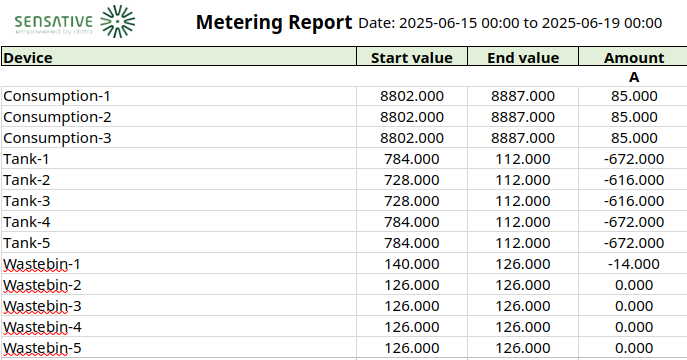
Der Metering Report misst den monatlichen Verbrauch von Energie und/oder Wasser, abhängig davon, auf welche Geräte Sie in diesem Zeitraum Zugriff haben. Um den Bericht an Ihre Sensoren anzupassen, aktualisieren Sie die Felder query und measurement. Die Wertfunktion firstAndLast stellt sicher, dass beim Übergang zwischen zwei Monaten keine Messung übersehen wird.
Report Base
{
    "name": "Standard - Metering",
    "type": "timeseries",
    "description": "This is a standard metering report",
    "fileName": "Standard-Metering",
    "timeZone": "Europe/Copenhagen",
    "secondsBetweenPoints": 86400,
    "fillMethod": "previous",
    "sources": [
        {
            "valueFunction": "firstAndLast",
            "query": "currentVolume",
            "fields": [
                {
                    "name": "currentVolume",
                    "prettyName": "Meter value"
                }
            ]
        }
    ]
}
Office Utilization Report
Der Office Utilization Report misst die Platznutzung über den gewählten Zeitraum, abhängig davon, auf welche Geräte Sie in diesem Zeitraum Zugriff haben. Um ihn an Ihre Sensoren anzupassen, aktualisieren Sie die Felder query und measurement. Die Wertfunktion max bedeutet, dass ein Platz, sobald er innerhalb einer Stunde irgendwann genutzt wurde, für die gesamte Stunde als genutzt zählt. Sie können auch min verwenden, um den niedrigsten Wert zu erfassen, oder mean, um die durchschnittliche Nutzung je Stunde zu messen.
Report Base
{
    "name": "Office utilization",
    "type": "timeseries",
    "description": "This is a standard office utilization report (08:00 - 17:00).",
    "fileName": "Standard-Office-Utilization",
    "timeZone": "Europe/Copenhagen",
    "secondsBetweenPoints": 3600,
    "fillMethod": "previous",
    "sources": [
        {
            "valueFunction": "max",
            "query": "presence",
            "includeOnly": [
                "contextMap",
                "presence"
            ],
            "fields": [
                {
                    "name": "presence",
                    "prettyName": "Presence"
                }
            ]
        }
    ]
}
Connectivity Report
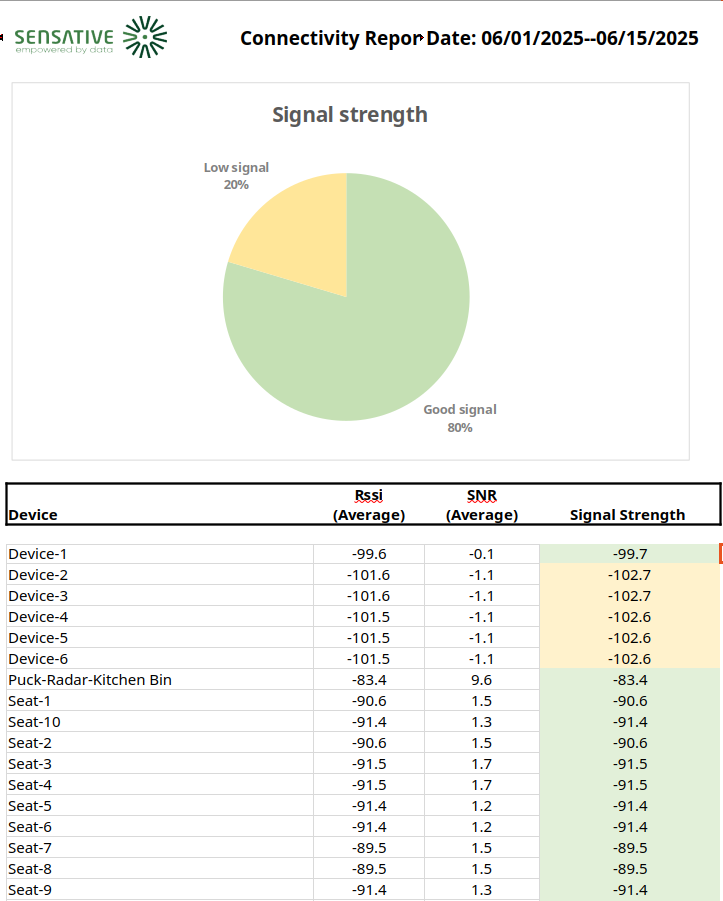
Der Connectivity Report misst die Signalstärke über einen gewählten Zeitraum für Geräte, die den Query-Anforderungen entsprechen. Er dient zur Beurteilung der Qualität Ihres LoRaWAN-Netzwerks. Schlechte Signalqualität kann zu deutlich höherem Batterieverbrauch führen – oft doppelt so hoch oder mehr – im Vergleich zu Geräten mit guter Signalstärke.
Report Base
{
    "name": "Connectivity Report",
    "type": "timeseries",
    "description": "This is a standard report of connectivity strengths",
    "fileName": "Standard-Connectivity",
    "secondsBetweenPoints": 86400,
    "sources": [
        {
            "valueFunction": "mean",
            "query": "rssi",
            "includeOnly": [
                "name",
                "rssi",
                "snr"
            ],
            "fields": [
                {
                    "name": "rssi",
                    "prettyName": "Rssi"
                },
                {
                    "name": "snr",
                    "prettyName": "SNR"
                }
            ]
        }
    ]
}
Alarm Report
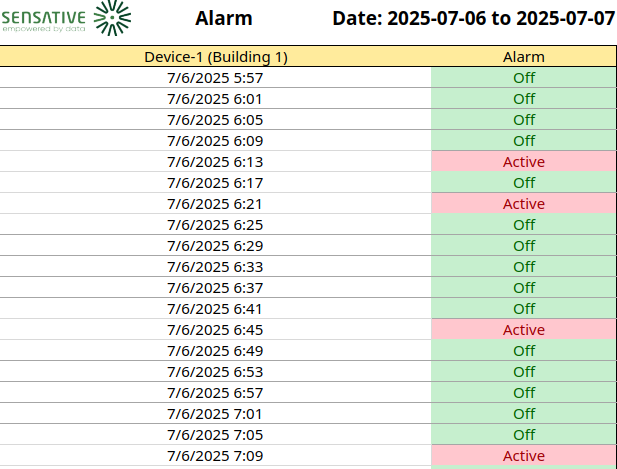
Der Alarm Report dient zur Ansicht des Alarmverlaufs. Sie können sources.fields.name ändern, um dem Alarm zu entsprechen, den Sie überwachen möchten.
Tipp: Wenn Sie mehrere Alarme überwachen möchten, erstellen Sie mehrere Berichte – einen pro Alarm.
Report Base
{
    "name": "Standard - Alarm Report",
    "type": "timeseries",
    "description": "Detailed alarm status. Support one alarm field. Update sources->fields->name to match your alarm field",
    "fileName": "Standard-Alarm",
    "secondsBetweenPoints": 0,
    "sources": [
        {
            "valueFunction": "mean",
            "query": "floodAlarm",
            "includeOnly": [
                "reportedAt",
                "name",
                "contextMap",
                "updatedAt"
            ],
            "fields": [
                {
                    "name": "floodAlarm",
                    "prettyName": "Alarm"
                }
            ]
        }
    ]
}
Einen bestehenden Bericht als Vorlage verwenden
So erstellen Sie einen benutzerdefinierten Bericht basierend auf einem bestehenden:
-
Klicken Sie beim Generieren eines Berichts auf "Advanced option" und aktivieren Sie "Include raw data".
Dadurch enthält die Excel-Datei alle Rohdaten und Formeln. -
Laden Sie den generierten Bericht herunter und verwenden Sie ihn als Vorlage.
-
Bearbeiten Sie den Bericht nach Bedarf in Excel.
⚠️ Excel-Kenntnisse sind erforderlich. Vor allem im Zusammenhang mit "Dynamic Arrays" und Formeln wie FILTER, SORTBY, TOCOL, BYCOL, BYROW, LAMBDA, XLOOKUP, XMATCH, INDIRECT, VSTACK und HSTACK. Eine Anleitung finden Sie in der Microsoft-Excel-Dokumentation.
-
Melden Sie sich bei Swagger an.
-
Gehen Sie zu
Reports → uploadFileund laden Sie Ihren geänderten Bericht hoch.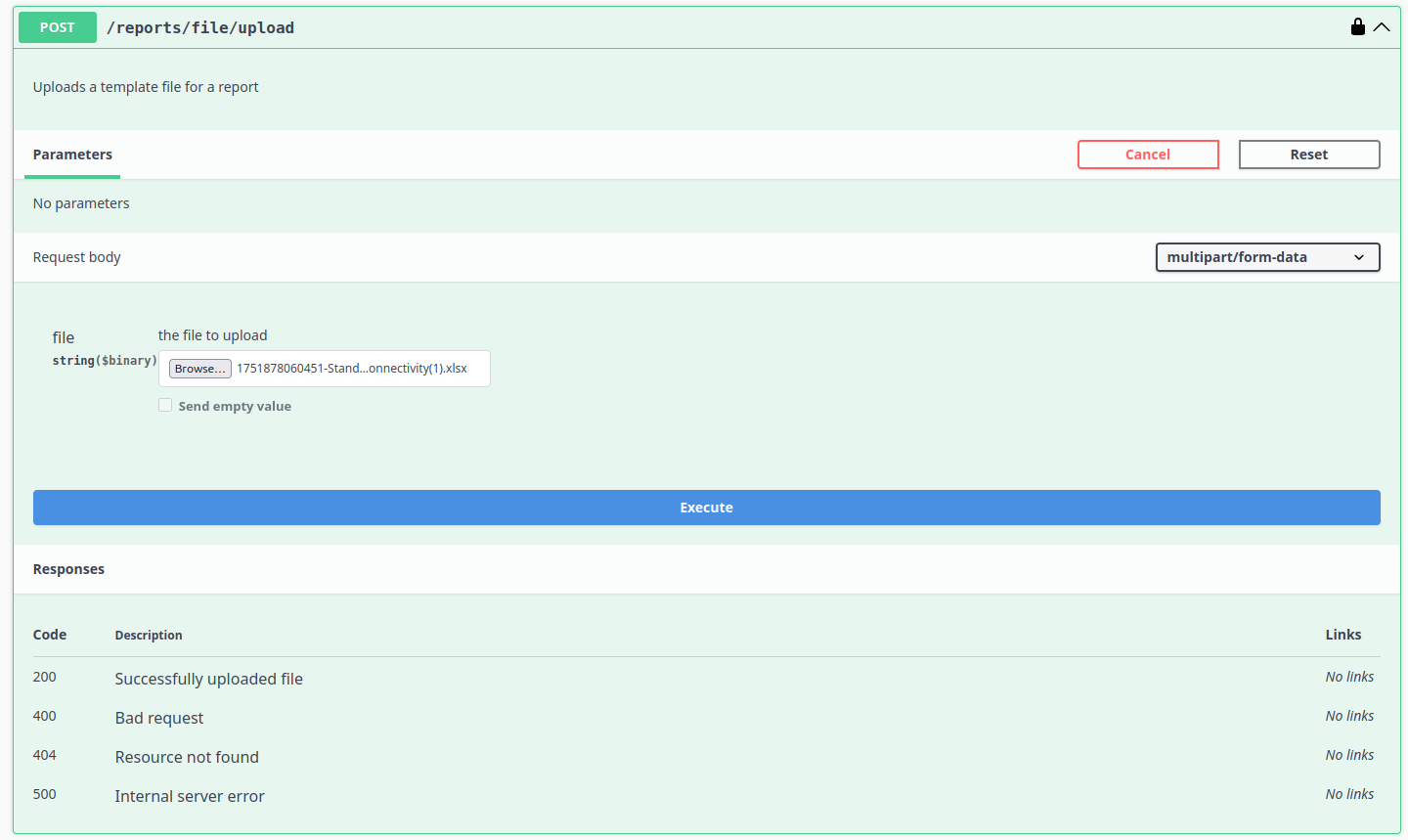
-
Die Antwort enthält einen Dateinamen – verwenden Sie diesen als Report-Base-Dateiname in zukünftigen Berichtskonfigurationen.
Ausführlichere Anweisungen finden Sie im Trainingsmaterial.