Karte
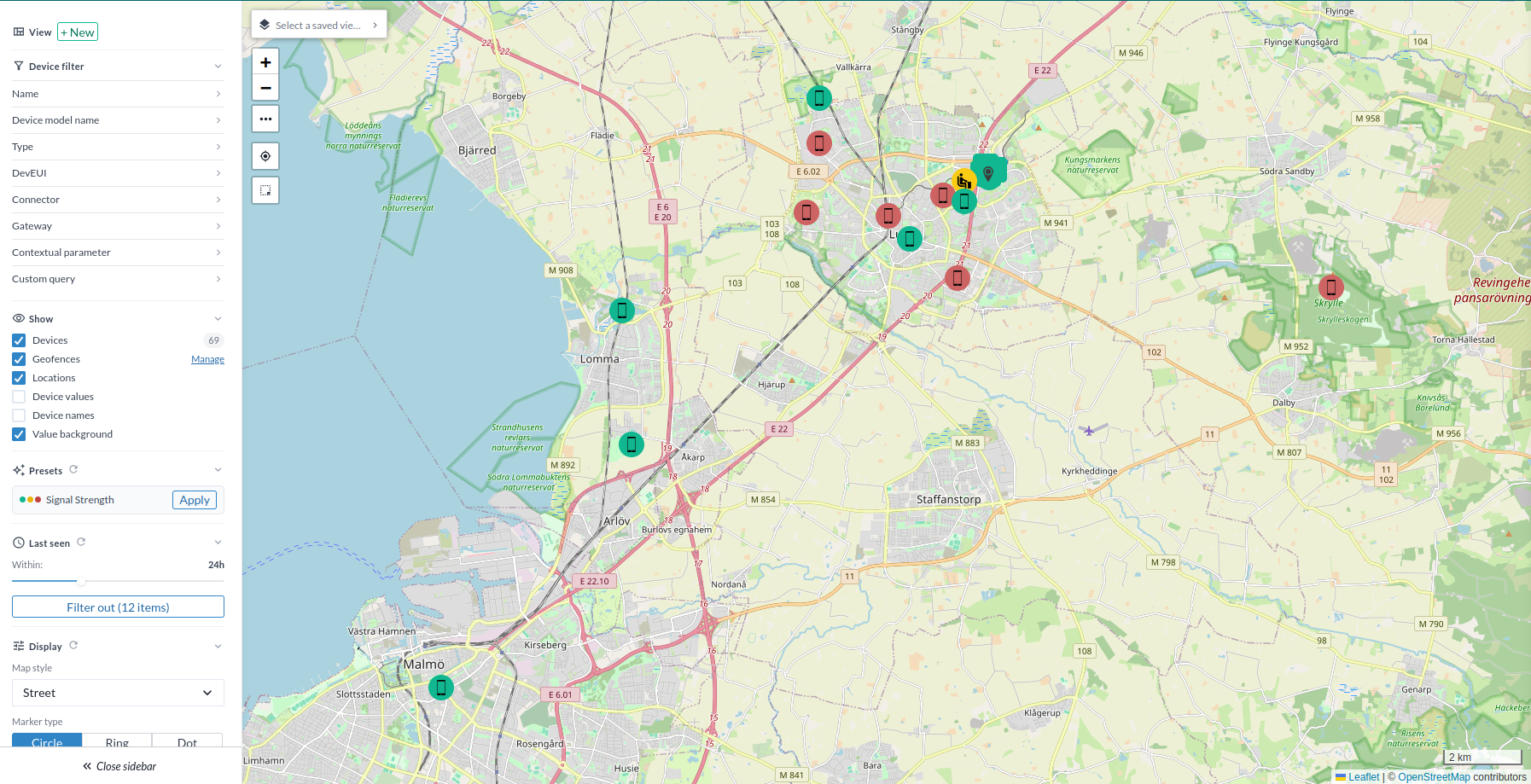
Die Karten-Seite zeigt Ihre Geräte dort, wo sie physisch sind. Geräte brauchen eine Position, bevor sie erscheinen - siehe Gerät zur Karte hinzufügen.
Geräte auf eine Karte zu legen beantwortet Fragen, die eine Liste nicht beantworten kann. Ein Wert, der in einer Tabelle wie ein Ausreißer aussieht, ist auf einer Karte oft ein Muster: ein Flügel eines Gebäudes, eine Straßenseite. Das klarste Beispiel ist die Netzabdeckung, bei der die Funkverhältnisse an jedem Gerät als Farben über der echten Geografie gezeichnet werden.
Von der Karte aus können Sie:
- Filtern, welche Geräte angezeigt werden, nach Name, Gerätemodellname, Typ, DevEUI, Connector, Gateway, kontextuellen Parametern oder einer Custom Query.
- Geräte, Standorte und Geofences ein- oder ausblenden.
- Konfigurieren, welche Gerätewerte neben jedem Geräte-Icon erscheinen, mit Farbschwellenwerten.
- Die Geräte, die zuletzt gemeldet haben, von denen trennen, die verstummt sind.
- Kartenansichten speichern und verwalten, um später zu einer bestimmten Konfiguration zurückzukehren.
- Kartenansichten teilen oder exportieren.
- Mehrere Geräte auswählen, um Sammelaktionen durchzuführen.
- Geofences erstellen und verwalten.
Seitenleiste
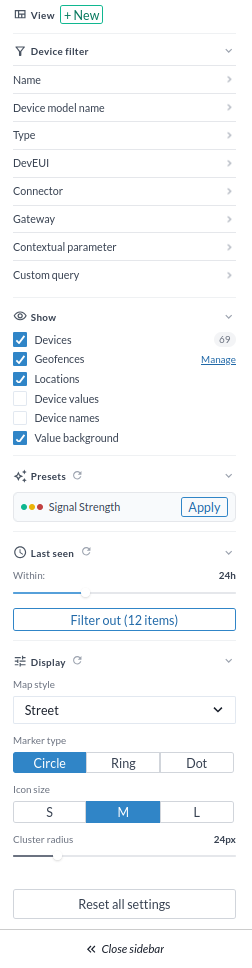
Ansicht
Wechselt zwischen gespeicherten Kartenansichten und erstellt oder bearbeitet eine aus den aktuellen Einstellungen.
Gerätefilter
Grenzen Sie die Karte auf die Geräte ein, die Sie ansehen wollen. Eine Karte von allem ist selten die nützliche Karte - die meiste Arbeit hier beginnt damit, sie auf einen Standort, ein Modell oder einen Connector herunterzuschneiden.
- Name: Filtert Geräte nach Namen. Geben Sie eine Zeichenfolge ein, die der Gerätename enthalten muss.
- Device model name: Filtert nach dem Gerätemodell, also ein Hardwaremodell auf einmal.
- Type: Kann Device, Connector oder Gateway sein.
- DevEUI: Eindeutige Kennung für LoRaWAN-Geräte.
- Connector: Der Connector der anzuzeigenden Geräte. Nützlich, um die Geräte eines Netzwerkservers zu isolieren, wenn dessen Abdeckung in Frage steht.
- Gateway: Das Gateway der anzuzeigenden Geräte.
- Contextual parameters: Filtert nach einem Schlüssel-Wert-Paar in den kontextuellen Parametern des Geräts - Gebäude, Etage, Kunde, was auch immer Sie bei der Installation festgehalten haben.
- Custom query: Filtert nach den eigenen Werten des Geräts, für Bedingungen, die die Felder darüber nicht ausdrücken können.
Anzeigen
Steuert, welche Elemente auf der Karte sichtbar sind. Jedes Element kann ein- oder ausgeschaltet werden.

- Devices
- Geofences
- Standorte

- Device values: Schreibt bis zu fünf der eigenen Werte des Geräts neben sein Icon, sodass die Karte Messwerte trägt und nicht nur Positionen. Farbschwellenwerte markieren, wenn ein Wert eine Grenze überschreitet, und ein mit dem Stern markierter Wert färbt auch das Geräte-Icon. Werte werden im Ansichtseditor konfiguriert oder von einer Voreinstellung eingetragen - siehe Eine Kartenansicht erstellen oder bearbeiten.
- Device names: Schreibt den Gerätenamen neben sein Icon.
- Value background: Zeichnet eine Fläche hinter diese Werte, damit sie über Satellitenbildern lesbar bleiben.
Voreinstellungen
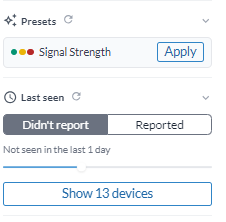
Eine Voreinstellung trägt mit einem Klick einen ganzen Satz Gerätewerte und Farbschwellenwerte ein, statt dass Sie sie von Hand im Ansichtseditor konfigurieren. Eine anzuwenden legt außerdem eine Legende in die Ecke der Karte, sodass die Farben ohne geöffnete Seitenleiste lesbar sind. Das Zurücksetzen-Symbol in der Abschnittsüberschrift leert sie wieder.
Es gibt derzeit eine Voreinstellung, Signal Strength. Sie ist die Grundlage der Karte der Netzabdeckung.
Zuletzt gesehen
Teilt die Geräte in die, die innerhalb eines Zeitraums gemeldet haben, und die, die es nicht haben, und legt jede der beiden Gruppen für sich auf die Karte.
- Didn't report oder Reported - welche der beiden Gruppen gezeigt wird.
- Der Zeitraum unter dem Schalter: 2 Stunden, 6 Stunden, 12 Stunden, 1 Tag, 1 Woche, 1 Monat, 6 Monate, 1 Jahr oder Nie. Standard ist 1 Tag. Nie wird nur unter Didn't report angeboten.
- Show N devices wendet den Filter an. Die Schaltfläche liest dann "Showing N - show all", um ihn wieder abzuschalten. Die Anzahl wird auf dem Server ermittelt, deckt also Ihren gesamten Bestand ab und nicht nur das, was gerade gezeichnet wird.
- Das Zurücksetzen-Symbol in der Abschnittsüberschrift stellt Didn't report / 1 Tag wieder her und leert den Filter.
Höchstens 10.000 Geräte werden auf der Karte gezeichnet, und der Abschnitt sagt es, wenn der Filter mehr trifft.
Zum Umschalten zwischen den beiden Gruppen, um zu finden, wo Geräte verstummt sind, siehe Geräte, die aufgehört haben zu melden.
Darstellung
| Map style | Beschreibung | Bild |
|---|---|---|
| Street | Hebt Straßen und Straßennetze hervor. | 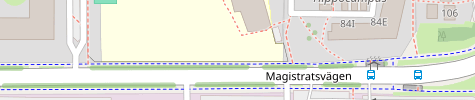 |
| Satellite | Besteht aus Satellitenbildern. | 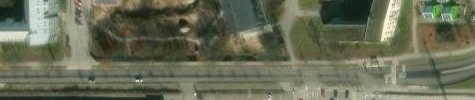 |
| Humanitarian | Zeigt Infrastruktur, die für Katastrophenhilfe, Gesundheitsnotfälle und Flüchtlingskrisen relevant ist. | 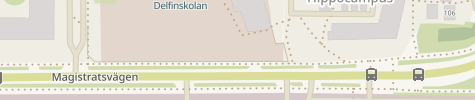 |
| Topo | Eine zweidimensionale Darstellung des Geländes mit Höhenlinien, natürlichen Elementen und von Menschen geschaffenen Strukturen. | 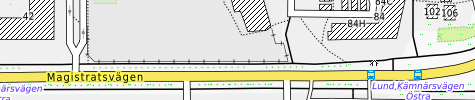 |
| Esri Street | Eine von Esri bereitgestellte Straßenkarte. | 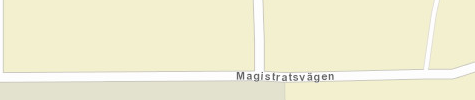 |
| Esri Topo | Eine von Esri bereitgestellte topografische Karte. |  |
| Esri Grey | Eine grau gehaltene, von Esri bereitgestellte Karte. Hat einen begrenzteren Zoombereich als die anderen Stile. | 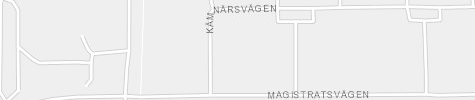 |
Marker type: Wie jedes Gerät gezeichnet wird. Circle, Ring oder Dot.
Icon size: S, M oder L. Klein hält einen dichten Standort lesbar; groß macht die Farben auf einem Wandbildschirm oder in einem Dashboard-Widget erkennbar.
Cluster radius: Wie nah zwei Markierungen einander sein müssen, in Pixeln, bevor sie zu einem Cluster verschmelzen. Zwischen 10 und 80 px, standardmäßig 24. Senken Sie ihn, um einen dichten Standort in einzelne Geräte aufzuziehen; erhöhen Sie ihn, um eine ganze Stadt als eine Handvoll Cluster zu sehen.
Reset all settings: Setzt alle Anzeigeeinstellungen auf ihre Standardwerte zurück.
Close sidebar: Schließt die Seitenleiste.
Netzabdeckung
Die Voreinstellung Signal Strength macht die Karte zu einer LoRaWAN-Abdeckungskarte. Jedes Gerät wird danach eingefärbt, wie gut es das Netz erreicht. Eine schwache Stelle erscheint dann als roter Fleck an einer Straße statt als Zeile in einer Tabelle.
Sie beantwortet zwei Fragen zugleich: wie gut die Funkstrecke dort ist, wo jedes Gerät sitzt, und welche Geräte ganz aufgehört haben zu melden.
Die Abdeckungskarte bauen
- Grenzen Sie die Geräte unter Gerätefilter auf den Standort ein, den Sie ansehen.
- Drücken Sie unter Voreinstellungen auf Apply bei Signal Strength. Die Legende erscheint in der Ecke der Karte, und die Markierungen nehmen ihre Farben an.
- Schalten Sie unter Anzeigen die Device values ein, um die drei Zahlen neben jedes Icon zu schreiben. Die Icon-Farben funktionieren auch ohne, lassen Sie es also aus, wenn die Karte voll ist.
- Setzen Sie unter Darstellung Icon size und Cluster radius für die Zoomstufe, auf der Sie arbeiten.
- Speichern Sie sie als Kartenansicht, damit die ganze Konfiguration einen Klick entfernt ist und exportiert oder geteilt werden kann.
Was die Farben bedeuten
Die Voreinstellung setzt drei Werte, jeden mit eigenen Schwellenwerten:
| Wert | Grün | Gelb | Rot |
|---|---|---|---|
rssi | über -110 | über -120 | unter -120 |
snr | über 5 | über 0 | unter 0 |
spreadingFactor | unter 9 | unter 10 | über 9 |

- RSSI ist die empfangene Signalstärke in dBm. Sie ist negativ, und näher an null ist stärker.
- SNR ist, wie weit das Signal über dem Rauschen steht, in dB. LoRaWAN dekodiert auch unter null, aber ohne verbleibende Reserve.
- Spreading Factor ist, wie langsam das Gerät senden musste, um gehört zu werden. Ein höherer Spreading Factor bedeutet mehr Sendezeit je Nachricht, weniger Nachrichten pro Tag und kürzere Batterielebensdauer.
Lesen Sie die drei zusammen. Ein Gerät auf SF7 mit starkem RSSI hat Reserve. Eines auf SF12 nutzt bereits alles, was es hat, sodass eine kleine Änderung - eine geschlossen gehaltene Tür, ein darum gebauter Schrank - es aus dem Netz drängen kann.
Die Markierung selbst wird aus allen drei Werten zusammen eingefärbt, nicht aus RSSI allein. Die Markierung ist also das Urteil und die Zahlen daneben sind das Detail. Die Werte kommen mit jedem Uplink vom Netzwerkserver und stehen je Gerät unter Connectivity in Data.
Die Legende lässt sich zusammenklappen, und ein Klick auf eine Farbe blendet diese Gruppe aus. Beides geht auch mit der Tastatur: Wechseln Sie mit Tab zur Legende oder zu einer Farbe und drücken Sie Enter oder die Leertaste. Grün auszublenden lässt die Problemgeräte allein auf der Karte zurück.
Geräte, die aufgehört haben zu melden
Farbe erfasst nur Geräte, die noch melden. Zuletzt gesehen erfasst den Rest.
Auf Didn't report belassen zeigt die Karte nur die Geräte, die innerhalb des Zeitraums verstummt sind. Auf Reported umgeschaltet zeigt sie nur die, die noch eintreffen. Zwischen beiden umzuschalten ist der schnellste Weg zu sehen, wo die stillen Geräte sind. Eines für sich weist meist auf dieses Gerät hin; ein Cluster davon im selben Bereich weist auf das Gateway hin, das ihn abdeckt.
Ein Gerät, das aufgehört hat zu melden, behält die zuletzt gesendeten Werte, seine Markierung zeigt also weiter, was sein Signal tat, bevor es verstummte.
Gerät zur Karte hinzufügen
Ein Gerät erscheint auf der Karte, sobald es eine Position hat. Ein GPS-fähiges Gerät setzt seine eigene und wandert von selbst; alles andere wird von Hand platziert, und das lohnt sich auch bei Geräten, die sich nie bewegen.

- Gehen Sie im Devices-Tab zur Seite des Geräts.
- Klicken Sie in der Seitenleiste des Geräts auf den Tab Position.
- Legen Sie die Position fest, indem Sie auf die Karte klicken, Koordinaten manuell eingeben oder auf die Kompass-Schaltfläche klicken, um Ihren aktuellen Standort zu verwenden.
- Klicken Sie auf Save, um die Geräteposition zu speichern.
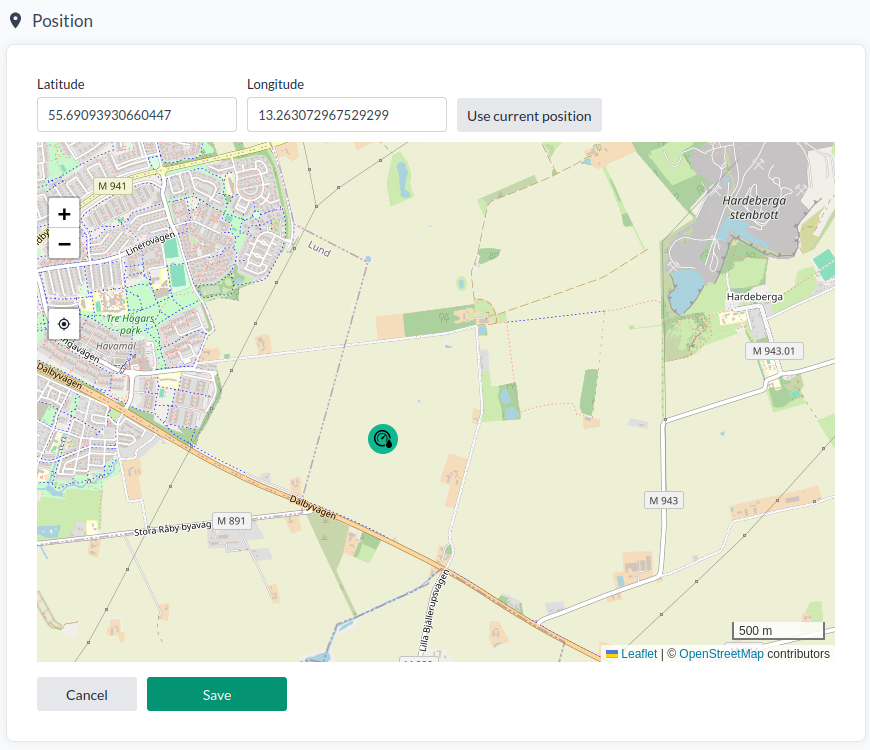
Geräte lassen sich auch von dieser Karte aus umplatzieren, was meist schneller ist, wenn Sie mehrere im selben Bereich platzieren. Siehe Position für denselben Tab am Gerät selbst.
Kartenansichten
Eine Kartenansicht speichert den gesamten Zustand der Karte unter einem Namen, sodass eine einmal erarbeitete Konfiguration danach einen Klick entfernt ist.
Eine Kartenansicht speichert:
- Die Gerätefilter
- Den Anzeige-/Ausblendstatus für Geräte, Standorte und Geofences
- Die Gerätewerte und ihre Farbschwellenwerte, einschließlich einer angewendeten Voreinstellung (siehe Device values)
- Ob Gerätewerte, Gerätenamen und der Werthintergrund gezeigt werden
- Modus und Zeitraum von Zuletzt gesehen
- Den Kartenstil, den Markierungstyp, die Icon-Größe und den Cluster-Radius
- Die Startposition: Mittelpunkt und Zoomstufe, mit denen die Ansicht öffnet
So können eine Abdeckungsansicht für einen Standort und eine Übersicht über den ganzen Bestand je eigene Filter, Zoomstufen und Markierungseinstellungen halten.
Eine Kartenansicht auswählen
- Klicken Sie in der Seitenleiste auf das Dropdown Views.
- Wählen Sie die zu verwendende Ansicht aus.
Eine Kartenansicht erstellen oder bearbeiten
- Gehen Sie im Control Panel zur Karten-Seite.
- Öffnen Sie die Seitenleiste.
- Um eine neue Ansicht zu erstellen, klicken Sie auf die Schaltfläche + New.
- Um eine bestehende Ansicht zu bearbeiten, wählen Sie die Ansicht aus dem Dropdown aus und klicken Sie dann auf die Zahnrad-Schaltfläche.
- Geben Sie den Ansichtsnamen ein oder aktualisieren Sie ihn und konfigurieren Sie optional Gerätewerte. Die aktuellen Gerätefilter und Anzeige-/Ausblendeinstellungen werden mit der Ansicht gespeichert. Die aktuelle Kartenposition wird als Startposition gespeichert.
| Parameter | Beschreibung |
|---|---|
| Name | Der Name der Ansicht. |
| Device values | Die Gerätefelder, die neben dem Geräte-Icon angezeigt werden. Wenn das Sternsymbol für einen Wert aktiviert ist, wird die konfigurierte Schwellenwertfarbe auf das Geräte-Icon angewendet. Ein Wert braucht mindestens eine Regel, bevor er einen Stern bekommen kann. Klicken Sie auf das Stiftsymbol, um einen Wert neu zu konfigurieren. |
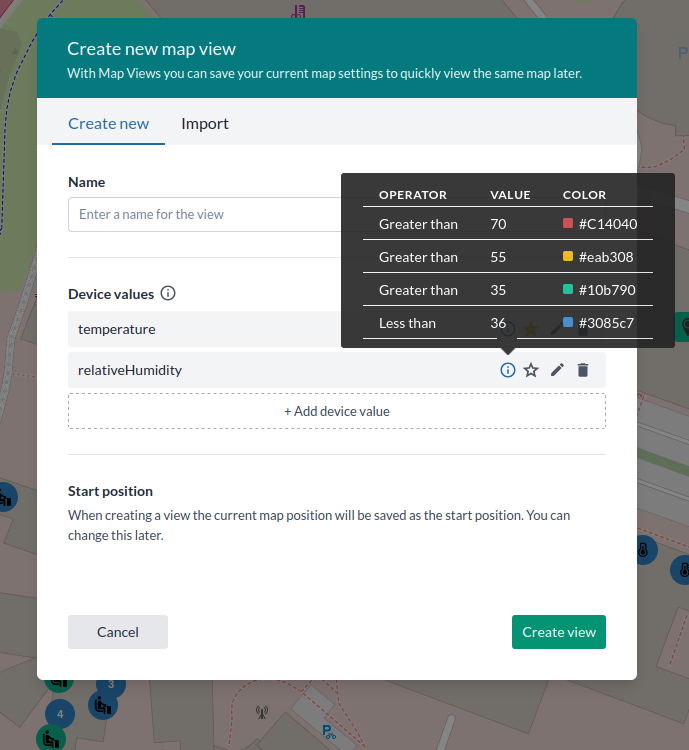
-
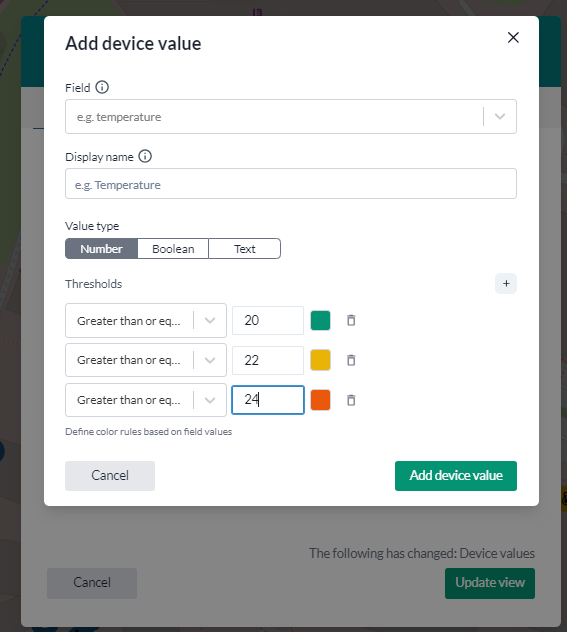
Um einen Gerätewert hinzuzufügen oder neu zu konfigurieren, klicken Sie auf das Stiftsymbol neben einem bestehenden Wert oder auf Add device value.
- Field ist das anzuzeigende Feld. Die Liste zeigt die auf den Geräten vorhandenen Felder, und
Sie können eines eintippen, das nicht angeboten wird. Feldnamen sind die internen aus dem
Data-Tab des Geräts, zum Beispiel
temperatureoderhumidity.outside. - Display name ist die Beschriftung neben dem Geräte-Icon. Bleibt sie leer, wird der Feldname verwendet.
- Value type ist Number, Boolean oder Text. Ein Wechsel löscht die bereits eingegebenen Regeln, weil die drei Arten unterschiedliche Regeln nehmen.
- Unit steht bei Number hinter dem Wert, zum Beispiel
°C. Wählen Sie ein Yggio-Standardfeld wietemperatureoderco2, wird sie für Sie eingetragen. Sie können sie ändern oder leeren. - Die Regeln selbst. Bei Number ist jede eine Condition - Greater than or equal, Greater than, Equal, Less than or equal, Less than - dann ein Wert und eine Farbe. Bei Boolean ist jede true oder false und eine Farbe. Bei Text ist jede ein exakter Wert, der stattdessen anzuzeigende Text, und eine Farbe.
Passt der Wert eines Geräts auf eine Regel, wird der Wert in dieser Farbe geschrieben. Ist der Wert mit dem Stern markiert, landet diese Farbe auch auf dem Geräte-Icon.
Klicken Sie auf Done oder Add device value, wenn Sie fertig sind.
- Field ist das anzuzeigende Feld. Die Liste zeigt die auf den Geräten vorhandenen Felder, und
Sie können eines eintippen, das nicht angeboten wird. Feldnamen sind die internen aus dem
Data-Tab des Geräts, zum Beispiel
- Klicken Sie zum Speichern auf Create view oder Update view.
Eine Ansicht mit einem Exportstring erstellen
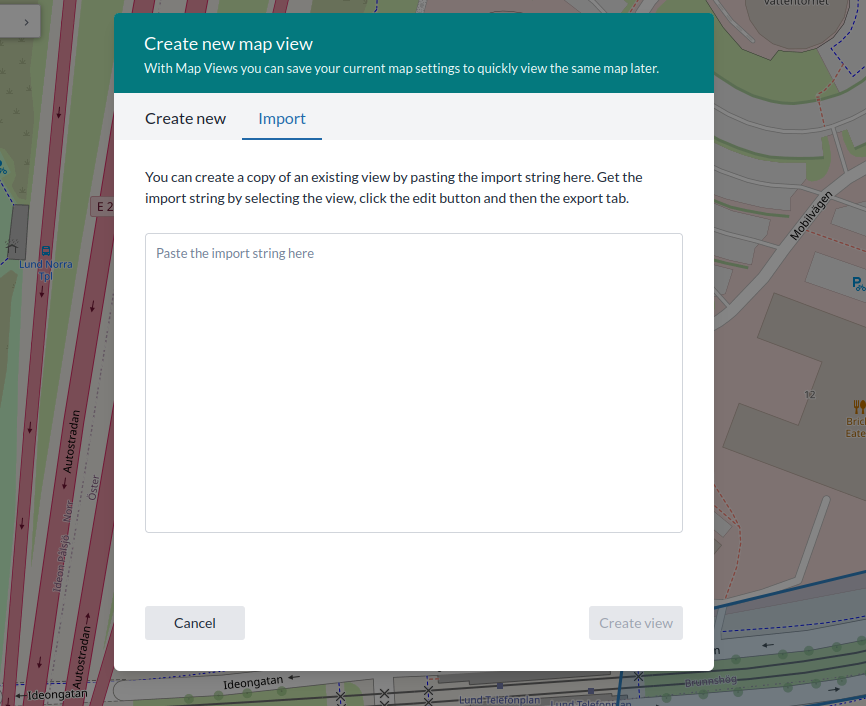
Fügen Sie hier einen Exportstring ein. Exportstrings werden, wie unten beschrieben, aus einer bestehenden Ansicht generiert.
Bearbeitungsoptionen für Kartenansichten
Update
Ändert Namen und Gerätewerte der Ansicht und speichert die aktuellen Filter, Anzeige-/Ausblend- einstellungen und die Kartenposition erneut darauf. Derselbe Editor wie Eine Kartenansicht erstellen oder bearbeiten.
Export view
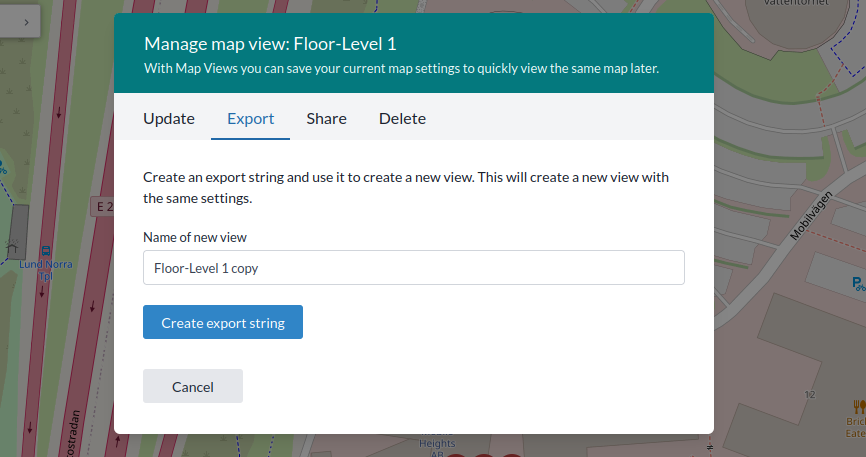
Klicken Sie auf Create export string, um einen Exportstring zu generieren. Der String kann dann kopiert und beim Erstellen einer neuen Ansicht eingefügt werden (siehe oben).
So erreicht eine einmal gebaute Ansicht andere Personen: Erarbeiten Sie eine gute Abdeckungskarte, exportieren Sie sie und geben Sie den String an alle weiter, die dasselbe Bild brauchen.
Share view
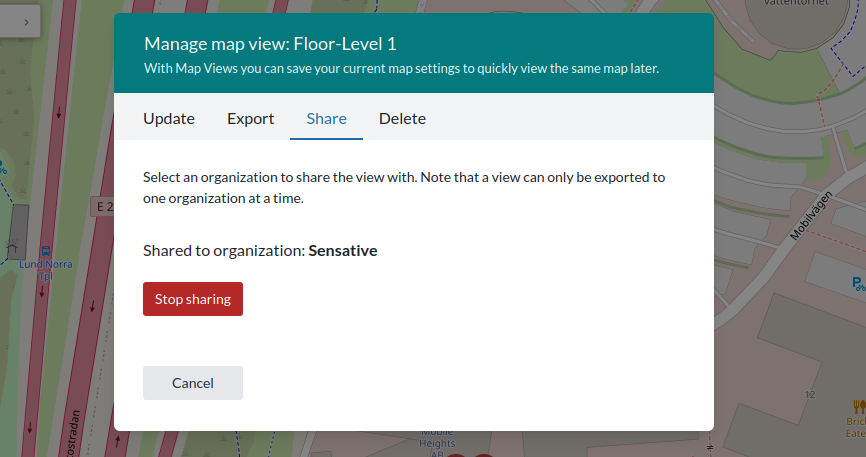
Teilt eine Ansicht mit einer Organisation, sodass alle darin die Ansicht haben, ohne etwas zu importieren. Eine Organisation auf einmal.
Delete View
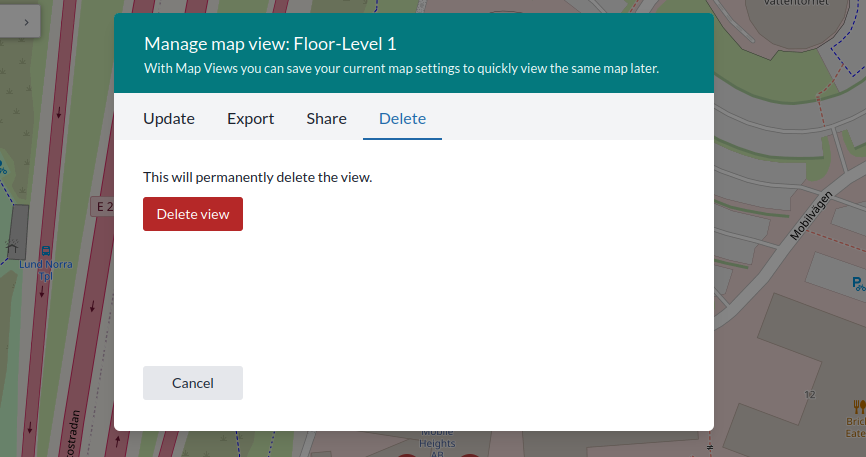
Löscht die Ansicht dauerhaft.
Karten im Dashboard
Gespeicherte Kartenansichten können als Widgets im Dashboard angezeigt werden. Erstellen Sie ein neues Map-Widget und wählen Sie eine Kartenansicht aus. Siehe das Karten-Widget dazu, was das Widget selbst bietet.
Mehrere auswählen
Auf Geräte danach einzuwirken, wo sie sind, statt danach, was ein Filter getroffen hat. Die roten Markierungen in einer Ecke eines Standorts auszuwählen und zu synchronisieren ist eine Auswahl, die sich aus einer Liste heraus schwer bauen lässt.
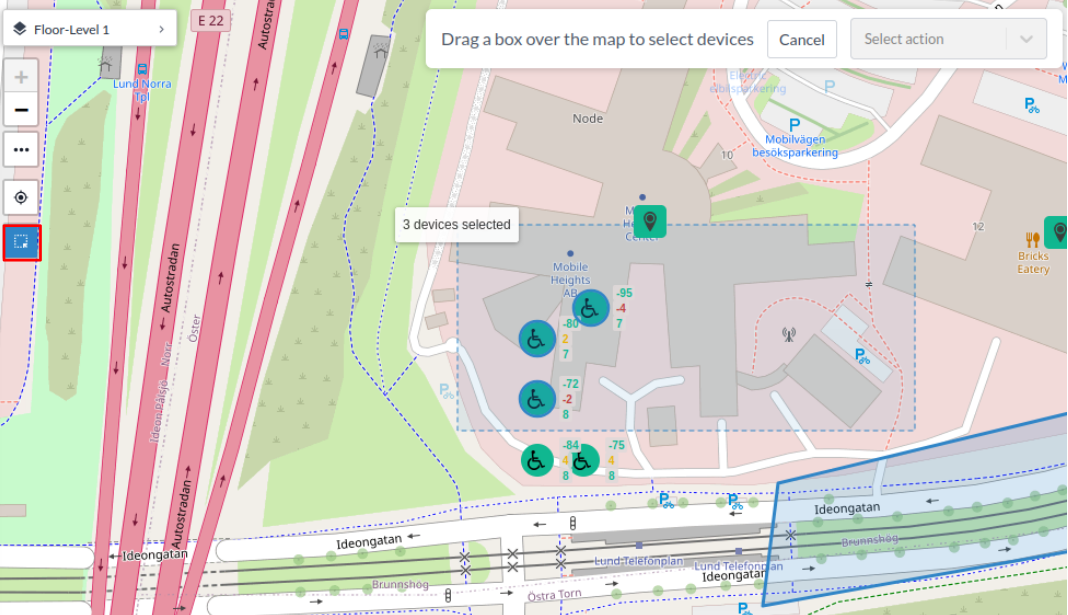
- Klicken Sie auf die hervorgehobene Schaltfläche, um den Mehrfachauswahlmodus zu aktivieren.
- Klicken Sie die Geräte an, auf die eingewirkt werden soll. Halten Sie Shift gedrückt, um zur Auswahl hinzuzufügen.
- Wählen Sie eine Aktion: Access rights, Add device to group, Charts, Configure, Edit oder Synchronize.
Eine Beschreibung jeder Aktion finden Sie unter Select many.
Geofences
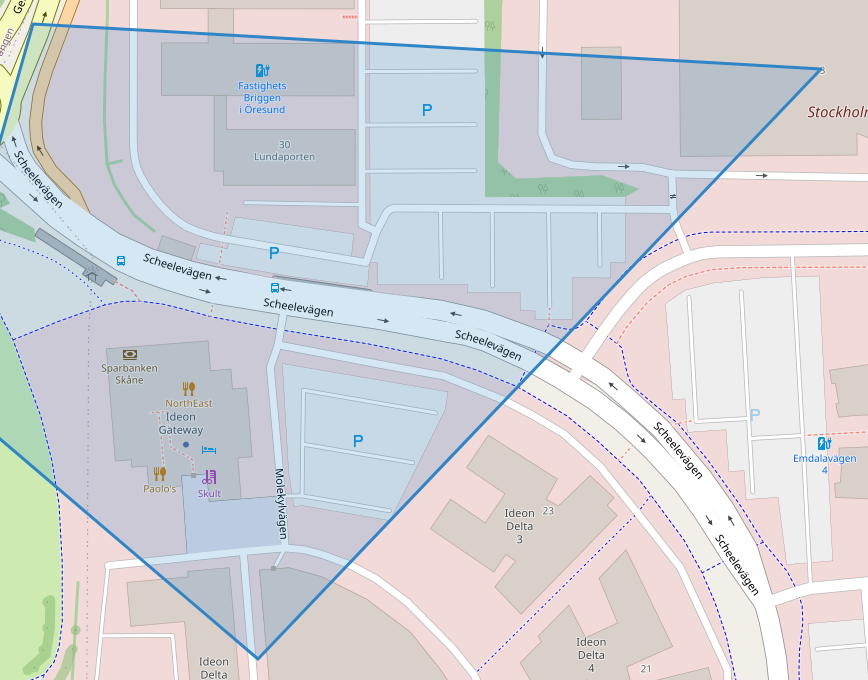
Eine Geofence ist ein virtueller Perimeter um einen realen Bereich. Ein Gerät, das eine betritt oder verlässt, löst ein Ereignis aus, auf das die Rule Engine reagieren kann.
Sie können auch eine Geoquery ausführen, um Geräte innerhalb eines geofenced Bereichs oder eines durch die Query definierten benutzerdefinierten Bereichs zu identifizieren.
Ab Yggio v3.39.9 können Sie eine Geofence direkt in der Karte zeichnen.
Eine Geofence mit der Karte erstellen
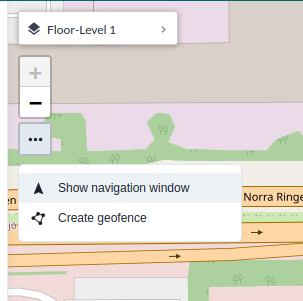
- Klicken Sie auf die Schaltfläche mit den drei Punkten und wählen Sie
Create geofence.
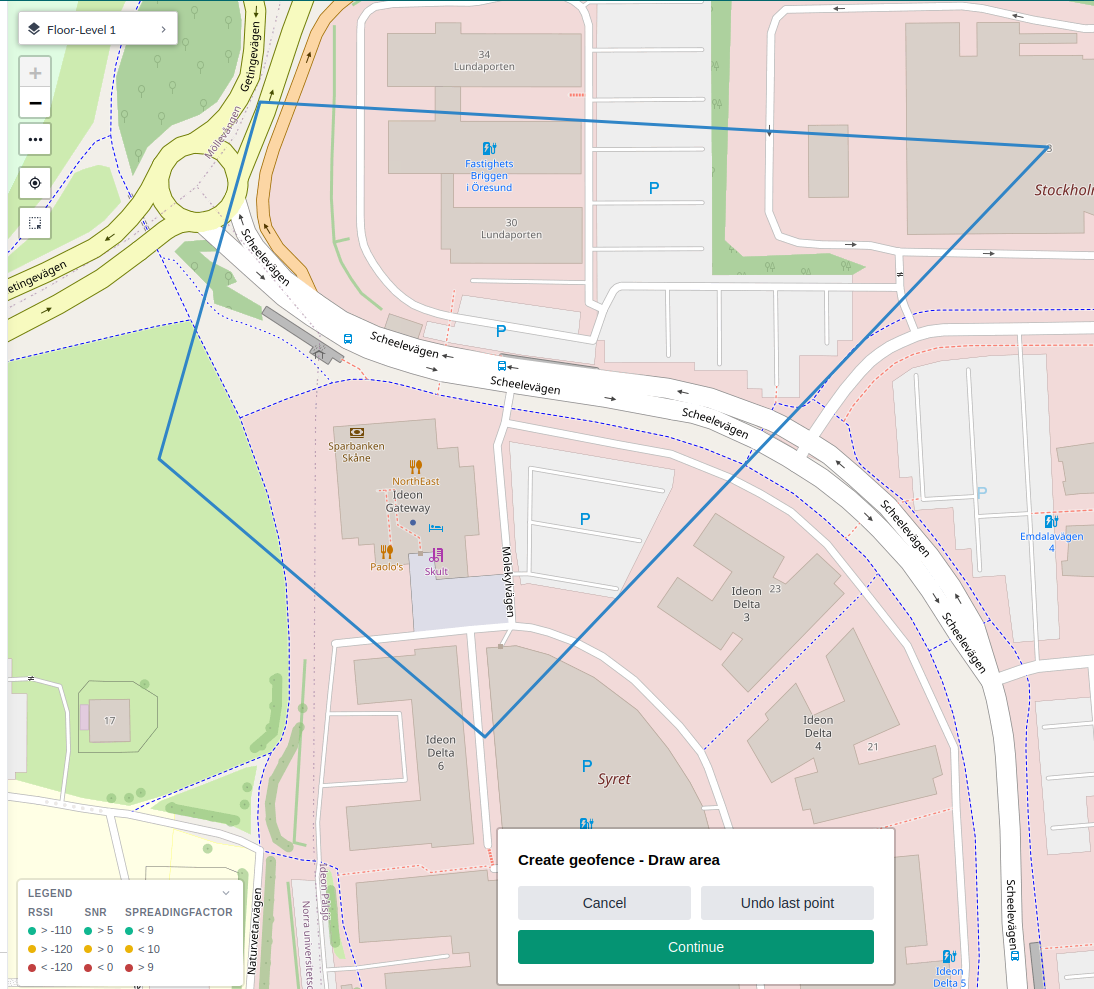
- Klicken Sie auf die Karte, um die Grenze der Geofence zu zeichnen. Klicken Sie anschließend auf
Continue. Sie können auch den letzten Punkt rückgängig machen.
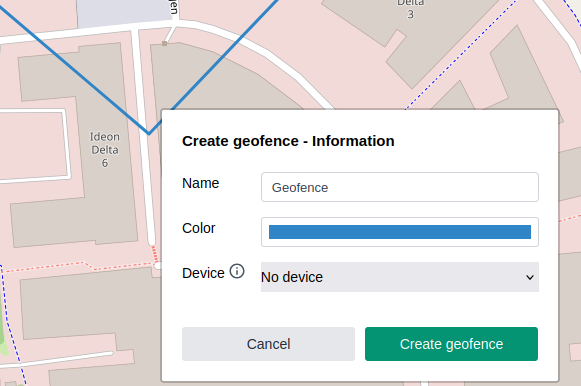
- Geben Sie einen Namen, eine Farbe und optional ein Gerät ein, das in die Mitte der Geofence verschoben werden soll. Klicken Sie anschließend auf
Create geofence.