Location Manager (veraltet)
Location Manager ist veraltet. Er ist hier für diejenigen dokumentiert, die ihn noch nutzen. Bauen Sie keine neuen Installationen darauf auf und planen Sie die Ablösung bestehender: Er wird in einer zukünftigen Version ersetzt.
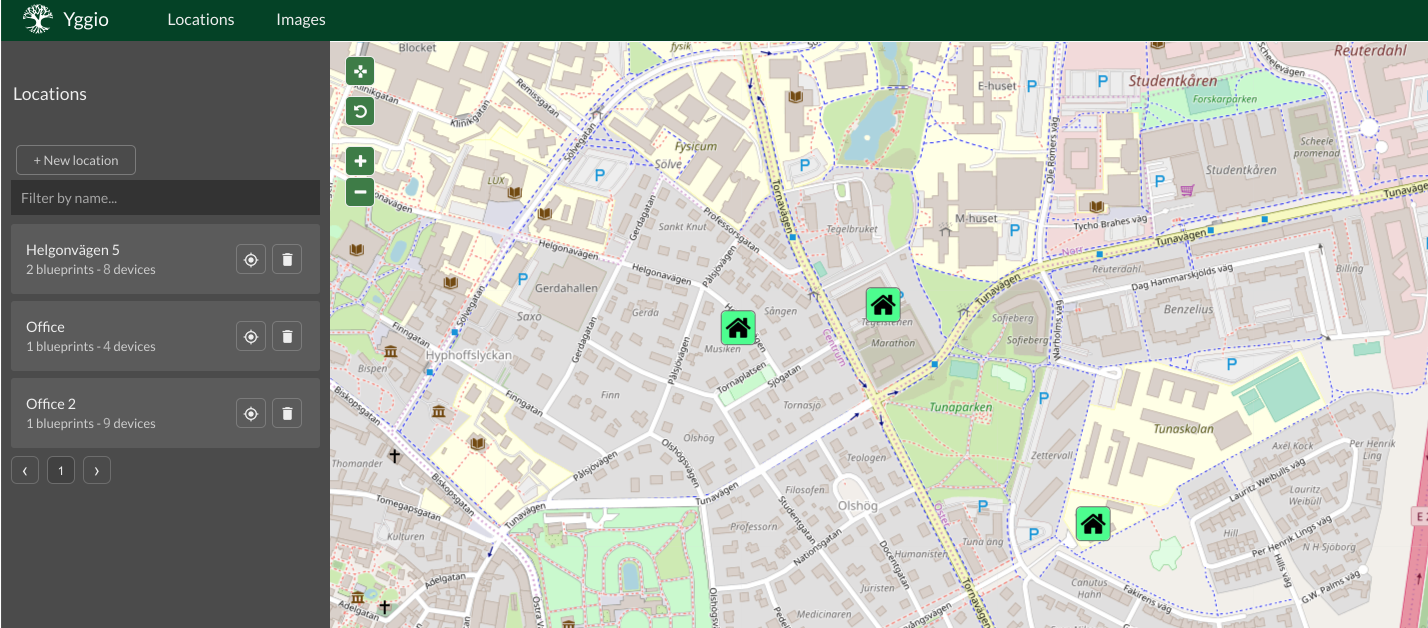
Zum Location Manager navigieren
-
Melden Sie sich bei Ihrem Konto an
-
Klicken Sie links in der Seitenleiste auf "Apps"
-
Klicken Sie auf "Location Manager", um zum Location Manager zu gelangen
Einen Standort erstellen
-
Drücken Sie im Location Manager links auf die Schaltfläche "New location"
-
Wählen Sie einen Namen für Ihren neuen Standort
-
Wählen Sie eine Beschreibung für Ihren neuen Standort
-
Geben Sie Ihre Koordinaten ein oder klicken Sie auf die Karte, um Ihren Standort auszuwählen
-
Sobald alle Felder grün sind, drücken Sie unten links die Schaltfläche zum Absenden
Einen Blueprint hinzufügen
-
Gehen Sie zu einem von Ihnen erstellten Standort, indem Sie ihn entweder auf der Karte finden und darauf klicken, oder in der Liste links auf den Namen oder die Zielschaltfläche klicken und auf der Karte die Schaltfläche "go to location" drücken
-
Wenn Sie sich "innerhalb" Ihres neuen Standorts befinden, drücken Sie links die Schaltfläche "New Blueprint"
-
Wählen Sie einen Namen für Ihren neuen Blueprint
-
Wählen Sie einen Blueprint für Ihren neuen Standort aus und/oder laden Sie ihn hoch
-
Drücken Sie unten links die Schaltfläche "Create Blueprint"
Ein Gerät hinzufügen (im Location Manager)
-
Gehen Sie zu einem von Ihnen erstellten Standort, indem Sie ihn entweder auf der Karte finden und darauf drücken, oder in der Liste links auf den Namen oder die Zielschaltfläche drücken und auf der Karte die Schaltfläche "go to location" drücken
-
Klicken Sie auf einem Blueprint auf die Schaltfläche "Arrow" neben der Schaltfläche "Pen"
-
Klicken Sie auf "Add device", woraufhin ein Dropdown-Menü erscheint
-
Wählen Sie das Gerät, das Sie dem Blueprint hinzufügen möchten
-
Drücken Sie die Schaltfläche "+" in der Blueprint-Liste
-
An der Schaltfläche "Crosshair" auf der Karte sollte ein rotes Label mit Ihrem noch nicht platzierten Gerät erscheinen
-
Drücken Sie die Schaltfläche "Crosshair" und klicken Sie dann auf den Blueprint, um das Gerät an derselben Position wie den Mausklick zu platzieren
-
Passen Sie die Position des Geräts an, indem Sie es an die gewünschte Stelle ziehen
-
Drücken Sie erneut die Schaltfläche "Crosshair", um zum Blueprint zurückzukehren