Einzelinstallation
Single mode fügt ein Gerät auf einmal über die Oberfläche hinzu und fragt genau das ab, was dieser Gerätetyp braucht. Verwenden Sie es für eine Handvoll Geräte oder für das erste Gerät eines neuen Typs.
Für mehr als eine Handvoll verwenden Sie stattdessen die Batch-Installation, die dieselben Angaben aus einer CSV-Datei nimmt.
Bevor Sie beginnen: Die meisten Gerätetypen brauchen einen Connector, der ihre Daten nach Yggio bringt. Wenn Sie noch keinen haben, richten Sie ihn zuerst ein - siehe Connectors.
Ein Gerät installieren, Schritt für Schritt
Der Assistent zeigt seinen Fortschritt oben: Device type, dann ein nach dem gewählten Typ benannter Schritt, dann Device model name, Translator, Details und Result. Sie können Back drücken, ohne Eingaben zu verlieren.
- Gehen Sie über die Menüleiste zu
Geräteund klicken dann aufNew device. - Klicken Sie auf
Single mode. - Wählen Sie den Gerätetyp. Er entscheidet, welche Felder als Nächstes abgefragt werden.
- Füllen Sie die Felder für diesen Typ aus. Siehe Was jeder Gerätetyp braucht.
- Geben Sie den Gerätemodellnamen ein. Siehe Gerätemodellname.
- Wählen Sie einen Translator, damit die Daten des Geräts als benannte Werte ankommen und nicht als rohe Nutzlast. Siehe Translators.
- Füllen Sie die Details aus: einen Namen und optional Beschreibung, Icon, Foto, Position und kontextuelle Parameter. Siehe Details.
- Prüfen Sie die Ergebnisseite, um zu bestätigen, dass das Gerät angelegt wurde, oder um zu sehen, was schiefging.
Was jeder Gerätetyp braucht
Jeder Typ wird anders identifiziert, und dafür sind diese Felder vor allem da: Sie sind der Weg, auf dem Yggio das Gerät erkennt, wenn seine Daten eintreffen. Manche Typen brauchen zusätzlich einen Connector, und einer braucht gar nichts.
| Gerätetyp | Was abgefragt wird |
|---|---|
| Generic | Ein Secret mit mindestens 8 Zeichen. Sie wählen es selbst und konfigurieren denselben Wert auf dem Gerät, das es dann in seiner Nutzlast oder URL sendet |
| LoRaWAN | Einen Connector, dann die Felder, die der Netzwerkserver dieses Connectors verlangt - typischerweise einen Aktivierungstyp, die DevEUI und ihre Schlüssel, einen Klassentyp und eine LoRaWAN-Version. Welche erscheinen, hängt vom Netzwerkserver ab, der Schritt sieht bei ChirpStack also anders aus als bei Actility / Netmore ThingPark |
| LoRa Gateway | Einen Connector und die Gateway-EUI |
| Sodaq | Die IMEI des Geräts |
| Wireless M-bus | Den Hersteller - Easymeter (ESV), B Meters (BMT) oder Kamstrup (KAM) - und die Geräte-ID. Wenn das Gerät Verschlüsselung nutzt, zusätzlich den Verschlüsselungsschlüssel |
| Box2 Gateway | Eine URL, Benutzernamen und Passwort |
| BLE Device | Einen Connector und die MAC-Adresse |
| Weather Device | Einen Weather-Connector |
| Astro clock | Nichts |
| RSMP Component | Eine Component ID, eine External ID, einen RSMP-Connector und einen Statuscode |
Unten der LoRaWAN-Schritt für einen Actility / Netmore ThingPark-Connector. Er fragt nach dem Connector, dem Aktivierungstyp, der DevEUI und ihren Schlüsseln, dem Klassentyp, der LoRaWAN-Version und dem Connectivity Plan. Jedes Feld hat ein Informationssymbol, das erklärt, was es erwartet.
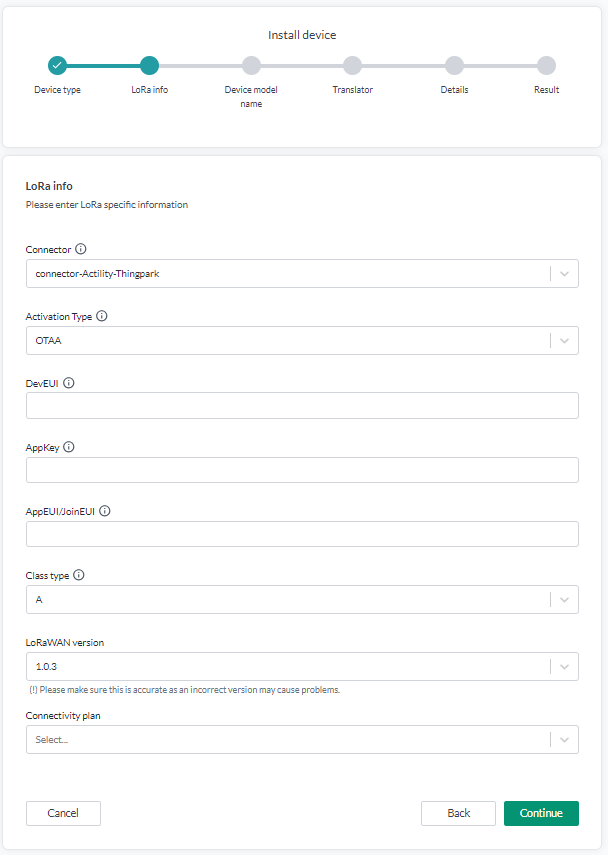
Setzen Sie die LoRaWAN-Version korrekt, auch wenn eine falsche Version ein Gerät selten stoppt. Im schlimmsten Fall scheitert der Join; häufiger kostet es nur gelegentlich eine verlorene Nachricht.
Diese Identifikationsfelder sind dieselben, die die Batch-Installation aus einer CSV-Spalte schreibt. Gerätekennungen beschreibt jedes davon genauer.
Gerätemodellname
Der Modellname sagt, was das Gerät ist, und er ist es, wonach Yggio einen passenden Translator vorschlägt. Geben Sie die Modellbezeichnung des Herstellers ein und nicht eine Beschreibung des Einbauorts - der Name betrifft die Hardware, nicht die Installation.
Halten Sie ihn über Geräte desselben Modells hinweg konsistent. Er ist außerdem ein Filter in der Geräteliste, konsistente Modellnamen bedeuten also, dass Sie später jedes Gerät eines Modells auflisten können.
Translators
Ein Translator dekodiert die Nutzlast des Geräts in benannte Werte. Ohne einen kommen die Daten an, werden aber nicht interpretiert.
Der eingegebene Modellname dient dazu, einen zu empfehlen, aber Sie können jeden Translator wählen, seine Version und Upgrade-Richtlinie setzen und ihm Parameter geben. Mehrere lassen sich verketten, wobei jeder die Ausgabe des vorherigen als Eingabe nimmt. Die Auswahlmöglichkeiten sind dieselben wie in der Batch-Installation, beschrieben unter Translators.
Details
Nur der Name ist erforderlich. Er ist das, was Sie in der Geräteliste sehen, benennen Sie das Gerät also danach, wo es sitzt und was es tut, nicht nach dem Modell. Das Feld für den Modellnamen hält das schon fest.
Der Rest ist optional:
- Beschreibung - Freitext für alles, was die Felder nicht abdecken.
- Icon und Foto - ein Foto des installierten Geräts sagt einem späteren Besucher oft als Erstes, welcher Kasten an der Wand dieses Gerät ist.
- Position - platziert das Gerät auf der Karte.
- Kontextuelle Parameter - Ihre eigenen Metadaten: wer es installiert hat, welcher Raum, welches Gebäude. Yggio interpretiert sie nicht, aber sie sind durchsuchbar und filterbar, und die Installation ist der Moment, in dem Sie sie kennen. Siehe Kontextuelle Parameter.
All das kann später am Gerät selbst geändert werden, oder in großer Zahl mit Select Many und der Batch-Aktualisierung.