Select Many
Select Many wendet eine von vierzehn Aktionen in einem einzigen Schritt auf eine Menge von Geräten oder auf eine ganze Gerätegruppe an.
Die Geräte auswählen
- Schränken Sie die Liste zuerst ein, mit Suche, Filtern oder einer Ansicht. Die Auswahl gelingt leichter, wenn die Liste ohnehin nur das enthält, was Sie wollen.
- Drücken Sie "Select Many".
- Markieren Sie die Geräte. Um eine Reihe davon zu nehmen, ohne jedes anzuklicken, markieren Sie das erste, halten Shift und markieren das letzte - alles dazwischen wird ebenfalls gewählt.
- Oder wechseln Sie zum Tab Device groups und wählen eine Gruppe, womit ihre Mitglieder ausgewählt sind.
- Drücken Sie "Select Action" und wählen, was geschehen soll.
Die Aktionen
Geräte organisieren
- Edit: Setzt Metadatenfelder über die gesamte Auswahl - kontextuelle Parameter, Gerätemodellname, Beschreibung, das Feld order, das die Gruppierung der Geräteliste nutzt, und das Icon. Siehe Felder in großer Zahl bearbeiten.
- Add to Device Group: Fügt Geräte einer Gruppe hinzu. Mehr über Gerätegruppen.
- Add to floor plan widget: Wählt Geräte schnell aus und fügt sie einem Grundriss-Widget hinzu.
Die Daten ansehen
- Charts: Erstellt Diagramme mit den Daten der ausgewählten Geräte über die Zeit. Mehr über Diagramme.
- Calculate: Berechnet denselben Werttyp aus einem oder mehreren Geräten auf verschiedene Weisen, um ein neues berechnetes Gerät zu erzeugen.
- Export to File: Exportiert die aktuelle Ansicht in eine Datei für die Batch-Verwaltung. Damit können Sie mehrere Geräte gleichzeitig bearbeiten und mit der Batch-Aktualisierung wieder einlesen, oder Daten aus Yggio herausziehen. Was die Datei enthält, bestimmen die Spalten Ihrer Ansicht, prüfen Sie die Ansicht also vor dem Export.
Geräte konfigurieren
- Edit Translators: Fügt Translators über die Auswahl hinzu oder entfernt sie und bearbeitet Versionen, Upgrade-Richtlinien und Parameter in großer Zahl. Siehe Translators in großer Zahl bearbeiten.
- Set Connector: Setzt einen Connector auf den ausgewählten Geräten. Damit lassen sich Geräte von einer Integration zu einer anderen verschieben.
- Set Report Interval: Setzt das erwartete Meldeintervall der ausgewählten Geräte. Meldet ein Gerät nicht innerhalb der erwarteten Zeit, erhalten Sie eine Warnung im Alarmprotokoll. Das Ereignis "missing expected report" kann in der Rule Engine mit einer vordefinierten Bedingung auch eine Regel auslösen, wenn ein Gerät aufhört zu melden. Siehe die Rule Engine für weitere Details.
- Configure: Sendet LoRaWAN-Downlinks an die ausgewählten Geräte.
- Channels: Erstellt denselben Kanal auf jedem ausgewählten Gerät. Ein Kanal veröffentlicht die Daten eines Geräts aus der Plattform heraus: auf Yggios eigenen MQTT-Broker, auf einen anderen MQTT-Broker, als Webhook oder über deren API in ein anderes System. Hier angelegt gilt er für die gesamte Auswahl statt Gerät für Gerät. Um die Kanäle eines einzelnen Geräts zu sehen oder zu verwalten, verwenden Sie Gerätedetails.
Zugriff und Lebenszyklus
- Access Rights: Teilt die gesamte Auswahl auf einmal und wechselt den Eigentümer von Geräten. Siehe Viele Geräte teilen.
- Synchronize: Diese Funktion synchronisiert ein Gerät mit seiner Integration. Hauptzweck ist die Fehlersuche, wenn ein Gerät aufhört zu melden, um zu bestätigen, dass alle beteiligten Systeme noch verbunden sind.
- Delete: Entfernt die ausgewählten Geräte dauerhaft. Bei LoRaWAN-Geräten werden sie auch vom Netzwerkserver gelöscht, sofern Sie nicht zuvor "Delete external" abwählen, das standardmäßig gesetzt ist. Siehe Geräte entfernen.
Geräte entfernen
- Drücken Sie "Select Many" und markieren Sie die zu löschenden Geräte.
- Drücken Sie "Select Action", dann "Delete".
- Entscheiden Sie bei LoRaWAN-Geräten, ob "Delete external" in der Bestätigung abgewählt werden soll. Es ist standardmäßig gesetzt.
- Bestätigen Sie.
Bleibt "Delete external" gesetzt, wird das Gerät auch auf dem LoRaWAN-Server abgemeldet. Wird es abgewählt, wird das Gerät nur aus Yggio entfernt und seine Registrierung auf dem Netzwerkserver bleibt unangetastet.
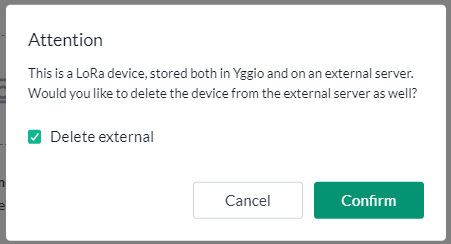
Wählen Sie es ab, wenn das Gerät auf ein anderes Yggio-Konto umzieht oder anderswo neu provisioniert wird. Ein hier gelöschtes und auf dem Netzwerkserver belassenes Gerät verbraucht weiter seinen Platz im Abonnement.
Die Wahl gilt für die gesamte Auswahl: Eine gemischte Menge wird entweder vollständig abgemeldet oder vollständig belassen. Teilen Sie die Auswahl, wenn Sie beides brauchen.
Ein einzelnes Gerät können Sie auch über Gerätedetails entfernen.
Viele Geräte teilen
Access Rights teilt jedes Gerät der Auswahl in einer Aktion, auf dieselben drei Wege wie bei einem einzelnen Gerät: an eine Organization, an einen User oder an eine User group.
So teilen Sie in einen Organisationsbaum:
- Drücken Sie "Select Action", dann "Access Rights".
- Wählen Sie den Tab Organization.
- Wählen Sie die Organisation, dann die Untereinheit im Baum darunter. Jede Ebene kann das Ziel sein, vom ganzen Unternehmen bis zu einer einzelnen Etage.
- Prüfen Sie den unter dem Baum angezeigten Pfad und drücken Sie "Share".
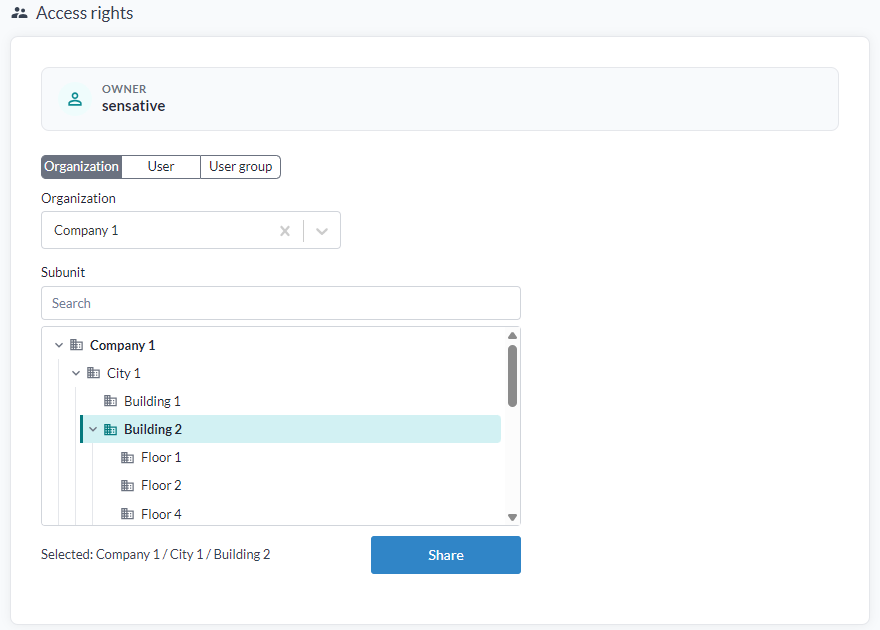
Der Zugriff reicht nach oben. Jeder mit Zugriff auf den Zweig, an den Sie teilen, bekommt die Geräte, und ebenso jeder mit Zugriff darüber. Teilen Sie an ein Gebäude, sehen die Personen an diesem Gebäude sie, ebenso die mit Zugriff auf die Stadt und das Unternehmen darüber - aber nicht die an einem Nachbargebäude und nicht die weiter unten.
Weit oben im Baum zu teilen verengt das Publikum daher auf die wenigen, die Zugriff auf dieser Ebene haben, anstatt es zu erweitern. Teilen Sie an dem Zweig, zu dem die Geräte gehören.
Es braucht zwei Rechte gleichzeitig: Admin auf den Geräten und Organisationsadmin auf der Organisation. Keines davon genügt allein.
Dieses Fenster ist außerdem die einzige Stelle, an der der Eigentümer von Geräten gewechselt werden kann: den neuen Eigentümer wählen und "Change owner" drücken. Eigentümerwechsel gelten für Geräte, nicht für Gerätegruppen.
Was jede Zugriffsebene erlaubt, steht unter Zugriffsrechte. Dasselbe Fenster für ein einzelnes Gerät, mit der Tabelle, wer aktuell was hält, findet sich unter Zugriffsrechte.
Felder in großer Zahl bearbeiten
Edit setzt dieselben Metadaten auf eine ganze Auswahl. Es ist ein Assistent mit zwei Schritten, Edit und dann Result.
- Drücken Sie "Select Action", dann "Edit".
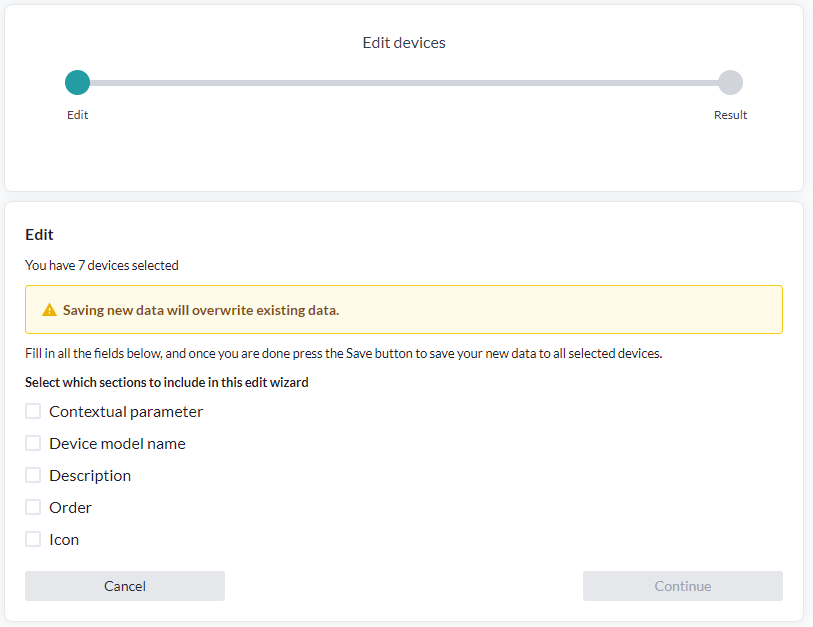
- Haken Sie die einzubeziehenden Abschnitte an. Haken Sie nur an, was Sie tatsächlich ändern wollen.
- Füllen Sie die Felder jedes angehakten Abschnitts aus.
- Prüfen Sie die Geräteanzahl oben und drücken Sie "Save".
Die Abschnitte sind:
| Abschnitt | Setzt |
|---|---|
| Contextual parameter | Ihre eigenen Metadaten - wer es installiert hat, welches Gebäude, welcher Raum |
| Device model name | Die Modellbezeichnung, die auch Translator-Vorschläge steuert |
| Description | Die Freitextbeschreibung |
| Order | Das Feld, nach dem die Gruppierung der Geräteliste bündelt |
| Icon | Das in der Liste angezeigte Icon |
Ein nicht angehakter Abschnitt ist nicht Teil des Assistenten und wird nicht angetastet.
Innerhalb eines angehakten Abschnitts ersetzt Ihre Eingabe, was jedes Gerät hatte. Derselbe Wert wird auf jedes ausgewählte Gerät geschrieben.
Das ist das Gegenteil des Tabs Edit parameters für Translators, der alles unangetastet lässt, was Sie nicht eintippen. Edit macht Geräte gleich; Edit parameters ändert einen Wert und erhält die Unterschiede.
Das Feld Order, und wie gruppieren nach es verwendet
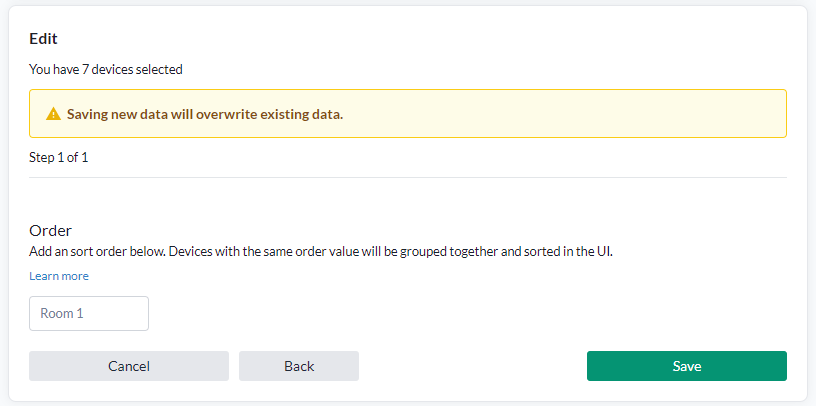
Order ist Freitext, den Sie auf ein Gerät setzen, und es ist das, worauf die Gruppierung der Geräteliste arbeitet. Es gibt nirgends eine Liste von Gruppen zu definieren: Die Liste sortiert alphabetisch nach dem order-Wert, und jedes Gerät mit demselben Text landet darunter gruppiert.
Order auf "Room 1" bei vier Geräten und auf "Room 2" bei drei zu setzen ergibt also zwei Gruppen, in dieser Reihenfolge, jede mit eigener Überschrift und Tabelle. Die Gruppen sind einfach die unterschiedlichen order-Werte Ihrer Geräte, sortiert.
Das Ergebnis, mit eingeschalteter Gruppierung in der Geräteliste: eine Überschrift je unterschiedlichem order-Wert, in alphabetischer Reihenfolge, jede mit ihrer eigenen Tabelle der Geräte, die ihn tragen.
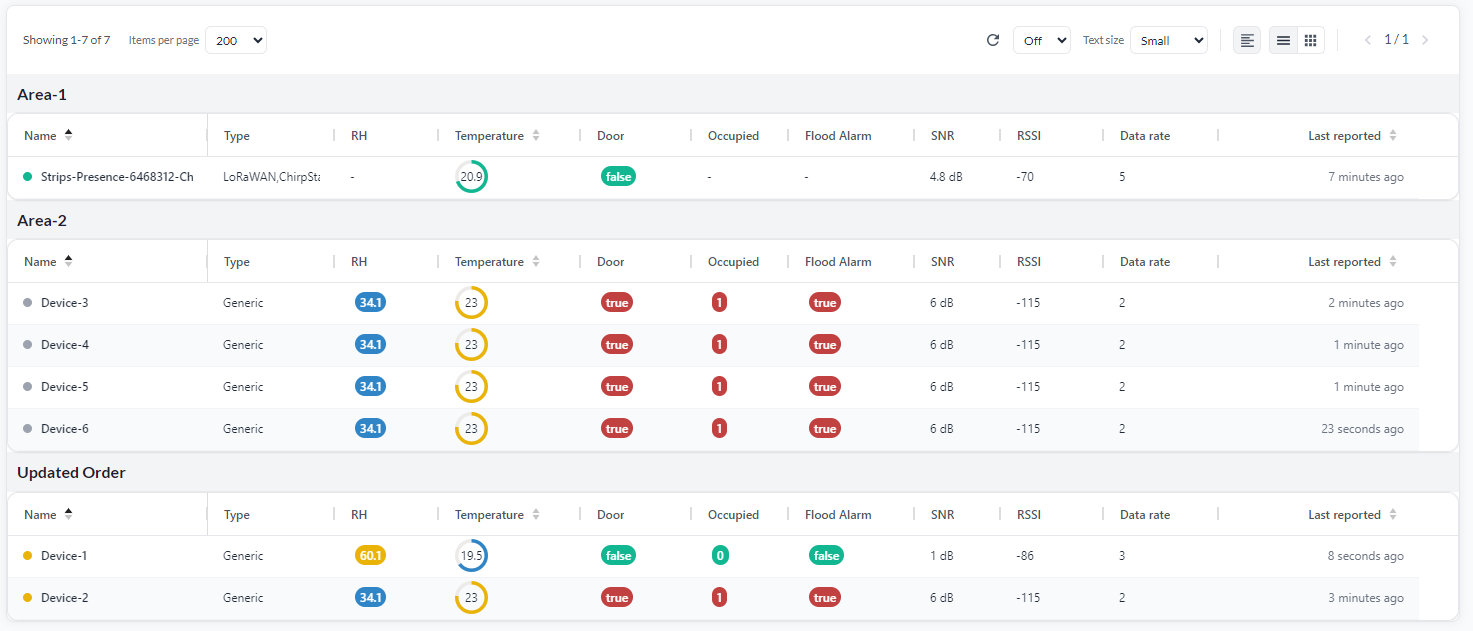
Oben wurden aus drei order-Werten drei Gruppen, A vor U aufgeführt. Jede Gruppe behält den vollen Satz Spalten und kann eigenständig sortiert werden.
Zwei Dinge folgen daraus, dass der Wert alphabetisch sortierter Text ist:
- Benennen Sie die Werte bewusst - "Floor 1 - North", "Floor 1 - South" - und Sie steuern sowohl die Gruppierung als auch die Reihenfolge, in der die Gruppen erscheinen.
- "Room 10" sortiert vor "Room 2", weil es Text und keine Zahl ist. Füllen Sie die Zahlen auf - "Room 02" - wenn Sie mehr als neun von etwas haben.
Das ist nicht dasselbe wie eine Gerätegruppe. Eine Gerätegruppe ist eine benannte Menge, die Sie anlegen und der Sie Geräte hinzufügen, und die als Einheit ausgewählt und bearbeitet werden kann. Die Gruppierung ordnet nur die Liste an, die Sie gerade ansehen.
Translators in großer Zahl bearbeiten
Das Fenster Edit translators hat fünf Tabs. Welchen Sie brauchen, hängt davon ab, ob Sie hinzufügen, ändern oder entfernen.
| Tab | Was er tut |
|---|---|
| Add translators | Fügt jedem ausgewählten Gerät einen oder mehrere Translators hinzu, jeweils mit Version, Upgrade-Richtlinie und Parametern |
| Edit version | Ändert Version und Upgrade-Richtlinie eines Translators, den die Geräte schon haben |
| Edit parameters | Ändert Parameterwerte eines Translators, den die Geräte schon haben |
| Delete all translators | Entfernt jeden Translator von den ausgewählten Geräten |
| Delete last translator | Entfernt nur den letzten Translator in der Kette jedes Geräts und lässt den Rest |
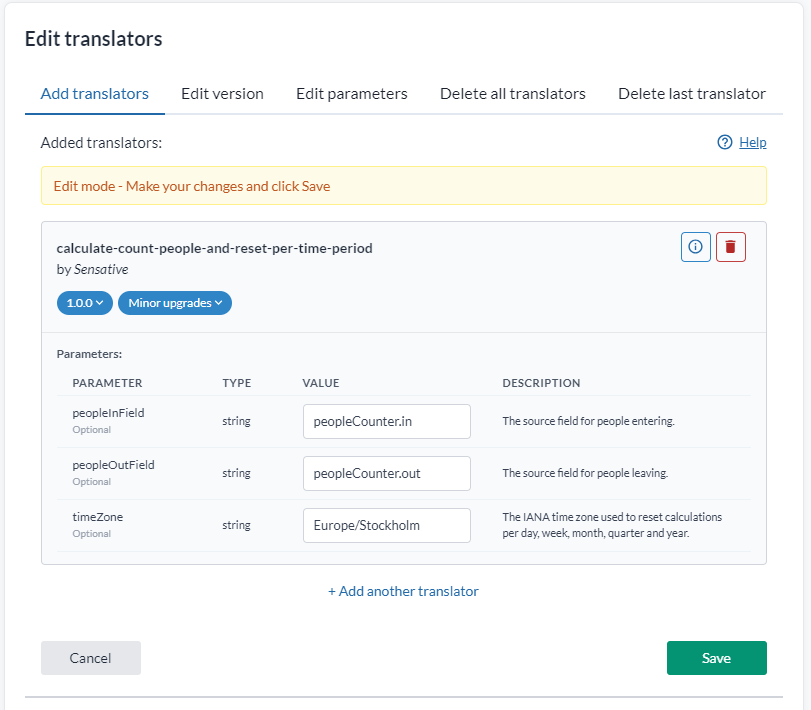
Nichts wird geschrieben, bis Sie speichern.
Die Overview
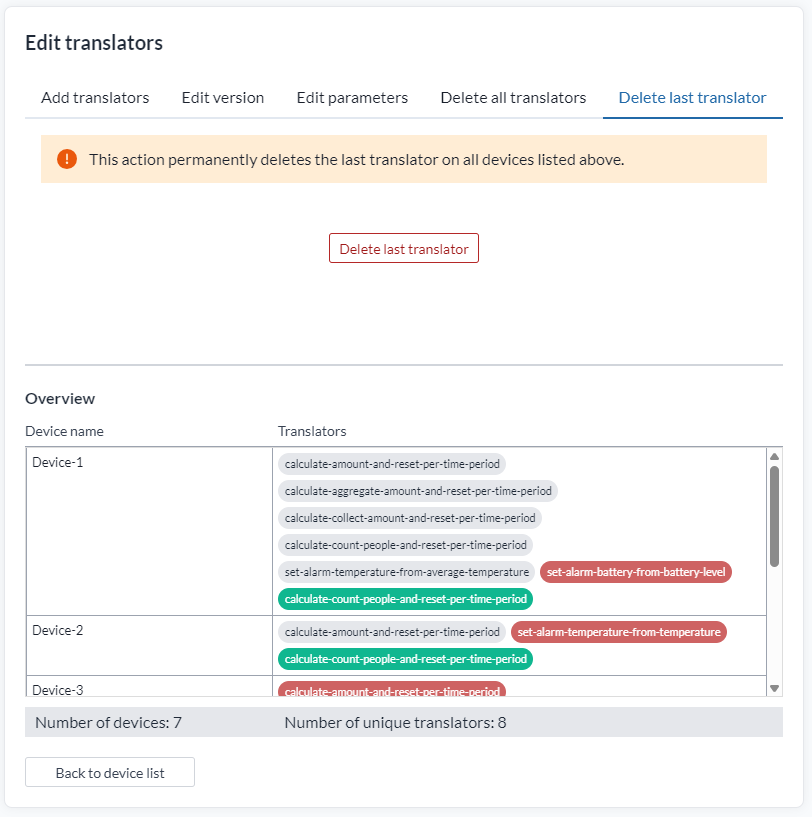
Unter den Tabs listet die Overview jedes ausgewählte Gerät mit seinen Translators auf und färbt sie danach, was geschehen wird:
| Markierung | Bedeutung |
|---|---|
| Grau | Bereits auf dem Gerät und bleibt so |
| Grün | Wird hinzugefügt |
| Rot, durchgestrichen | Wird entfernt |
Sie zählt außerdem die Geräte und die unterschiedlichen Translators über die Auswahl. Prüfen Sie diese Zahlen vor dem Speichern - eine Zahl, die Sie nicht erwartet haben, heißt, dass die Auswahl nicht die ist, die Sie meinten.
Hinzufügen und entfernen
Die drei Tabs zum Hinzufügen und Entfernen funktionieren auf jeder Auswahl, unabhängig davon, was die Geräte gerade haben.
In Add translators zeigt jeder hinzugefügte Translator seine Version und Upgrade-Richtlinie als Dropdowns und seine Parameter als Tabelle mit Typ, Angabe, ob der Parameter optional ist, und einer Beschreibung seiner Wirkung. Mit "+ Add another translator" verketten Sie mehrere in einem Zug.
Die beiden Entfernen-Tabs sagen, was sie tun werden, und geben eine einzige Schaltfläche dafür statt eines Save.
Delete last translator entfernt nur den letzten in der Kette jedes Geräts. Auf einer Auswahl mit unterschiedlichen Ketten ist das je Gerät ein anderer Translator. Prüfen Sie zuerst die Overview.
Versionen und Parameter bearbeiten
Edit parameters ändert die Parameter eines Translators über einen ganzen Bestand. Die Alternativen sind, jedes Gerät von Hand zu bearbeiten oder über eine CSV-Datei mit der Batch-Aktualisierung zu gehen.
Nur die Werte, die Sie ändern, werden geschrieben. Jeder andere Parameter behält, was jedes Gerät
bereits hat, Gerät für Gerät. Jedes Wertefeld beginnt mit dem Text "Leave unchanged"; so gelassen,
wird dieser Parameter nirgends in der Auswahl angetastet. Sie können also zweihundert Geräte auf eine
neue timeZone setzen, ohne die peopleInField-Werte einzuebnen, die sich zwischen ihnen
unterscheiden.
Das Banner oben bestätigt, wie viele Geräte Sie bearbeiten. Confirm wendet die Änderung an.
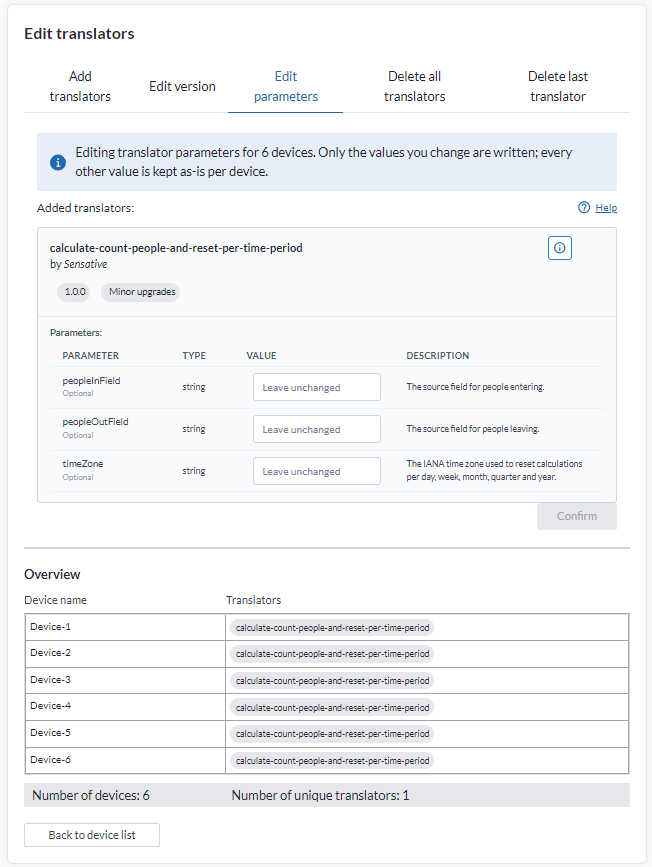
Beide Bearbeiten-Tabs verlangen eine einheitliche Auswahl: Jedes ausgewählte Gerät muss dieselben Translators in derselben Reihenfolge tragen. Ist das nicht so, erhalten Sie eine Liste der Abweichungen - unterschiedliche Versionen, eine andere Reihenfolge oder ein auf manchen Geräten fehlender Translator. Engen Sie die Auswahl ein, bis sie einheitlich ist.
Die Angabe "number of unique translators" in der Overview ist die schnelle Prüfung. Ein Translator über sechs Geräte, wie oben, ist eine Auswahl, die Sie bearbeiten können.
Edit version funktioniert genauso, für die Version und die Upgrade-Richtlinie.
Eine Major-Version ändern
Die Major-Version eines Translators ändert sich, wenn sich sein Datenmodell ändert - Feldnamen, Typen oder welche Felder er überhaupt erzeugt. Yggio wendet das nicht stillschweigend an. Es zeigt Ihnen das Datenmodell der aktuellen Version neben dem neuen, mit den entfernten Feldern in Rot, den hinzugefügten in Grün und einer Anzahl für beides, und wartet auf Ihre Bestätigung.
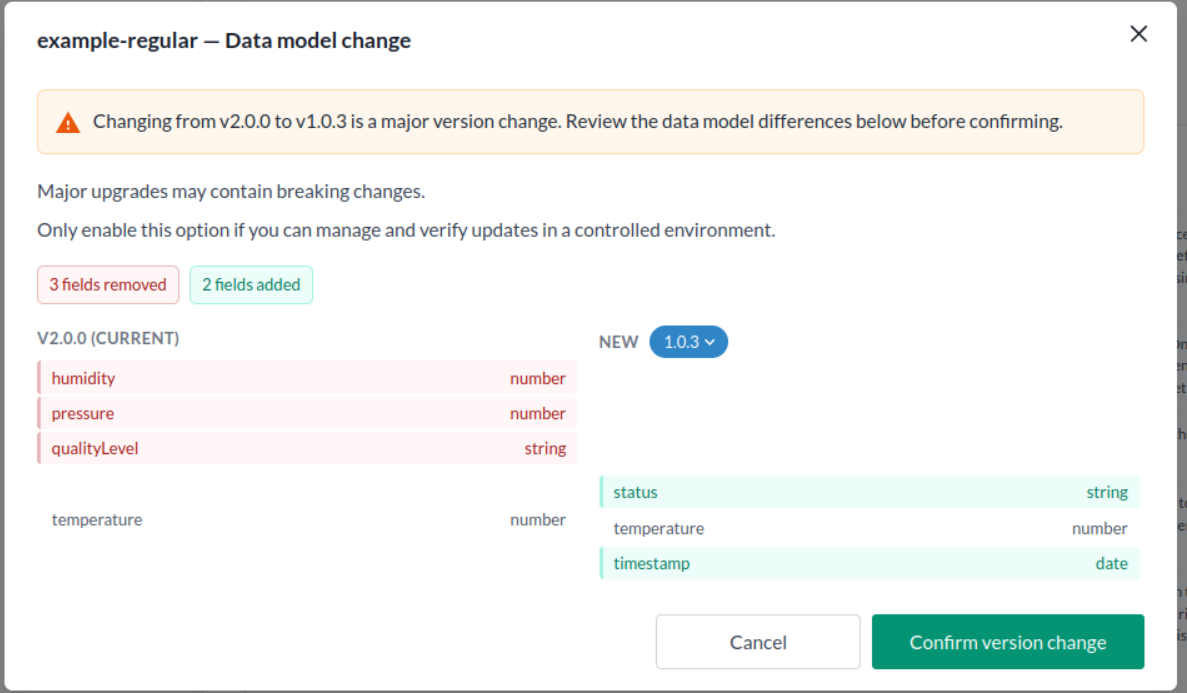
Lesen Sie die beiden Spalten vor dem Bestätigen. Alles, was auf ein verschwindendes Feld zeigt - eine Spalte in einer Ansicht, ein Diagramm, eine Regel, ein Kanal, eine Berechnung - hört auf zu funktionieren und muss auf den neuen Namen umgestellt werden.
Unter dem Vergleich finden Sie ein Kontrollkästchen, das anbietet, die veralteten Felder vom Gerät zu entfernen. Es ist standardmäßig nicht gesetzt, und es wird nichts gelöscht, solange Sie es nicht setzen. Setzen Sie es, werden die alten Feldnamen vom Gerät entfernt, sodass sie nicht mehr in Ansichten, Diagrammen und Berichten auftauchen; die Werte kehren beim nächsten Uplink unter ihren neuen Namen zurück, und die Zeitreihenhistorie bleibt unberührt. In Select many gilt das Entfernen für jedes ausgewählte Gerät.
Ein Feld, das ein anderer Translator auf demselben Gerät weiterhin erzeugt, wird nie zum Entfernen angeboten. Es wird als beibehalten aufgeführt, zusammen mit dem Namen des Translators, der es weiterhin schreibt. Lässt sich einer der anderen Translators des Geräts gar nicht lesen, weil er aus dem Katalog entfernt wurde oder Sie keinen Zugriff darauf haben, wird nichts angeboten, da sich dann nicht feststellen lässt, was er noch erzeugt.
Viele Translators haben in v3.40 ihr Datenmodell geändert, ein Versionswechsel auf einem davor installierten Gerät ist also oft ein Major-Wechsel mit Feldumbenennungen dahinter. Der Dialog ist die Stelle, an der Sie sehen, welche das für diesen Translator sind, bevor etwas geschrieben wird.
Der Dialog erscheint, wenn Sie die Version selbst ändern. Eine Upgrade-Richtlinie, die Major-Upgrades erlaubt, wendet sie ohne Rückfrage an, weshalb diese Richtlinie nur dort gesetzt werden sollte, wo Sie das Ergebnis überprüfen können - siehe Versionen und Upgrade-Richtlinien.