Geräteansichten
Die Geräteansicht erlaubt es, im Abschnitt Geräte eine angepasste Anzeige zu erstellen und mit einem Klick zwischen mehreren Ansichten zu wechseln. Das bietet klaren und einfachen Zugang zu Werten wie Temperatur und Platzbelegung.
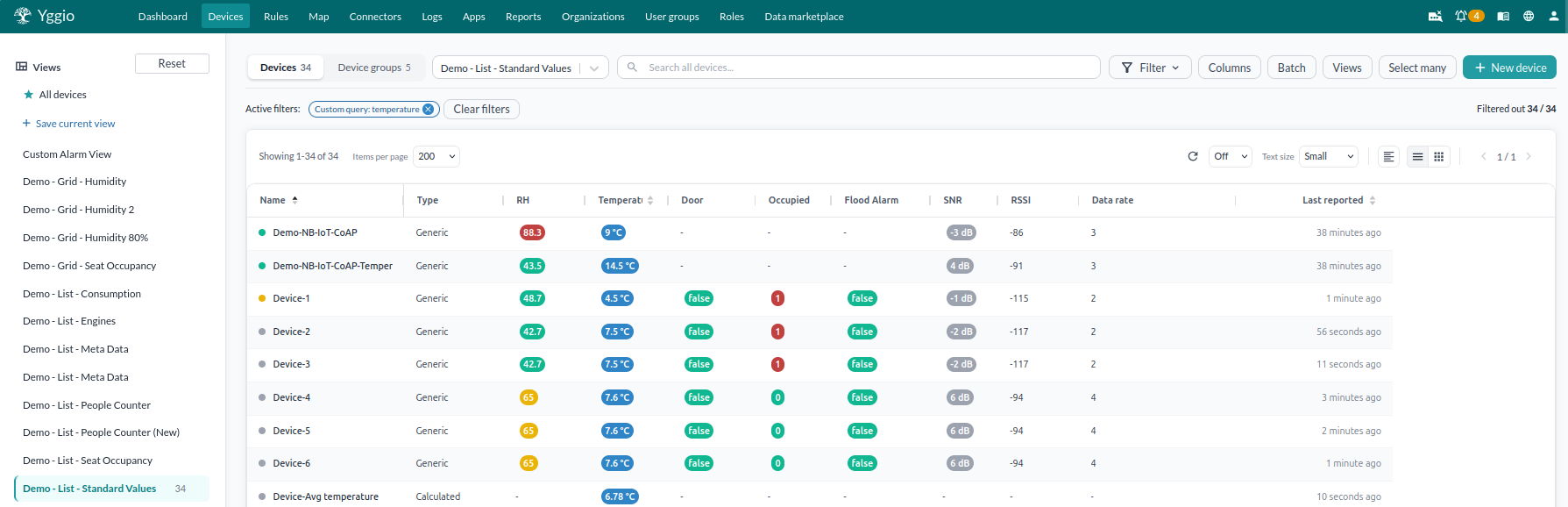
Der Zweck einer Ansicht ist, die Daten, die Sie interessieren, vordefiniert und einen Klick entfernt zu haben, schon gefiltert und schon aufgebaut. Was Sie sehen, ist was Sie bekommen: eine Ansicht speichert den Zustand der Liste, wie Sie ihn verlassen haben, nicht nur die Spalten.
Alles, was Sie an der Liste einstellen, wird in der Ansicht gespeichert:
- Die Filter, sodass nur die Geräte gelistet werden, die Sie interessieren
- Die Spalten, welche Werte sie zeigen, und ihre Breiten
- Die Farbcodierung dieser Spalten
- Die Sortierung
- Die Aktualisierungsrate, die Filter und Sortierung erneut ausführt - siehe Eine Ansicht, die Abweichungen nach oben holt
- Die Textgröße, die Einträge pro Seite und das Tabellen- oder Rasterlayout
- Ob das Ansichtsfenster selbst geöffnet oder geschlossen ist
Eine Ansicht lohnt sich also für jede Aufgabe, zu der Sie zurückkehren: eine Ansicht für die Inbetriebnahme, eine für die tägliche Überwachung, eine je Kunde oder Gebäude. Gespeicherte Ansichten stehen links, und der Wechsel dauert einen Klick.
Eine Ansicht bleibt nicht in Ihrem Konto gefangen. Sie kann als JSON-Datei exportiert werden, damit ein anderer Benutzer sie importiert, oder über den Organisationsmanager mit einer ganzen Organisation geteilt werden. Siehe Ansichten exportieren.
Spalten
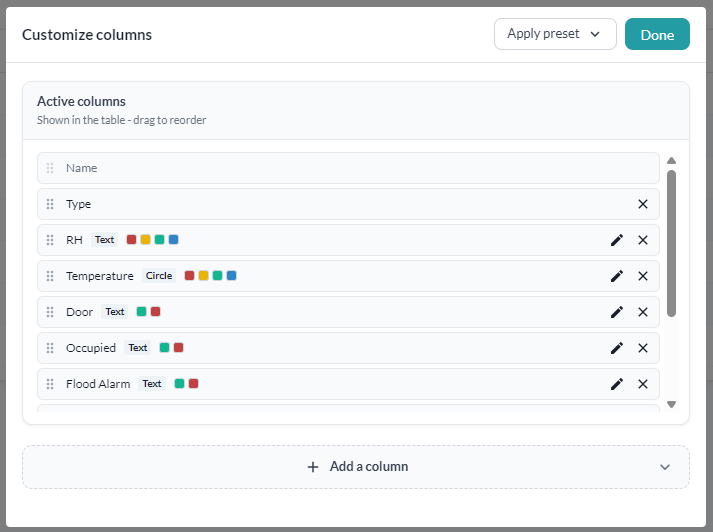
Drücken Sie "Columns" über der Liste, um Customize columns zu öffnen. Es gibt zwei Wege zu den Spalten, die Sie wollen:
- Apply preset - wählen Sie einen fertigen Spaltensatz aus dem Dropdown, und er wird in einem Zug angewendet. Siehe Spaltenvoreinstellungen.
- Selbst bauen - fügen Sie die gewünschten Spalten hinzu und ordnen Sie sie selbst, für eine Tabelle, die zu Ihrer Arbeitsweise passt statt zu einer allgemeinen.
Unter "Active columns" stehen die Spalten, die aktuell in der Tabelle sind. Ziehen Sie sie am Griff, um die Reihenfolge zu ändern, drücken Sie den Stift, um eine eigene Spalte zu bearbeiten, oder das Kreuz, um eine zu entfernen. Name bleibt, als die Spalte, die das Gerät identifiziert.
Spaltenvoreinstellungen
Eine Voreinstellung ist ein fertiger Spaltensatz. Drücken Sie "Apply preset" in Customize columns und wählen Sie eine, und die Tabelle wird darum herum neu gebaut. Das ist der schnellste Weg zu einer brauchbaren Tabelle und der Ausgangspunkt für eine eigene.
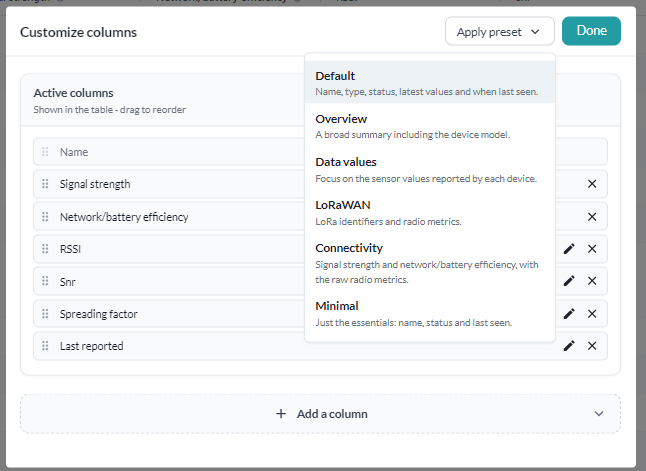
| Voreinstellung | Spalten |
|---|---|
| Default | Name, Typ, Status, letzte Werte und wann zuletzt gesehen |
| Overview | Dasselbe, dazu das Gerätemodell |
| Data values | Name, die gemeldeten Sensorwerte und wann zuletzt gesehen |
| LoRaWAN | Name, DevEUI, RSSI, SNR, Spreading Factor, Frame Count, zuletzt gesehen |
| Connectivity | Name, Signalstärke, Netz-/Batterieeffizienz, RSSI, SNR, Spreading Factor, zuletzt gesehen |
| Minimal | Name, Status und zuletzt gesehen |
Eine Voreinstellung ersetzt die aktiven Spalten, statt sie zu ergänzen, wenden Sie also zuerst eine an und fügen Sie von dort aus Spalten hinzu oder entfernen sie.
Connectivity ist die Voreinstellung für Netzqualität. Sie legt die beiden bewerteten Anzeigen - Signalstärke und Netz-/Batterieeffizienz - neben die rohen Werte RSSI, SNR und Spreading Factor, aus denen sie stammen. Das ist die Tabelle, in der ein Gerät mit starkem Signal, aber teurer Verbindung auf einen Blick sichtbar ist.
Voreinstellungen sind nur Spalten. Sortierung, Filter und Farbschwellenwerte gehören nicht dazu, wenden Sie also die Voreinstellung an, fügen Sie hinzu, was Sie sonst brauchen, und speichern Sie das Ergebnis dann als Ansicht, um es zu behalten.
Eine Spalte hinzufügen
Drücken Sie "Add a column", und es gibt zwei Arten zur Wahl.
- Beispielfelder Ihrer Geräte werden oben als Chips angeboten. Sie werden aus den Geräten gelesen, die Sie tatsächlich haben, ein Klick fügt eines also sofort als einfache Spalte hinzu. Am schnellsten, wenn Sie nur ein Feld sichtbar brauchen.
- Eigene Spalten sind solche, die Sie definieren, mit Namen und optionaler Farbgebung. Sie sind wiederverwendbar: eine Spalte einmal definieren und in jede Tabelle einfügen.
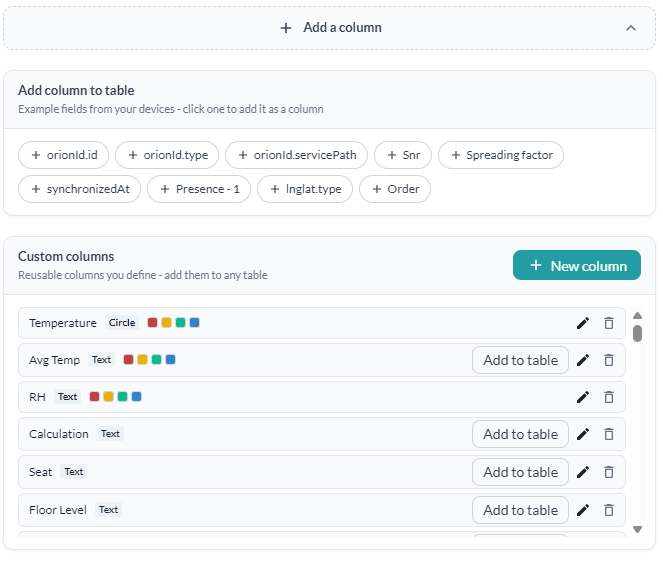
Für jede eigene Spalte zeigt die Liste ihren Anzeigetyp und etwaige Schwellenfarben, mit Schaltflächen, um sie der aktuellen Tabelle hinzuzufügen, sie zu bearbeiten oder zu löschen.
Eine eigene Spalte erstellen
Drücken Sie "New column" unter Custom columns.
-
Field - das anzuzeigende Feld, genau so geschrieben, wie das Gerät es meldet, zum Beispiel
temperatureodernetwork.rssi. Die Schreibweise finden Sie im Abschnitt Data eines Geräts. Der Help-Link unter dem Feld erklärt die Punktnotation für verschachtelte Werte. -
Display Name - was in der Spaltenüberschrift erscheint.
-
Drücken Sie gegebenenfalls "Add visual settings" und legen fest, wie der Wert aussieht:
Einstellung Auswahl Value type Number, Boolean, String oder Timestamp Display type Text, Bar, Circle oder Icon Color Mode Background oder Text color -
Fügen Sie gegebenenfalls Thresholds hinzu, also Farbregeln nach dem Wert: eine Temperatur über 25 in Rot, unter 18 in Blau. Drücken Sie "+" für jede Regel. Die Preview zeigt, wie die Spalte aussehen wird, während Sie die Einstellungen ändern.
-
Drücken Sie "Create".
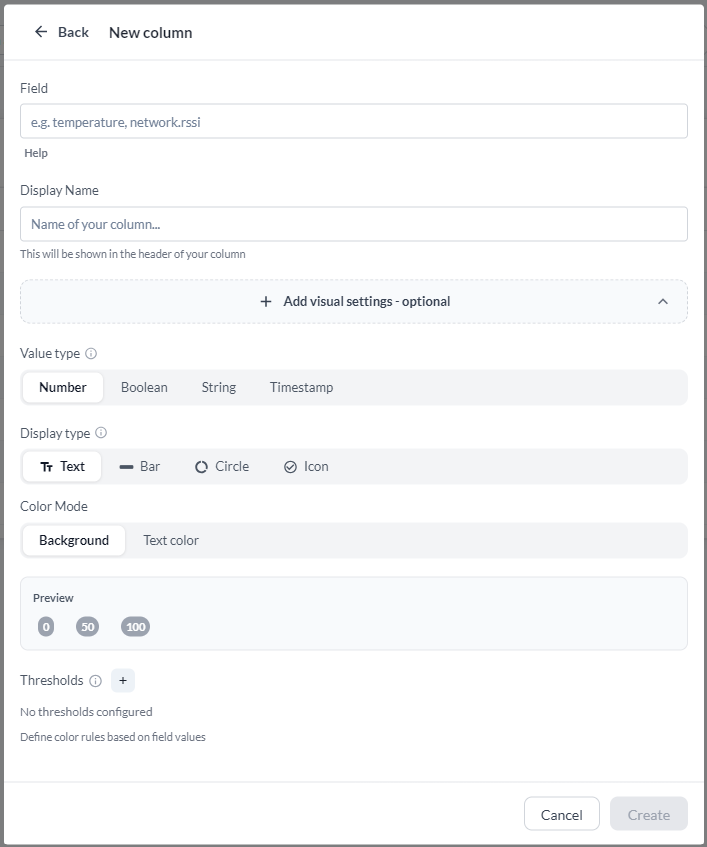
Der Wertetyp entscheidet, welche Anzeigetypen und Schwellenwerte verfügbar sind. Ein Bar oder ein Schwellenbereich braucht eine Zahl; ein Boolean ist als Text oder Icon besser lesbar.
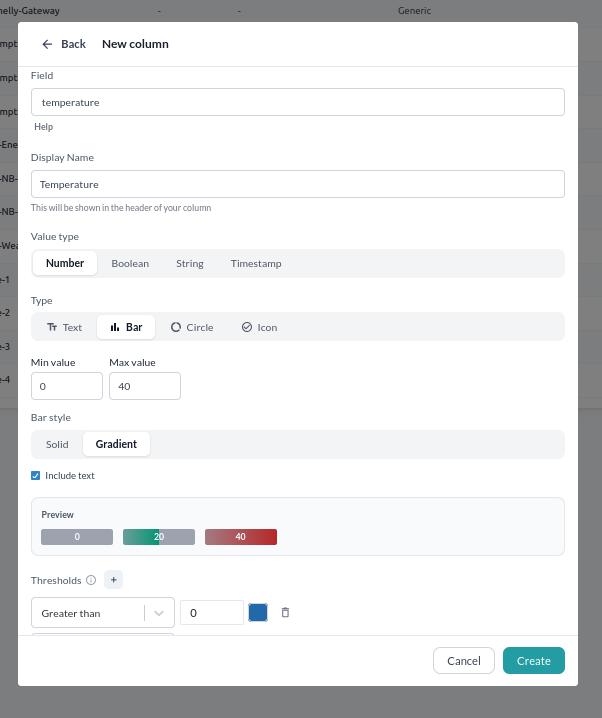
Der Anzeigetyp kann eigene Einstellungen mitbringen. Bar fragt nach einem Min value und einem Max value, zwischen denen der Balken skaliert, nach einem Bar style Solid oder Gradient, und danach, ob Include text die Zahl auf den Balken schreibt.
Unten wurde temperature zu einem Gradientenbalken von 0 bis 40 gemacht, mit einem Schwellenwert, der
ihn ab einem Wert einfärbt. Die Preview zeigt das Ergebnis, bevor Sie sich festlegen.
Einmal erstellt bleibt die Spalte dauerhaft in der Liste Custom columns. Drücken Sie "Add to table", um sie in diese Tabelle zu setzen, und dieselbe Spalte kann später jeder anderen Tabelle hinzugefügt werden.
Drücken Sie "Done", wenn die Tabelle stimmt, und speichern Sie sie dann als Ansicht, damit das Layout nicht verloren geht.
Die Liste als Ansicht speichern
Bringen Sie die Liste zuerst in den gewünschten Zustand - Filter, Spalten, Sortierung, Textgröße und den Rest - denn alles davon wird gespeichert.
- Setzen Sie die gewünschten Filter. Um nur Geräte zu listen, die das hinzugefügte Feld melden, drücken Sie "Filter", suchen "Custom Query" und geben dieses Feld ein. Mehrere Bedingungen lassen sich kombinieren, um weiter einzuschränken - siehe den Link unter dem Textfeld und Custom query.
- Drücken Sie "Views", dann "Save current view".
- Geben Sie einen Namen für die Ansicht ein und drücken "Save".
Die Ansicht erscheint nun im Ansichtsfenster. Aktive Filter werden als Tags über der Liste gezeigt, sodass klar ist, warum die Liste so kurz ist.
Eine Ansicht, die Abweichungen nach oben holt
Die Aktualisierungsrate wird mit der Ansicht gespeichert, und eine Aktualisierung führt die Filter und die Sortierung erneut aus. So lässt sich eine Ansicht bauen, die Probleme von selbst nach oben holt:
- Filtern Sie auf die Bedingung, die zählt, zum Beispiel eine Temperatur über 25.
- Sortieren Sie nach diesem Wert, höchster zuerst.
- Setzen Sie eine Aktualisierungsrate.
- Speichern Sie das als Ansicht.
Jede Aktualisierung wertet neu aus, welche Geräte die Bedingung erfüllen, und wendet die Sortierung neu an. Abweichende Geräte wandern nach oben, ohne dass jemand die Seite anfasst.
Ansichten exportieren
Eine Ansicht kann Ihr Konto verlassen, es lohnt sich also, eine einmal richtig zu bauen und dann weiterzugeben, anstatt sie von jedem neu bauen zu lassen.
-
Klicken Sie auf die Schaltfläche "Views" und dann auf "Export".
-
Wählen Sie die zu exportierende Ansicht und ob Sie als Zeichenkette oder an eine Organisation exportieren.
- Als Zeichenkette - die Ansicht kommt als JSON heraus, das ein anderer Benutzer in sein eigenes Konto importiert. Der effiziente Weg, eine Ansicht mit einzelnen Benutzern zu teilen, auch kontoübergreifend.
- An eine Organisation - die Ansicht wird über den Organisationsmanager mit der Organisation geteilt, sodass alle darin die Ansicht haben. Das erfordert Device-Admin-Rechte.