Geräteliste
Die Geräteliste ist eine Liste aller mit Ihrem Konto verbundenen Geräte. Sie ist ein ausgezeichneter Weg, sich einen Überblick über alle Geräte und ihren Status zu verschaffen.
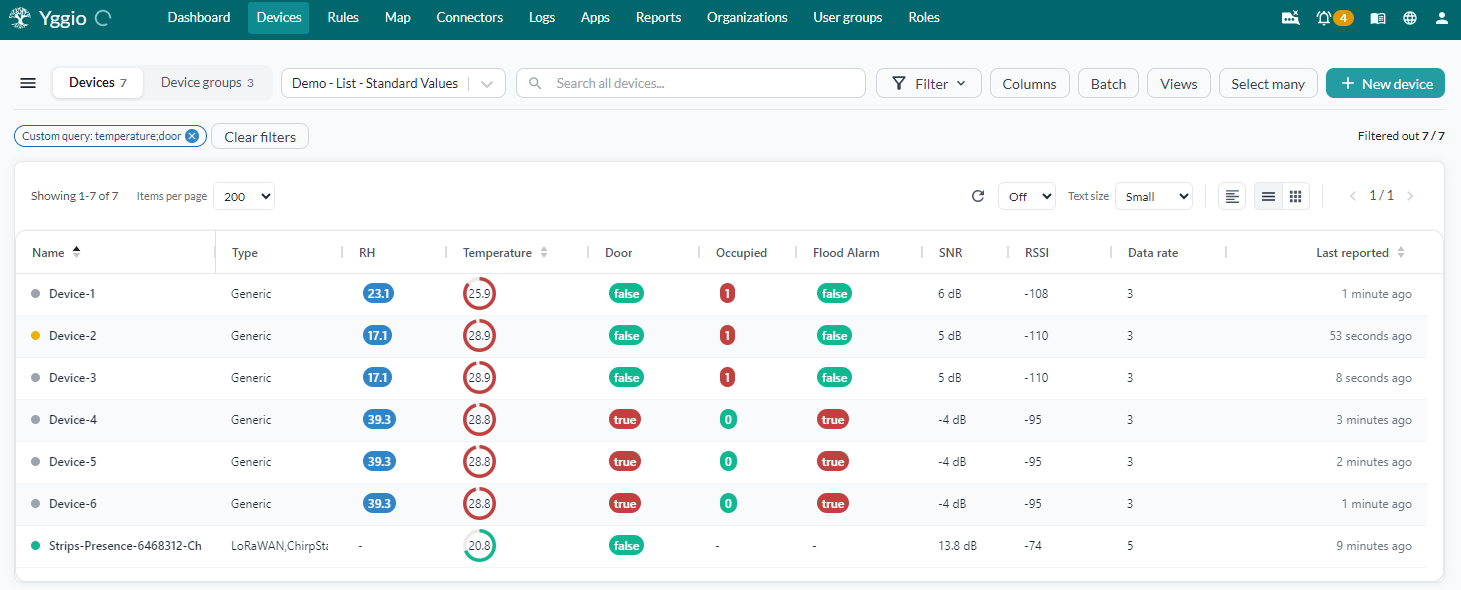
Gerätestatus
Jedes Gerät zeigt einen farbigen Punkt neben seinem Namen und eine Status-Plakette in der Spalte Status, die die dahinterliegenden Prüfungen zählt. Klicken Sie auf eines von beiden, um die einzelnen Befunde zu sehen. Der Punkt nimmt die Farbe des schwerwiegendsten an: grün für OK, gelb für eine Warnung, rot für einen Fehler.
Bei LoRaWAN-Geräten beschreiben zwei dieser Befunde die Funkstrecke. Sie werden getrennt gemeldet, weil sie Unterschiedliches messen und unterschiedliche Abhilfen haben. Ein Gerät kann perfekt gehört werden und trotzdem teuer im Betrieb sein, und umgekehrt.
Signalstärke
Wie gut das empfangende Gateway das Gerät hört, in dBm, vom stärksten Gateway genommen, das den letzten Uplink empfangen hat.
SNR wird zu RSSI addiert, wenn SNR negativ ist, denn eine Übertragung unter dem Rauschpegel schwächt die Verbindung tatsächlich. Ein positives SNR ist Reserve, keine zusätzliche Reichweite, und verbessert die Bewertung nicht.
| Signalstärke | Bewertung | Farbe |
|---|---|---|
| Über -110 dBm | Excellent | Grün |
| -110 dBm bis über -115 dBm | Good | Grün |
| -115 dBm bis über -120 dBm | Fair | Grün |
| -120 dBm bis über -124 dBm | Poor | Gelb |
| -124 dBm oder darunter | Bad | Rot |
| Überfällig gegenüber dem erwarteten Meldeintervall | Offline | Rot, durchgestrichenes Symbol |
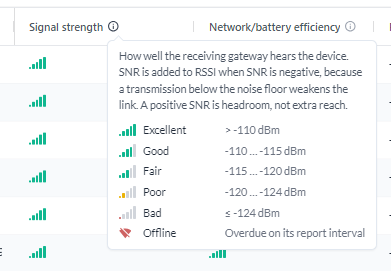
Ein LoRaWAN-Gerät, das nicht innerhalb seines erwarteten Meldeintervalls gemeldet hat, zeigt Offline statt einer Bewertung. Der zuletzt gesendete Messwert beschreibt keine Verbindung mehr, die etwas trägt. Ein Gerät, das kein erwartetes Meldeintervall angibt, wird nie offline genannt, weil es nichts gibt, wogegen es zu spät sein könnte.
Drei der fünf Stufen sind grün: Eine Verbindung bei -118 dBm liefert ihre Nachrichten weiterhin zuverlässig. Erst unter -124 dBm ist die Verbindung wirklich gefährdet.
Die Signalstärke hängt nicht vom Spreading Factor ab. Ein Gerät wenige Meter vom Gateway hat eine ausgezeichnete Signalstärke, auch während es noch auf SF12 sendet.
Netz-/Batterieeffizienz
Was die Verbindung kostet. Ein hoher Spreading Factor lässt den Funk pro Nachricht deutlich länger senden, was die Batterie schneller leert und mehr vom gemeinsamen Sendezeitanteil verbraucht.
| Spreading Factor | Data Rate (EU868) | Bewertung | Farbe |
|---|---|---|---|
| SF7 | DR5 | Excellent | Grün |
| SF8 | DR4 | Good | Grün |
| SF9 | DR3 | Good | Grün |
| SF10 | DR2 | Fair | Grün |
| SF11 | DR1 | Poor | Gelb |
| SF12 | DR0 | Bad | Rot |
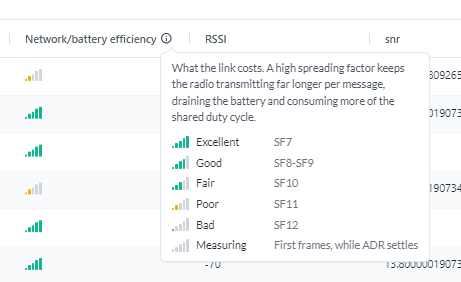
Das ist die Spalte, die eine gute Verbindung von einer günstigen trennt. Ein Gerät auf SF11 oder SF12 kann direkt neben seinem Gateway stehen und eine ausgezeichnete Signalstärke haben, und trotzdem weit mehr Energie je Nachricht aufwenden als nötig. Die beiden Spalten widersprechen sich, und beide haben recht.
Der Spreading Factor wird verwendet, wenn das Gerät einen meldet. Sonst wird die Data Rate über die oben gezeigte EU868-Zuordnung in einen Spreading Factor übersetzt. Andere Regionen paaren Data Rates mit anderen Spreading Factors, eine allein aus der Data Rate abgeleitete Effizienzbewertung kann außerhalb EU868 also zu optimistisch sein.
Schlechte Effizienz färbt den Statuspunkt nie rot. Ihr Beitrag zum Gerätestatus ist auf eine Warnung begrenzt, auch bei SF12. Ein Gerät, das seine Batterie schneller leert, ist es wert, angegangen zu werden, aber es ist kein Ausfall.
Geräte treten auf SF11 oder SF12 bei und arbeiten sich nach unten, während sich Adaptive Data Rate einpendelt, die ersten Frames sagen also nichts darüber, wie die Verbindung laufen wird. Bis drei Frames eingetroffen sind, liest die Effizienz Measuring statt einer Bewertung.
Sie als Spalten anzeigen
Beide Bewertungen sind als Spalten verfügbar. Fügen Sie sie über Customize columns hinzu, oder wenden Sie die Voreinstellung Connectivity an, die die beiden Anzeigen neben den rohen Werten RSSI, SNR und Spreading Factor zeigt, aus denen sie abgeleitet sind.
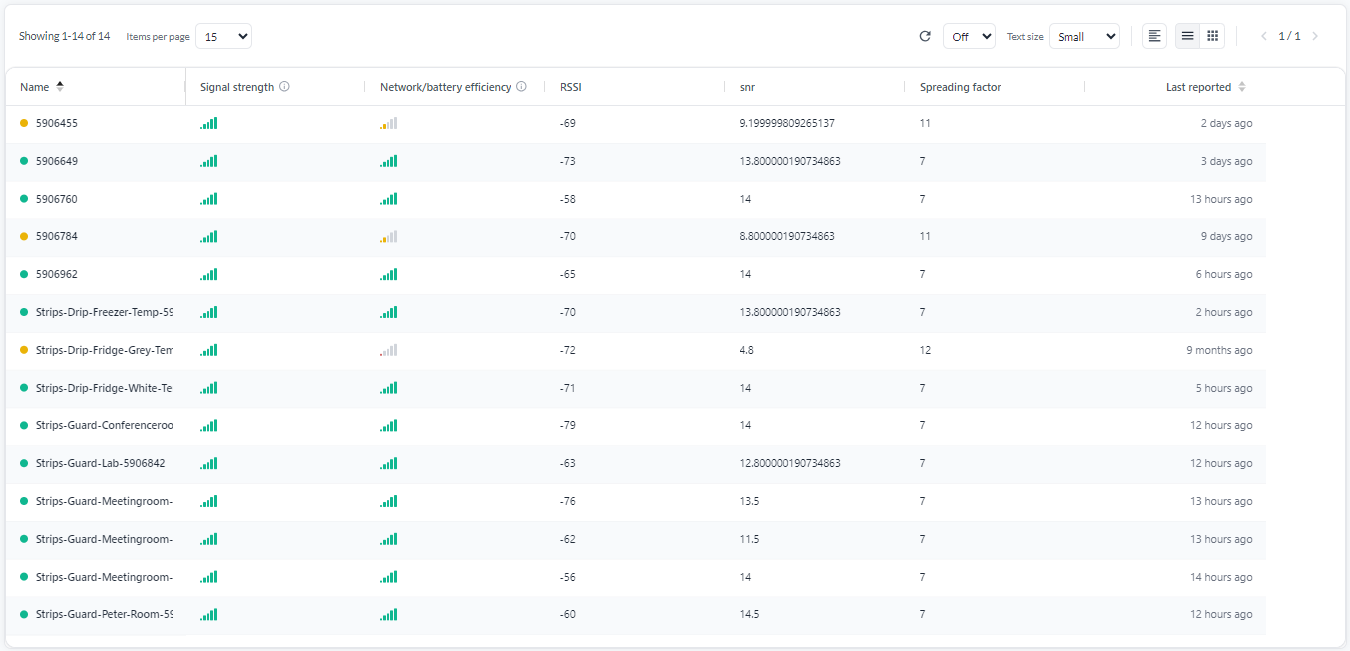
Die Spalten zeigen nur die Anzeige. Fahren Sie mit der Maus darüber, um die Bewertung in Worten zu lesen.
- Mehr gefüllte Balken ist besser, in beiden Spalten. Fünf Balken sind Excellent, einer ist Bad.
- Eine ungefüllte Anzeige heißt, dass der Wert noch ermittelt wird.
- Ein durchgestrichenes Wireless-Symbol heißt, dass das Gerät offline ist.
Oben tragen die SF11- und SF12-Geräte eine volle grüne Signalanzeige und eine gelbe Effizienzanzeige. Sie sind gut in Reichweite ihres Gateways und senden trotzdem teuer.
Beide Bewertungen gelten nur für LoRaWAN-Geräte. Ein Gerät, das über MQTT oder eine andere Integration erreicht wird, hat kein LoRa-Signal, beide Spalten bleiben für es also leer. Sein Schweigen wird stattdessen einmal gemeldet, als Device did not report in time.
Das Informationssymbol in jeder Spaltenüberschrift öffnet die vollständige Skala für diese Spalte, mit der Regel hinter jeder Stufe.
Optionen
Die Geräteliste hat eine Reihe von Optionen, mit denen die Liste angezeigt, gefiltert und sortiert werden kann.

Die Liste einschränken
- Suche: Durchsucht die Liste nach Gerätenamen. Tippen Sie in das Suchfeld über der Liste, und die Liste wird beim Tippen enger.
- Filter: Öffnet das Filterfenster, um nach mehr als dem Namen einzuschränken. Filter kombinieren sich, und die gesetzten werden als Tags über der Liste gezeigt, damit erkennbar ist, warum die Liste so kurz ist. Siehe Filter für das, was jeder Filter trifft.
- Gruppieren nach: Gruppiert die Liste über das Feld
order.orderist Freitext, den Sie je Gerät setzen: die Liste sortiert alphabetisch danach, und jedes Gerät mit demselben Text bildet eine Gruppe mit eigener Überschrift und eigener Tabelle. Es gibt keine Liste von Gruppen zu definieren - die Gruppen sind einfach die unterschiedlichenorder-Werte Ihrer Geräte. Setzen Sieorderüber Select Many -> Edit -> Order, und siehe Das Feld Order dazu, wie die Werte zu benennen sind. Nicht zu verwechseln mit Gerätegruppen, die benannte Mengen sind, die Sie auswählen und bearbeiten können.
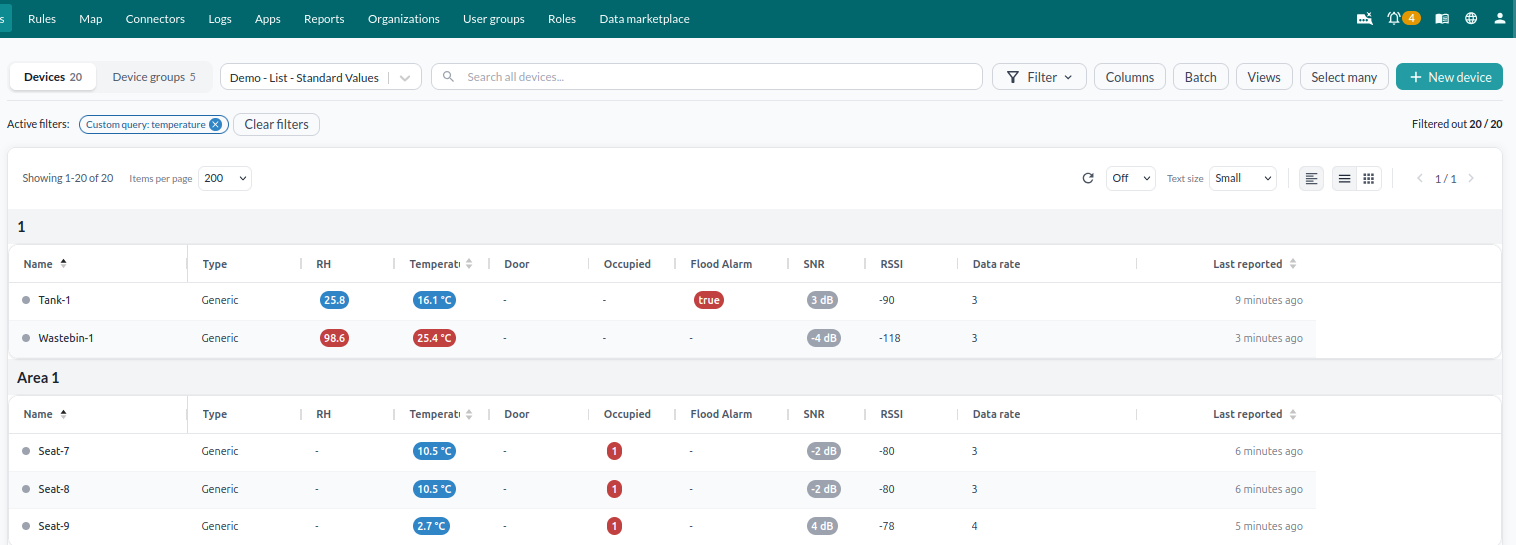
Wählen, was angezeigt wird
- Spalten: Wenden Sie eine fertige Spaltenvorlage an, oder bauen Sie eigene Spalten mit Namen, Farbcodierung und Schwellenwerten. Beschrieben in Geräteansichten.
- Ansichten: Wechselt mit einem Klick zwischen gespeicherten Ansichten. Eine Ansicht speichert den gesamten Zustand der Liste: Filter, Spalten und ihre Breiten, Farbcodierung, Sortierung, Aktualisierungsrate, Textgröße, Layout und ob das Ansichtsfenster geöffnet ist. Ansichten lassen sich auch als JSON exportieren oder mit einer Organisation teilen. Beschrieben in Geräteansichten.
- Tabellen- und Rasteransicht: Wählen Sie, ob die Geräteliste als Tabelle oder Raster erscheint.
- Textgröße: Wählt die Textgröße der Geräteliste.
Wie viel geladen wird, und wie oft
- Geräteanzahl anzeigen: Zeigt die Anzahl der aktuell angezeigten Geräte und die Gesamtzahl der mit Ihrem Konto verbundenen Geräte.
- Einträge pro Seite: Wählt, wie viele Geräte pro Seite erscheinen: 15, 25, 50, 100, 200, 500 oder 1000. Standard ist 15. Größere Seiten laden länger, erhöhen Sie den Wert also beim Durchsehen und senken Sie ihn, wenn die Liste träge wirkt.
- Blättern: Navigiert mit den Blätterschaltflächen durch die Geräteliste.
- Intervallaktualisierung: Aktualisiert die Liste per Klick und erlaubt ein Intervall, um das wiederholt zu tun. Die Werte selbst aktualisieren sich stets in Echtzeit, es geht hier also nicht um frische Zahlen - erneut ausgeführt werden die Filter und die Sortierung. Siehe Was das Aktualisierungsintervall wirklich tut.
Mit vielen Geräten arbeiten
- Select many: Wirkt auf die von Ihnen ausgewählten Geräte. Siehe Select Many.
- Batch: Erreicht die Massenwerkzeuge für die ganze Liste statt für eine Auswahl. Verwenden Sie Batch-Installation, um Geräte aus einer CSV-Datei hinzuzufügen, und Batch-Aktualisierung, um exportierte Geräte zu ändern.
Was das Aktualisierungsintervall wirklich tut
Jedes Gerät in der Liste aktualisiert seine Werte in Echtzeit. Eine Temperatur, die sich ändert, ist bereits die neue Temperatur auf dem Bildschirm, ohne dass etwas aktualisiert werden muss.
Was das Aktualisierungsintervall erneut ausführt, sind die Filter und die Sortierung. Ein Gerät tritt einer gefilterten Liste erst bei oder verlässt sie erst, wenn der Filter erneut ausgewertet wird. Eine auf Temperatur über 25 gefilterte Liste enthält die Geräte, die beim letzten Filterlauf über 25 lagen; ein Gerät, das seitdem 25 überschritten hat, erscheint bei der nächsten Aktualisierung, nicht im Moment des Überschreitens.
Die Sortierung wird gleichzeitig neu angewendet. Filtern Sie auf die Bedingung, die Sie interessiert, sortieren Sie nach dem Wert und setzen Sie ein Intervall: Die abweichenden Geräte steigen von selbst an den Anfang der Liste. Als Ansicht gespeichert ist das ein Bildschirm, den Sie offen lassen und auf den Sie reagieren können.
Filter
| Filter | Trifft auf |
|---|---|
| Name | Den Gerätenamen |
| Device model name | deviceModelName, also ein Filter je Hardwaremodell |
| Type | Den Gerätetyp, zum Beispiel LoRaWAN oder Generic |
| DevEUI | Die DevEUI eines LoRaWAN-Geräts |
| Connector | Den Connector, zu dem das Gerät gehört |
| Contextual parameter | Den Schlüssel eines kontextuellen Parameters und seinen Wert |
| Custom query | Eine FIWARE-artige Abfrage, für alles, was die Filter oben nicht abdecken. Siehe Custom query |
| Reported within | Geräte, die innerhalb eines von Ihnen angegebenen Zeitfensters gemeldet haben |
Reported within nimmt eine Zahl und eine Einheit, Sie geben also das gewünschte Fenster an, statt aus einer festen Liste zu wählen. Die Einheiten sind Minuten, Stunden, Tage, Wochen und Monate. "30 Minuten" findet, was gerade lebt; "2 Wochen" findet, was verstummt ist.