Gerätegruppen
Eine Gerätegruppe ist ein Name für eine Menge von Geräten - ein Gebäude, eine Etage, ein Kunde, eine Installationsrunde. Sobald eine Gruppe existiert, kann auf sie anstelle der Geräte in ihr eingewirkt werden, sodass die Verwaltung vieler Geräte nicht bedeutet, auf jedes einzelne einzuwirken.
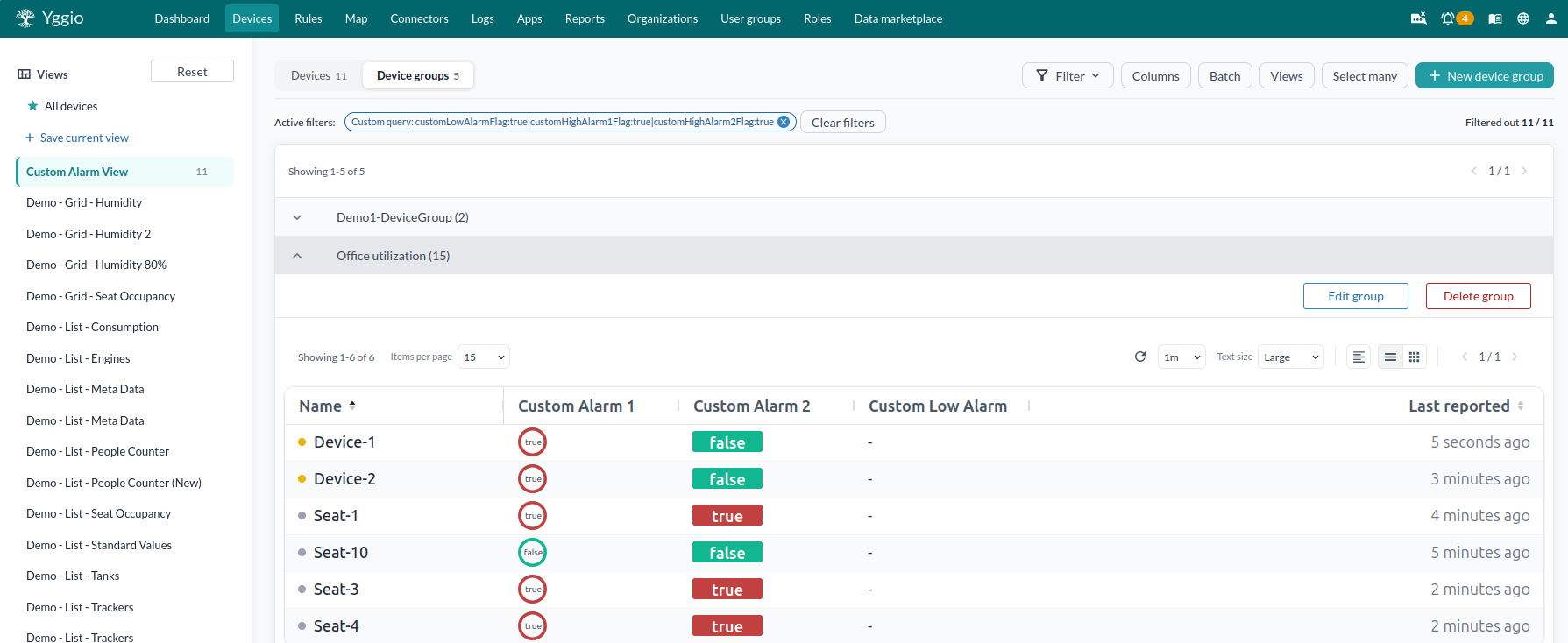
Warum Geräte gruppieren
- Massenverwaltung. Select Many funktioniert auf Gruppen wie auf einzelnen Geräten. Felder bearbeiten, Translators wechseln, einen Connector oder ein Meldeintervall setzen und exportieren lassen sich alle auf eine ganze Gruppe auf einmal richten.
- Zugriffsrechte. Rechte, die einer Gruppe gegeben werden statt Gerät für Gerät, über den Organisationsmanager.
- Regeln. Eine auf eine Gruppe gerichtete Regel gilt für alles, was in der Gruppe ist, anstatt Geräte einzeln zu benennen. Siehe Rule Engine.
- Skalierbarkeit. Wenn Zugriff und Regeln an der Gruppe hängen, ist das Hinzufügen eines Geräts zu dieser Gruppe der einzige Schritt. Seine Rechte und seine Regeln kommen mit der Mitgliedschaft, und nichts muss je Gerät erneut eingerichtet werden.
Hinweis: Die Gruppenunterstützung im Organisationsmanager und in der Rule Engine wird noch umgesetzt, es ist also nicht alles davon bereits verfügbar. Gruppen anzulegen und aus Select Many auf eine Gruppe einzuwirken funktioniert heute. Siehe die Versionshinweise für das, was bereits verfügbar ist.
Eine Gerätegruppe erstellen
- Drücken Sie "Devices".
- Wechseln Sie zum Tab "Device groups".
- Drücken Sie "New device group".
- Wählen Sie einen passenden Namen.
- Drücken Sie "Create device group".
- Sie können jetzt Geräte auswählen oder "Finish" drücken und später weitere hinzufügen.
Geräte zu einer Gerätegruppe hinzufügen
- Drücken Sie "Select Many" im Gerätetab. Markieren Sie die Geräte, die Sie der Gruppe hinzufügen wollen. Um zehn Geräte auszuwählen, ohne jedes einzeln anzuklicken, wählen Sie das erste Gerät, halten dann die Shift-Taste und wählen das letzte - alles dazwischen wird mit ausgewählt.
- Drücken Sie dann "Select Action" und wählen "Add to Device Group".
- Suchen oder wählen Sie danach eine Gerätegruppe und klicken auf "Confirm".
Eine Gruppe umbenennen oder löschen
- Drücken Sie "Edit group", um den Namen der Gruppe zu ändern.
- Um eine Gerätegruppe zu löschen, öffnen Sie die Geräteansicht der Gruppe und drücken "Delete group". Das löscht die Geräte nicht. Wenn Sie die Geräte in der Gruppe löschen wollen, wählen Sie sie aus und drücken "Delete". Das entfernt die Geräte in der Gruppe dauerhaft.
Eine Gruppe finden
Sobald Sie mehr als eine Handvoll Gruppen haben, helfen im Tab Device Groups zwei Dinge:
- Suche nach dem Gruppennamen. Die Liste wird beim Tippen enger.
- Wählen Sie, wie viele Gruppen pro Seite angezeigt werden: 10, 25, 50 oder 100. Standard ist 10, weniger als die 15 der Geräteliste selbst.
Beides kam in v3.40 hinzu, gemeinsam mit einer Überarbeitung, die die Gruppenansicht deutlich schneller lädt.