Gerätedetails
Drücken Sie ein Gerät in der Geräteliste, und es öffnet sich auf einer eigenen Seite, mit den Abschnitten links und "Back to device list" darüber. Das ist alles, was die Plattform über dieses eine Gerät hält: was es ist, was es gemeldet hat, was auf ihm konfiguriert ist und wer es sehen kann.
Der Name des Geräts, sein Typ, der Zeitpunkt der letzten Meldung und sein Status bleiben in jedem Abschnitt über dem Menü sichtbar. Das Menü zeigt außerdem eine Anzahl neben Translators, Channels und Contextual parameters.
Verwenden Sie es, um die Details eines Geräts zu prüfen, das Gemeldete anzusehen oder zu bestätigen, dass es funktioniert. Um ein Problem zu diagnostizieren, führt der übliche Weg über Data für das, was angekommen ist, dann Logs für das, was passiert ist, dann Translators dafür, warum es so dekodiert wurde.
| Abschnitt | Was er enthält |
|---|---|
| General info | Name, Beschreibung, Fotos - und wo das Gerät gelöscht wird |
| Specifications | Die technischen Angaben des Geräts |
| Data | Alles, was das Gerät gemeldet hat, lesbar oder roh |
| Charts | Die Zeitserien dieses Geräts, dargestellt |
| Logs | Ereignisse am Gerät, und welche davon Alarme sind |
| Translators | Die Translators, die es dekodieren, und ihre Versionen |
| Position | Sein Längen- und Breitengrad |
| Access rights | Welche anderen Benutzer es sehen können |
| Channels | Seine Daten aus der Plattform heraus veröffentlichen |
| Contextual parameters | Ihre eigenen Metadaten dazu |
| Commands | Schaltflächen und Downlinks, von diesem Gerät ausgelöst |
| LoRaWAN control | Einen rohen LoRaWAN-Downlink senden und die Downlink-Warteschlange. Nur LoRaWAN-Geräte |
| Calculations | Die Berechnung dahinter, wenn es ein berechnetes Gerät ist |
| Report interval | Wie oft es melden soll |
| Tools | Es synchronisieren und LoRa-Geräte importieren |
Die Abschnitte erscheinen in dieser Reihenfolge im Fenster. Manche sind nur da, wenn sie zutreffen - LoRaWAN control bei LoRaWAN-Geräten, Calculations bei berechneten.
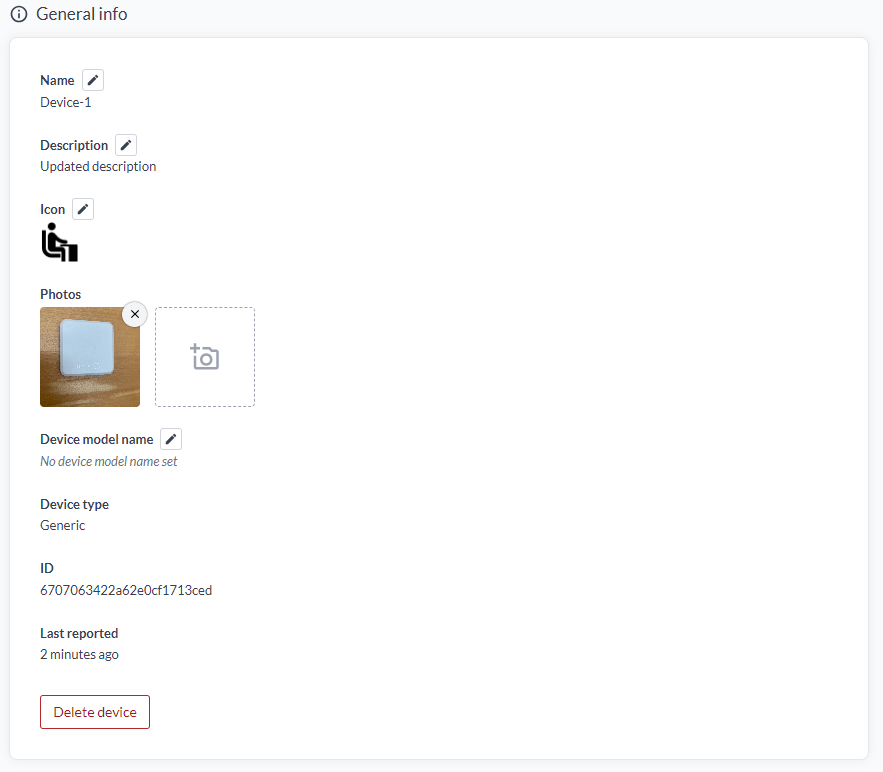
General info
Was das Gerät ist, und die Felder, die Sie am ehesten bearbeiten. Die mit einem Stift daneben lassen sich hier ändern; der Rest wird anderswo oder von der Plattform gesetzt.
- Name - was Sie in der Geräteliste sehen. Bearbeitbar
- Description - Freitext. Bearbeitbar
- Icon - das in der Liste gezeigte Icon. Bearbeitbar
- Photos - Bilder des installierten Geräts, hier hinzugefügt und entfernt. Oft der schnellste Weg für einen späteren Besucher, zu erkennen, welcher Kasten an der Wand dieses Gerät ist
- Device model name - die Modellbezeichnung, die auch Translator-Vorschläge steuert. Bearbeitbar, und als "No device model name set" angezeigt, wenn leer
- Device type - Generic, LoRaWAN und so weiter. Bei der Installation gesetzt und nicht bearbeitbar
- ID - die Identität des Geräts innerhalb von Yggio. Siehe Die Geräte-ID
- Last reported - wann zuletzt Daten eintrafen
Unten steht Delete device.
Das Gerät entfernen
- Suchen Sie das Gerät in der Geräteliste und klicken Sie es an.
- Klicken Sie im Tab General auf delete.
- Entscheiden Sie bei einem LoRaWAN-Gerät, ob "Delete external" abgewählt werden soll. Es ist standardmäßig gesetzt.
- Bestätigen Sie die Löschung.
Bleibt "Delete external" gesetzt, wird das Gerät auch auf dem LoRaWAN-Server abgemeldet. Wird es abgewählt, wird das Gerät nur aus Yggio entfernt und seine Registrierung auf dem Netzwerkserver bleibt unangetastet.
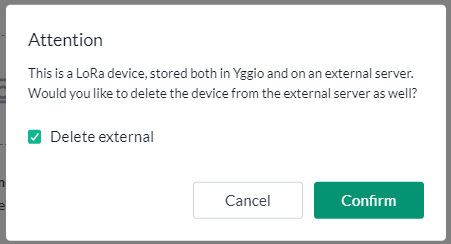
Wählen Sie es ab, wenn das Gerät auf ein anderes Yggio-Konto umzieht oder anderswo neu provisioniert wird und die Registrierung erhalten bleiben soll.
Um mehrere Geräte auf einmal zu entfernen, verwenden Sie stattdessen Select Many.
Die Geräte-ID
Die ID ist der Weg, auf dem Yggio dieses Gerät intern identifiziert. Jedes Gerät hat eine, keine zwei Geräte teilen sich eine, und sie ändert sich nie - nicht beim Umbenennen, nicht beim Wechsel zu einem anderen Connector.
Die Gerätekennungen sind ebenfalls eindeutig. Eine DevEUI, ein Secret, eine IMEI oder eine Seriennummer identifiziert genau ein Gerät, und so werden eingehende Daten ihm zugeordnet. Aber jede davon gehört zu einer bestimmten Art von Gerät, und ein Gerät trägt nur die, die sein Typ verwendet. Die ID ist die Kennung, die jedes Gerät hat, unabhängig vom Typ, also die, die die API und die Batch-Aktualisierung verwenden.
Sie brauchen sie an drei Stellen:
- Die API. Jeder Aufruf, der auf ein Gerät wirkt, wird über seine ID adressiert, das ist also der Wert, den Sie in eine Anfrage kopieren. Siehe API-Zugriff.
- Batch-Aktualisierung. Zeilen werden Geräten über die ID zugeordnet, der
Export muss also die Spalte
_identhalten. - Support. Die ID zu nennen identifiziert das Gerät genau. Namen sind nicht eindeutig, zwei Geräte mit dem Namen "Room 2 sensor" werden über die ID unterschieden.
Kopieren Sie sie von hier, anstatt sie abzutippen - es ist eine lange Hexadezimalzeichenkette, und ein einziges falsches Zeichen passt schlicht auf nichts.
Specifications
Nur lesbare technische Angaben, gruppiert nach ihrer Herkunft. Es erscheinen nur die Gruppen, die für ein Gerät gelten, und nur die Felder mit einem Wert. Ein generisches Gerät zeigt sehr wenig; ein LoRaWAN-Gerät zeigt viel.
- General - der Connector, der dieses Gerät trägt, mit Namen, dazu der Gerätemodellname sowie die LoRa-Version und das Geräteprofil, wo sie zutreffen
- LoRa - die LoRaWAN-Kennungen und Zugangsdaten: die DevEUI, der AppKey und die weiteren Schlüssel für den verwendeten Aktivierungstyp
- ChirpStack - Application-, Network-Server- und Organization-IDs sowie das Geräteprofil
- Netmore, Nibe, Elvaco - die Kennungen, die jede dieser Integrationen verwendet, etwa Service Provider, System-ID oder Device Identification
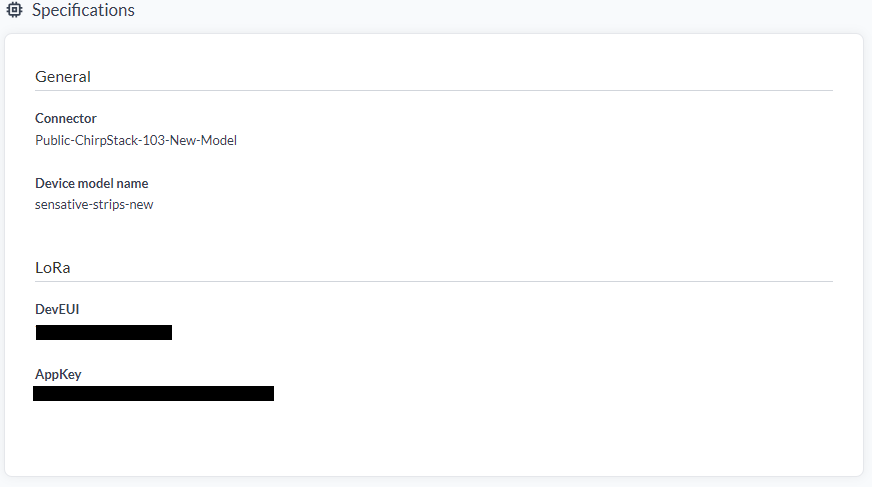
Das ist die Seite, die Sie öffnen, wenn Sie bestätigen müssen, womit ein Gerät tatsächlich provisioniert wurde und nicht, womit Sie es provisionieren wollten - auf welchem Connector es wirklich liegt, welchen Modellnamen es wirklich trägt, ob die DevEUI zum Aufdruck auf der Hardware passt.
Die Schlüssel in der LoRa-Gruppe sind Zugangsdaten - der AppKey verschlüsselt den Verkehr des Geräts. Denken Sie daran, dass sie auf dem Bildschirm stehen, bevor Sie einen Screenshot dieses Abschnitts weitergeben.
Data
Alles, was das Gerät aktuell hält: die von seinem Translator dekodierten Werte, die Verbindungsinformationen aus dem Netz und alle eigenen Felder, die bei Installation oder Aktualisierung hinzugefügt wurden.
Zwei Steuerelemente oben:
- Filter - Values für die dekodierten Messwerte, Connectivity für die Netzseite oder All für beides
- Display - Pretty für eine lesbare Liste oder Raw für die zugrunde liegende Struktur, die als Code kopiert werden kann
Ein Eintrag mit einem Pfeil ist ein Objekt und klappt auf, eine location zeigt also ihre Teile statt
eines langen Werts.
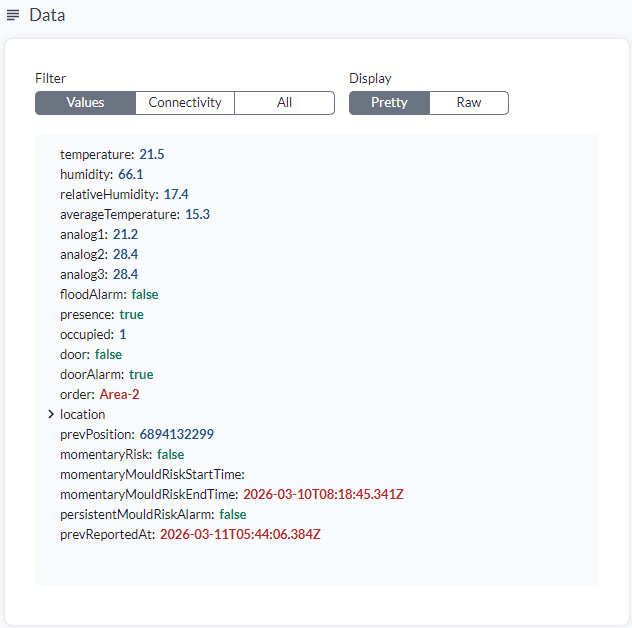
Die Farben sind die Datentypen
| Farbe | Typ |
|---|---|
| Blau | Zahl |
| Grün | Boolean |
| Rot | Zeichenkette |
Der Typ eines Feldes entscheidet, wie es verglichen werden kann. Das entscheidet wiederum, was Sie damit in der Rule Engine, in einer Berechnung und in einem Schwellenwert einer eigenen Spalte tun können.
Die Typen sind nicht immer die, die man vom Wert her erwarten würde. Oben ist occupied: 1 blau -
eine Zahl, kein Boolean, obwohl es sich wie ein Flag liest - während door: false grün und
tatsächlich boolean ist. Zeitstempel wie prevReportedAt sind rot: sie sind Zeichenketten und
vergleichen sich daher als Text, sofern sie nicht vorher etwas parst.
Auch die Feldnamen sind wichtig
Der hier gezeigte Name ist genau der Name, den das Feld überall sonst in der Plattform hat. Es ist das, was Sie in einem Diagramm auswählen und in eine Spalte legen. Es ist auch das, was Sie in einem Bericht, einer Regel, einer Berechnung oder einem Kanal referenzieren, und was die API zurückgibt.
Damit ist dieser Abschnitt die geräteweise Referenz für das
Datenmodell: Lesen Sie, was ein Translator produziert hat, anstatt
herzuleiten, was er hätte produzieren sollen. Kopieren Sie Namen von hier, anstatt sie abzutippen -
relativeHumidity und humidity sind verschiedene Felder, und beide existieren auf dem Gerät oben.
Um zu prüfen, ob ein Gerät sich verhält, beantwortet der Abschnitt drei Fragen. Ist das Feld überhaupt da? Ist sein Wert plausibel? Und sieht die Netzseite unter Connectivity noch gesund aus?
Charts
Die eigenen Zeitserien dieses Geräts, dargestellt. Diagramme funktionieren nur bei Geräten mit Zeitseriendatenfeldern, zum Beispiel einer über die Zeit gemessenen Temperatur.
Wählen Sie ein Feld, und das Diagramm erscheint, mit denselben Einstellungen wie überall sonst - Zeitraum, Auflösung, Berechnung, Kurventyp und Y-Achsenbereich. "Go to advanced view" öffnet das vollständige Werkzeug, in dem mehrere Geräte und Felder in einem Diagramm verglichen werden können.
Siehe Diagramme dazu, was jede Einstellung tut, und für die Berechnungsarten.
Logs
Die Geschichte genau dieses Geräts: was mit ihm passiert ist, wann, und wer oder was es getan hat. Wo Data den aktuellen Zustand zeigt, zeigen Logs, wie er zustande kam.
Hier festgehaltene Ereignisse sind unter anderem:
- Konfigurationsänderungen - hinzugefügte oder geänderte Translators, gesetzte kontextuelle Parameter, bearbeiteter Name oder Beschreibung. Jeder Eintrag nennt das Feld und den neuen Wert, "wer hat das auf 20 gesetzt" hat also eine Antwort
- Alarme jeder Art, die das Gerät oder seine Alarm-Translators auslösen
- Änderungen an Zugriffsrechten, sodass ein für jemand anderen sichtbar gewordenes Gerät aktenkundig ist
- An das Gerät gesendete Downlinks
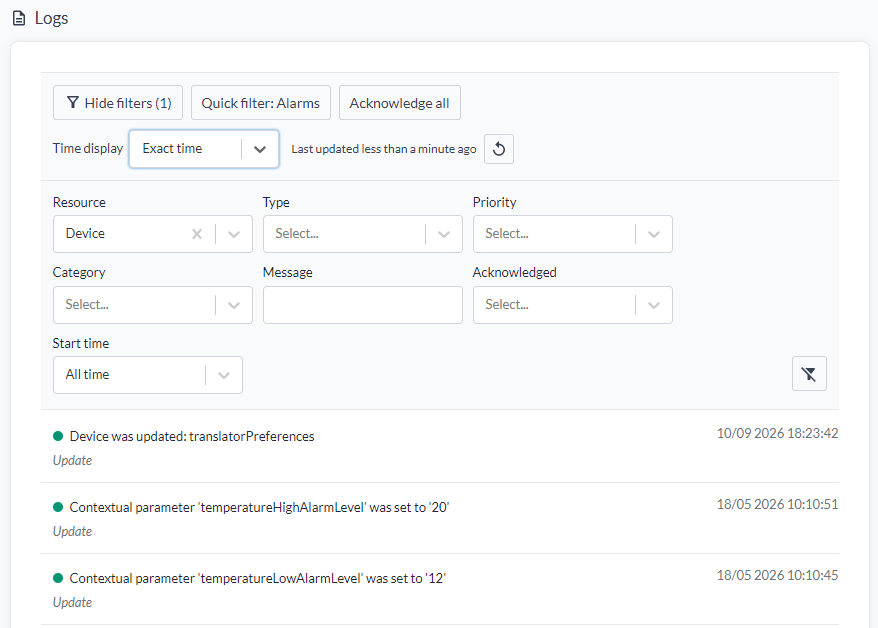
Prioritäten, Alarme und Quittieren
Einträge tragen eine Priorität: low, medium, high oder severe. Ein unquittierter Logeintrag mit Priorität high oder severe ist ein Alarm, und deren Anzahl zeigt das Glockensymbol oben rechts.
Einen Eintrag zu quittieren hält fest, dass er bearbeitet wurde - er bleibt im Log, zählt aber nicht mehr als Alarm. "Acknowledge all" erledigt das für dieses Gerät auf einmal.
Ein bestimmtes Ereignis finden
Das Log eines Geräts, das eine Weile im Einsatz ist, ist lang, es ist also durchsuchbar und nicht nur scrollbar. Öffnen Sie das Filterfenster und schränken Sie ein nach:
| Filter | Schränkt ein auf |
|---|---|
| Resource | Die Art der Sache, um die es im Eintrag geht, zum Beispiel Device |
| Type | Die Art des Ereignisses |
| Priority | Low, medium, high oder severe |
| Category | Die unter jedem Eintrag gezeigte Kategorie, etwa Update |
| Message | Freitextsuche im Text des Eintrags |
| Acknowledged | Quittiert oder nicht |
| Start time | Nur Einträge ab einem Zeitpunkt, oder All time |
"Quick filter: Alarms" springt direkt zu den Alarmen, und die Filterschaltfläche neben dem Fenster setzt alles zurück. Time display wechselt zwischen exakten und relativen Zeitstempeln ("2 hours ago"), was den Unterschied macht zwischen einem Log lesen und es mit etwas anderem in Beziehung setzen.
Für Logs über alle Geräte statt nur dieses siehe Logs.
Translators
Welche Translators dieses Gerät dekodieren und wie sie konfiguriert sind. Ein Translator macht aus der rohen Nutzlast des Geräts benannte Werte; ohne einen kommen die Daten an, werden aber nicht interpretiert.
Jeder Translator erscheint als Karte mit seinem Namen, seinem Herausgeber, der verwendeten Version und seiner Upgrade-Richtlinie. Wo ein Translator Parameter nimmt, stehen deren aktuelle Werte darunter, mit Typ und Beschreibung jedes einzelnen.
Die Karten sind in Kettenreihenfolge gestapelt, mit einem Pfeil dazwischen. Die erste dekodiert die Nutzlast, und jede folgende nimmt die Ausgabe der vorherigen als Eingabe. Die Reihenfolge ist Teil der Konfiguration und keine Darstellungsfrage: Ein verketteter Translator, der ein Feld liest, das der über ihm noch nicht erzeugt hat, funktioniert nicht.
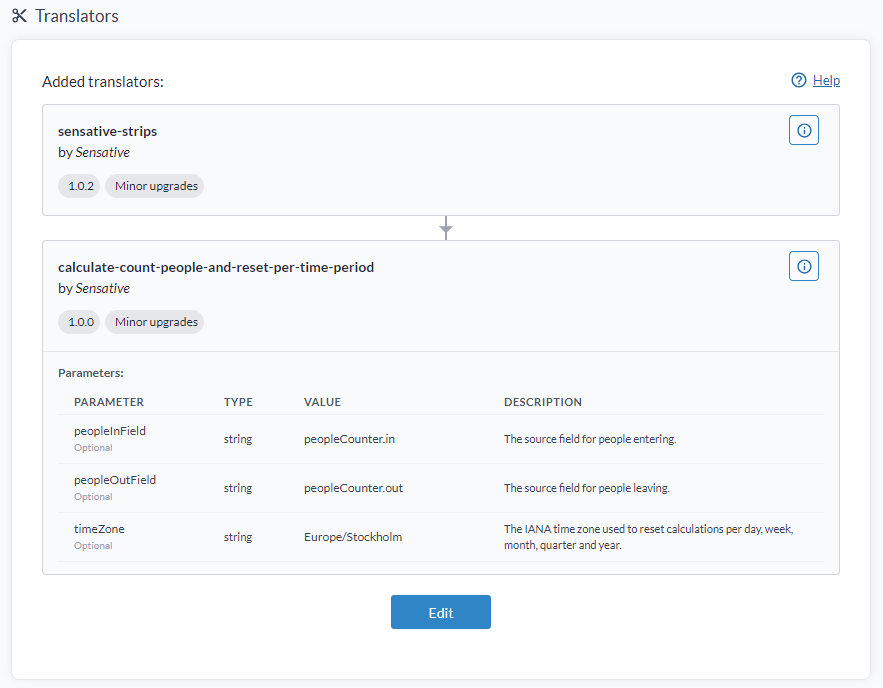
Edit ändert die Translators auf diesem Gerät. Um sie auf vielen Geräten gleichzeitig zu ändern, verwenden Sie Edit Translators in Select Many.
Die Informationsschaltfläche
Das (i) auf jeder Karte öffnet die eigene Referenz dieses Translators, die die maßgebliche Antwort darauf ist, was dieses Gerät produzieren sollte:
- Description - was er dekodiert, oder bei einem Logik-Translator, was er berechnet, samt seinem Verhalten in unangenehmen Fällen wie einem sich zurücksetzenden Zähler
- Data model - jedes Feld, das er ausgibt, mit Typ, Einheit und Größe jedes einzelnen
- Parameters - was jeder Parameter tut
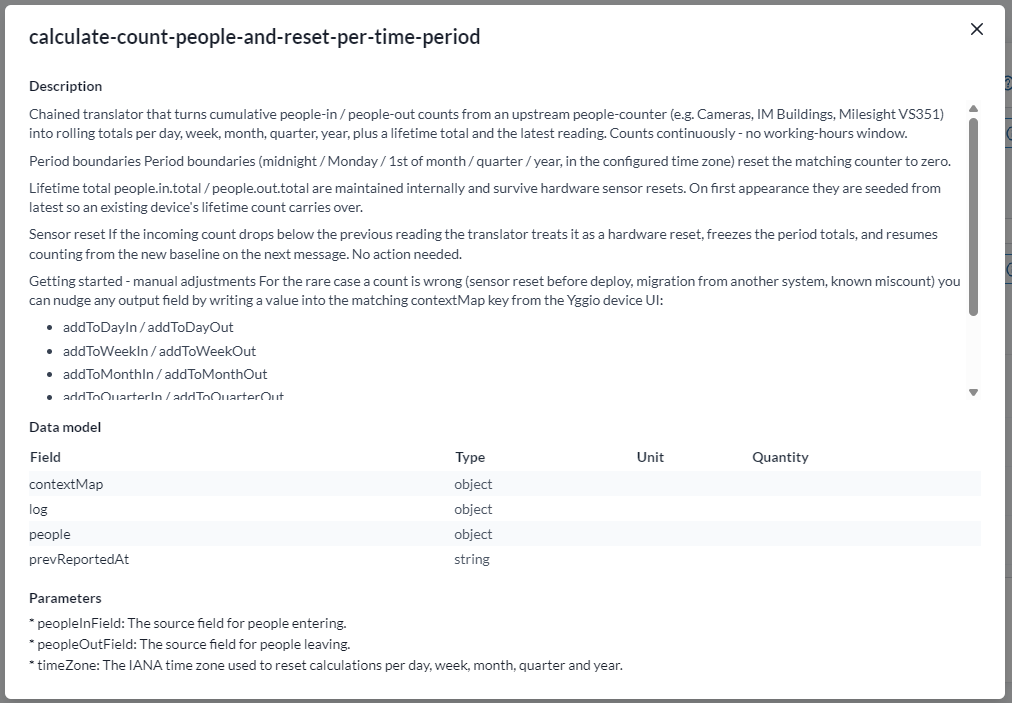
Lesen Sie ihn zusammen mit Data. Das Datenmodell hier ist, was der Translator zu produzieren behauptet; Data ist, was das Gerät tatsächlich hält. Ein Feld im einen und nicht im anderen weist auf einen Translator hin, der nicht das tut, was Sie erwartet haben.
Hier holen Sie auch Feldnamen, Typen und Einheiten, bevor Sie ein Diagramm, eine Regel oder einen Bericht auf diesem Gerät bauen.
Eine Major-Version ändern
Die Major-Version eines Translators ändert sich, wenn sich sein Datenmodell ändert, Yggio zeigt daher das aktuelle und das neue Datenmodell nebeneinander und bittet um Bestätigung, bevor es angewendet wird. Siehe Eine Major-Version ändern.
Position
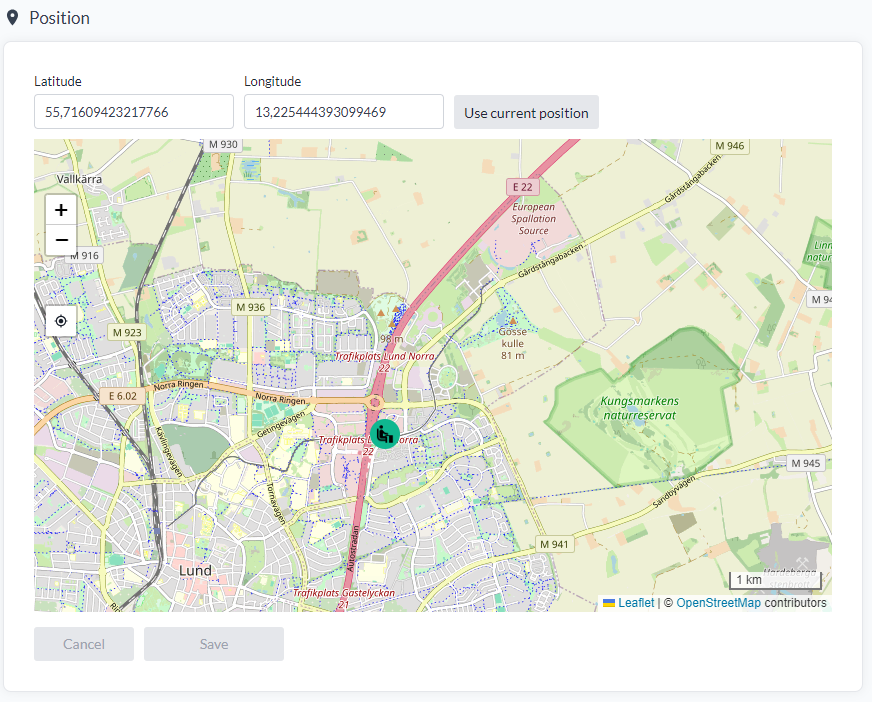
Wo das Gerät physisch ist, als Längen- und Breitengrad. Die Position ist es, was das Gerät auf die Karte und in ein Karten-Widget bringt, auch auf einen Grundriss, der dort als geo-referenziertes Overlay dient. Sie lohnt sich selbst bei Geräten, die sich nie bewegen.
Sie wirkt sich nicht auf das Grundriss-Widget aus, wo Markierungen von Hand auf dem Bild platziert werden und ihre Platzierung von Koordinaten unabhängig ist.
Setzen Sie sie auf einem von drei Wegen und drücken Sie dann Save:
- Die Koordinaten eintippen, in die Felder für Breiten- und Längengrad, wenn Sie sie aus einer Vermessung oder Zeichnung haben.
- Auf der Karte platzieren, unter den Feldern. Zoomen Sie hinein und setzen Sie die Markierung auf das richtige Gebäude oder den richtigen Raum. Einfacher, wenn Sie wissen, wo das Gerät ist, aber nicht seine Koordinaten.
- Use current position nimmt die Koordinaten des Browsers, an dem Sie sitzen - die schnelle Variante, wenn Sie während der Installation neben dem Gerät stehen.
Ein Gerät, das seine Position selbst meldet, braucht davon nichts. Ein GPS-fähiges Gerät sendet seine Position mit seinen Daten und wandert von selbst auf der Karte. Eine Position bei so einem Gerät von Hand zu setzen hat keine Wirkung darauf, wo es erscheint.
Geräte lassen sich auch von der großen Karte aus umplatzieren, was meist schneller ist, wenn Sie mehrere Geräte im selben Bereich platzieren und sie zueinander sehen wollen.
Access rights
Wer außer Ihnen dieses Gerät sehen kann und was er damit tun darf. Der Eigentümer steht oben; alle anderen erscheinen in der Zugriffstabelle darunter.
Zugriff kann auf drei Wege gegeben werden, über die Tabs oberhalb der Tabelle:
| Tab | Teilen mit |
|---|---|
| Organization | Einer organisatorischen Einheit, sodass alle darin den Zugriff erben |
| User | Einem benannten Benutzer, über den Benutzernamen |
| User group | Einer benannten Gruppe von Benutzern |
Organisation und Benutzergruppe skalieren besser als das Benennen einzelner Personen: ein Zugang oder Abgang wird dort verwaltet, wo die Organisation oder Gruppe verwaltet wird, und nicht Gerät für Gerät.
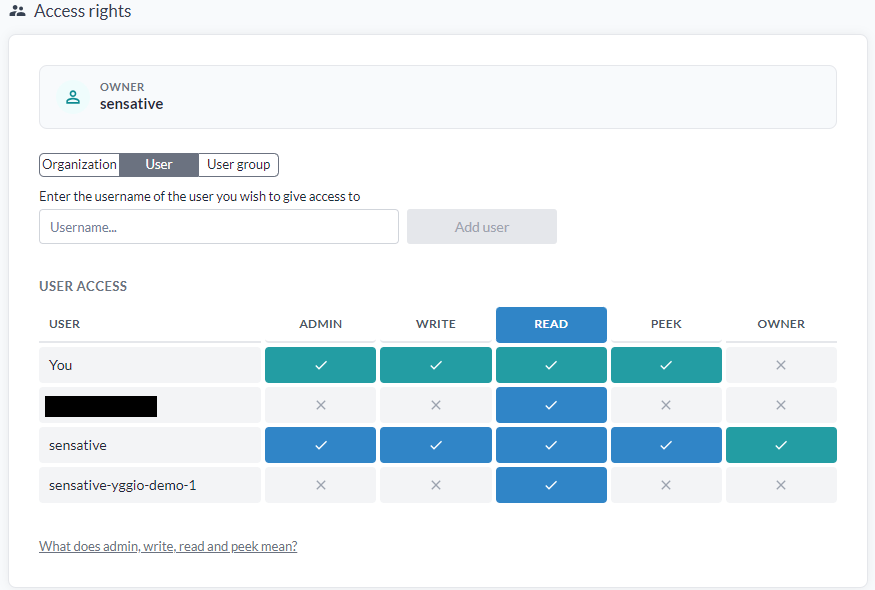
Die Tabelle ist ein Raster aus wer gegen welche Ebene - admin, write, read und peek, mit dem Eigentümer in einer eigenen Spalte. Jede Zeile zeigt genau, was dieser Benutzer oder diese Gruppe aktuell hält, einschließlich Ihrer eigenen Zeile, sodass Sie Ihre Rechte an einem Gerät sehen, das jemand anderes mit Ihnen geteilt hat.
Was jede Ebene tatsächlich erlaubt, steht unter Zugriffsrechte. Dieselbe Erklärung liegt hinter dem Link "What does admin, write, read and peek mean?" unter der Tabelle.
In einen Organisationsbaum teilen
Der Tab Organization ist der feinkörnigste der drei.
- Wählen Sie den Tab Organization und die Organisation.
- Suchen Sie die Untereinheit im Baum darunter. Der Baum ist durchsuchbar, was zählt, sobald eine Organisation mehr als eine Handvoll Einheiten hat.
- Wählen Sie den Knoten, an den geteilt wird. Jede Ebene kann das Ziel sein: das ganze Unternehmen, eine Stadt, ein Gebäude oder eine einzelne Etage.
- Prüfen Sie den unter dem Baum angezeigten Pfad - "Company 1 / City 1 / Building 2" - und drücken Sie dann Share.
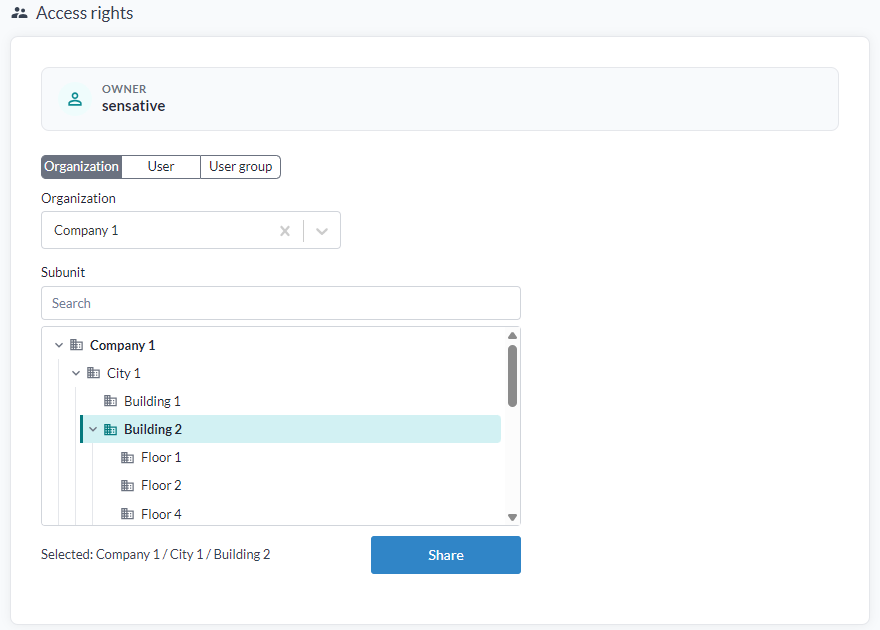
Der Zugriff reicht nach oben. Jeder mit Zugriff auf den Zweig, an den Sie teilen, bekommt das Gerät, und ebenso jeder mit Zugriff darüber: teilen Sie an Building 2, sehen es die Personen an Building 2, ebenso die mit Zugriff auf City 1 und Company 1. Niemand an Building 1 und niemand weiter unten.
Das läuft umgekehrt zu dem, wie es aussehen mag. Weit oben im Baum zu teilen erweitert das Publikum nicht; es verengt es auf die wenigen Personen, die Zugriff auf dieser Ebene haben. An der Etage zu teilen, auf der das Gerät sitzt, erreicht alle von dieser Etage aufwärts, meist die größere Gruppe.
Es gibt hier kein "mit dem ganzen Unternehmen teilen". Das Publikum ist immer, wer Zugriff auf oder oberhalb des gewählten Zweigs hat. Alle zu erreichen bräuchte einen Zweig, auf den jeder Benutzer Leserechte hat.
Je Gerät teilt das einen Bestand entlang seiner wirklichen Struktur: die Sensoren einer Etage gehen an die Einheit dieser Etage, und nur Personen an oder oberhalb dieser Einheit sehen sie. Der Baum selbst wird im Organisationsmanager verwaltet.
In einen Baum zu teilen braucht zwei Rechte gleichzeitig: Admin auf dem Gerät und Organisationsadmin auf der Organisation. Keines allein genügt. Das ist der übliche Grund, warum dieser Tab jemandem das Teilen eines Geräts verweigert, das er ansonsten sehen kann.
Um viele Geräte auf einmal zu teilen, verwenden Sie Access Rights in Select Many, das auch die einzige Stelle ist, an der der Eigentümer eines Geräts gewechselt werden kann.
Channels
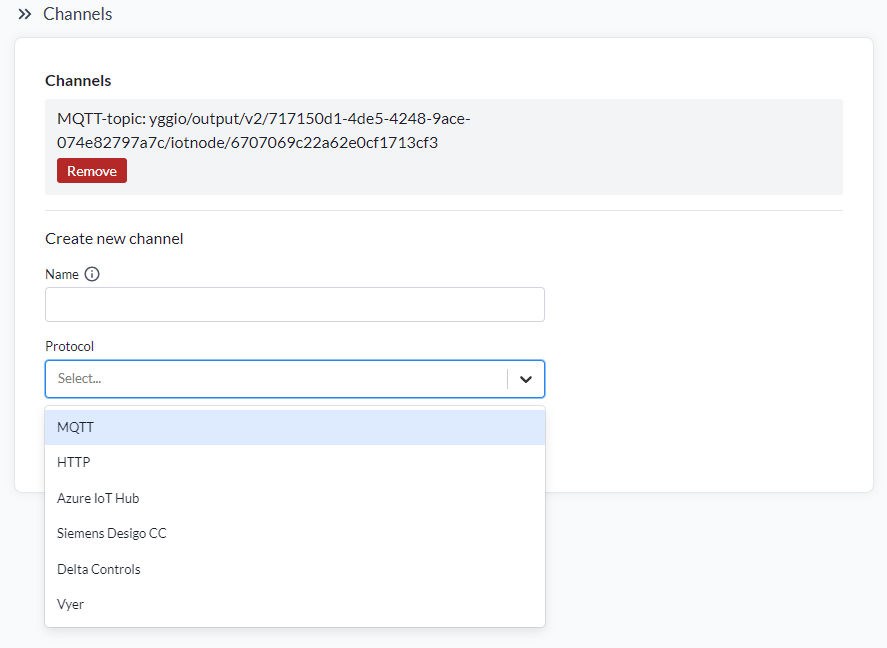
Ein Kanal veröffentlicht die Daten dieses Geräts aus der Plattform heraus. Bestehende Kanäle sind mit dem Ziel aufgeführt, an das sie veröffentlichen, jeder mit einer Remove-Schaltfläche, und neue werden darunter angelegt.
Um einen anzulegen, geben Sie ihm einen Namen und wählen ein Protokoll. Die Auswahl fällt in zwei Arten:
- Generisch - MQTT veröffentlicht auf Yggios eigenen Broker, und HTTP sendet die Daten an eine von Ihnen angegebene URL, was der Webhook-Fall ist. Beides dient dazu, ein eigenes System zu versorgen
- Benannte Integrationen - Azure IoT Hub, Siemens Desigo CC, Delta Controls und Vyer, die in genau dieses System schreiben statt an einen generischen Endpunkt
Manche der benannten Integrationen brauchen zusätzlich eine Feldzuordnung. Das empfangende System hat eigene Feldnamen, und der Kanal muss wissen, welche Felder dieses Geräts ihnen entsprechen. Wo das zutrifft, fragt der Kanal die Zuordnung beim Anlegen ab. Die Feldnamen holen Sie aus Data.
Das Topic eines MQTT-Kanals wird angezeigt, sobald der Kanal existiert. Es enthält die Geräte-ID, das Topic ändert sich also nie, auch wenn das Gerät umbenannt wird.
Um denselben Kanal auf vielen Geräten gleichzeitig anzulegen, verwenden Sie Channels in Select Many.
Contextual parameters
Ihre eigenen Metadaten, an das Gerät gehängt. Hier landet alles, was das Gerät nicht selbst über sich sagen kann: in welchem Gebäude es ist, welche Etage, seine Straßenadresse, wozu es gehört, ob es im Produktivbetrieb ist. Yggio speichert und indexiert es, interpretiert es aber nicht.
Jeder Parameter besteht aus Name, Wert und Typ, aufgeführt mit einer Bearbeiten- und einer Löschen-Schaltfläche, und "+ Add" unten für neue. Der Typ steht neben jedem Wert.
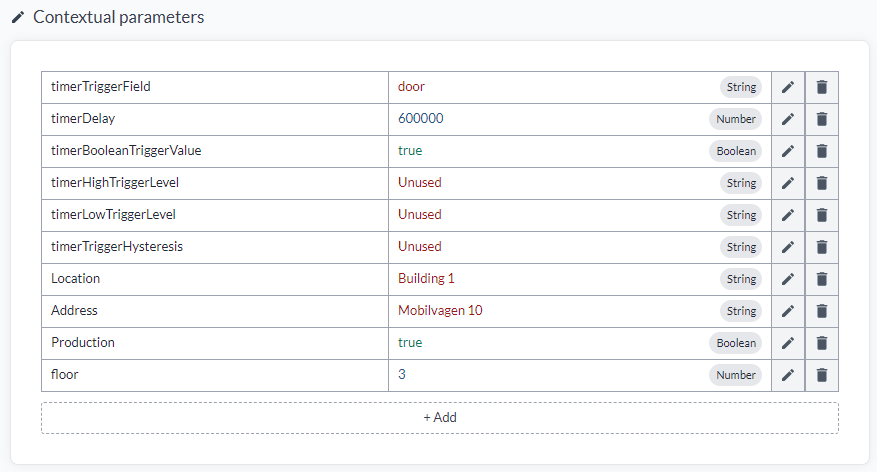
Fünf Typen werden unterstützt: number, string, boolean, object und array. Zahlen, Zeichenketten und
Booleans schreiben sich wie erwartet; für die beiden anderen schreiben Sie den Wert so, wie Sie es in
JSON täten - ein Array als [list of data separated by commas], ein Objekt als {data in object}.
Namen werden genau so übernommen, wie Sie sie tippen, halten Sie sie über Geräte hinweg also
konsistent. Im Beispiel oben sind Location und Address großgeschrieben, floor nicht - was
erlaubt ist, aber bedeutet, dass ein Filter oder eine Abfrage wissen muss, welche Schreibweise ein
bestimmtes Gerät verwendet hat.
Sie sind indexiert, also sind sie das, wonach Sie die Geräteliste filtern und durchsuchen, Ansichten gruppieren und was Sie in Berichte ziehen. Füllen Sie sie bei der Installation. Siehe Kontextuelle Parameter zum Setzen aus einer CSV-Datei und Felder in großer Zahl bearbeiten zum späteren Ändern über viele Geräte.
Nicht für Translator-Einstellungen
Kontextuelle Parameter dienten früher auch als Ort, an dem die Einstellungen eines Translators lagen -
die timer...-Einträge im Beispiel oben sind dieses ältere Muster. Translators deklarieren nun ihre
eigenen Parameter, mit Namen, Typen und Beschreibungen, und diese werden am Translator selbst in
Translators gesetzt.
Auf die alte Weise konfigurierte Geräte funktionieren weiter, und manche Translators lesen einen contextMap-Eintrag noch als Rückfalloption, wenn der passende Parameter nicht gesetzt ist. Für alles Neue gilt: Translator-Einstellungen an den Translator, und dieser Abschnitt bleibt für Metadaten.
Commands
Aktionen, die von diesem Gerät ausgelöst werden. Manche richten sich an das Gerät, müssen es aber nicht - ein Befehl kann genauso gut eine E-Mail senden oder in ein anderes System schreiben. Zwei Tabs, für zwei verschiedene Ansätze:
- Publish MQTT message sendet einen Downlink direkt an das Gerät. Es braucht einen generischen MQTT-Connector
- Command buttons erstellt eine Schaltfläche, die eine Regel auslöst, und die Regel entscheidet, was geschieht - was oft etwas an das Gerät Gesendetes ist, aber nicht sein muss
Command buttons
- Wählen Sie den Text der Schaltfläche aus der Liste.
- Drücken Sie Create.
- Bauen Sie die Regel, die die Schaltfläche auslöst, in der Rule Engine.
Die Schaltfläche erscheint dann am Gerät und kann der Geräteliste als Spalte hinzugefügt werden, sodass sie aus der Liste heraus gedrückt werden kann, ohne jedes Gerät zu öffnen.
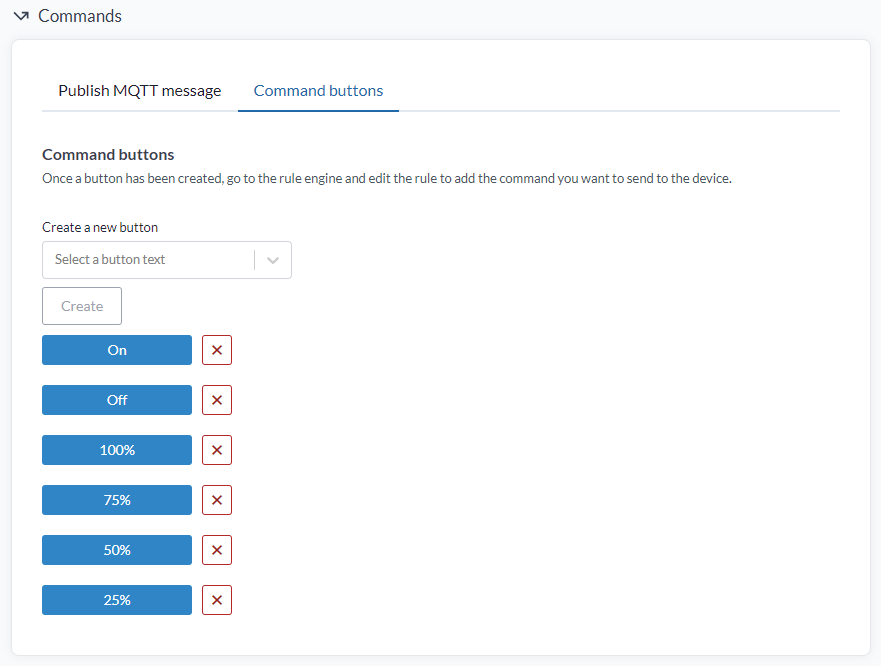
Eine Schaltfläche tut von sich aus nichts. Sie ist ein Auslöser: sie zu drücken startet eine Regel in der Rule Engine, und die Regel entscheidet, was tatsächlich passiert. Die Schaltfläche zu erstellen ist also die halbe Arbeit - die andere Hälfte ist die Regel, die auf sie hört.
Weil die Aktion eine Regel ist, kann sie alles sein, was die Rule Engine kann:
- Einen LoRaWAN-Downlink an das Gerät senden
- Eine MQTT-Nachricht veröffentlichen
- Eine E-Mail oder eine SMS senden
- Alles andere, wofür eine Regel gebaut werden kann, auch mehreres davon auf einmal
Eine Schaltfläche mit der Aufschrift "Off" schaltet also nicht von sich aus etwas ab; sie führt diejenige Regel aus, die Sie mit ihr verbinden. Die Schaltflächen oben - On, Off und eine Reihe von Prozentwerten - sind eine dimmbare Leuchte, bei der jede Schaltfläche eine Regel ausführt, die den passenden Downlink sendet.
Schaltflächen werden mit der Löschen-Schaltfläche daneben entfernt, was die Regel nicht entfernt - das geschieht in der Rule Engine.
LoRaWAN control
Einen rohen Downlink an ein LoRaWAN-Gerät senden und sehen, was in der Warteschlange steht. Dieser Abschnitt erscheint nur bei LoRaWAN-Geräten und ist im Menü mit "Lora control" bezeichnet.
Wo Commands einen Downlink in eine Schaltfläche und eine Regel hüllt, ist das hier der direkte Weg: Sie liefern die Bytes selbst.
| Feld | Was es nimmt |
|---|---|
| Data | Die zu sendende Nutzlast, als Hex. Erforderlich |
| FPort | Der Port, auf dem gesendet wird, zwischen 1 und 223. Erforderlich |
| Reference | Eine optionale eigene Referenz, mit der dieser Downlink in der Quittungsmeldung identifiziert wird |
| Confirmed | Ob das Gerät um eine Empfangsbestätigung gebeten wird. Standard ist No |
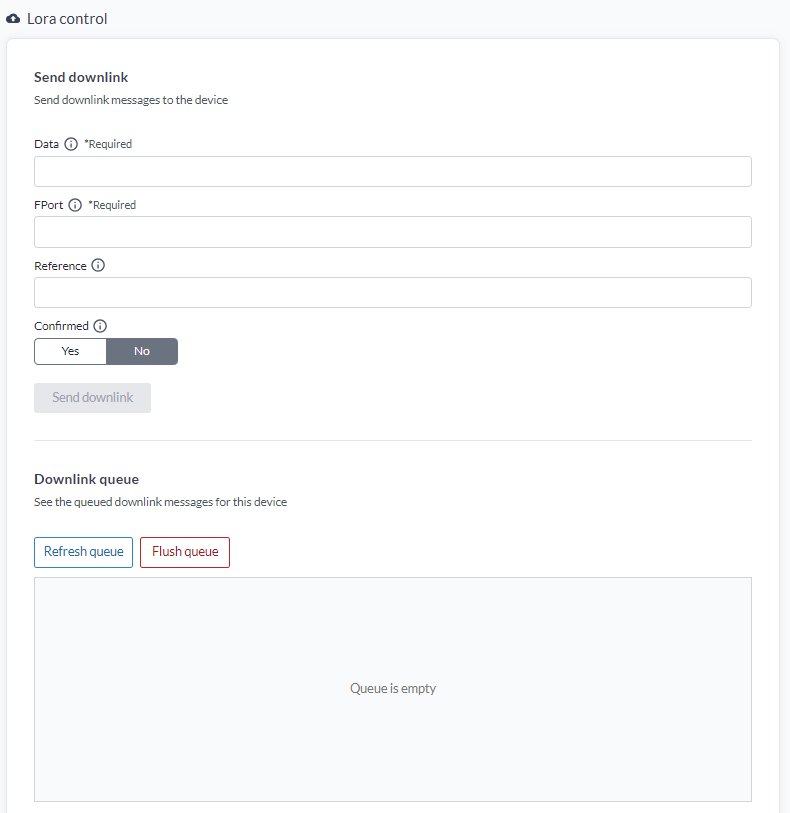
Was in Data und FPort gehört, steht im Handbuch des Geräts. Yggio gibt die Bytes unverändert weiter, was sie bedeuten, ist also von der Firmware des Geräts bestimmt. Die Dokumentation des Herstellers ist die einzige Quelle dafür, welche Bytes was tun und auf welchem Port sie zu senden sind. Yggio hält keine Liste von Nutzlasten zur Auswahl.
Wann er tatsächlich gesendet wird
Yggio übergibt den Downlink dem LoRaWAN-Netzwerkserver, der ihn an das Gerät sendet, wenn das Gerät ihn empfangen kann. Das hängt von der Geräteklasse ab:
- Klasse A - das Gerät hört nur kurz nach dem Senden zu, der Downlink wartet also in der Warteschlange bis zum nächsten Uplink des Geräts. Bei einem Sensor, der einmal pro Stunde meldet, sind das bis zu eine Stunde
- Klasse C - das Gerät hört durchgehend zu, er geht also mehr oder weniger sofort hinaus
Refresh queue zeigt, was noch wartet, und Flush queue verwirft es - nützlich, wenn die falsche Nutzlast auf einem Gerät eingereiht wurde, das eine Weile nicht meldet.
Wissen, ob es funktioniert hat
Zwei verschiedene Fragen, die auseinandergehalten werden müssen.
Hat Yggio ihn übergeben? Die Logs halten fest, dass der Downlink an den Netzwerkserver weitergegeben wurde.
Hat das Gerät ihn empfangen? Nur wenn Sie Confirmed auf Yes gesetzt haben. Das Gerät wird dann um eine Bestätigung gebeten, und das Ergebnis erscheint in den Logs als Erfolg oder Fehlschlag - mit der von Ihnen angegebenen Reference, sofern gesetzt, sodass Sie mehrere Downlinks unterscheiden können.
Eine erfolgreiche Bestätigung heißt, dass das Gerät die Bytes empfangen hat. Sie heißt nicht, dass das Gerät sie verstanden, akzeptiert oder irgendetwas getan hat. Eine Nutzlast auf dem falschen Port oder mit einem Wert, den die Firmware ablehnt, wird genau wie eine gute bestätigt. Um die gewünschte Wirkung zu bestätigen, sehen Sie sich in Data an, was das Gerät danach meldet.
Calculations
Ist dieses Gerät ein berechnetes Gerät, wird hier die Berechnung dahinter gezeigt: was sie berechnet, ihr letzter Wert und welche Geräte sie speisen. Bei einem gewöhnlichen Gerät erscheint hier nichts, unabhängig davon, ob es anderswo als Quelle einer Berechnung dient.
Siehe Berechnungen dazu, was die Arten tun und wie eine erstellt wird.
Report interval
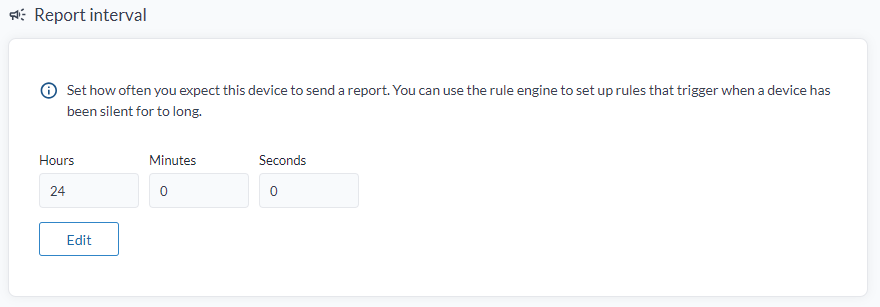
Wie oft Sie erwarten, dass dieses Gerät meldet, in Stunden, Minuten und Sekunden gesetzt.
Es konfiguriert nicht das Gerät
Das ist der Teil, der am häufigsten falsch verstanden wird. Einen Wert hier zu setzen ändert nichts am Sensor. Es sagt Yggio, was zu erwarten ist, damit Yggio merken kann, wenn der Sensor aufhört.
Um zu ändern, wie oft ein Sensor tatsächlich meldet, konfigurieren Sie den Sensor selbst. Je nach Hardware bedeutet das meist eines davon:
- Ihm einen Downlink senden, aus Commands oder einer Regel
- Ein Telefon an ihn halten und die NFC-App des Herstellers verwenden
- Eine physische Einstellung am Gerät
Der Wert hier sollte dem entsprechen, wozu der Sensor wirklich konfiguriert ist. Geben Sie ihm etwas Spielraum, ein wenig länger als das echte Intervall, damit eine verlorene Nachricht nicht wie ein Ausfall aussieht. Funknachrichten gehen gelegentlich verloren.
Was es Ihnen bringt
Wenn innerhalb des erwarteten Intervalls nichts eintrifft, erzeugt Yggio im Alarmprotokoll das Ereignis Missing Expected Report. Ohne es ist Stille unsichtbar: Ein Sensor mit leerer Batterie, ein ausgefallenes Gateway oder eine übermalte Montage sieht genau aus wie einer, der nichts zu melden hat.
Die Rule Engine kann auf dieses Ereignis reagieren - zum Beispiel mit einer E-Mail oder SMS an die Person, die den Standort betreut, dass ein Gerät wahrscheinlich ausgefallen ist.
Um dasselbe Intervall auf vielen Geräten zu setzen, verwenden Sie Set Report Interval in Select Many.
Tools
Fehlersuche für genau dieses Gerät. Tools ist verfügbar, wenn das Gerät einen Connector hat oder wenn es ein LoRa-Gerät ist.
Synchronisierung
"Synchronize device" erzwingt Kontakt mit der Integration des Geräts - dem LoRaWAN-Netzwerkserver oder welchem System sein Connector auch spricht. "Last synchronization" zeigt, wann das zuletzt geschah.

Das Ergebnis sagt Ihnen, wo ein Fehler liegt, wenn ein Gerät verstummt ist:
- Es synchronisiert. Das Gerät ist auf dem Fernsystem provisioniert, und der Connector erreicht es. Das schließt die gesamte Integrationsschicht aus, wenn also trotzdem keine Daten ankommen, liegt das Problem beim Gerät oder beim Funk zwischen ihm und dem Gateway
- Es synchronisiert nicht. Zwischen Yggio und der Integration ist etwas falsch, und meist ist es der Connector: falsche oder abgelaufene Zugangsdaten, die falsche Application oder Tenant, oder ein Gerät, das nie wirklich auf dem Netzwerkserver provisioniert wurde
Führen Sie sie zuerst aus, wenn ein Gerät aufhört zu melden. Sie sagt, auf welcher Seite der Integration der Fehler liegt, bevor jemand zum Standort fährt.
Bei einem LoRa-Gerät kann Tools außerdem Geräte vom LoRa-Server importieren, also die dort vorhandenen Geräte holen und in Yggio anlegen.