Batch-Aktualisierung
Die Funktion Batch-Aktualisierung erlaubt es, bis zu 1.000 Geräte gleichzeitig mit einer CSV-Datei zu aktualisieren, die gültige Geräte-IDs enthält. Sie wird vor allem verwendet, um viele Geräte umzubenennen oder Metadaten in großer Zahl zu aktualisieren - was gegenüber manuellen Änderungen erheblich Zeit spart.
Um die Funktion zu nutzen, exportieren Sie zunächst eine Liste von Geräten, die das Feld _id
enthält. Das können Sie über einen Excel-Bericht tun - empfohlen, wenn Sie Tausende von Geräten
exportieren - oder direkt in der Oberfläche mit "Export to file" in Select Many.
Die Batch-Aktualisierung ist besonders nützlich für:
- Gerätenamen aktualisieren
- Metadatenfelder ändern
- Strukturierte Aktualisierungen effizient auf viele Geräte anwenden

Batch-Aktualisierung oder Batch-Installation? Beide nehmen eine CSV-Datei und beide können bereits vorhandene Geräte ändern, welche Sie wollen, hängt also davon ab, was Sie haben.
Verwenden Sie die Batch-Aktualisierung, wenn die Geräte schon in Yggio sind und Sie sie ändern: Sie arbeitet von einem Export aus, ordnet jede Zeile über die
_iddes Geräts zu und aktualisiert nur. Sie kann kein Gerät anlegen.Verwenden Sie die Batch-Installation, wenn Sie installieren und die Installationsdatei noch haben: Diese Datei erneut auszuführen aktualisiert die von ihr erzeugten Geräte, Sie brauchen also gar keinen Export. Siehe Bestehende Geräte aktualisieren.
Geräte aktualisieren, Schritt für Schritt
Eine Batch-Aktualisierung benötigt eine CSV-Datei, die die eindeutige Kennung (_id) jedes zu
ändernden Geräts enthält. Der einfachste Weg, eine zu bekommen, ist der Export aus der Plattform.
-
Gehen Sie zur Geräteliste.
-
Erstellen oder wählen Sie gegebenenfalls eine Ansicht, um die Geräte zu filtern. Die in der Ansicht enthaltenen Felder sind die Felder, die in der CSV-Datei landen, jedes Feld, das Sie bearbeiten wollen, muss also in der Ansicht sein.
-
Verwenden Sie Select Many, um die Geräte für die Aktualisierung auszuwählen.
-
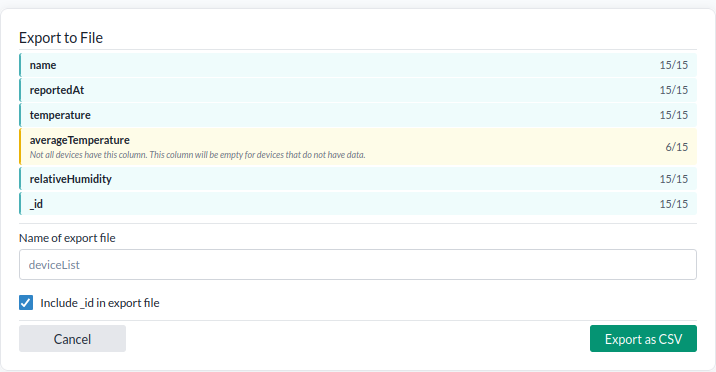
Wählen Sie "Export to file".
-
Schalten Sie im Export-Dialog das Feld
_idein - ohne es kann die Aktualisierung keine Geräte zuordnen. Zwei Dinge geschehen von selbst: Das Feldnameist immer enthalten, und Translator-Spalten werden unter den kurzen NamentranslatorX...exportiert (zum Beispieltranslator1.temperature) statt in der zugrunde liegenden StrukturtranslatorPreferences.0.parameters.temperature. -
Wählen Sie einen Dateinamen und "Export as CSV".
-
Bearbeiten Sie die Datei. Siehe Was Sie ändern können.
-
Gehen Sie in der Plattform zum Menü Batch Update und laden Sie die bearbeitete Datei hoch.
-
Wenn die Datei
contextMap-Spalten hat, wählen Sie, ob die Parameter Ihrer Datei hinzugefügt werden oder die Parameter des Geräts ersetzen sollen:Wahl Wirkung Add Die Parameter der Datei werden mit dem zusammengeführt, was das Gerät bereits hat. In der Datei nicht genannte Parameter bleiben erhalten Replace Die kontextuellen Parameter des Geräts werden genau das, was die Datei sagt. Alles, was nicht in der Datei steht, wird entfernt Wählen Sie Add, sofern Sie nicht bewusst Parameter löschen wollen, die nicht in Ihrer Datei stehen. Replace ist leicht versehentlich ausgelöst, wenn der Export aus einer Ansicht stammt, die nicht alle kontextuellen Parameter enthielt.
-
Starten Sie die Aktualisierung. Je nachdem, wie viele Geräte Sie aktualisieren, kann das eine Weile dauern.
Was Sie ändern können
Die Plattform aktualisiert oder erstellt Felder anhand der Spalten in Ihrer CSV-Datei:
- Entspricht eine Spalte einem bestehenden Feld auf einem Gerät, wird der Wert aktualisiert.
- Existiert die Spalte nicht, wird das Feld automatisch erstellt und der angegebene Wert diesem Gerät zugewiesen.
Die CSV-Datei zu bearbeiten ist optional - aber nützlich, wenn Sie vor dem Hochladen Namen, Metadaten ändern oder neue Felder hinzufügen wollen. Nachfolgend einige häufige Beispiele:
- Geräte umbenennen, indem Sie die Spalte
namefür jedes einzelne Gerät bearbeiten - der häufigste Anwendungsfall. - Metadaten aktualisieren, etwa:
- Wer das Gerät installiert hat
- In welchem Gebäude oder Raum es sich befindet
- Installationsdatum oder Tags
- Nicht empfohlen: Werte wie Sensordaten zu ändern - diese Daten werden vom Gerät gemeldet und sollten nicht manuell bearbeitet werden.
- Neue Felder hinzufügen - fügen Sie einfach eine neue Spalte mit Werten hinzu; die Plattform erstellt das Feld für jedes Gerät.
- Etwaige gesperrte Felder entfernen -
reportedAtkommt am häufigsten mit. Siehe Gesperrte Felder. - Achten Sie darauf, dass die Datei vor dem Hochladen eine korrekt formatierte CSV-Datei bleibt.
Translators
Translator-Spalten verwenden dieselbe kurze Benennung wie die
Batch-Installation: translatorXName,
translatorXVersion, translatorXUpgradePolicy und translatorX.[fieldname] für Parameter, wobei X
eine Zahl von 1 bis 4 ist. Nehmen Sie nur die Spalten für die Translators und Felder auf, die Sie
ändern wollen; die übrigen Translators und Parameter eines Geräts bleiben, wie sie sind.
_id,name,translator1Name,translator1Version,translator1UpgradePolicy,translator1.protocol
6707091c22a62e0cf1713d15,People-Counter-1,my-translator,1.0.0,minor,lorawan
Kontextuelle Parameter
Spalten für kontextuelle Parameter werden als contextMap.[name] geschrieben, genau wie in der
Batch-Installation. Ob sie hinzugefügt werden oder das
ersetzen, was das Gerät bereits hat, ist die Wahl in Schritt 9 oben.
Die Batch-Aktualisierung zeigt dasselbe Fenster für contextMap-Datentypen wie die
Batch-Installation, wenn die hochgeladene Datei contextMap-Spalten hat. Es listet jeden Parameter
mit einem Beispielwert und dem automatisch erkannten Typ auf, mit einem Force String-Schalter für
die, die Text bleiben sollen. Siehe
Datentypen und wie Sie sie überschreiben.
Die CSV-Datei
Das Dateiformat, die akzeptierten Trennzeichen, die Dateikodierungen und die Regeln zu Schreibweise und Groß-/Kleinschreibung in Feldnamen sind dieselben wie für die Batch-Installation. Sie werden einmal in der CSV-Dateireferenz dokumentiert.
Zwei davon sind vor dem Start wissenswert:
- Feldnamen unterscheiden meist Groß- und Kleinschreibung. Eine falsch groß-/kleingeschriebene Spalte ist kein Fehler; sie wird als neues Feld behandelt und unter diesem Namen gespeichert, der Wert landet also nicht dort, wo Sie es wollten. Siehe Formatierungsregeln für den schmalen Satz an Namen, deren Groß-/Kleinschreibung korrigiert wird.
- å, ä und ö sind sicher. UTF-8, UTF-8 oder UTF-16 mit Byte Order Mark sowie Windows-1252 / ISO-8859-1 werden alle korrekt gelesen, eine aus Excel mit schwedischem Gebietsschema exportierte Datei behält ihre Zeichen also.
Grenzen
- 1.000 Geräte pro Datei. Eine größere Datei wird abgewiesen; teilen Sie sie auf.
- Dateigröße. Eine Datei kann auch abgewiesen werden, weil sie in Kilobyte zu groß ist, selbst mit weniger als 1.000 Zeilen, da die gesamte Aktualisierung in einer Anfrage gesendet wird. Die Meldung nennt die Größe und das Maximum. Sehr breite Dateien oder lange Werte stoßen daran - teilen Sie die Datei auf oder aktualisieren Sie weniger Felder auf einmal.
- Gesperrte Felder können nicht aktualisiert werden. Siehe unten.
Gesperrte Felder
Die folgenden Felder gehören der Plattform intern, und eine Datei, die eines davon enthält, wird mit einer Meldung abgewiesen, die die gefundenen benennt:
rabbitRoutingmongoIdencodedDatarawDatareportedAt
reportedAt kommt am häufigsten versehentlich mit, weil es Teil der Standard-Geräteansicht ist und
so im Export landet. Löschen Sie die Spalte vor dem Hochladen.