Batch-Installation
Die Batch-Installation fügt der Plattform viele Geräte gleichzeitig aus einer CSV-Datei hinzu. Ein Assistent führt Sie durch die Einstellungen, die für alle Geräte gleich sind, und die CSV-Datei enthält das, was sich je Gerät unterscheidet.
Sie aktualisiert auch bereits vorhandene Geräte. Eine CSV-Datei erneut auszuführen ist der normale Weg, eine Installation zu korrigieren: Metadaten in der Datei berichtigen und die Datei erneut ausführen, und die geänderten Felder werden auf den Geräten aktualisiert. Siehe Bestehende Geräte aktualisieren.
Der Assistent
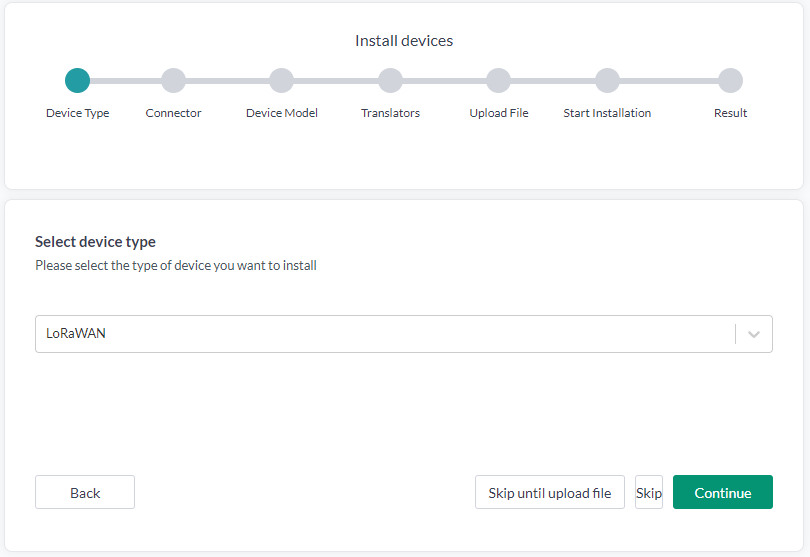
Der Assistent hat bis zu sieben Schritte. Welche erscheinen, hängt vom Gerätetyp ab: Der Schritt Connector erscheint nur für LoRaWAN, und die Schritte Device Model und Translators erscheinen nicht für Connector-Gerätetypen.
| Schritt | Was er setzt | Gilt für |
|---|---|---|
| Device Type | type | Jede Zeile |
| Connector | connector und die LoRaWAN-Felder für diesen Connector | Jede Zeile |
| Device Model | deviceModelName | Jede Zeile |
| Translators | Die Translators, ihre Versionen, Upgrade-Richtlinien und Parameter | Jede Zeile |
| Upload File | Nichts - hier kommt die CSV-Datei hinein | - |
| Start Installation | Nichts - zeigt die Geräteanzahl und startet den Auftrag | - |
| Result | Nichts - was erfolgreich war und was fehlgeschlagen ist | - |
Zwei Schaltflächen lassen einen Schritt ungesetzt:
- Skip überspringt genau diesen Schritt. Das Feld wird dann für keine Zeile gesetzt, die CSV-Datei muss es also liefern.
- Skip until upload file überspringt alle verbleibenden Schritte des Assistenten und geht direkt zur CSV-Datei. Verwenden Sie es, wenn die Datei bereits alles enthält.
Felder, die der Assistent setzt
Dies ist der vollständige Satz an Feldern, die der Assistent auf jede Zeile setzen kann.
| Schritt | Felder |
|---|---|
| Device Type | type |
| Connector | connector, activationType, appEUI, classType, deviceProfileId, connectivityPlanId, priceModelMessagesCountTypesCompositeCode, lorawanVersionTypeCompositeCode, externalJoinServerEUI, processingStrategyId, domains, routeRefs, frequencyPlanId, loraWANVersion, loraWANPHYVersion |
| Device Model | deviceModelName |
| Translators | translatorPreferences, aufgebaut aus den von Ihnen gewählten Translators |
Die CSV-Datei hat Vorrang vor dem Assistenten
Ein Wert in der CSV-Datei gewinnt gegenüber demselben im Assistenten gesetzten Wert. Der Assistent ist ein Standardwert für jede Zeile; wo eine Zeile etwas anderes sagt, wird die Zeile verwendet. Sie können also im Assistenten einen Translator für den ganzen Batch setzen und zwanzig der Zeilen in der Datei dennoch einen anderen Translator geben.
Pro Feld:
| Feld | Wenn die CSV-Zeile es enthält |
|---|---|
type | Die Zeile gewinnt. Der Gerätetyp des Assistenten wird nur dort angewendet, wo die Spalte fehlt oder leer ist |
deviceModelName | Die Zeile gewinnt, gleiche Regel |
Translators (translatorXName und weitere) | Die Zeile gewinnt. Jede Zeile mit einem Translator-Namen behält ihre eigenen Translators, und die Auswahl des Assistenten wird ihr nicht hinzugefügt |
contextMap, name, description und alles andere | Nur die CSV-Datei setzt diese; der Assistent hat kein Feld dafür |
Der Schritt Connector ist die Ausnahme
Werte aus dem Schritt Connector folgen der obigen Regel nicht: Sie werden über die Zeile geschrieben. Setzen Sie im Assistenten einen Connector, ersetzt dieser Connector, was auch immer die Spalte
connectorsagt, und jedes von Ihnen gefüllte Connector-Feld ersetzt ebenfalls diese Spalte. Im Assistenten leer gelassene Felder werden nicht angetastet, die CSV-Datei liefert diese also weiterhin.Wenn Ihre CSV-Datei Connector-Werte pro Zeile enthält, überspringen Sie den Schritt Connector, anstatt ihn auszufüllen, sonst werden die Werte der Datei verworfen.
Für Actility / Netmore ThingPark kann der Assistent das Geräteprofil ableiten. Wenn sowohl die
LoRaWAN-Version als auch der Klassentyp gesetzt sind, werden sie zu deviceProfileId kombiniert und
die beiden Quellfelder entfallen, sodass Sie das Profil nicht nachschlagen müssen.
Geräte installieren, Schritt für Schritt
-
Öffnen Sie den Tab Geräte und klicken Sie dann auf "New device".
-
Drücken Sie "Batch mode".
-
Device Type - wählen Sie den Typ des Geräts, das Sie installieren, dann Continue.
-
Connector (nur LoRaWAN) - wählen Sie den Connector und, wo der Connector sie benötigt, die LoRaWAN-Einstellungen und das Geräteprofil. Diese hier einmal zu setzen vermeidet über die Datei verstreute, nicht zusammenpassende Werte für Connector und Geräteprofil.
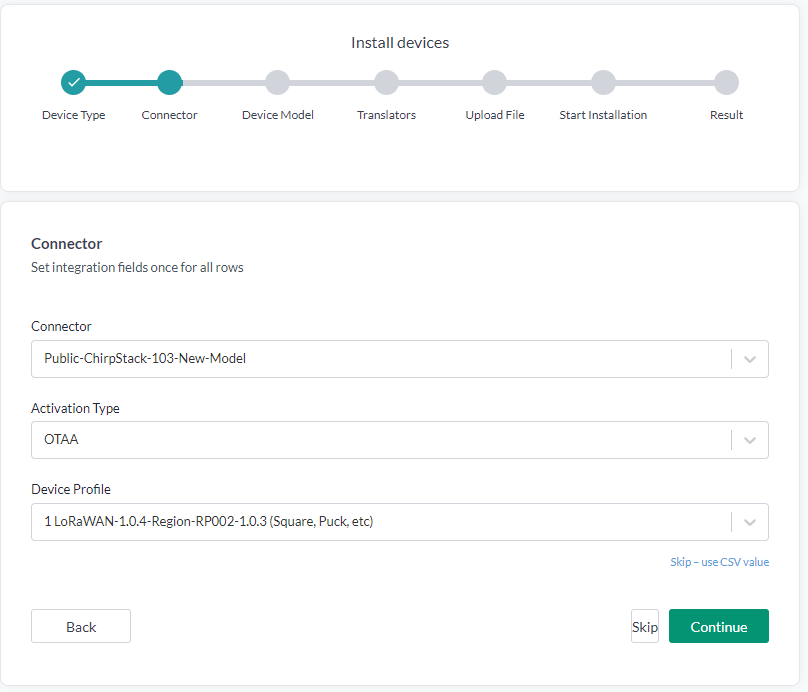
Für einige Connector-Typen holt der Assistent auch Werte, die für diesen Connector spezifisch sind, etwa Connectivity Plans, und listet jeweils den Namen neben der ID. Verwenden Sie diese ID in der entsprechenden CSV-Spalte, zum Beispiel
connectivityPlanIdfür Actility / Netmore ThingPark. Wird keiner gefunden oder schlägt die Anfrage fehl, zeigt der Assistent anstelle der Liste eine Meldung. -
Device Model - geben Sie den Gerätemodellnamen ein. Er identifiziert das Gerät und ist es, was einen passenden Translator vorschlägt.
-
Translators - wählen Sie den Translator für den Batch, mit Version, Upgrade-Richtlinie und etwaigen Parametern. Siehe Translators unten.
-
Upload File - ziehen Sie die CSV-Datei auf das Feld oder drücken Sie das Feld und wählen die Datei. Siehe CSV-Dateireferenz.
-
Start Installation - prüfen Sie die Geräteanzahl und starten Sie dann. Nach dem Start kann die Installation nicht mehr gestoppt werden.
-
Result - bestätigen Sie, was installiert wurde, und sehen Sie, was fehlgeschlagen ist und warum.
Bestehende Geräte aktualisieren
Die Batch-Installation legt nicht nur an. Eine Datei erneut auszuführen aktualisiert die Geräte, auf die sie sich bezieht, und ist damit auch der schnellste Weg, eine Installation zu reparieren:
- Sie haben einen Batch installiert und dann festgestellt, dass die Metadaten falsch waren oder ein Feld fehlte.
- Bearbeiten Sie diese Spalte in derselben CSV-Datei und führen Sie die Batch-Installation erneut aus.
- Die in der Datei vorhandenen Felder werden auf den Geräten aktualisiert. Spalten, die Sie nicht angetastet haben, bleiben, wie sie sind.
Behalten Sie die Datei, mit der Sie installiert haben. Sie ist sowohl die Dokumentation der Installation als auch das Werkzeug, um sie zu korrigieren.
Um Geräte zu aktualisieren, die Sie nicht aus einer Datei installiert haben, oder um Namen in großer Zahl zu ändern, verwenden Sie stattdessen Batch-Aktualisierung. Sie geht von einem Export der zu ändernden Geräte aus.
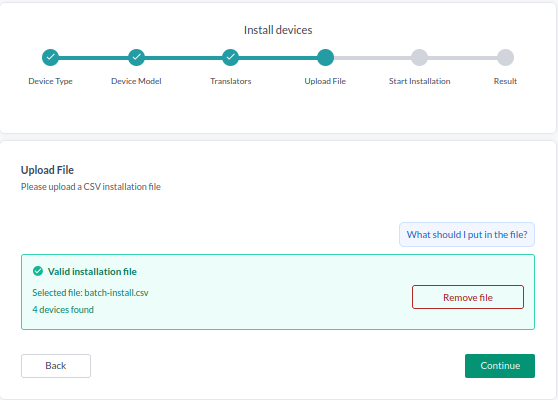
Sobald Sie den Assistenten abgeschlossen und Ihre CSV-Datei hochgeladen haben, wird die Datei geprüft und die Anzahl der gefundenen Geräte angezeigt. Drücken Sie "Continue", dann "Start Installation", und alle Geräte werden automatisch installiert und provisioniert.
CSV-Dateireferenz
Die Datei muss eine korrekt formatierte CSV-Datei sein.

Verschiedene Gerätetypen benötigen verschiedene Spaltensätze. Die Tabellen unten listen auf, was jeder Typ und jeder Netzwerkserver erwartet.
Diese Referenz gilt auch für die Batch-Aktualisierung. Beide Funktionen lesen dieselbe Art CSV, mit denselben Trennzeichen, denselben Dateikodierungen und denselben Regeln zu Feldnamen. Die Batch-Aktualisierung geht von einem Export bereits vorhandener Geräte aus, die für sie relevanten Spalten unterscheiden sich also. Die Formatierungsregeln unten sind in beiden dieselben.
Formatierungsregeln
-
Trennzeichen: Komma oder Semikolon. Beide werden akzeptiert.
-
Umgebende Leerzeichen in Werten werden entfernt.
-
Dateikodierung: UTF-8, UTF-8 mit Byte Order Mark, UTF-16 mit Byte Order Mark sowie Windows-1252 / ISO-8859-1 werden alle korrekt gelesen. Å, ä und ö überleben, in welcher davon Ihre Tabellenkalkulation auch gespeichert hat, was relevant ist, weil Excel unter schwedischem oder Windows-Gebietsschema häufig Windows-1252 statt UTF-8 exportiert. Fehlt eine Byte Order Mark, wird die Datei als UTF-8 gelesen und fällt auf Windows-1252 zurück, wenn diese Bytes kein gültiges UTF-8 sind. Wenn Sie die Wahl haben, speichern Sie als UTF-8: Die Erkennung ist nur eine Heuristik, und UTF-16 ohne Byte Order Mark wird nicht erkannt.
-
Feldnamen: schreiben Sie sie genau so, wie sie in den Tabellen unten stehen. Eine falsch geschriebene oder falsch groß-/kleingeschriebene Kopfzeile wird nicht als Fehler gemeldet. Die Spalte wird als neues Feld behandelt und unter diesem Namen gespeichert, der Wert landet also stillschweigend nicht dort, wo Sie es wollten.
Es gibt eine einzige schmale Toleranz. Die Plattform korrigiert die Groß-/Kleinschreibung einer Kopfzeile nur, wenn die gesamte Kopfzeile einem der einfachen Feldnamen entspricht, die sie kennt:
name,description,type,deviceModelName,connector,contextMap,secret,activationType,devEui,devAddr,appKey,appEUI,nwkSKey,appSKey,classType,deviceProfileId,connectivityPlanId,priceModelMessagesCountTypesCompositeCode,lorawanVersionTypeCompositeCode,externalJoinServer,externalJoinServerEUI,frequencyPlanId,loraWANVersionundloraWANPHYVersion. Für diese werden sowohldevEUIals auchdeveuizudevEui.Alles andere unterscheidet Groß- und Kleinschreibung, einschließlich:
- der Translator-Spalten -
translator1Name,translator1Version,translator1UpgradePolicyundtranslator1.[fieldname]müssen exakt sein - alles nach einem Punkt - nur der Teil vor dem ersten Punkt wird überhaupt korrigiert, also
behält
contextMap.installedByinstalledBywortgetreu - die Geräte-Identifikationsfelder in Gerätekennungen, etwa
imei,sensorId,serialNumber,meterId,gatewayEui,wMbusDeviceIdundmacAdress - Ihre eigenen Namen für kontextuelle Parameter und Translator-Parameter
Im Zweifel kopieren Sie den Namen aus der Tabelle, anstatt ihn zu tippen.
- der Translator-Spalten -
-
Zahlen in Translator-Parametern: Ein Wert in
translatorX.[fieldname], der wie eine Zahl aussieht, wird als Zahl und nicht als Text gespeichert. -
Alte Translator-Spalten in der früheren Form
translatorPreferences.0...werden mit einem Fehler abgewiesen. Verwenden Sie die kurze FormtranslatorXNameunten. -
Wenn Sie unsicher sind, ob Ihre Daten gültig sind, führen Sie einen Batch mit einigen Zeilen aus, bevor Sie die ganze Datei ausführen.
Häufige Felder
Allgemein
| Feld | Beschreibung |
|---|---|
| name | Der Gerätename |
| description | Freitextbeschreibung |
| type | Der Gerätetyp. Wird vom Schritt Device Type des Assistenten gesetzt, wo die Spalte fehlt |
| deviceModelName | Wird zur Identifizierung eines Translators verwendet. Wird vom Schritt Device Model des Assistenten gesetzt, wo die Spalte fehlt |
| connector | Die ID des gewünschten Connectors. Verwenden Sie das Connector Helper Tool oder setzen Sie sie im Schritt Connector des Assistenten |
| contextMap | Fügt kontextuelle Parameter hinzu. Siehe Kontextuelle Parameter |
| translatorXName und weitere | Weist Translators zu. Siehe Translators |
LoRaWAN OTAA - Over the air activation
| Feld | Beschreibung |
|---|---|
| activationType | OTAA, für ABP siehe die Tabelle weiter unten |
| devEui | DevEUI, die global eindeutige 64-Bit-Kennung des Geräts, vom Hersteller zugewiesen und auf dem Gerät aufgedruckt. Sie ändert sich nie und ist das, woran der LoRaWAN-Server das Gerät erkennt |
| appKey | Verschlüsselungsschlüssel, je nach Hersteller appKey oder nwkKey genannt |
| appEUI | AppEUI, auch JoinEUI genannt, die 64-Bit-Kennung des Join-Servers, über den das Gerät beitritt. Von ChirpStack nicht benötigt |
LoRaWAN ABP - Activation by personalisation
| Feld | Beschreibung |
|---|---|
| activationType | ABP |
| devEui | DevEUI, die global eindeutige 64-Bit-Kennung des Geräts, wie oben |
| devAddr | DevAddr, die 32-Bit-Adresse des Geräts in diesem Netzwerk. Anders als die DevEUI ist sie nicht global eindeutig und gehört dem Netzwerk statt dem Gerät: Bei OTAA weist der Server sie beim Join zu, bei ABP setzen Sie sie selbst, weshalb sie nur hier aufgeführt ist |
| nwkSKey | Network Session Key, für die Integritätsprüfung der Nachrichten zwischen Gerät und Netzwerkserver |
| appSKey | Application Session Key, zur Verschlüsselung der Nutzlast zwischen Gerät und Anwendung |
| appEUI | AppEUI / JoinEUI, wie oben. Von ChirpStack nicht benötigt |
Generic
| Feld | Beschreibung |
|---|---|
| secret | Die Kennung, die das Gerät selbst in seine Nutzlast oder URL legt, damit Yggio weiß, welches Gerät die Daten gesendet hat. Mindestens 8 Zeichen. Wählen Sie sie selbst und konfigurieren Sie denselben Wert auf dem Gerät |
Gerätekennungen
Jedes Gerät braucht etwas, das es identifiziert, wenn Daten eintreffen, und welches Feld das ist, hängt davon ab, wie das Gerät Yggio erreicht. Dies sind die Felder, gegen die Yggio eingehende Daten abgleicht. Verwenden Sie das, das zu Ihrem Gerätetyp gehört; ein Gerät braucht nicht mehr als eines.
| Feld | Identifiziert |
|---|---|
secret | Generische Geräte über HTTP, MQTT, CoAP oder UDP. Mindestens 8 Zeichen, von Ihnen gewählt |
devEui | LoRaWAN-Geräte. Die vom Hersteller zugewiesene 64-Bit-DevEUI |
gatewayEui | LoRa-Gateways. Die eigene 64-Bit-EUI des Gateways |
imei | SIM-basierte Geräte, etwa Sodaq und andere NB-IoT- oder Cat-M-Geräte. Die IMEI des Modems |
serialNumber | Geräte, die über ihre Seriennummer identifiziert werden, etwa Celsiview |
sensorId | Geräte, deren Nutzlast eine Sensor-ID enthält, etwa IMBuildings über UDP |
meterId | Zählergeräte |
deviceIdentification | Elvaco CME-Geräte. Acht Zeichen oder weniger |
wMbusDeviceId | Wireless M-Bus-Geräte, zusammen mit manufacturer |
manufacturer | Wireless M-Bus-Hersteller: Easymeter (ESV), B Meters (BMT) oder Kamstrup (KAM) |
bleAddress | BLE-Geräte über ihre Bluetooth-Adresse |
macAdress | Geräte, die über die MAC-Adresse identifiziert werden. In der Plattform mit einem d geschrieben, verwenden Sie also diese Schreibweise in der Spalte |
nodeId | Z-Wave-Knoten über die Knoten-ID |
tag | Geräte, die über einen Tag-Wert identifiziert werden |
Felder für Netzwerkserver
ChirpStack
| Feld | Beschreibung |
|---|---|
| deviceProfileId | Die ID des Geräteprofils, kopieren Sie sie von einem bestehenden Gerät unter 'Data' -> 'Connectivity' |
Netmore
| Feld | Beschreibung |
|---|---|
| classType | A oder C |
| priceModelMessagesCountTypesCompositeCode | Verwenden Sie das Connector Helper Tool |
| lorawanVersionTypeCompositeCode | V100@SENSOR_COMMON, V101@SENSOR_COMMON, V102@SENSOR_COMMON, V103@SENSOR_COMMON oder V104@SENSOR_COMMON |
| externalJoinServer | true oder false. Auf true setzen, wenn das Gerät über einen Join-Server außerhalb von Netmore beitritt |
| externalJoinServerEUI | Die 64-Bit-EUI dieses externen Join-Servers |
Actility / Netmore ThingPark
| Feld | Beschreibung |
|---|---|
| connectivityPlanId | Verwenden Sie das Connector Helper Tool |
| deviceProfileId | Kann jedes unterstützte Profil sein. Häufig sind: LORA/GenericA.1.0.2a_ETSI_Rx2-SF12, LORA/GenericC.1.0.2a_ETSI_Rx2-SF12, LORA/GenericA.1.0.3a_ETSI, LORA/GenericC.1.0.3_ETSI, LORA/GenericA.1.0.4a_ETSI oder LORA/GenericC.1.0.4a_ETSI. Der Assistent kann dies stattdessen aus LoRaWAN-Version und Klassentyp ableiten |
The Things Network
| Feld | Beschreibung |
|---|---|
| frequencyPlanId | EU_863_870_TTN, US_902_928_FSB_2, AU_915_928_FSB_2, KR_920_923_TTN, AS_920_923 |
| loraWANVersion | MAC_V1_0_0, MAC_V1_0_1, MAC_V1_0_2, MAC_V1_0_3, MAC_V1_0_4 |
| loraWANPHYVersion | PHY_V1_0_2_REV_A, PHY_V1_0_2_REV_B, PHY_V1_0_3_REV_A, RP002_V1_0_0, RP002_V1_0_1, RP002_V1_0_2, RP002_V1_0_3, RP002_V1_0_4 |
Connector Helper Tool
Drücken Sie im Schritt Upload File auf "What should I put in the file?", um das Anleitungsfenster zu öffnen. Das Connector Helper Tool sitzt unten darin.
Wählen Sie Ihren Connector im Dropdown "Select connector" und seine ID wird darunter angezeigt.
Diese ID ist der Wert für die Spalte connector der CSV-Datei, was Ihnen das Nachschlagen an
anderer Stelle erspart.
Wo der Connector-Typ mehr als nur seine ID benötigt, listet das Tool auch diese Werte mit jeweils dem Namen neben der ID auf, die in die Datei gehört - Connectivity Plans für Actility / Netmore ThingPark zum Beispiel oder Preismodelle für Netmore. Wird keiner gefunden, sagt es das.

Translators
Translators sind kleine Programme, die Gerätedaten dekodieren oder umwandeln.
Einen Translator auswählen
Der Gerätemodellname (Device model name) wird verwendet, um einen passenden Translator zu empfehlen. Sie können jedoch jeden Translator wählen, den Sie möchten.
Mehrere Translators
Es ist möglich, mehrere Translators auf einem Gerät zu haben. Die Translators werden dann "verkettet", das heißt, ein Translator nimmt seine Eingaben sowohl von den vorherigen Translators als auch von den ursprünglichen Gerätedaten.
Versionen und Upgrade-Richtlinien
Ein Translator kann viele Versionen haben. Sie können eine Version sowie eine Upgrade-Richtlinie wählen, die bestimmt, ob eine neuere Version automatisch übernommen wird. Es gibt vier Richtlinien:
| Richtlinie | Verhalten |
|---|---|
| Keine Upgrades | Es wird immer die gewählte Version verwendet |
| Patch-Upgrades | Ab 1.0.0 sind Upgrades auf Patch-Releases (1.0.x) begrenzt: nur Fehlerbehebungen und Sicherheitsupdates |
| Minor-Upgrades | Ab 1.0.0 sind Upgrades auf Minor- und Patch-Releases (1.x) begrenzt. Kann neue Funktionen enthalten, sollte aber rückwärtskompatibel bleiben |
| Alle Upgrades | Umfasst automatische Major-Version-Upgrades, die inkompatible Änderungen enthalten können. Aktivieren Sie dies nur, wenn Sie Updates in einer kontrollierten Umgebung prüfen können |
Eine Major-Version bedeutet, dass sich das Datenmodell des Translators geändert hat. Wenn Sie eine Version selbst ändern, zeigt Yggio das alte und das neue Datenmodell nebeneinander und bittet Sie um Bestätigung - siehe Eine Major-Version ändern. Eine Upgrade-Richtlinie Alle Upgrades überschreitet diese Grenzen automatisch, ohne zu fragen, und das ist der Grund für die Warnung in der Tabelle oben.
Translator-Spalten in der CSV-Datei
Setzen Sie Translators im Schritt Translators des Assistenten für den ganzen Batch oder je Gerät in der CSV-Datei. Eine Zeile, die einen Translator nennt, behält ihren eigenen; die Auswahl des Assistenten wird nicht darüber hinaus hinzugefügt.
| Feld | Beschreibung |
|---|---|
| translatorXName | Name des Translators |
| translatorXVersion | Die zu verwendende Version des Translators. Ohne Angabe wird die neueste Version verwendet. Wird Version 1.x.x angegeben, wird die neueste Version innerhalb der Major-Version 1 verwendet. |
| translatorXUpgradePolicy | Die Upgrade-Richtlinie für diesen Translator: - none - immer die gewählte Version verwenden - patch - z. B. 1.0.0 → 1.0.x - minor - z. B. 1.0.0 → 1.x - all - immer die neueste Version verwenden Standard ist minor, wenn die Spalte leer ist oder der Wert nicht erkannt wird. |
| translatorX.[fieldname] | Dient zur Angabe von Translator-Parametern. Fügen Sie je Parameter eine Spalte nach dem Muster translatorX.[fieldname] hinzu, z. B. translatorX.protocol. X ist eine Zahl von 1 bis 4 (z. B. translator1, translator2, translator3, translator4). |
X ist eine Zahl von 1 bis 4, ein Gerät kann also bis zu vier verkettete Translators tragen. Diese
Spaltennamen unterscheiden Groß- und Kleinschreibung; siehe
Formatierungsregeln.
Verwenden Sie translator1Name, translator1Version und translator1UpgradePolicy, um einen
Translator zuzuweisen, und die Spalten translator1.[fieldname], um seine Parameter zu setzen.
Wiederholen Sie das mit translator2, translator3 und translator4 für weitere Translators, die
dann verkettet werden.
name,translator1Name,translator1Version,translator1UpgradePolicy,translator1.protocol,translator2Name,translator3Name,translator4Name
MyDevice1,my-translator,1.0.0,minor,lorawan,my-other-translator,,
MyDevice2,my-translator,1.0.0,patch,lora,,,
MyDevice3,my-translator,1.x.x,,,,,
MyDevice4,my-translator,,minor,,my-2nd-translator,my-3rd-translator,my-4th-translator
Für alles Weitere zu Translators - den Katalog, das Datenmodell, eigene schreiben - siehe Translators.
Kontextuelle Parameter
Kontextuelle Parameter sind Ihre eigenen Metadaten auf einem Gerät: wo es sitzt, wer es installiert hat, wozu es gehört. Yggio interpretiert sie nicht, aber sie sind durchsuchbar und filterbar, sie können in Ansichten und eigenen Abfragen verwendet werden, und sie sind der übliche Ort, um alles festzuhalten, was das Gerät selbst nicht mitteilen kann.
Die Batch-Installation ist der einfachste Weg, sie zu setzen, denn die Installation ist der Moment, in dem Sie sie kennen.
Die Spalte contextMap
Fügen Sie je Parameter eine Spalte hinzu, in Punktnotation als contextMap.[name] geschrieben. Der
Teil nach dem Punkt ist der Parametername und wird genau so übernommen, wie Sie ihn tippen, halten
Sie die Schreibweise also über Dateien hinweg konsistent.
name,contextMap.placement,contextMap.installedBy
MyDevice1,floor,Markus
MyDevice2,roof,Sofia
MyDevice3,wall,Johan
Beliebig viele Parameter können auf diese Weise gesetzt werden.
Datentypen und wie Sie sie überschreiben
Werte werden nach ihrem Aussehen typisiert. Ein Wert, der als JSON gelesen werden kann, wird als
Objekt oder Array gespeichert, {"floor":2} und [1,2,3] behalten also ihre Struktur. Andernfalls
wird ein numerischer Wert als Zahl gespeichert, true und false als Booleans und alles andere als
Text.
Das ist meist das, was Sie wollen, erfasst aber auch Werte, die nur numerisch aussehen: eine
Seriennummer, ein Raum namens 0123, eine Telefonnummer, eine Postleitzahl mit führender Null. Als
Zahl gespeichert ist die führende Null verschwunden und der Wert entspricht nicht mehr dem, was auf
dem Gerät aufgedruckt ist.
Wenn die hochgeladene Datei also contextMap-Spalten enthält, zeigt der Schritt Upload File ein
Fenster contextMap data types. Es listet jeden Parameter mit einem Beispielwert aus Ihrer Datei
und dem von der Automatik gewählten Typ auf, sowie einen Schalter Force String, um die Spalte
stattdessen als Text zu behalten.
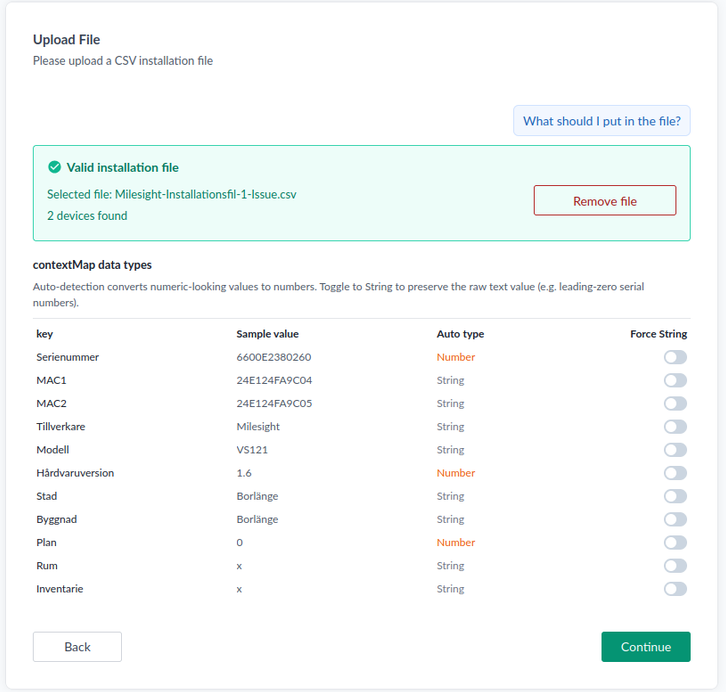
Prüfen Sie die Spalte Auto type, bevor Sie fortfahren, und schalten Sie Force String für alles ein,
was Text bleiben soll. Im Beispiel oben wurden Serienummer und Hårdvaruversion beide als Zahlen
gelesen, und ein Stockwerk mit dem Wert 0 ebenfalls - alle drei sind Fälle, in denen Sie den
Rohtext wahrscheinlich erhalten wollen.
Kontextuelle Parameter können später am Gerät selbst oder in großer Zahl mit
Select Many und Batch-Aktualisierung bearbeitet werden. Die
Batch-Installationsdatei mit einer geänderten contextMap-Spalte erneut auszuführen aktualisiert sie
ebenfalls, wie unter Bestehende Geräte aktualisieren
beschrieben.