Übersicht
Im Abschnitt Geräte verwalten Sie alles, was mit Ihrem Konto verbunden ist. Er ist für eine Aufgabe gebaut: eine große Anzahl von Geräten unter Kontrolle zu halten. Das heißt, sie hereinzubekommen, die für Sie relevanten zu finden, ihre Werte auf einen Blick zu sehen und in einen einzelnen Sensor hineinzugehen, wenn etwas falsch aussieht.
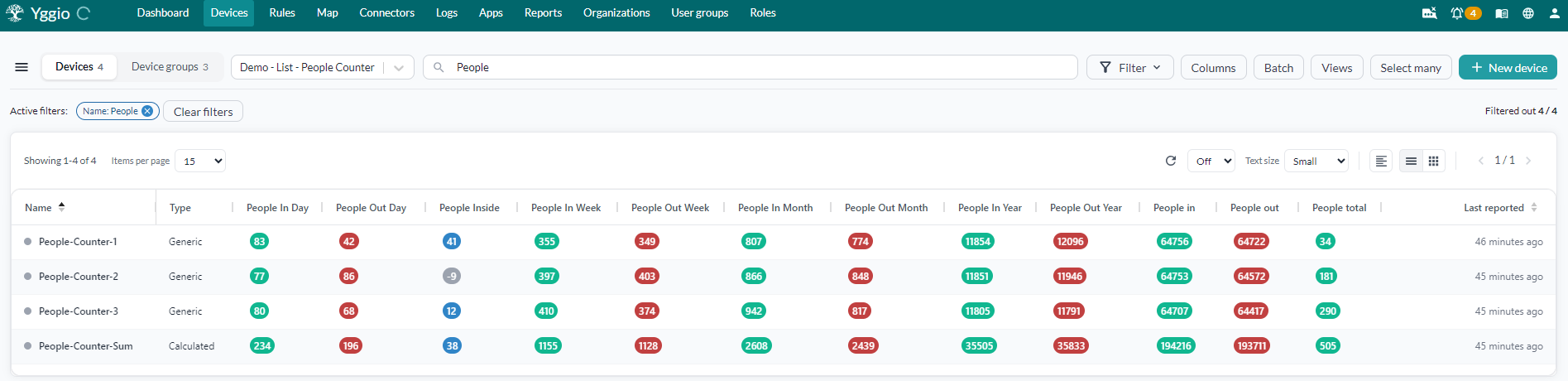
Alles Folgende ist eine Zusammenfassung. Jeder Abschnitt verlinkt auf die Seite, die ihn richtig behandelt.
Die Seiten in diesem Abschnitt
| Seite | Verwenden Sie sie, um |
|---|---|
| Geräteliste | Geräte zu finden: suchen, filtern, gruppieren, Spalten wählen, blättern |
| Geräteansichten | einen Spaltensatz zu speichern und mit einem Klick wiederzuverwenden |
| Gerätegruppen | Geräte in benannten Gruppen zu organisieren |
| Einzelinstallation | ein Gerät über die Oberfläche hinzuzufügen |
| Batch-Installation | viele Geräte aus einer CSV-Datei hinzuzufügen oder zu aktualisieren |
| Batch-Aktualisierung | bis zu 1.000 bestehende Geräte aus einer CSV-Datei zu ändern |
| Select Many | auf einer Auswahl zu handeln: 14 Massenaktionen |
| Gerätedetails | alles über ein einzelnes Gerät zu sehen, in 14 Abschnitten |
| Diagramme | Werte über die Zeit darzustellen, über Geräte und Felder hinweg |
| Berechnungen | einen neuen Wert abzuleiten und auf einem eigenen Gerät zu speichern |
Geräte hereinbekommen
Zuerst eine Voraussetzung: Ein Gerät braucht einen Connector. Der Connector ist es, der die Daten des Geräts nach Yggio bringt, und beide Installationswege fragen, welchen Sie verwenden wollen. Wenn Sie noch keinen haben, beginnen Sie dort - siehe Connectors - und kommen Sie zurück, sobald er eingerichtet ist.
Wie Sie Geräte hinzufügen, hängt davon ab, wie viele Sie haben.
- Die Einzelinstallation führt Sie in der Oberfläche durch ein Gerät, mit Hilfe für jeden Gerätetyp, seinen Modellnamen und seine Translators. Richtig für eine Handvoll.
- Die Batch-Installation nimmt eine CSV-Datei und einen Assistenten, der alles für den Batch Gemeinsame ausfüllt. Richtig für alles Größere - und dieselbe Datei später erneut auszuführen ist auch der normale Weg, eine Installation zu korrigieren.
Das Entfernen von Geräten geht von denselben zwei Stellen aus: ein Gerät über Gerätedetails, mehrere über Select Many. Bei einem LoRaWAN-Gerät wird es beim Löschen in Yggio standardmäßig auch auf dem Netzwerkserver gelöscht und abgemeldet, sofern Sie "Delete external" im Bestätigungsdialog nicht abwählen.
Die gewünschten Geräte finden
Die Geräteliste ist die Arbeitsfläche, und das meiste an der Verwaltung eines großen Bestands passiert hier. Sie trägt die Steuerelemente, die aus Tausenden von Geräten das Dutzend machen, das Sie wirklich wollen:
| Steuerelement | Was es tut |
|---|---|
| Suche | Geräte über Namen und anderen Text finden |
| Filter | Die Liste anhand von Feldwerten einschränken |
| Gruppieren nach | Zeilen nach einem gemeinsamen Wert bündeln |
| Spalten | Wählen, welche Werte als Spalten erscheinen |
| Ansichten | Zwischen gespeicherten Spaltensätzen wechseln |
| Tabellen- und Rasteransicht | Zwischen dichter Tabelle und Kartenlayout wechseln |
| Einträge pro Seite, Blättern | Steuern, wie viel auf einmal geladen wird |
| Intervallaktualisierung | Werte automatisch aktualisieren |
| Textgröße, Geräteanzahl | Mehr auf den Bildschirm bekommen und sehen, wie viele passten |
Gestalten, was Sie sehen
Spalten sind das, was aus einer Namensliste nutzbare Daten macht. Legen Sie temperature oder die
Platzbelegung in eine Spalte, und die Werte sind da, ohne dass Sie etwas öffnen müssen.
Eine Geräteansicht speichert den gesamten Zustand der Liste unter einem Namen: die Filter, die Spalten und ihre Breiten, die Farbkodierung, die Sortierung, das Aktualisierungsintervall und den Rest. Die Daten, die Sie interessieren, sind dann einen Klick entfernt, bereits gefiltert und bereits aufgebaut. Halten Sie eine je Aufgabe: Inbetriebnahme, tägliche Überwachung, eine je Gebäude.
Ansichten lassen sich auch als JSON exportieren, damit ein anderer Benutzer sie importieren kann, oder mit einer Organisation teilen. Eine Ansicht bestimmt außerdem, was ein Export enthält, was vor einer Batch-Aktualisierung wichtig ist: Ein Feld, das nicht in der Ansicht ist, erreicht die CSV-Datei nicht.
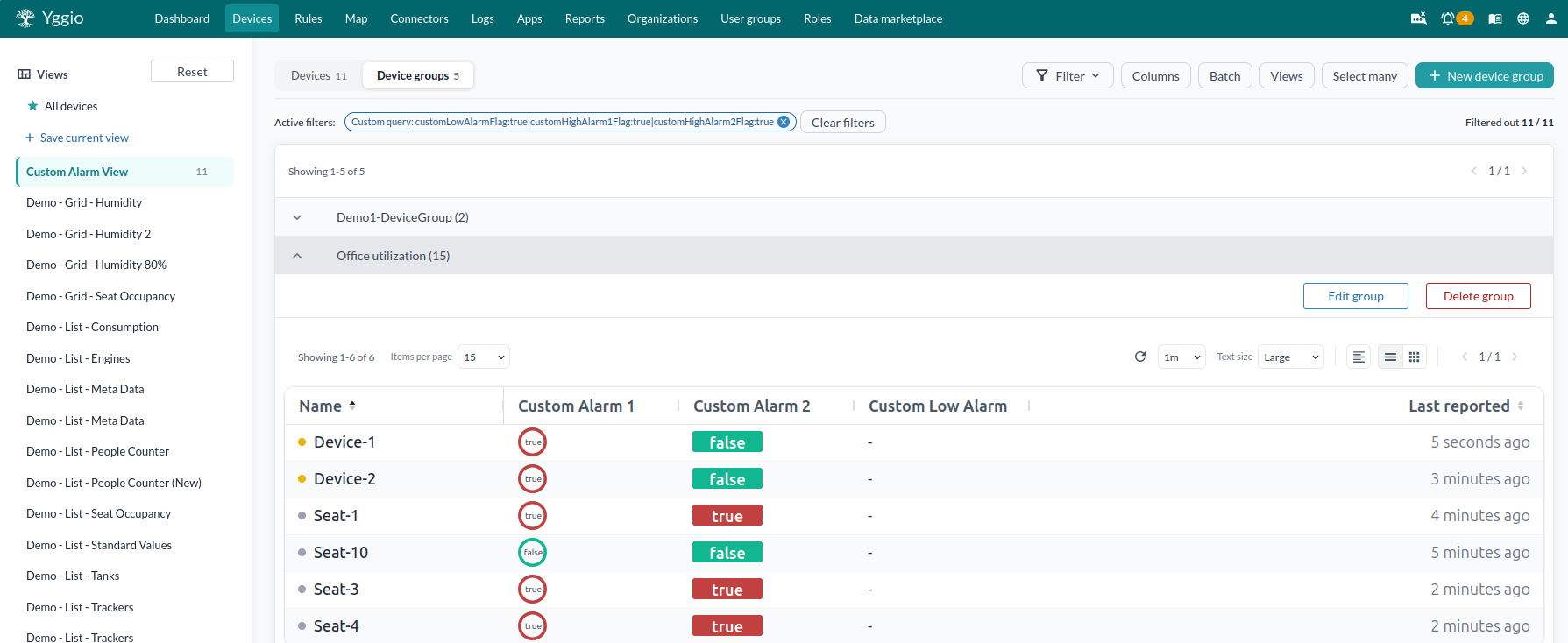
Gerätegruppen organisieren Geräte nach etwas, das kein Wert ist - ein Gebäude, ein Kunde, eine Installationsrunde. Eine Gruppe kann als Einheit geöffnet und als Einheit ausgewählt werden.
In einen Sensor hineingehen
Drücken Sie ein Gerät, und das Detailfenster öffnet sich neben der Liste. Hier wird ein einzelner Sensor erklärt: was er ist, was er zuletzt gemeldet hat, was er getan hat und was auf ihm konfiguriert ist.
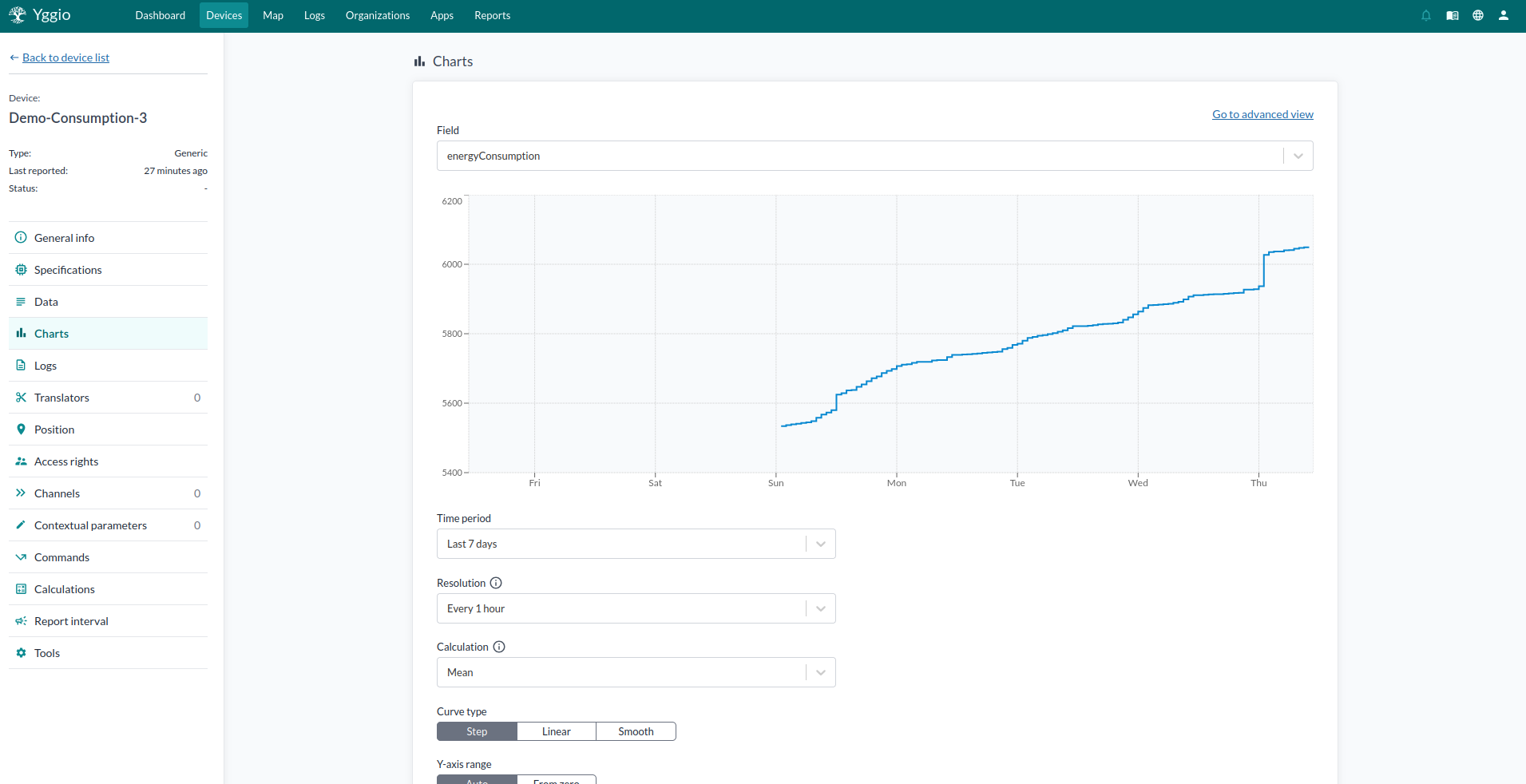
Gerätedetails umfasst vierzehn Abschnitte, darunter allgemeine Informationen und Spezifikationen, die gemeldeten Daten, Diagramme je Gerät, Logs, Translators, Position, Zugriffsrechte, Kanäle, kontextuelle Parameter, Befehle, Berechnungen, Meldeintervall und Werkzeuge.
Der übliche Weg, wenn etwas falsch aussieht: den auffälligen Wert in einer Spalte entdecken, das Gerät öffnen und unter Data prüfen, was angekommen ist. Logs und Translators erklären dann, warum es so aussieht.
Werte über die Zeit sehen
Eine Spalte zeigt den letzten Wert; ein Diagramm zeigt seinen Verlauf. Diagramme stellen ein oder mehrere Felder über die Zeit für mehrere Geräte gleichzeitig dar, sodass ein Sensor, der gedriftet ist, neben seinen Nachbarn offensichtlich wird. Verwenden Sie Advanced, um verschiedene Arten von Zeitserien in einem Diagramm zu vergleichen.
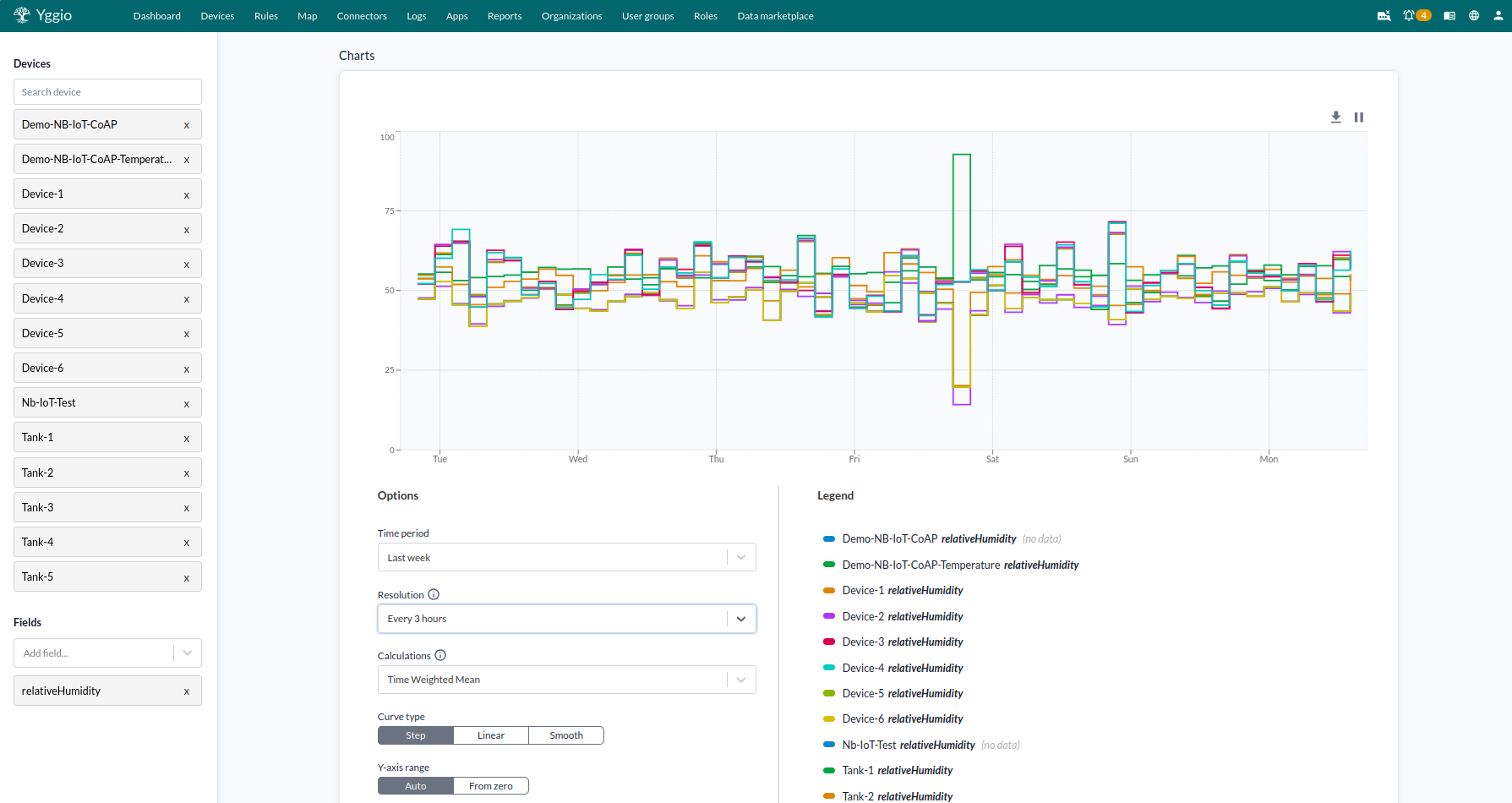
Diagramme, die aus dem Gerätemenü geöffnet werden, sind zum Ansehen, nicht zum Behalten - sie können nicht gespeichert werden. Für etwas, zu dem Sie zurückkehren wollen, legen Sie es auf ein Dashboard.
Neue Werte ableiten
Eine Berechnung macht aus Werten, die mehrere Geräte melden, einen neuen Wert: eine Durchschnittstemperatur für eine Etage, den Gesamtverbrauch einer Gruppe von Zählern, die Geschwindigkeit, mit der ein Tank leerläuft. Das Ergebnis wird auf einem berechneten Gerät gespeichert.
Dieses Gerät verhält sich dann wie jedes andere. Es kann in Diagrammen dargestellt, gefiltert und in Ansichten und Dashboards aufgenommen werden, und es kann einen Translator tragen. Ein Alarm auf "der Durchschnitt ist zu hoch" ist ein Alarm auf einem ganz normalen Gerät.
Viele Geräte gleichzeitig ändern
Wählen Sie Geräte in der Liste oder eine Gruppe aus, und Select Many bietet vierzehn Aktionen auf der Auswahl: Zugriffsrechte und Eigentümerschaft, zu einer Gerätegruppe oder einem Grundriss-Widget hinzufügen, berechnen, Kanäle, Diagramme, konfigurieren, löschen, bearbeiten, Translators bearbeiten, in Datei exportieren, Connector setzen, Meldeintervall setzen und synchronisieren.
Manche Änderungen sind zu detailliert, um sie über einen Dialog zu machen - Hunderte von Geräten umbenennen oder Metadaten über eine Installation hinweg korrigieren. Dafür exportieren Sie die Auswahl und verwenden die Batch-Aktualisierung, die Änderungen für bis zu 1.000 Geräte aus der zurückgesendeten CSV-Datei anwendet. Wenn Sie die Datei, mit der Sie installiert haben, noch haben, erledigt ein erneuter Durchlauf über die Batch-Installation dieselbe Aufgabe ohne Export.