Device Updater
Der Device Updater ist das Werkzeug, das ein Installateur benutzt, während er vor dem Gerät steht. Er tut zwei Dinge: Er bestätigt, dass das Gerät im Netz lebendig geworden ist, und er hält fest, was das Gerät ist und wo es gelandet ist.
Er ist für ein Telefon gebaut. Alles ist eine Anleitung, ein Bildschirm nach dem anderen, sodass sie einhändig auf einer Leiter durchgearbeitet werden kann.
Er aktualisiert Geräte, die es in Yggio schon gibt. Geräte werden zuerst in großer Zahl mit Batch install angelegt, und der Installateur trägt dann nach, was erst bekannt sein konnte, als das Gerät physisch montiert war. An der Identität des Geräts ändert sich hier nichts - DevEUI, Connector und Schlüssel werden bei der Installation gesetzt und bleiben, wie sie sind.
Die Anleitung
- Das Gerät suchen.
- Auswählen, was aktualisiert wird.
- Die gewählten Schritte durcharbeiten, einen je Bildschirm.
- Abschließen und Update another device drücken, um beim nächsten neu zu beginnen.
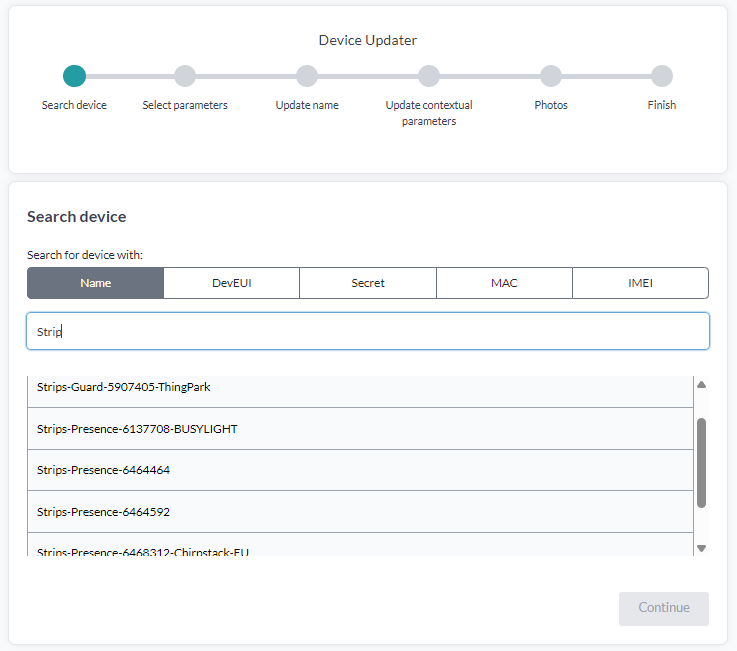
Das Gerät suchen
Wählen Sie, wonach Sie suchen, und tippen Sie es dann ein. Fünf Kennungen stehen zur Wahl:
| Suchen nach | Wofür |
|---|---|
| Name | Der Gerätename in Yggio |
| DevEUI | LoRaWAN-Geräte |
| Secret | Generische Geräte |
| MAC | BLE-Geräte |
| IMEI | Mobilfunkgeräte, zum Beispiel Sodaq |
Die Suche trifft auf einen Teilstring statt auf den ganzen Wert, ein Teil einer DevEUI genügt also. Sie unterscheidet Groß- und Kleinschreibung, Großbuchstaben zählen also. Passende Geräte stehen unter dem Feld, bis zu 25 auf einmal - ist das gesuchte nicht dabei, tippen Sie mehr von der Kennung, statt zu scrollen.
Wählen Sie das Gerät und drücken Sie Continue.
Hat es sich eingebucht?
Von dem Moment an, in dem Sie den Suchschritt verlassen, prüft die Anleitung, ob sich das Gerät ins Netz eingebucht hat, und zeigt während Ihrer Arbeit Not yet joined oder Joined. Sie prüft alle fünf Sekunden erneut und hört auf, sobald das Gerät eingebucht ist.
Das ist der Teil, auf den zu warten sich lohnt. Ein Gerät, das nie Joined zeigt, ist nicht im Netz, und das ist weit billiger herauszufinden, solange Sie noch an der Installation stehen, als nachdem Sie weg sind.
Die Prüfung gilt für Geräte an einem ChirpStack-Connector. An anderen Connectoren gibt es kein Einbuchen zu beobachten, und es wird kein Status gezeigt.
Auswählen, was aktualisiert wird
Haken Sie an, was Sie ausfüllen wollen. Nur die angehakten Schritte erscheinen, in der Reihenfolge unten.
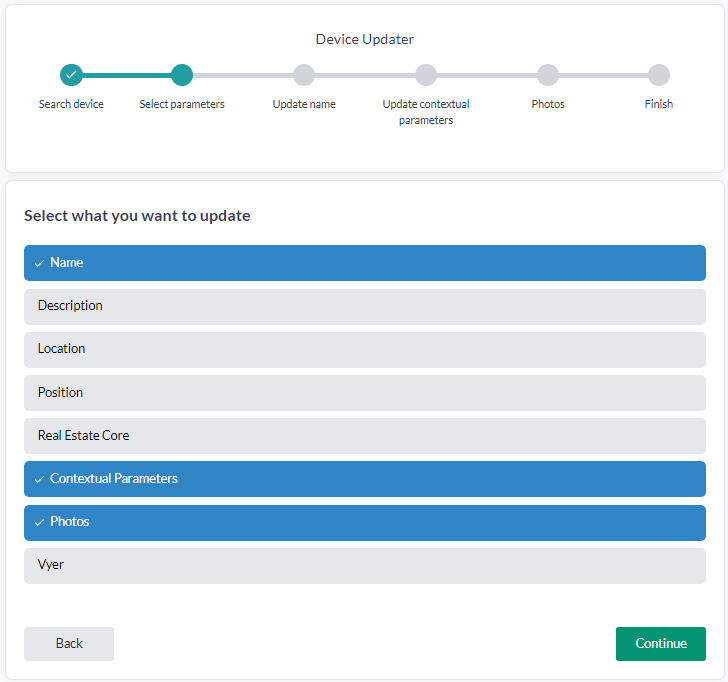
| Schritt | Was Sie setzen |
|---|---|
| Name | Der Gerätename |
| Description | Freier Text |
| Location | Der Standort, zu dem das Gerät gehört |
| Position | Breiten- und Längengrad |
| Real Estate Core | Der Platz des Geräts in einem Real-Estate-Core-Modell |
| Contextual Parameters | Ihre eigenen Metadaten, als Name-Wert-Paare |
| Photos | Bilder des installierten Geräts |
| Vyer | Vyer-Site, -Building, -Story und -Space |
Sie können so viele anhaken, wie Sie brauchen. Eine typische Runde ist Name, Position und Photos.
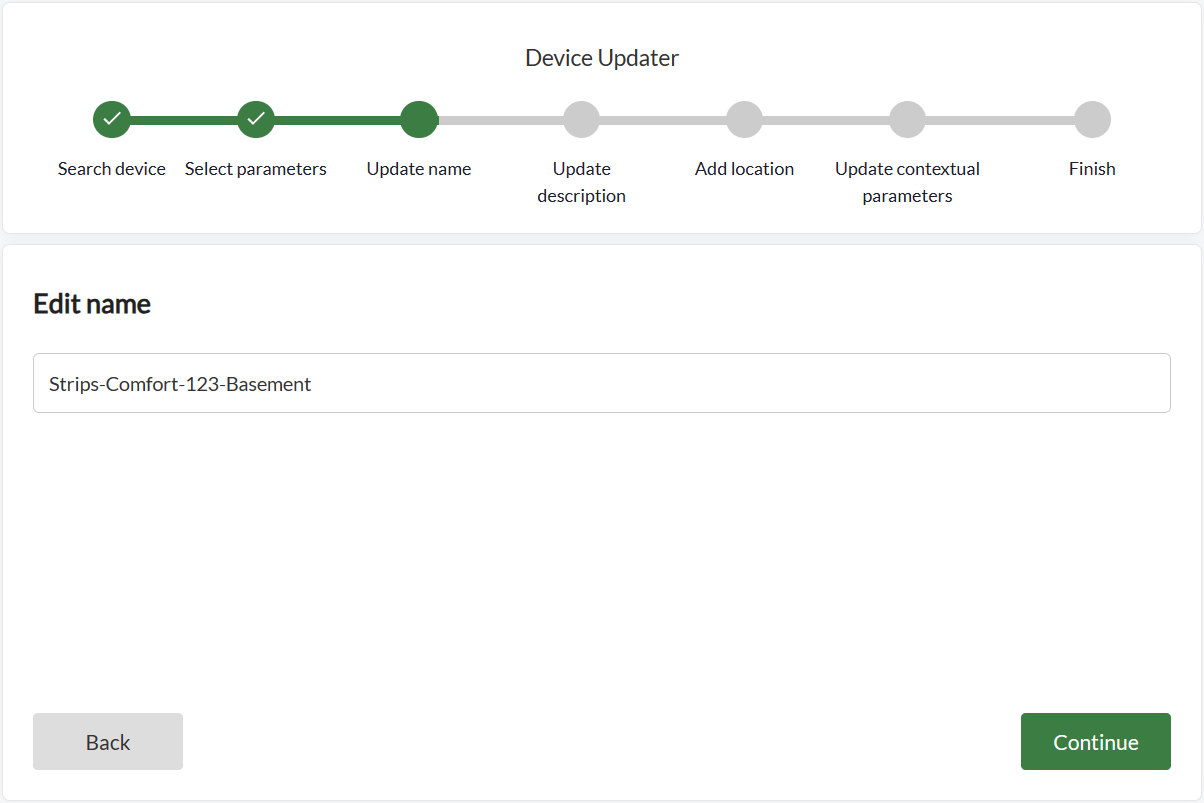
Name und Beschreibung
Zwei reine Textschritte. Der Name ist das, was danach alle in der Geräteliste sehen, benennen Sie das Gerät also danach, wo es sitzt und was es tut, nicht nach seinem Modell.
Location
Fügt das Gerät einem Standort hinzu. Derselbe Schritt nimmt es auch aus einem Standort heraus, was Sie wollen, wenn ein Gerät verlegt statt neu installiert wurde.
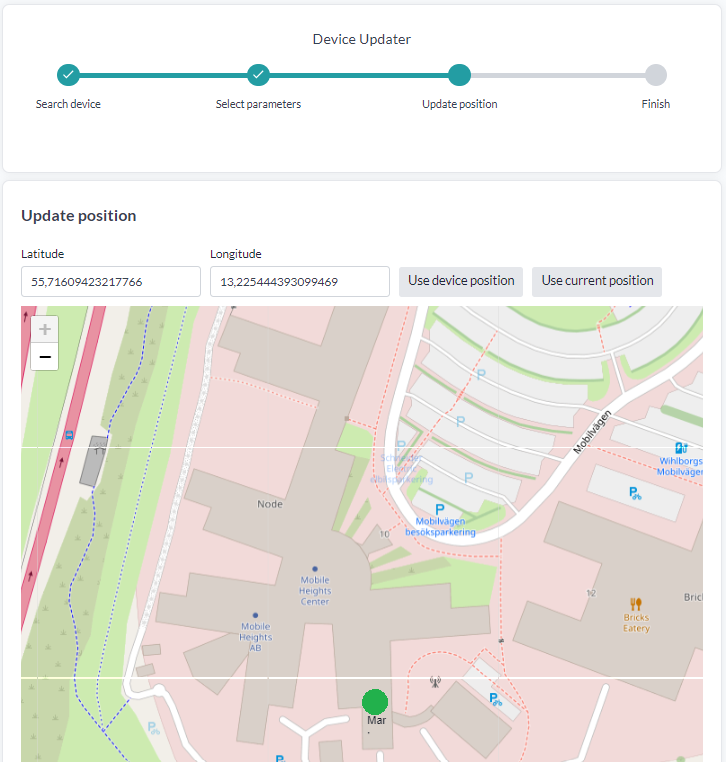
Position
Setzt Breiten- und Längengrad, und das ist es, was das Gerät auf die Karte bringt.
Drei Wege, sie zu setzen:
- Die Koordinaten eintippen.
- Use current position nimmt sie von dem Telefon, das Sie in der Hand halten. Neben dem Gerät stehend ist das die schnelle und genaue Wahl.
- Use device position nimmt die Position, die das Gerät selbst gemeldet hat, für ein Gerät, das weiß, wo es ist.
Real Estate Core
Setzt das Gerät in ein Real-Estate-Core-Modell, gegen einen Real-Estate-Core-Connector. Verwenden Sie es dort, wo das Gebäude selbst in REC modelliert ist und das Gerät am richtigen Teil davon hängen muss.
Contextual Parameters
Ihre eigenen Metadaten als Name-Wert-Paare - welches Stockwerk, welcher Raum, wer es installiert hat, eine Inventarnummer. Yggio speichert und indiziert sie, deutet sie aber nicht, und sie sind danach such- und filterbar. Siehe Kontextuelle Parameter.
Die Installation ist der Moment, in dem Sie diese Dinge wissen, und genau darum gibt es den Schritt.
Photos
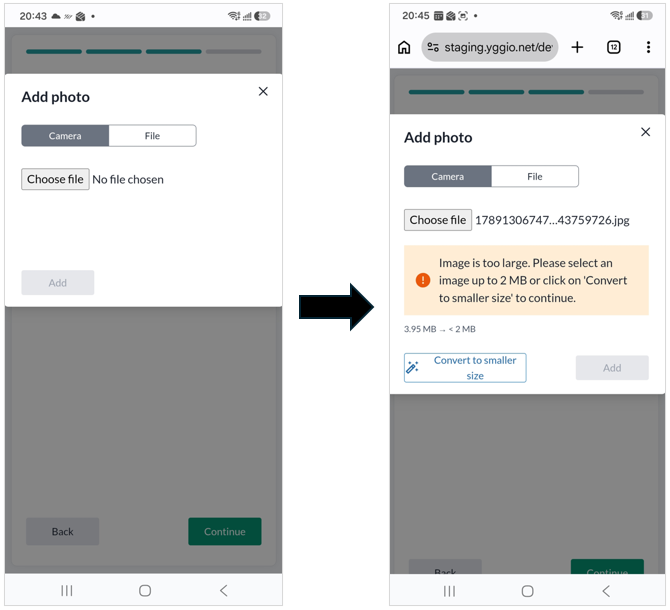
Lädt Bilder des installierten Geräts hoch. Ein Foto des Kastens an der Wand ist oft das, was der nächsten Besucherin Jahre später sagt, welches Gerät das hier ist. Auf einem Telefon nimmt der Reiter Camera das Bild direkt auf; File wählt eines, das Sie schon haben. Ein Bild darf höchstens 2 MB groß sein - ein größeres wird abgelehnt, mit einer Schaltfläche Convert to smaller size, die es für Sie verkleinert.
Vyer
Hält den Platz des Geräts in einem Vyer-Modell fest: Site, dann Building, dann Story, dann Space, jede Liste gefiltert von der darüber.
Der Schritt braucht ein Vyer-Token. Trägt der Connector des Geräts schon eines, sagt die Anleitung Token detected und verwendet es; sonst geben Sie eines ein. Drücken Sie auf Abrufen, um die Vyer-Daten zu laden, bevor Sie weitergehen - der Schritt lässt Sie nicht vorbei, bevor er sie hat.
Zwei Dinge zur Sequenznummer:
- Keep sequence number behält die Nummer, die das Gerät schon hat.
- Ein anderes Gebäude zu wählen vergibt eine neue, und der Schritt sagt es, bevor Sie weitergehen.
Ein Gebäude muss gewählt werden, weil die Sequenznummer dagegen reserviert wird.
Fertig
Der letzte Bildschirm bestätigt, dass das Gerät aktualisiert ist. Update another device kehrt zum Suchschritt zurück, alles geleert, bereit für das nächste.
Um dieselben Felder an vielen Geräten auf einmal vom Schreibtisch aus statt vor Ort zu ändern, verwenden Sie Select many oder Batch update.