Multi-Device Chart
Das Multi-Device-Chart-Widget zeigt Zeitreihendaten mehrerer Geräte und Felder an. Für Diagramme, die auf ein einzelnes Gerät und Feld beschränkt sind, siehe Device Chart.
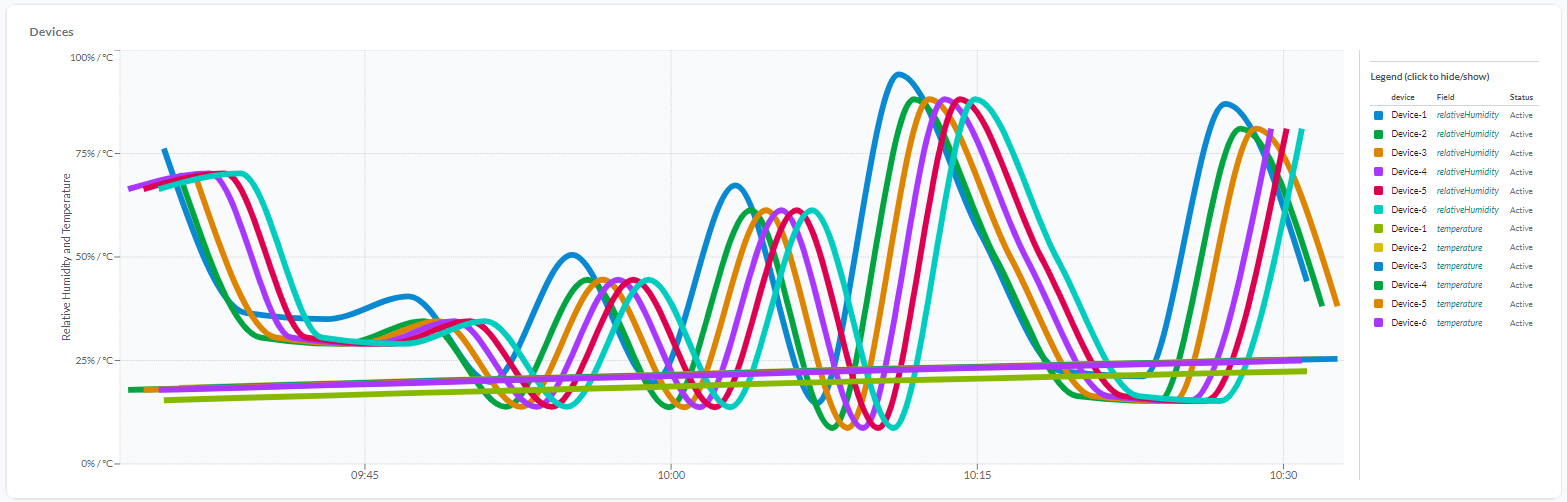
Einrichtung
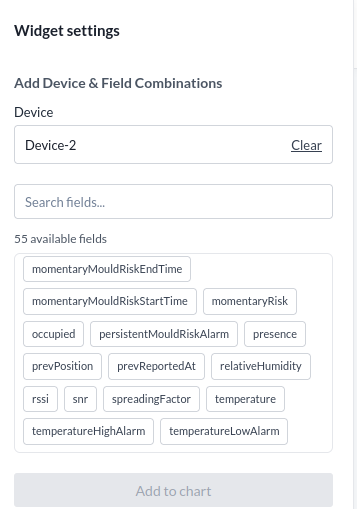
Device wählt das Gerät aus der Liste aus.
Field wählt das Datenfeld aus. Klicken Sie auf Add to Chart, um die Geräte-Feld-Kombination hinzuzufügen.
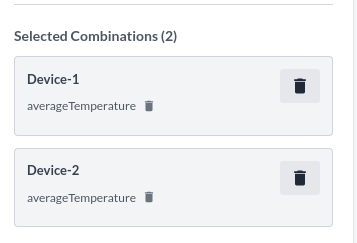
Der Abschnitt Selected Combinations listet die hinzugefügten Geräte-Feld-Kombinationen auf. Klicken Sie auf Delete, um ein einzelnes Feld oder ein ganzes Gerät aus dem Diagramm zu entfernen.
Das Farbfeld vor jedem Feld legt die Farbe dieser Kurve fest. Jede Kurve beginnt mit einer automatischen Farbe; wählen Sie eine Vorgabe oder geben Sie einen Hex-Code ein, um sie zu ändern, und setzen Sie sie zurück, um zur automatischen Farbe zurückzukehren.
Diagrammtyp
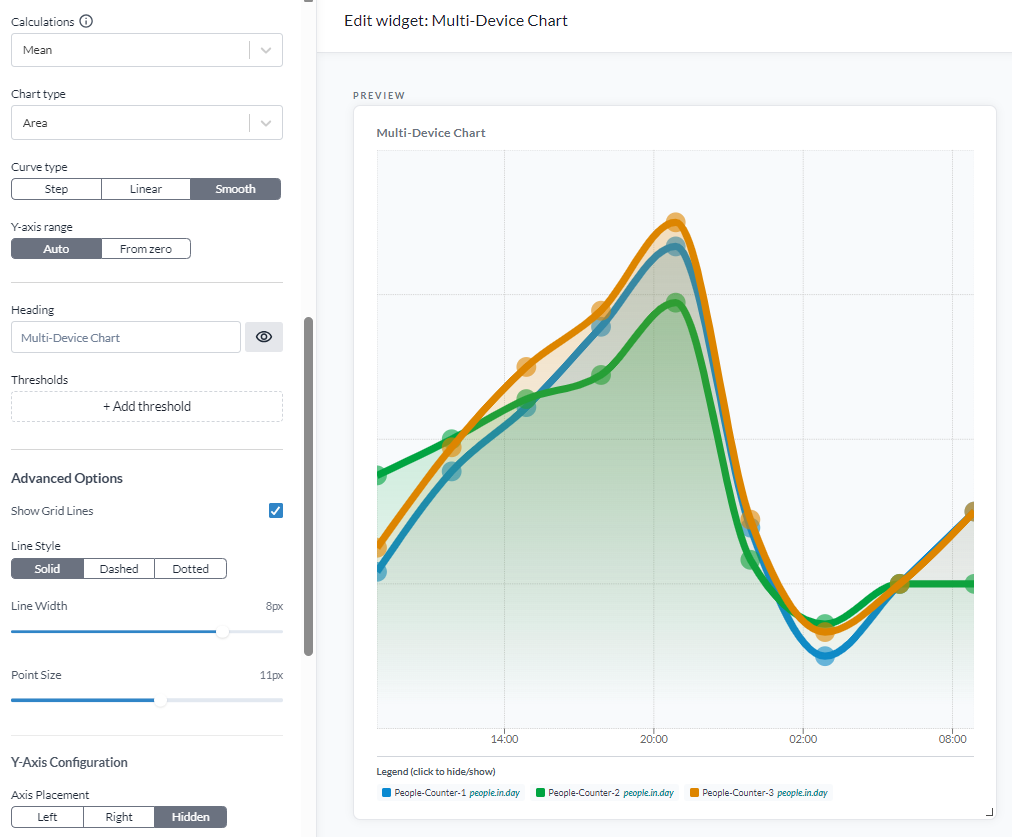
Dieses Widget kann die Serien auf vier Arten zeichnen. Die Einstellung gibt es beim einzelnen Device Chart nicht.
| Diagrammtyp | Passt für |
|---|---|
| Line | Einen Wert, der sich stetig bewegt, etwa eine Temperatur |
| Area | Dasselbe, mit gefüllter Fläche unter der Linie |
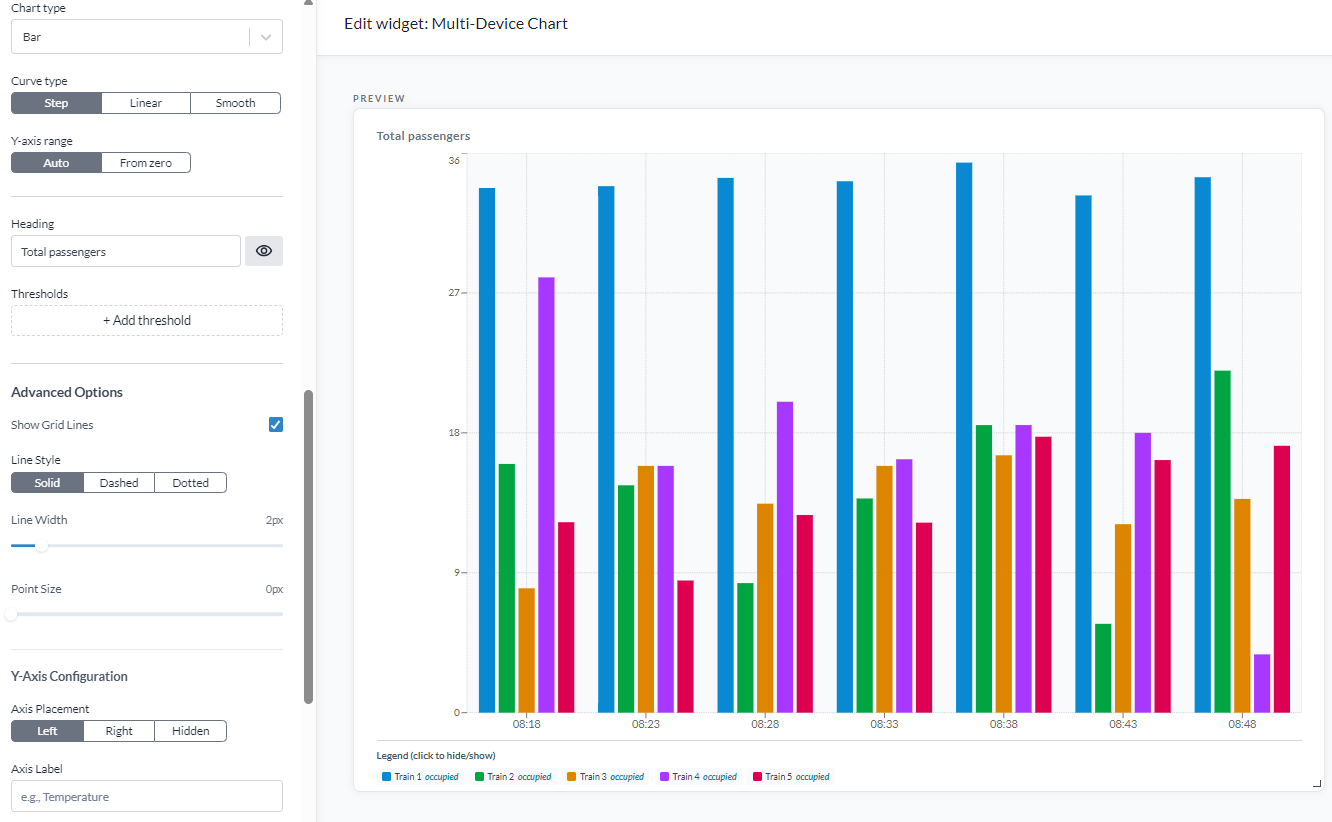
| Bar | Einen je Intervall gemessenen Wert, etwa Verbrauch oder eine Anzahl |
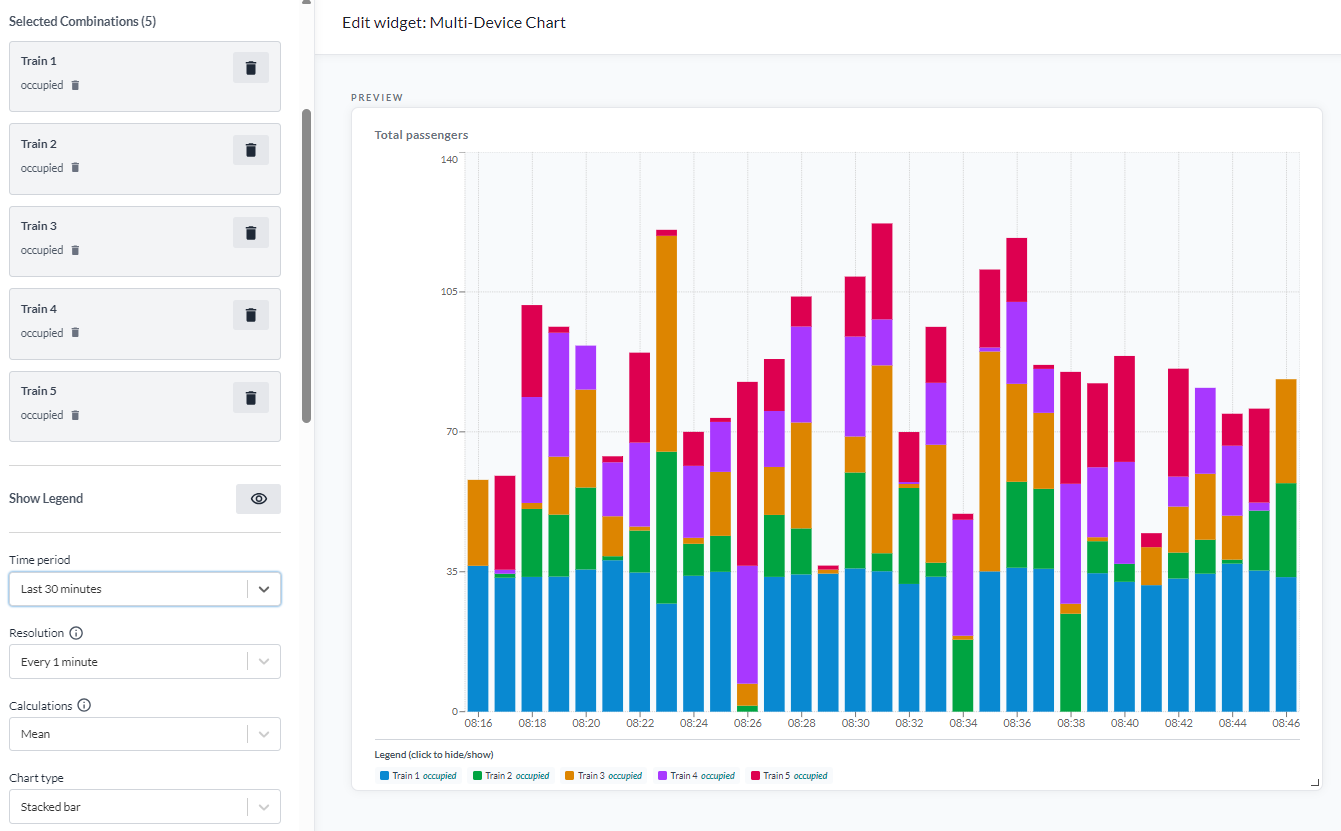
| Stacked bar | Dasselbe, mit übereinander gestapelten Serien |
Bei Stacked bar ist jeder Balken die Summe über die Geräte, und jedes Segment ist der Anteil eines Geräts daran. Es beantwortet "wie viel insgesamt, und wer hat was beigetragen" in einem Diagramm - dieselbe Frage, die ein Kreisdiagramm für einen einzelnen Moment beantwortet.
Stapeln ergibt nur dort Sinn, wo sich die Werte addieren. Gestapelte Temperaturen tun das nicht.
Drei der vier, jeweils mit der Einstellung Chart type gezeigt, die sie erzeugt hat:
Gemeinsame Einstellungen
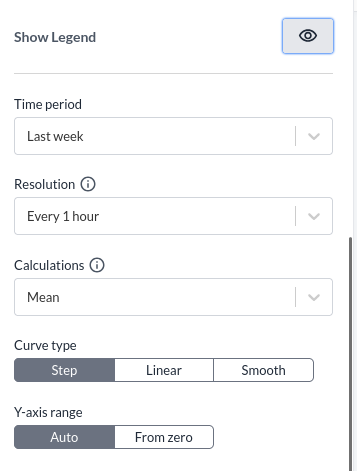
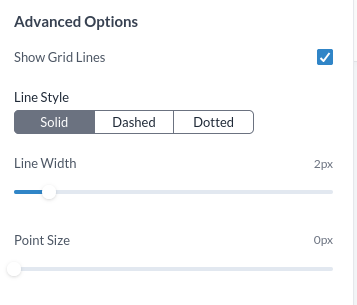
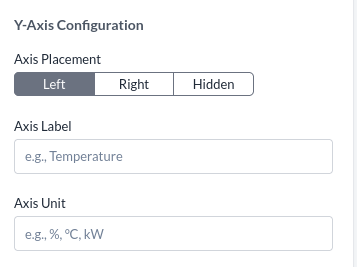
Die folgenden Einstellungen werden mit dem Device-Chart-Widget geteilt. Beschreibungen finden Sie unter Device Chart.

Legendenkonfiguration
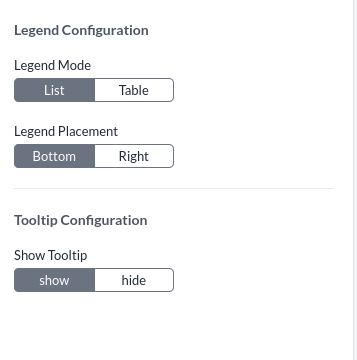
Legend Mode ist list oder table.
Legend Placement ist bottom oder right.
Tooltip-Konfiguration
Der Tooltip zeigt Gerätefeldwerte beim Hovern an. Der Tooltip kann ein- oder ausgeblendet werden.