Map
Das Map-Widget bringt eine Karte mit Ihren Geräten auf das Dashboard, draußen wie drinnen. Es zeigt eine bereits gespeicherte Kartenansicht, sodass die Filter, Gerätewerte und Farbschwellenwerte, die Sie auf der Kartenseite erarbeitet haben, mitkommen.
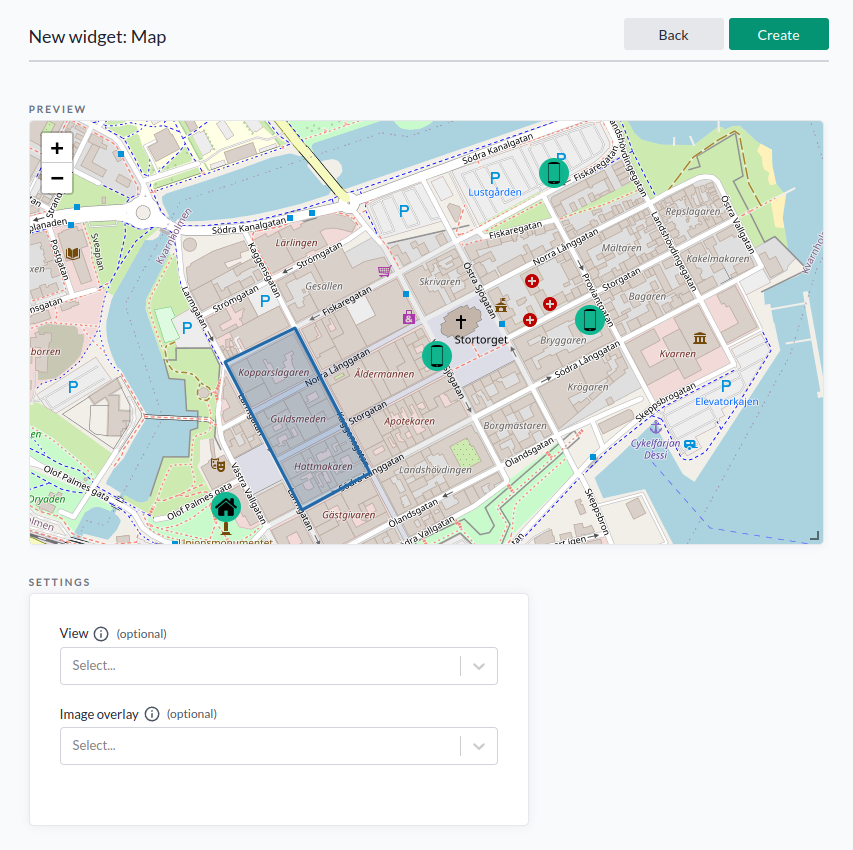
Geräte, die sich bewegen, erscheinen hier ebenfalls, an ihrer aktuellen Position; die Karte zeichnet keine Spur hinter ihnen. Um zu sehen, wo ein Gerät gewesen ist, verwenden Sie Geomap. Für von Hand auf einer Gebäudezeichnung platzierte Markierungen Floor Plan.
Widget-Einstellungen
| Einstellung | Was sie tut |
|---|---|
| View | Die anzuzeigende gespeicherte Kartenansicht. Ansichten werden auf der Kartenseite erstellt |
| Image overlay | Ein optionales geotaggtes Bild über der Karte. Wählen Sie ein vorhandenes oder laden Sie ein neues hoch - siehe Overlay-Bilder |
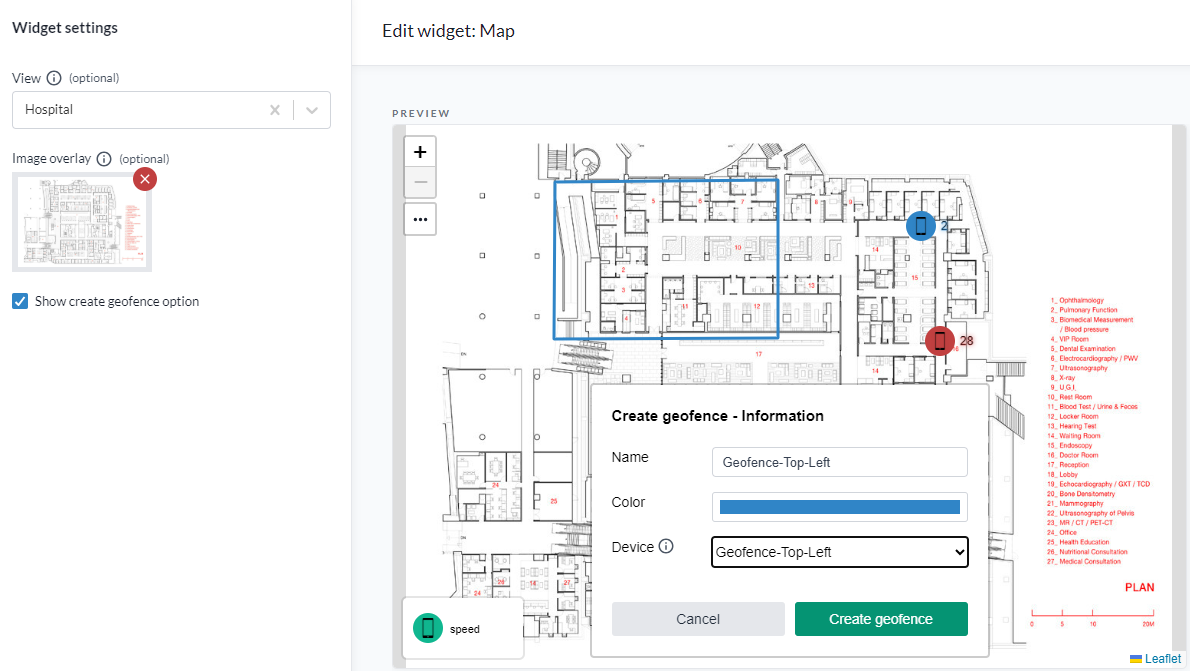
| Show create geofence option | Fügt dem Widget das Steuerelement zum Zeichnen einer Geofence hinzu |
Eine Ansicht, die seit der Konfiguration des Widgets gelöscht wurde, wird als nicht mehr vorhanden gemeldet, mit einer Schaltfläche zum Leeren.
Overlay-Bilder
Ein Overlay-Bild ist ein Bild, das an echte Koordinaten geheftet ist, sodass ein Grundriss an seinem wahren Ort auf der Karte liegt, mit Geräten auf ihrer tatsächlichen Länge und Breite. So entsteht eine Innenraumkarte, auf der eine GPS-abgeleitete Position richtig landet.
Ein Bild hochladen und geo-referenzieren
Image overlay öffnet eine Auswahl mit den bereits vorhandenen Overlay-Bildern und Upload new image für ein neues. Beim Hochladen wird das Bild geo-referenziert.
- Drücken Sie Upload new image.
- Ziehen Sie das Bild auf das Feld oder klicken Sie zum Durchsuchen. JPEG und PNG werden akzeptiert.
- Ist die Datei größer als 2 MB, wählen Sie ein Komprimierungsziel - 2, 4 oder 8 MB. Angeboten werden nur Größen unterhalb Ihrer Datei, und das Bild wird im Browser auf höchstens 4096 px an der längsten Seite komprimiert.
- Prüfen Sie Image name. Es wird aus dem Dateinamen übernommen.
- Geben Sie die vier Eckkoordinaten ein: Top right longitude, Top right latitude, Bottom left longitude, Bottom left latitude. Alle vier sind erforderlich.
- Drücken Sie Upload. Das Bild wird der Liste hinzugefügt und für das Widget ausgewählt.
Das Bild vorbereiten
Die Koordinaten sind WGS84, und das Bild muss nach Nord-Süd ausgerichtet sein. Die Plattform dreht es nicht für Sie. Ein Grundriss, der schräg zu Norden gezeichnet ist, muss vor dem Hochladen aufgerichtet werden, mit Eckkoordinaten aus der gedrehten Fassung.
Die meisten GIS-Werkzeuge liefern Eckkoordinaten und Drehung. Ohne ein solches ermittelt Google Earth Pro die Ecken und die Drehung, und ein Bildbearbeitungsprogramm wie GIMP dreht das Bild.
Stimmen die Ecken, liegt die Zeichnung auf dem Gebäude. Stimmen sie nicht, liegt sie daneben, im falschen Maßstab, mit jedem Gerät darauf.
Geofences
Ist Show create geofence option gesetzt, lassen sich Geofences über die ...-Schaltfläche auf
dem Widget zeichnen, auf der Karte selbst oder auf einem Overlay-Bild.
Eine Geofence wird einem Gerät zugeordnet, das dann ein Ereignis erhält, wenn ein Gerät:
| Ereignis | Bedeutung |
|---|---|
access: enter | Ein Gerät hat den Bereich betreten |
access: inside | Ein Gerät hat seine Position innerhalb aktualisiert |
access: exit | Ein Gerät hat den Bereich verlassen |
Geofences dürfen sich überlappen. Wo sie es tun, erhalten die Geräte jeder überlappenden Geofence ihre Ereignisse.
Zwei Dinge müssen dafür vorhanden sein:
- Die überwachten Geräte brauchen den zugewiesenen Flow
geoQuery. - Etwas muss auf das Ereignis reagieren. Der Standard-Translator
general-geofencedeckt den üblichen Fall ab; ein Anwendungsfall mit eigener Logik braucht einen eigens geschriebenen Translator.
Geofences werden auch auf der Kartenseite gezeichnet und verwaltet.