Floor Plan
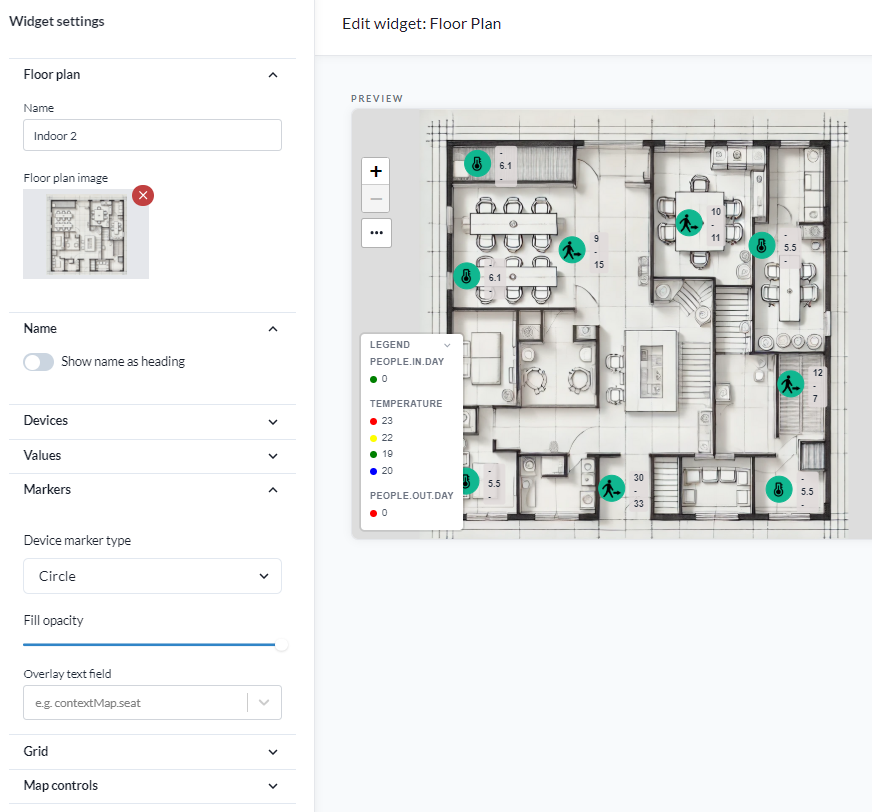
Das Floor-Plan-Widget zeigt Gerätemarkierungen und ihre Werte auf einem Hintergrundbild. Das Bild ist meist ein Gebäudegrundriss, kann aber jede Anordnung sein, in der die Geräte sitzen - ein Sitzplan eines Eisenbahnwagens oder Busses, ein Rack-Aufriss, eine Lageplanzeichnung.
Die Platzierung hier ist frei. Sie ziehen jede Markierung dorthin, wo sie auf dem Bild hingehört, und das hat nichts mit der Position des Geräts zu tun. Ein Gerät ohne jede Koordinate kann auf einem Grundriss platziert werden, und es hier zu verschieben ändert seine Koordinaten nicht. Genau das lässt das Widget für Dinge ohne feste Geografie funktionieren, etwa ein Fahrzeug.
Wenn Geräte stattdessen an ihren echten geografischen Positionen erscheinen sollen, verwenden Sie Map mit dem Grundriss als geo-referenziertes Overlay-Bild. Die beiden Widgets beantworten verschiedene Fragen: dieses "wo in diesem Raum", Map "wo auf der Erde".
Widget-Einstellungen
Das Einstellungsfenster ist in Abschnitte gegliedert, in der Reihenfolge unten.
Floor plan
Floor plan image legt das Hintergrundbild fest. Bilder werden per Drag & Drop hochgeladen.
Hinweis: Das Bild zu entfernen setzt die Position jedes Geräts auf dem Widget zurück. Der Dialog sagt es, bevor es geschieht.
Name
- Name legt den Widget-Namen fest.
- Show name as heading schreibt den Namen jedes Geräts an seine Markierung.
- Name style ist Text only oder Box.
- Name position platziert den Namen relativ zur Markierung: oben, Mitte oder unten, jeweils links, zentriert oder rechts.
- Text size und Text color legen die Schrift fest.
- Name background und Opacity gelten für den Box-Stil und können auf Transparent gesetzt werden.
Neun Namenspositionen gibt es, weil Markierungen sich drängen. Auf einer dichten Zeichnung ist genau das Verschieben des Namens in eine andere Ecke je Markierung das, was die Beschriftungen trennt.
Devices
Add device fügt Geräte einzeln hinzu. Um viele auf einmal hinzuzufügen, verwenden Sie Select many aus der Geräteliste mit der Aktion "Add to floorplan widget". Der Grundriss muss zuerst existieren. So oder so kommen die Geräte unplatziert an, und Sie ziehen jedes dorthin, wo es hingehört.
Device values darunter entscheidet, welche Messwerte die Markierungen tragen und welche Farbe sie haben. Dazu gibt es unten einen eigenen Abschnitt: Gerätewerte.
Values
- Show value zeigt die Gerätewerte auf den Markierungen an oder blendet sie aus.
- Show value background zeichnet eine Fläche dahinter, damit sie über einer vollen Zeichnung lesbar bleiben.
- Opacity legt fest, wie deckend diese Fläche ist.
Markers
- Device marker type ist circle, ring, dot, square oder seat.
- Fill opacity legt fest, wie deckend die Markierung ist, damit Markierungen die Zeichnung darunter nicht verdecken.
- Overlay text field schreibt einen beliebigen Feldpfad auf die Markierung selbst, zum Beispiel
contextMap.seat. Es beschriftet eine Markierung mit etwas, das das Gerät trägt, statt mit seinem Messwert - einer Sitzplatznummer, einer Schreibtisch-ID, einer Inventarnummer.
Die Markierung seat ist für Sitzplatzbelegung, wo die Zeichnung ein Sitzplan ist und jede Markierung für einen Platz steht. Sie deckt Schreibtische im Büro ebenso ab wie Sitzplätze im öffentlichen Verkehr, wo das Hintergrundbild ein Wagen- oder Busplan statt eines Gebäudes ist.
Grid
- Snap to grid lässt Markierungen beim Ziehen an einem Raster einrasten.
- Grid cell size legt den Abstand fest.
- Grid offset X und Grid offset Y verschieben das Raster, sodass es an der Zeichnung statt an der Ecke des Widgets ausgerichtet werden kann.
Das Raster ist das, was eine Sitzreihe oder ein Rack mit Zählern in einer Linie liegen lässt statt fast in einer Linie.
Map controls
Show map controls zeigt die Zoom- und Verschiebesteuerung auf dem Widget an oder blendet sie aus.
Mehrere Markierungen zugleich bearbeiten
Die Einstellungen oben gelten für jede Markierung im Widget. Um nur einige zu ändern, versetzen Sie die Zeichnung in den Modus Select many und arbeiten stattdessen an einer Auswahl. Das ist kein Abschnitt der Einstellungsleiste - es ist ein Modus, in den die Zeichnung selbst geht.
- Öffnen Sie die Einstellungen des Widgets, falls sie nicht schon offen sind. Den Modus gibt es nur, solange sie es sind.
- Öffnen Sie auf der Zeichnung das Menü "..." und wählen Sie Select many. Das Menü ist ausgeblendet, wenn Show map controls aus ist - schalten Sie es also zuerst ein, falls Sie es nicht sehen.
- Die Auswahlleiste erscheint über der Zeichnung, leer, und fordert Sie auf, ein Rechteck zu ziehen. Ziehen Sie zum Auswählen, halten Sie Shift und ziehen Sie, um zur Auswahl hinzuzufügen, oder klicken Sie einzelne Markierungen an.
Hinweis: Select many ist hier nicht dasselbe wie Mehrere auswählen in der Geräteliste. Jenes wählt Geräte aus, die dem Widget hinzugefügt werden; dieses wählt Markierungen, die bereits auf der Zeichnung liegen.
Außerhalb dieses Modus verschiebt ein Ziehen an einer Markierung diese - so werden Markierungen überhaupt erst platziert.
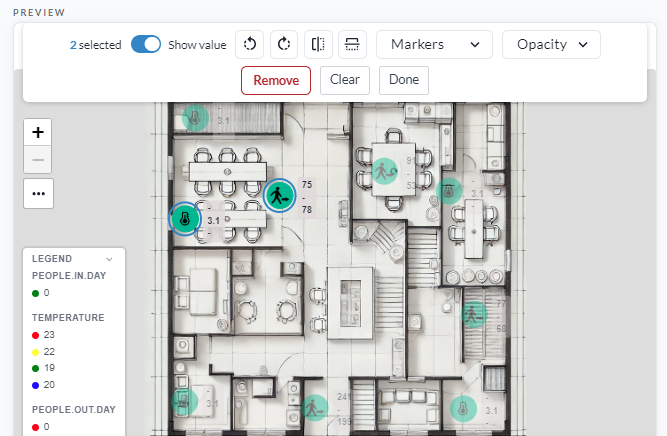
| Aktion | Was sie tut |
|---|---|
| Rotate left / Rotate right | Dreht die gewählten Markierungen |
| Mirror horizontally / Mirror vertically | Spiegelt sie |
| Markers | Ändert die Form der gewählten Markierungen |
| Opacity | Legt fest, wie deckend die gewählten Markierungen sind |
| Show value | Zeigt oder verbirgt den Messwert auf den gewählten Markierungen |
| Values | Legt fest, welche Gerätewerte die gewählten Markierungen zeigen |
| Remove | Nimmt die gewählten Geräte von der Zeichnung. Fragt zuvor nach einer Bestätigung |
| Clear | Verwirft die Auswahl und bleibt im Modus |
| Done | Verlässt den Modus und räumt die Auswahl dabei ab. Esc bewirkt dasselbe |
Mirror und Show value stehen nur dann auf an, wenn jede Markierung der Auswahl es tut - eine gemischte Auswahl liest sich also als aus, und ein Klick schaltet die ganze Auswahl ein.
In Values ist ein Wert angehakt, wenn jede gewählte Markierung ihn zeigt, und halb angehakt, wenn nur einige es tun; ein Klick zeigt oder verbirgt ihn auf der ganzen Auswahl. Werte auf demselben Feld bilden einen Eintrag. Ein später zum Widget hinzugefügter Wert erscheint auf jeder Markierung, bis Sie ihn dort verbergen. Das Verbergen entfernt nur den Text: Ein mit dem Stern versehener Wert färbt die Markierung weiterhin, auch wo er verborgen ist.
So wird eine Reihe Schreibtische in die richtige Richtung gedreht, oder ein Sitzblock bekommt eine andere Form als der Rest, ohne die Einstellungen jedes Geräts einzeln zu öffnen.
Gerätewerte
Ein Gerätewert ist ein Feld aus den Geräten, auf ihre Markierungen geschrieben und nach Regeln gefärbt, die Sie setzen. Bis zu fünf lassen sich hinzufügen, über Device values im Abschnitt Devices.
Add device value öffnet den Editor:
- Wählen Sie das Field. Die Liste zeigt die Felder, die auf den Geräten des Widgets vorkommen,
und Sie können eines eintippen, das nicht angeboten wird, zum Beispiel
presenceodertemperature. - Geben Sie optional einen Display name ein. Bleibt er leer, wird der Feldname verwendet.
- Wählen Sie den Value type: Number, Boolean oder Text. Ein Typwechsel löscht die bereits eingegebenen Regeln, weil die drei Arten unterschiedliche Regeln nehmen.
- Geben Sie bei Number optional eine Unit ein, die auf der Markierung hinter dem Wert steht,
zum Beispiel
°C. Wählen Sie ein Yggio-Standardfeld wietemperatureoderco2, wird sie für Sie eingetragen. Sie können sie ändern oder leeren. - Fügen Sie die Regeln hinzu.
- Number: eine Bedingung - Greater than or equal, Greater than, Equal, Less than or equal, Less than - dann ein Wert und eine Farbe.
- Boolean: true oder false, und eine Farbe.
- Text: der exakte Wert, der stattdessen anzuzeigende Text, und eine Farbe.
- Drücken Sie Add device value.
Der Stern neben einem Wert in der Liste hebt ihn hervor: seine Farbe landet auf der Markierung selbst, nicht nur auf seinem eigenen Text. Ein Wert ist jeweils mit dem Stern versehen. Ein Wert braucht mindestens eine Regel, bevor er einen Stern bekommen kann, und der Tooltip des Sterns sagt, was ein Klick bewirkt.
Welche Farbe eine Markierung bekommt
Das Erste davon, das zutrifft, gewinnt.
- Der mit dem Stern versehene Wert, wenn eine seiner Regeln auf den aktuellen Messwert des Geräts passt.
- Bei LoRaWAN-Geräten die Signalstärkefarbe - dieselbe, die hinter der Karte der Netzabdeckung steht.
- Der Status des Geräts: Gelb für eine Warnung, Rot für einen Fehler.
- Grün.
Ein mit dem Stern versehener presence-Wert färbt einen belegten Schreibtisch deshalb rot, auch bei
einem Gerät mit gutem Funksignal - genau dafür ist der Stern da.
Die Legende
Ein Widget mit Gerätewerten bekommt in seiner unteren linken Ecke ein Legend-Feld, das jeden Wert und die Bedeutung seiner Farben auflistet. Ein Klick auf die Überschrift klappt es zu.
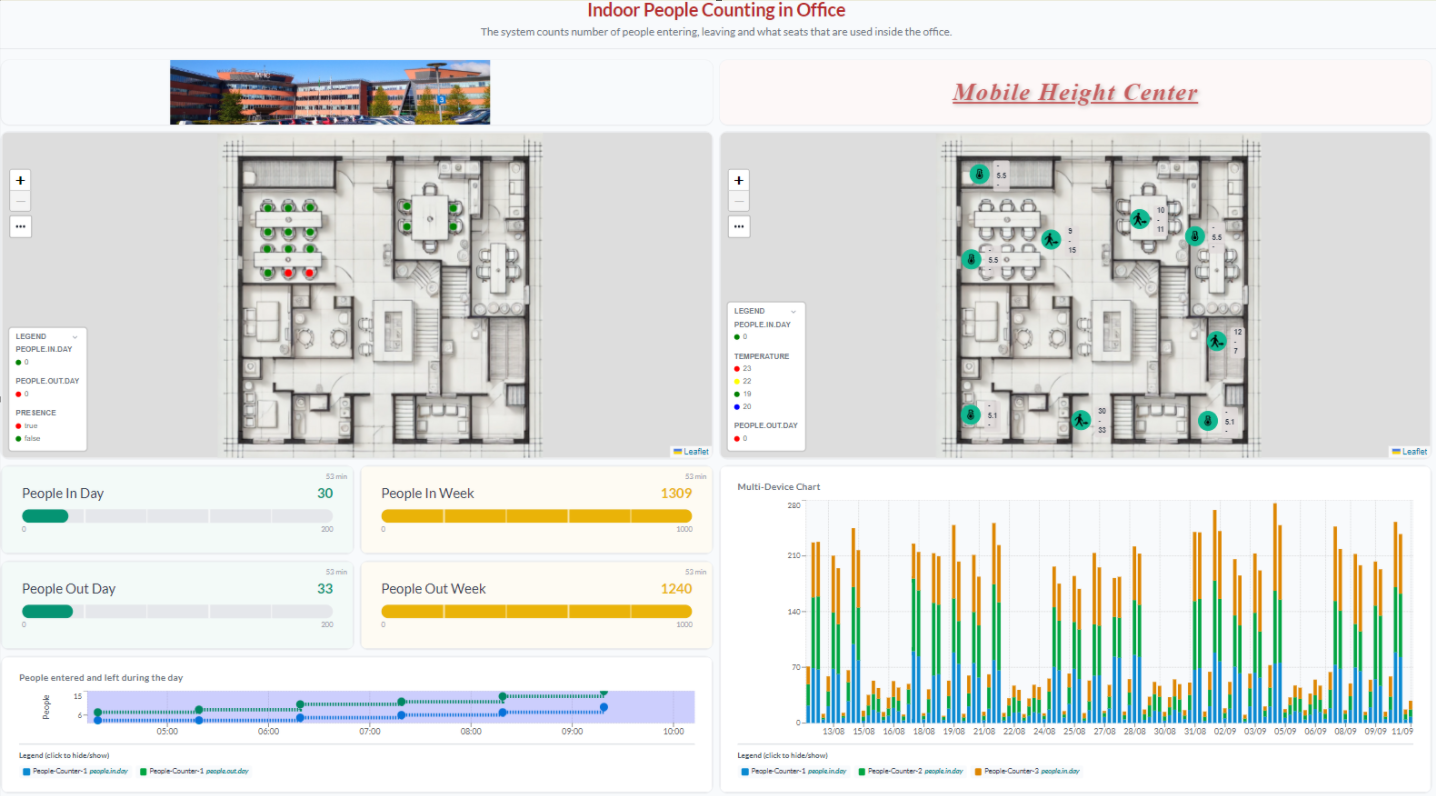
Unten ein Dashboard zur Personenzählung, gebaut auf zwei Grundrissen desselben Büros. Links
Sitzplatzmarkierungen, gefärbt nach einem mit dem Stern versehenen presence-Wert - grün für einen
freien Schreibtisch, rot für einen belegten. Rechts dasselbe Büro mit den Zählwerten und der
Temperatur auf den Markierungen, jedes Feld in der Legende mit eigenen Farben.