Einfache Widgets
Diese Seite behandelt die Dashboard-Widgets, die in einem einzigen kurzen Fenster konfiguriert werden: Image, Logs, Resource Count, Navigation, Text und Pie Chart. Die übrigen haben je eine eigene Seite - siehe die Widgets.
Image
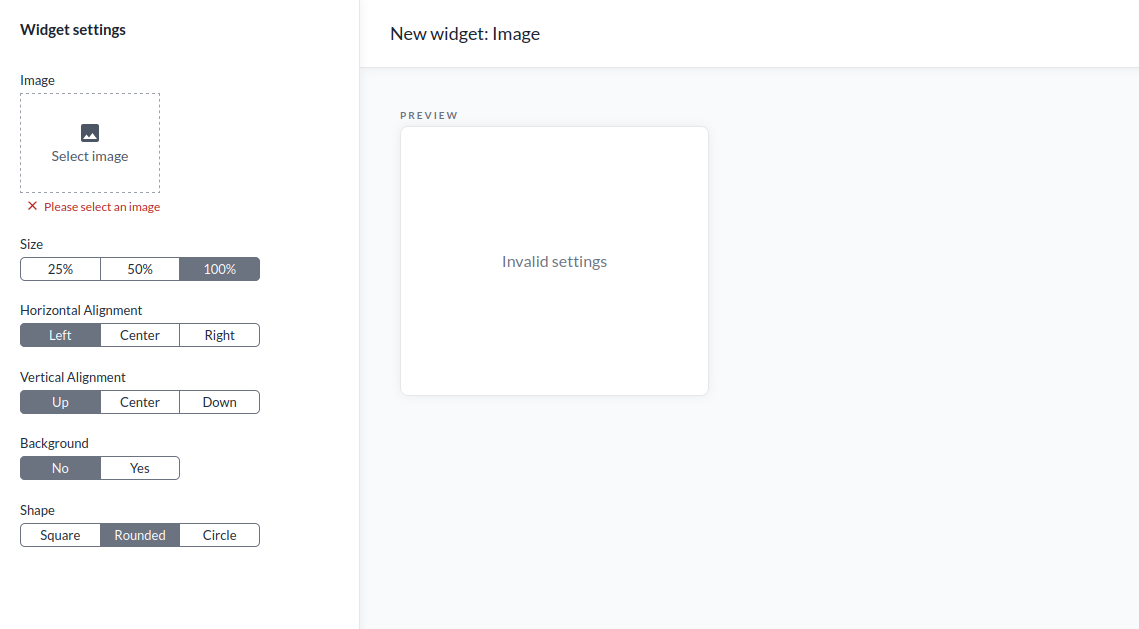
Das Image-Widget zeigt ein ausgewähltes Bild innerhalb des Dashboards an. Folgende Einstellungen sind verfügbar:
Size legt das Bild auf 25 %, 50 % oder 100 % des Widget-Bereichs fest.
Horizontal Alignment ist links, zentriert oder rechts.
Vertical Alignment ist oben, zentriert oder unten.
Background aktiviert oder deaktiviert einen Hintergrund hinter dem Bild.
Shape ist square, rounded oder circle.
Logs
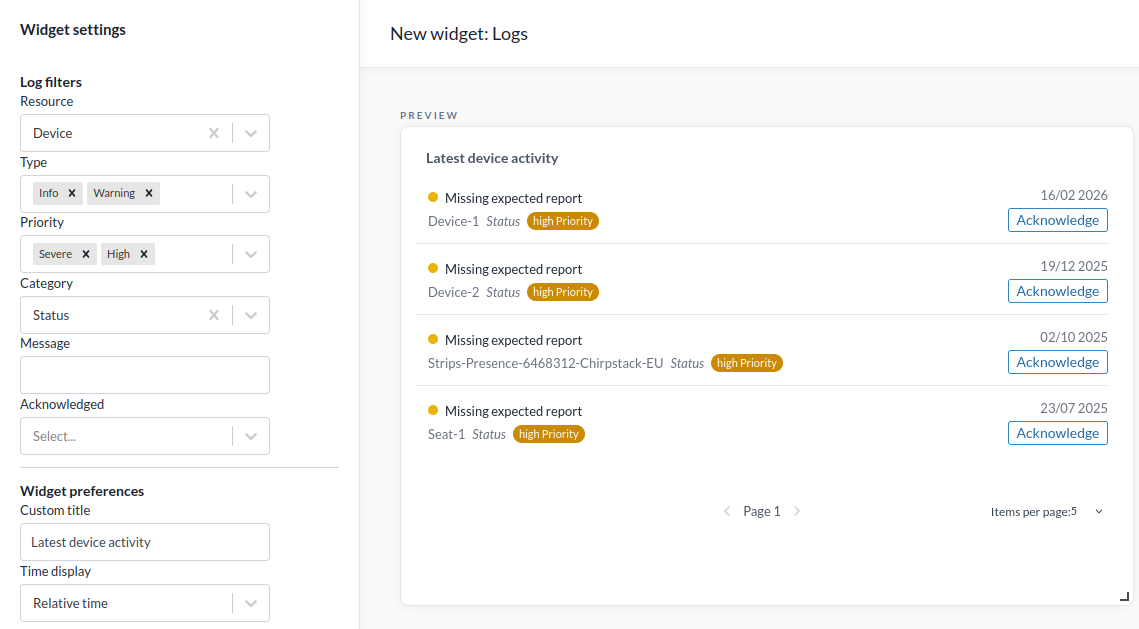
Das Logs-Widget zeigt Geräteaktivität an. Es kann zur Überwachung von Alarmen verwendet werden. Weitere Informationen finden Sie unter Logs.
Der Abschnitt Log Filters schränkt ein, welche Logeinträge angezeigt werden:
Resource filtert nach Ressourcentyp, zum Beispiel Device.
Type filtert nach Log-Typ, zum Beispiel Info oder Warning.
Priority filtert nach Priorität, zum Beispiel Severe oder High.
Category filtert nach Kategorie, zum Beispiel Status.
Message filtert nach übereinstimmendem Text in der Log-Nachricht.
Acknowledged filtert danach, ob der Logeintrag bestätigt wurde.
Der Abschnitt Widget Preferences bietet folgende zusätzliche Optionen:
Custom Title legt eine alternative Überschrift für das Widget fest.
Time Display legt das Zeitstempelformat auf relative Zeit, exakte Zeit oder beides fest.
Resource Count
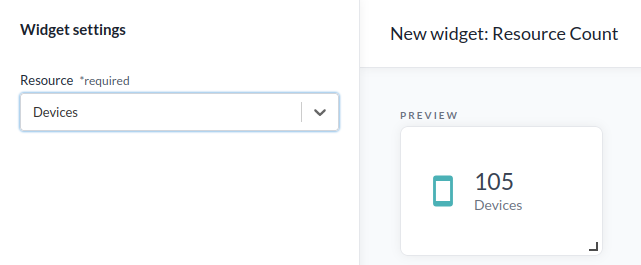
Das Resource-Count-Widget zeigt die Anzahl der Geräte, Standorte, Organisationen, Apps oder Regeln an. Es funktioniert außerdem als Shortcut.
Navigation

Das Navigation-Widget ist ein direkter Link zu einem anderen Dashboard, mit anpassbarem Label, Symbol und Farbe.
Einrichtung
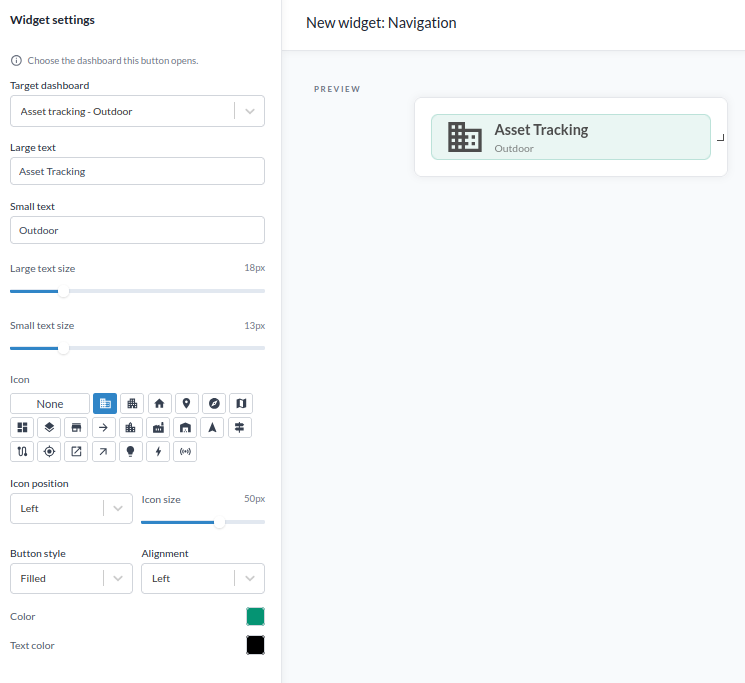
Target Dashboard legt fest, zu welchem Dashboard der Button verlinkt.
Large Text legt das primäre Label fest, das auf dem Button angezeigt wird.
Small Text legt eine sekundäre Textzeile fest, die unter dem großen Text angezeigt wird.
Large Text Size legt die Schriftgröße des großen Texts fest.
Small Text Size legt die Schriftgröße des kleinen Texts fest.
Icon wählt ein Symbol aus der Liste, oder None.
Icon Position ist links oder oberhalb des Texts.
Icon Size legt die Symbolgröße fest.
Button Style ist filled, outline oder plain.
Alignment ist links, zentriert oder rechts.
Color legt die Farbe des Buttons fest.
Text Color legt die Farbe des großen und kleinen Texts fest.
Text
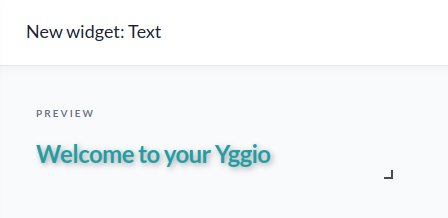
Das Text-Widget zeigt statischen Textinhalt innerhalb des Dashboards an.
Einrichtung

Der Textinhalt wird im Feld Text eingegeben.
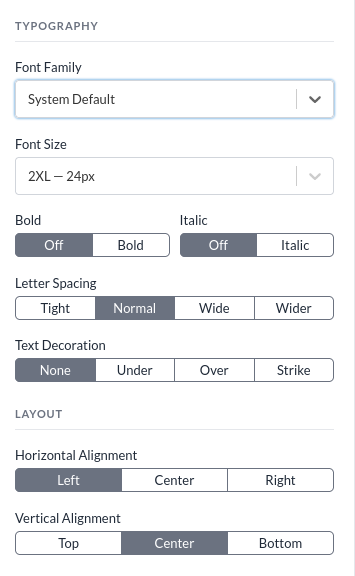
Der Abschnitt Typography bietet folgende Optionen:
Font Family ist eine der folgenden Optionen: System default, Arial, Times New Roman, Courier New, Lucida Console oder Impact.
Font Size reicht von 12 px (XS) bis 60 px (6XL).
Bold ist entweder bold oder off.
Italic ist entweder italic oder off.
Letter Spacing ist tight, normal, wide oder wider.
Text Decoration ist none, underline, overline oder strikethrough.
Der Abschnitt Layout bietet folgende Optionen:
Horizontal Alignment ist links, zentriert oder rechts.
Vertical Alignment ist oben, zentriert oder unten.
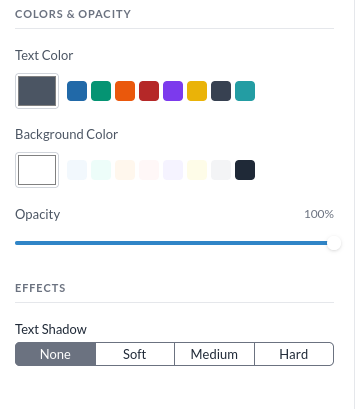
Der Abschnitt Colors and Opacity legt Textfarbe, Hintergrundfarbe und Deckkraft fest. Die Deckkraft reicht von 10 % bis 100 %. Beim Auswählen eines der Farbfelder öffnet sich eine Farbauswahl.
Der Abschnitt Effects konfiguriert einen Textschatten. Optionen sind none, soft, medium oder hard.
Farbauswahl
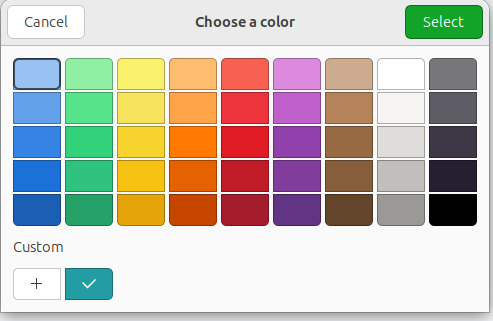
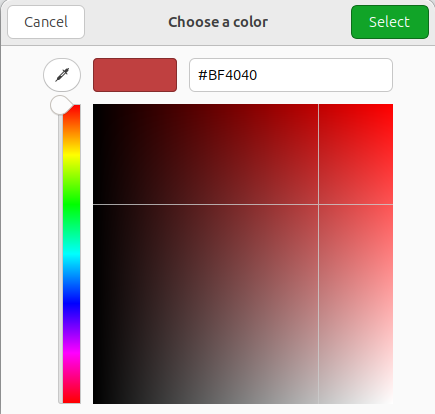
Eine Farbe wird über eine Voreinstellung, die Farbauswahl oder durch Eingabe eines Hex-Codes ausgewählt.
Pie Chart
Das Pie-Chart-Widget vergleicht ein Feld über mehrere Geräte und zeichnet jedes Gerät als Segment des Ganzen. Es beantwortet eine Frage nach dem Anteil statt nach dem Niveau: welcher Zähler den größten Teil des Verbrauchs ausmacht, wie sich eine Summe über einen Standort verteilt.
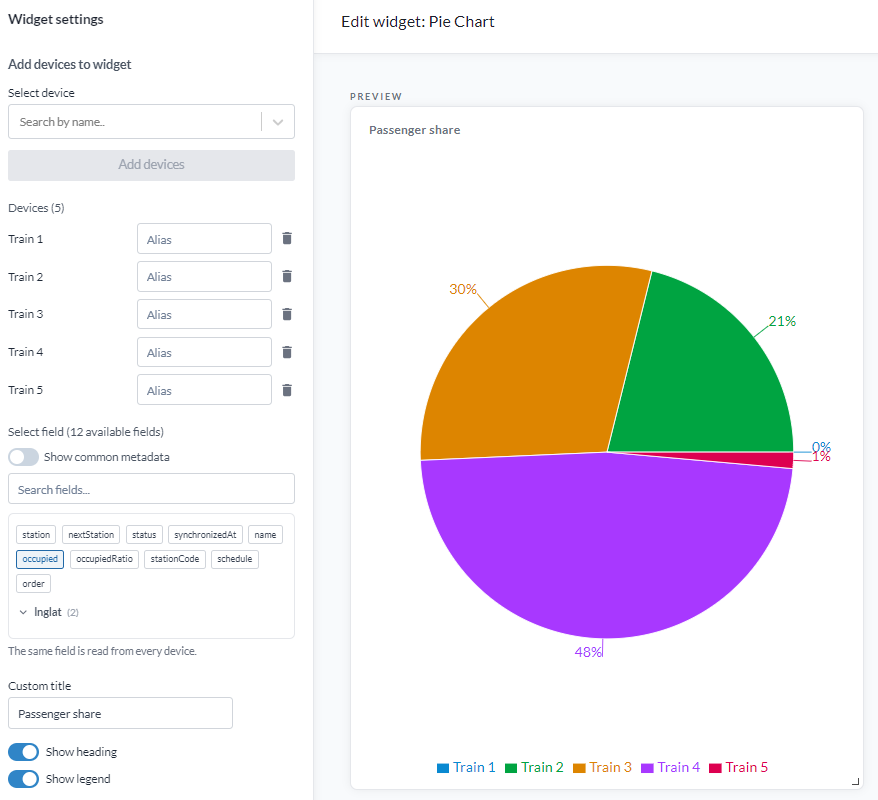
Dasselbe Feld wird von jedem Gerät gelesen, es ergibt also nur dort Sinn, wo sich die Werte zu einer sinnvollen Summe addieren. Verbrauch, Zählwerte und Flächen funktionieren. Temperaturen nicht - die Summe von vier Raumtemperaturen ist keine Größe. Für Niveaus statt Anteile verwenden Sie Multi-Device Value oder Equalizer.
Einrichtung
- Wählen Sie unter Devices die einzubeziehenden Geräte. Jedes wird ein Segment.
- Setzen Sie Field, das Feld, das von jedem von ihnen gelesen wird.
- Geben Sie einem Gerät optional ein Alias, das in der Legende statt des Gerätenamens verwendet wird.
- Custom title setzt eine Überschrift für das Widget.
- Show heading zeigt die Überschrift an oder blendet sie aus.
- Show legend zeigt die Legende mit den Geräten und ihren Farben an oder blendet sie aus.
Ein Gerät, das das Feld nicht meldet, trägt kein Segment bei. Die Werte aktualisieren sich alle 30 Sekunden.