Device Value
Das Device Value-Widget zeigt den aktuellen Wert eines Felds eines Geräts in großer Schrift. Es ist das Widget für die Zahl, die jemand quer durch den Raum sehen will.
Vier Anzeigetypen stehen zur Verfügung, und Farbschwellenwerte ändern die Farbe je nach Wert. Für mehrere Geräte auf einmal verwenden Sie Multi-Device Value; für denselben Wert über die Zeit Device Chart.
Anzeigetypen
| Typ | Passt für |
|---|---|
| Text | Jeden Wert. Der einzige Typ mit Sparkline |
| Circle | Einen Wert mit bekanntem Minimum und Maximum, als gefüllter Ring |
| Bar | Dasselbe, als Balken |
| Gauge | Dasselbe, mit den Schwellenwerten als farbige Segmente auf dem Bogen |
Circle, Bar und Gauge brauchen ein Minimum und ein Maximum, gegen das sie füllen, sie passen also zu einem Wert mit echten Grenzen - einem Batteriestand, einem Füllstand. Text passt zu einem Wert ohne natürliche Obergrenze.
Gemeinsame Parameter
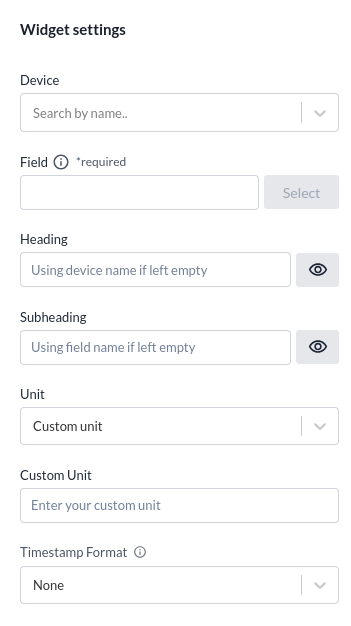
- Device ist die Datenquelle.
- Field ist das anzuzeigende Feld.
- Heading verwendet den Gerätenamen, wenn es leer bleibt.
- Subheading verwendet den Feldnamen, wenn es leer bleibt.
- Unit stammt aus einer Liste. Fehlt die gewünschte Einheit, geben Sie eine eigene ein.
- Timestamp format ist None, Relative (zum Beispiel "2h ago"), ISO 8601, Local, Date only, Time only oder Date and time.
- Base color ist die Farbe, wenn kein Schwellenwert greift.
Bei jedem Typ lassen sich außerdem die Schriftgrößen für Wert, Überschrift und Unterüberschrift setzen.
Text
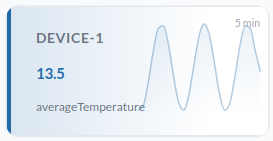
Der Wert als Text.
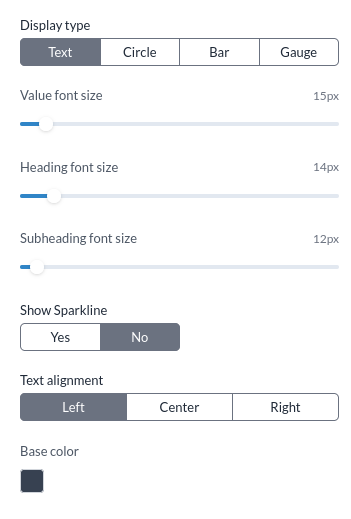
Die Sparkline gibt es nur bei diesem Typ. Sie gibt einen kleinen Überblick darüber, wie sich der Wert über die letzten 1 h, 6 h, 24 h oder 7 d bewegt hat, was oft genügt, um einen stabilen von einem driftenden Wert zu unterscheiden, ohne ein Diagramm zu öffnen.
Circle
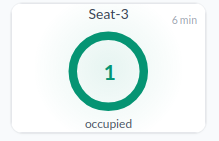
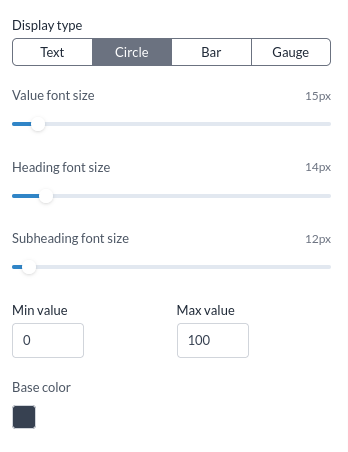
- Min value ist der kleinste Wert, den der Ring darstellt.
- Max value ist der größte. Steigt der Wert darüber, ändert sich nur noch die Zahl - der Ring bleibt voll.
Bar

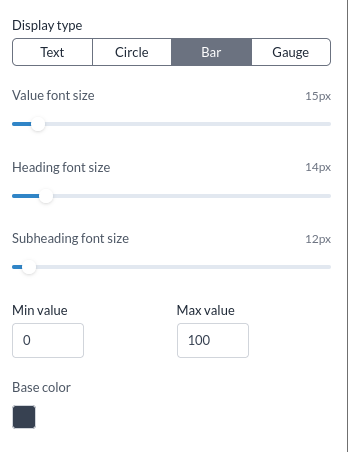
Funktioniert wie Circle, als Balken gezeichnet.
Gauge
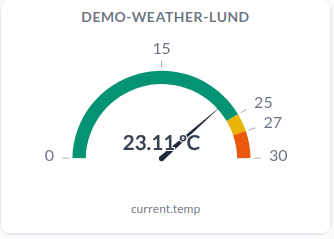
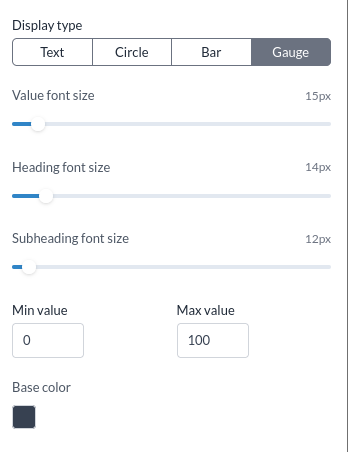
Funktioniert wie Circle, mit zwei Unterschieden: Die Schwellenwerte werden als farbige Segmente entlang des Bogens gezeichnet, und ein Pfeil zeigt auf den aktuellen Wert. Es ist der Typ, der zeigt, wo ein Wert relativ zu seinen Grenzen liegt, nicht nur, wie hoch er ist.