Data Table
Zeigt Gerätedaten in einem anpassbaren Tabellenformat an.
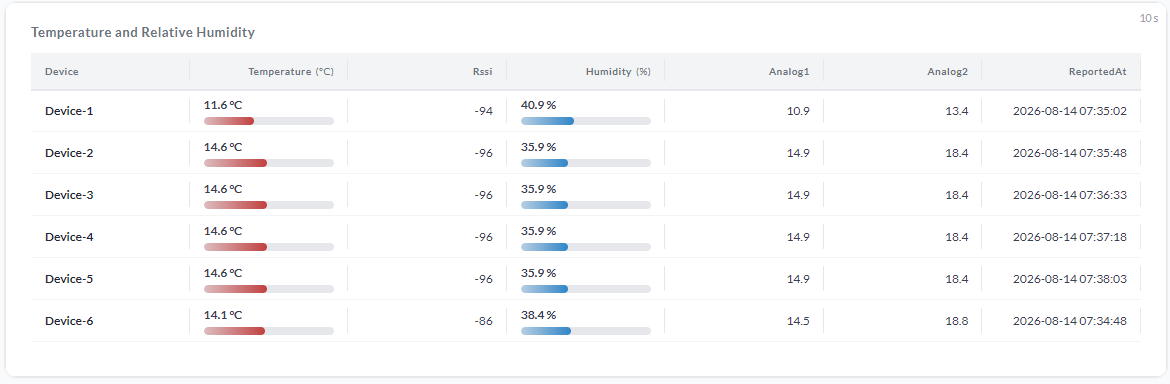
Einrichtung
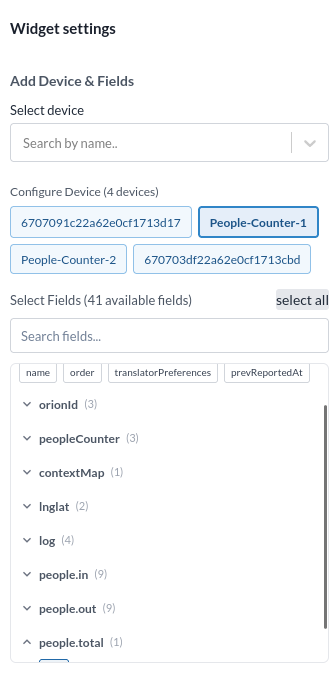
Geräte werden über das Feld Select Device hinzugefügt. Felder werden über die Option Select Fields hinzugefügt. Beachten Sie, dass bei einzelnen Geräten möglicherweise nicht alle Felder verfügbar sind.
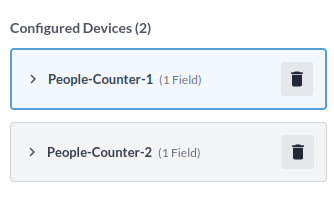
Der Abschnitt Configured Devices listet die der Tabelle hinzugefügten Geräte auf. Geräte können in diesem Abschnitt entfernt werden.
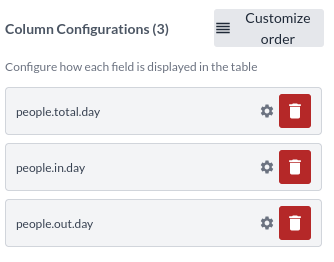
Der Abschnitt Column Configurations steuert das Erscheinungsbild jeder Spalte. Verwenden Sie das Einstellungssymbol, um die Spaltenoptionen zu öffnen, oder die Löschschaltfläche, um die Spalte zu entfernen.
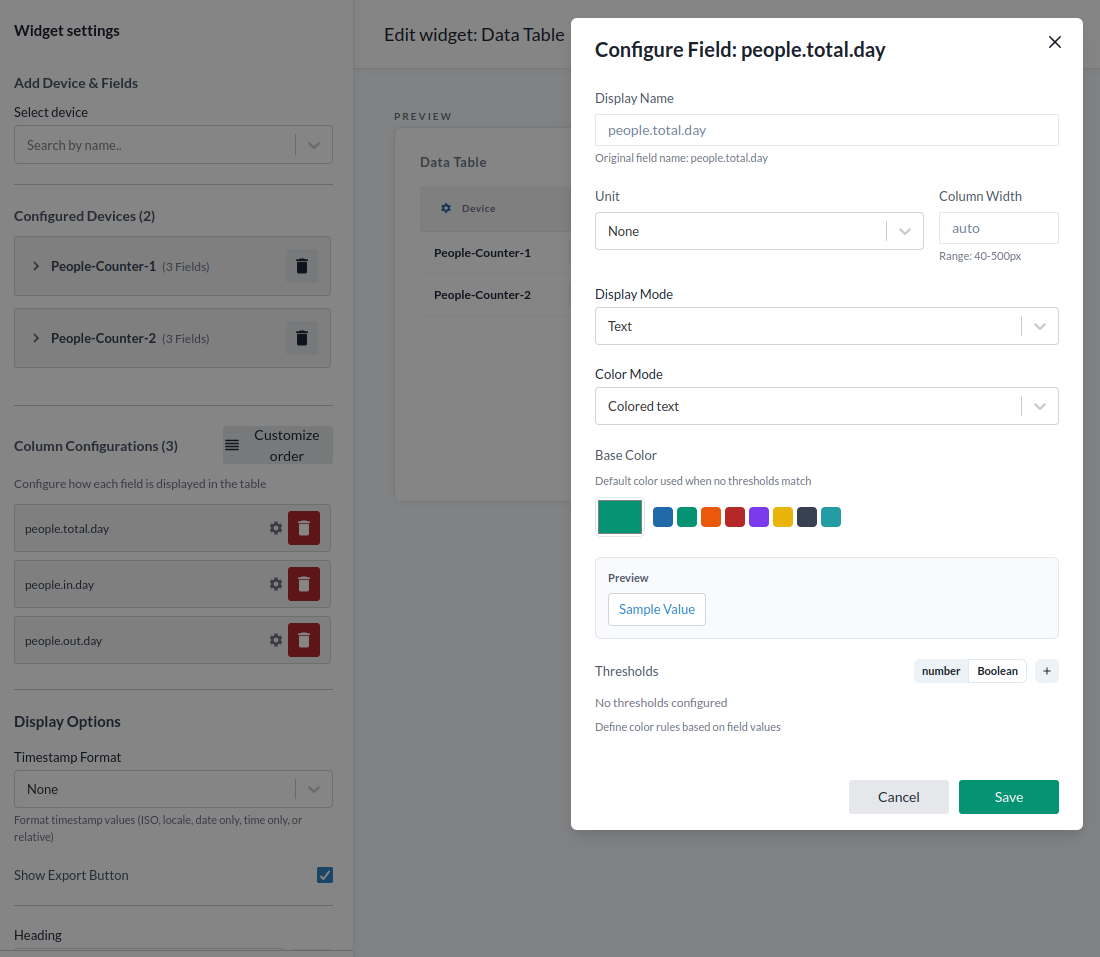
Die folgenden Optionen sind in den Spalteneinstellungen verfügbar:
Display Name legt das Label der Spaltenüberschrift fest.
Unit legt die Einheit aus einer vordefinierten Liste fest. Wenn die benötigte Einheit nicht aufgeführt ist, wählen Sie Custom und geben Sie den Wert manuell ein.
Column Width legt eine benutzerdefinierte Spaltenbreite in Pixeln fest.
Display Mode stellt die Spalte entweder als Text oder als Bar Gauge dar.
Wenn Display Mode auf Text eingestellt ist:
Color Mode ist entweder farbiger Text oder Hintergrundfarbe.
Wenn Display Mode auf Bar Gauge eingestellt ist:
Bar Gauge Range legt den minimalen und maximalen Wert für die Anzeige fest.
Gauge Style ist entweder basic (einfarbig) oder gradient.
Base Color ist die Farbe, die angewendet wird, wenn keine Schwellenwertbedingung erfüllt ist.
Thresholds unterstützen die Typen Zahl und Boolean. Verwenden Sie die Schaltfläche +, um einen Schwellenwert des ausgewählten Typs hinzuzufügen. Bei Boolean-Werten ist die Bedingung entweder true oder false. Bei Zahlenwerten ist die Bedingung eine der folgenden: größer als, größer als oder gleich, gleich, kleiner als oder gleich, oder kleiner als.
Speichern Sie die Konfiguration, bevor Sie den Modus verlassen.
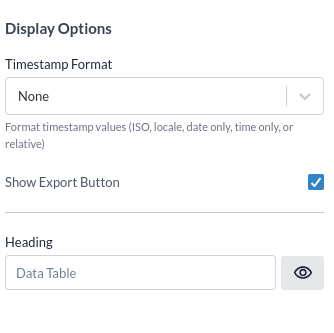
Anzeigeoptionen
Timestamp Format legt das Format für Zeitstempelwerte fest. Optionen sind ISO, locale, nur Datum, nur Uhrzeit oder relativ.
Show Export Button zeigt oder verbirgt die Schaltfläche zum Export als CSV.
Heading legt eine alternative Überschrift anstelle der Standardüberschrift „Data Table" fest.