Dashboards
Ein Dashboard ist eine Ansicht, die für ein bestimmtes Publikum gebaut ist. Es trägt die Handvoll Werte, an denen dieses Publikum gemessen wird oder nach denen es handelt - seine Kennzahlen - und lässt alles andere weg.
Das ist die Arbeitsteilung mit dem Rest der Plattform. Die Geräteliste ist der Ort, an dem Sie jeden Sensor sehen, suchen und filtern und in ein einzelnes Gerät hineingehen. Ein Dashboard ist das Gegenteil: eine kleine, feste Auswahl, so angeordnet, dass sie jemand auf einen Blick liest, der gerade kein Gerät sucht.
Die meisten Konten haben deshalb am Ende mehrere - eines je Publikum statt eines großen. Jedes Dashboard ist ein Raster aus Widgets, die Sie hinzufügen, konfigurieren und an ihren Platz ziehen, und Sie wechseln zwischen ihnen über den Dashboard-Namen oben links.
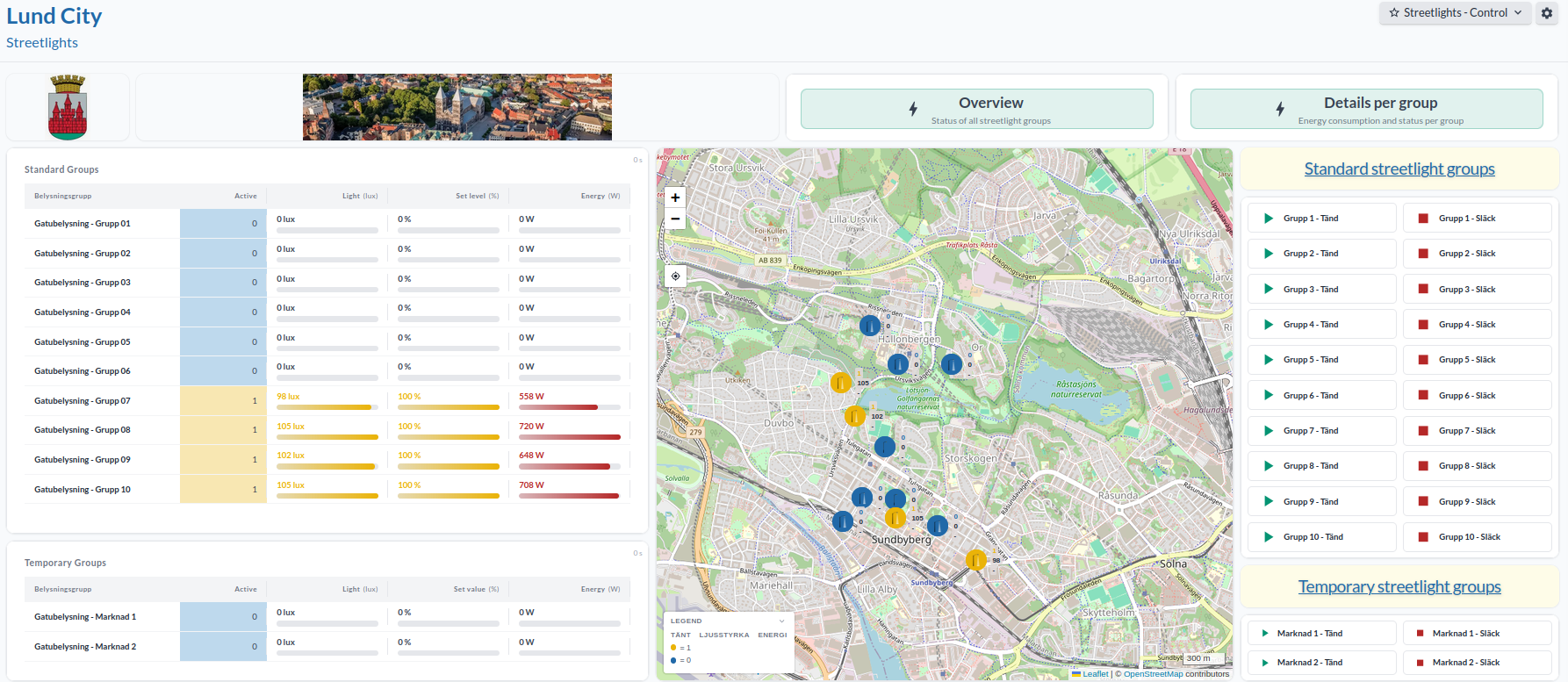
Unten ein Dashboard zur Straßenbeleuchtungssteuerung. Es gibt den Zustand jeder Beleuchtungsgruppe, dieselben Gruppen auf einer Karte und je Gruppe eine Befehlsschaltfläche zum Ein- und Ausschalten. Die Messwerte und die Aktionen liegen auf einem Bildschirm.
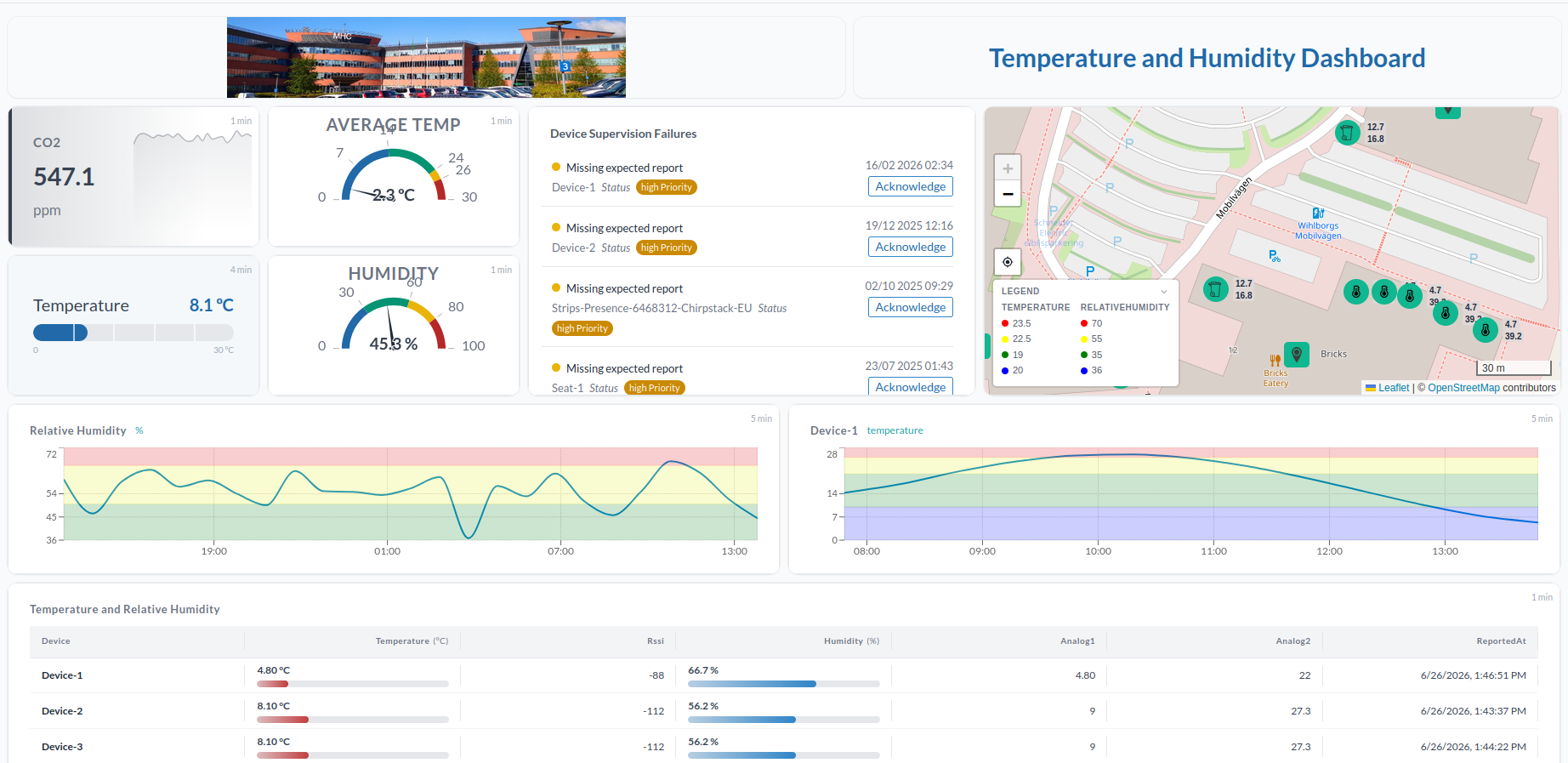
Und ein Dashboard zur Gebäudeüberwachung, für ein anderes Publikum. Anzeigen für Durchschnittstemperatur und Feuchte, ein CO2-Wert, ein Grundriss mit Live-Werten und Diagramme mit Schwellenbändern. Daneben die Geräte, die ihre erwartete Meldung verpasst haben, mit je einer Acknowledge-Schaltfläche.
Ein drittes, das Fahrgäste in einer Zugflotte zählt. Dieselben fünf Geräte speisen hier drei Widgets, und jedes beantwortet eine andere Frage. Ein Equalizer zeigt, wie voll jeder Zug gerade ist. Ein Pie Chart gibt den Anteil jedes Zuges an den Fahrgästen. Ein gestapeltes Multi-Device Chart trägt die Summe über den Nachmittag, mit dem Anteil jedes Zuges daran.
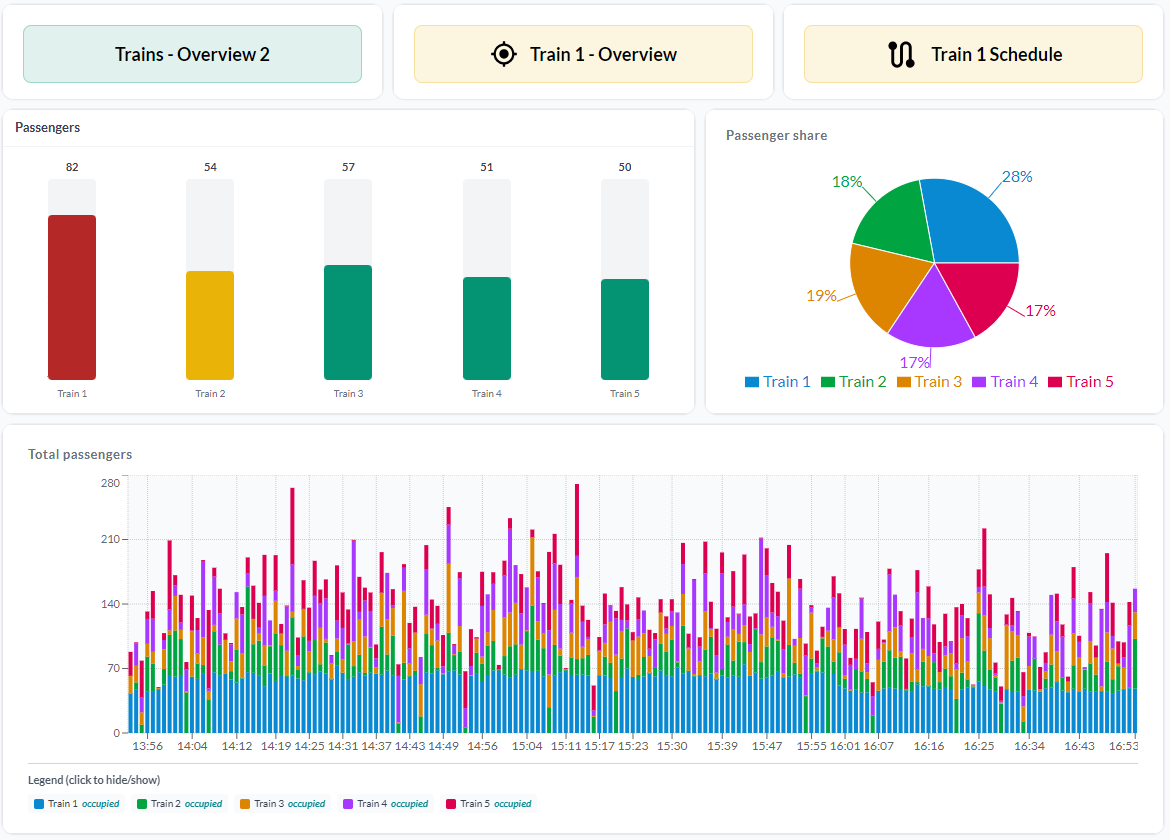
Die Schaltflächenreihe oben besteht aus Navigation-Widgets, die zu einem anderen Dashboard springen. So wird ein Satz Dashboards je Publikum verbunden: vorn eine Übersicht und ein Weg weiter ins Detail.
Die ersten beiden tragen ein Logo, ein Foto und einen Titel, die aus den Widgets Image und Text sowie der Kopfzeile des Dashboards stammen. Ein Dashboard, das aussieht wie die Organisation, zu der es gehört, lässt sich leichter an jemanden außerhalb des Teams weitergeben.
Fast alles auf dieser Seite wird über das Zahnradsymbol neben dem Dashboard-Namen erreicht.
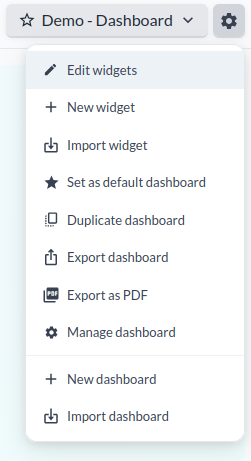
Ein Dashboard erstellen
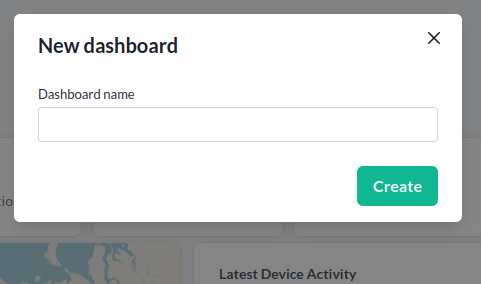
- Drücken Sie das Zahnradsymbol und wählen Sie New dashboard.
- Geben Sie einen Namen ein.
- Drücken Sie Create.
Ein Widget hinzufügen
- Drücken Sie New widget.
- Wählen Sie den Widget-Typ. Siehe Die Widgets dazu, was jedes tut.
- Drücken Sie Create.
Das Widget wird dem Raster hinzugefügt und dort konfiguriert. Jeder Typ hat eigene Einstellungen, die auf seiner eigenen Seite beschrieben sind.
Die Widgets
Achtzehn Widget-Typen. Die Auswahl zeigt jeden einzelnen, jeweils mit einer Miniatur und einer Zeile dazu, wofür er da ist.
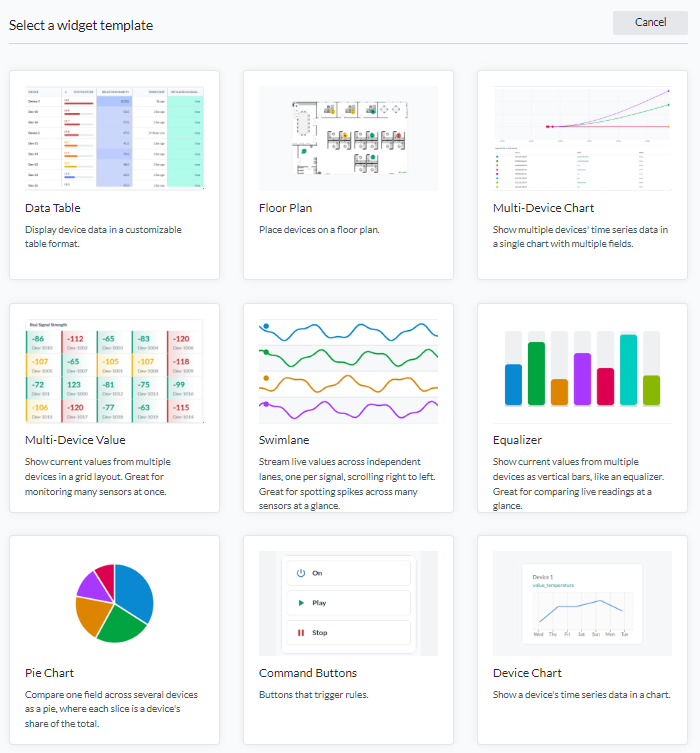
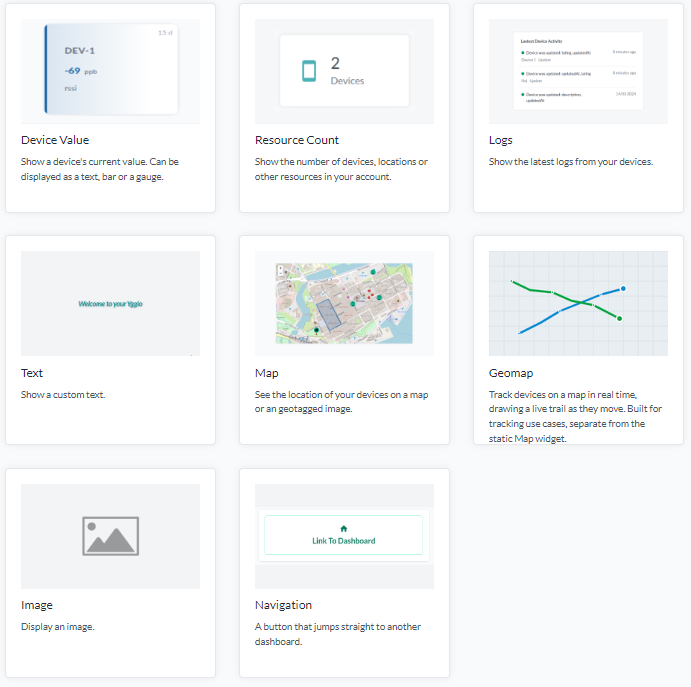
Unten sind sie danach gruppiert, wofür sie da sind, jeweils mit Link auf die eigene Seite.
Mehrere Geräte auf einmal
| Widget | Was es zeigt |
|---|---|
| Data Table | Gerätedaten als Tabelle, eine Spalte je Feld |
| Floor Plan | Von Hand auf einem Hintergrundbild platzierte Gerätemarkierungen |
| Multi-Device Chart | Mehrere Geräte und Felder in einem Diagramm, über die Zeit |
| Multi-Device Value | Aktuelle Werte mehrerer Geräte, in einem Raster |
| Swimlane | Live-Werte, die je Signal in einer eigenen Spur laufen |
| Equalizer | Aktuelle Werte als senkrechte Balken auf gemeinsamer Skala |
| Pie Chart | Ein Feld über mehrere Geräte, als jeweiliger Anteil am Ganzen |
Ein Gerät
| Widget | Was es zeigt |
|---|---|
| Device Chart | Ein Feld eines Geräts, über die Zeit |
| Device Value | Ein aktueller Wert, als Text, Kreis, Balken oder Tacho |
Karten
| Widget | Was es zeigt |
|---|---|
| Map | Geräte auf einer Karte, eine gespeicherte Kartenansicht, ein Overlay-Bild oder Geofences |
| Geomap | Wo Geräte gewesen sind, jedes mit seiner Spur auf der Karte |
Alles Übrige
| Widget | Was es zeigt |
|---|---|
| Command Buttons | Schaltflächen, die eine Regel auslösen |
| Mehrfacheingabe | Felder und Schalter, die Gerätewerte ändern |
| Resource Count | Wie viele Geräte, Standorte oder andere Ressourcen Sie haben |
| Logs | Die letzten Ereignisse Ihrer Geräte |
| Text | Freier Text |
| Image | Ein Bild |
| Navigation | Eine Schaltfläche, die zu einem anderen Dashboard springt |
Drei Paare werden leicht verwechselt:
- Map zeigt, wo Geräte jetzt sind, ob bewegt oder nicht, ohne Spur; Geomap zeigt, wo ein Gerät gewesen ist.
- Floor Plan platziert Markierungen von Hand auf einem Bild; Map mit einem Overlay-Bild platziert sie an ihren echten Koordinaten. Siehe Floor Plan.
- Multi-Device Chart zeichnet Historie; Swimlane streamt die Gegenwart und behält nichts.
Schwellenwerte
Schwellenwerte färben einen Wert nach dem Bereich, in den er fällt, sodass eine Zahl außerhalb ihres Bereichs sichtbar ist, ohne gelesen zu werden. Die meisten Widgets, die einen Wert anzeigen, unterstützen sie.

Oben verwenden Werte unter 15 °C die Basisfarbe, 15 °C bis 24 °C sind grün, 25 °C bis 29 °C gelb, und 30 °C oder mehr ist rot.
Widgets bearbeiten
- Drücken Sie Edit widgets, um in den Bearbeitungsmodus zu gehen.
- Ziehen Sie Widgets, um sie zu verschieben, oder drücken Sie das Zahnradsymbol auf einem Widget, um es zu bearbeiten oder zu entfernen.
- Drücken Sie Update, um die Änderungen zu speichern.
- Drücken Sie Exit edit widgets mode, um zum Dashboard zurückzukehren.
Um den Dashboard-Titel zu ändern, drücken Sie Edit header, das neben Exit edit widgets mode erscheint, solange Sie im Bearbeitungsmodus sind.
Kopfzeile bearbeiten
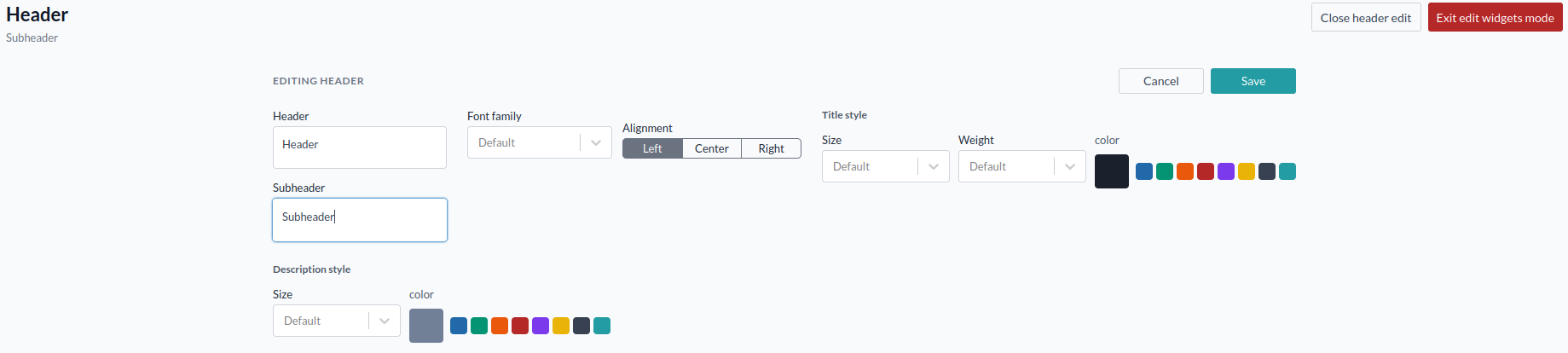
- Header setzt den Kopfzeilentext des Dashboards.
- Subheader setzt den Unterkopfzeilentext des Dashboards.
- Font family ist Default, System Default, Arial, Times New Roman, Courier New, Lucida Console oder Impact.
- Alignment ist links, zentriert oder rechts.
Titelstil:
- Size reicht von Small (16 px) bis 2X-Large (40 px).
- Weight ist default, normal, medium oder bold.
- Font color setzt die Farbe des Titels.
Beschreibungsstil:
- Size ist Small (11 px) oder X-Large (20 px).
- Font color setzt die Farbe der Beschreibung.
Speichern Sie, bevor Sie schließen.
Ein Widget duplizieren
Drücken Sie im Bearbeitungsmodus das Zahnradsymbol auf einem Widget und wählen Sie Duplicate. Die Kopie erscheint im Raster und kann verschoben werden. Schneller, als ein konfiguriertes Widget für ein zweites Gerät neu zu bauen.
Exportieren und importieren
Ein Widget oder ein ganzes Dashboard kann als String exportiert und anderswo importiert werden, auch in ein anderes Konto. So erreicht ein Dashboard, das Mühe gekostet hat, andere Menschen.
Was erhalten bleibt, hängt vom Zielkonto ab:
- Dieselben Geräte sind verfügbar - der Import ist ein funktionierendes Duplikat.
- Andere Geräte - alle Einstellungen und die Konfiguration bleiben erhalten, aber Geräte und Bilder müssen neu ausgewählt werden.
Ein Widget exportieren
-
Gehen Sie in den Bearbeitungsmodus.
-
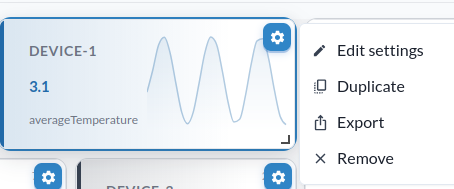
Drücken Sie das Zahnradsymbol auf dem Widget und wählen Sie Export.
-
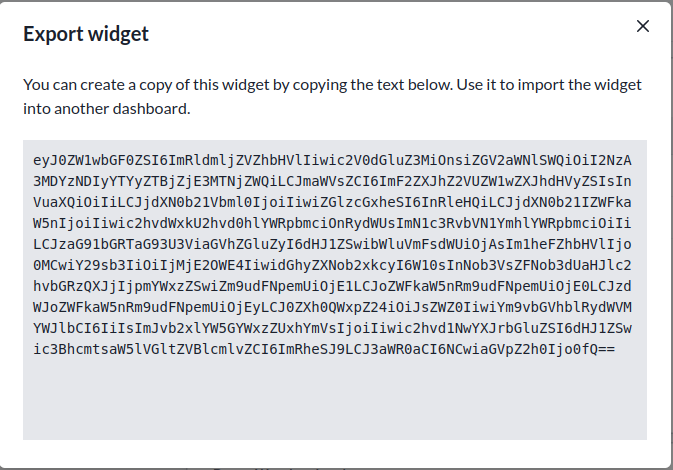
Kopieren Sie den Exportstring und speichern Sie ihn.
Ein Widget importieren
-
Drücken Sie das Zahnradsymbol und wählen Sie Import widget.
-
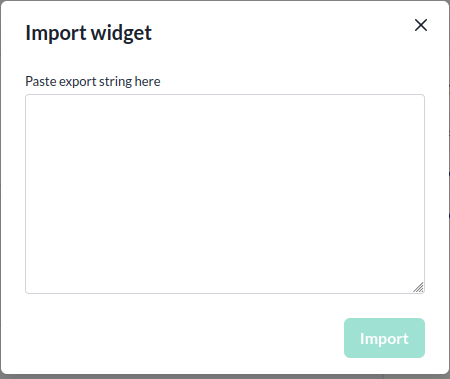
Fügen Sie den Exportstring ein.
-
Drücken Sie Import.
Ein Dashboard exportieren
- Drücken Sie das Zahnradsymbol und wählen Sie Export dashboard.
- Kopieren Sie den Exportstring und speichern Sie ihn.
Ein Dashboard importieren
- Drücken Sie das Zahnradsymbol und wählen Sie Import dashboard.
- Fügen Sie den Exportstring ein.
- Drücken Sie Import.
Als PDF exportieren
Drücken Sie das Zahnradsymbol und wählen Sie Export as PDF, um das Dashboard so zu speichern, wie es gerade aussieht.
Ein Dashboard duplizieren
Drücken Sie das Zahnradsymbol und wählen Sie Duplicate dashboard.
Ein Standard-Dashboard setzen
Drücken Sie das Zahnradsymbol und wählen Sie Set as default dashboard. Der Stern neben dem Dashboard-Namen wird gelb, und dieses Dashboard sehen Sie beim Anmelden.
Ein Dashboard verwalten
- Drücken Sie das Zahnradsymbol und wählen Sie Manage dashboard.
- Benennen Sie das Dashboard um, setzen Sie Zugriffsrechte (admin, write, read oder peek), oder löschen Sie es. Siehe Zugriffsrechte dazu, was jede Stufe erlaubt.
- Drücken Sie Done.
Ein Dashboard zu teilen teilt das Dashboard, nicht die Geräte darauf. Wer keinen Zugriff auf ein Gerät hat, sieht ein leeres Widget, wo dessen Werte stünden.