Command Button
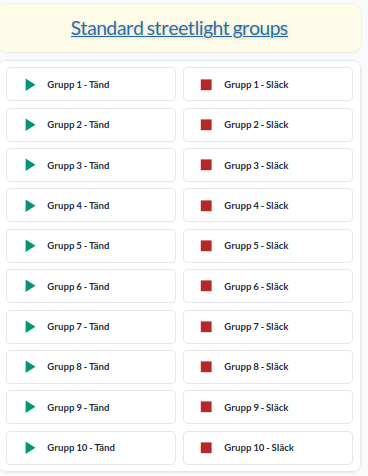
Das Command-Button-Widget löst Regeln aus, die einen Button-Trigger besitzen. Jeder Button kann mit eigenem Symbol, eigener Farbe und eigenem Label konfiguriert werden.
Einrichtung
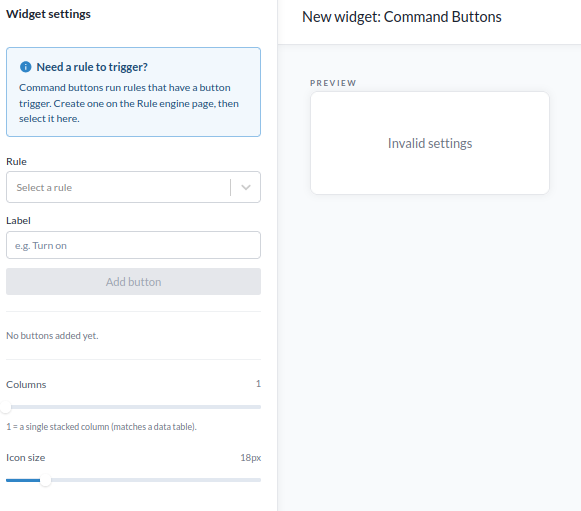
Um dieses Widget zu verwenden, müssen Sie bereits eine Regel mit einem Button-Trigger erstellt und gespeichert haben.
Rule wählt eine bereits in der Regelmaschine erstellte Regel aus. Es werden nur Regeln mit Button-Triggern aufgelistet.
Trigger erscheint, sobald eine Regel ausgewählt ist. Wählen Sie den Button-Trigger dieser Regel aus.
Label legt den auf dem Button angezeigten Text fest.
Klicken Sie auf Add button, um ihn dem Widget hinzuzufügen.
Wiederholen Sie dies für alle Buttons, die Sie erstellen möchten.
Jeder hinzugefügte Button wird mit folgenden Steuerelementen aufgelistet:
Arrows ändern die Reihenfolge des Buttons.
Pen bearbeitet den Button und ermöglicht Änderungen an Label, Symbol, Farbe, ob nur das Symbol angezeigt wird, sowie der Textposition.
Bin entfernt den Button.
Columns legt die Anzahl der Spalten fest, in denen die Buttons angeordnet werden. Ein Wert von 1 zeigt eine einzelne gestapelte Spalte an, wie bei einer Datentabelle.
Icon size legt die Größe der Button-Symbole in Pixeln fest.
Zugriff
Die Buttons sind ausgegraut, wenn Ihre Rolle keine Geräte ändern darf, wie bei den Betrachterrollen, und ein Hinweis darunter erklärt den Grund. Bitten Sie einen Administrator um eine Rolle, die Geräte ändern darf.