WhatsApp Connector
Diese Anleitung erklärt, wie Sie einen WhatsApp Connector in Yggio erstellen und konfigurieren. Sechs Anbieter werden unterstützt: MessageBird, Plivo, Sinch, TextMagic, Twilio und Vonage.
Übersicht
- WhatsApp Connectors ermöglichen den Versand von WhatsApp-Nachrichten über Rule Actions.
- Sie benötigen ein Konto bei einem der unterstützten Anbieter mit aktivierter WhatsApp-Messaging-Funktion.
- Pflichtfelder werden in der Oberfläche validiert.
Voraussetzungen für die Twilio-Einrichtung
Um WhatsApp mit Twilio zu nutzen, müssen Sie folgende Schritte durchführen:
- Ein Twilio-Konto registrieren und Ihre E-Mail-Adresse und Telefonnummer verifizieren: https://www.twilio.com/try-twilio
- WhatsApp-Zugriff beantragen in der Twilio-Konsole (WhatsApp > Senders > Request Access).
- Ihr Unternehmen und Ihre WhatsApp-fähige Telefonnummer bei Twilio registrieren.
- Auf die Genehmigung und Aktivierung der Nummer durch Twilio warten (dieser Vorgang kann mehrere Tage dauern).
- Einen WhatsApp Sender einrichten (Ihre genehmigte Nummer) in der Twilio-Konsole.
- Ihre Account SID und Ihr Auth Token aus dem Twilio-Konsolen-Dashboard abrufen.
- Die genehmigte Absendernummer als Feld "From" in Ihrer Connector-Konfiguration verwenden.
- (Optional zum Testen) Nutzen Sie die WhatsApp Sandbox von Twilio, um Testnachrichten zu senden, bevor Ihre Nummer vollständig genehmigt ist.
Detaillierte Anweisungen finden Sie im Twilio WhatsApp Quickstart.
Einen WhatsApp Connector erstellen
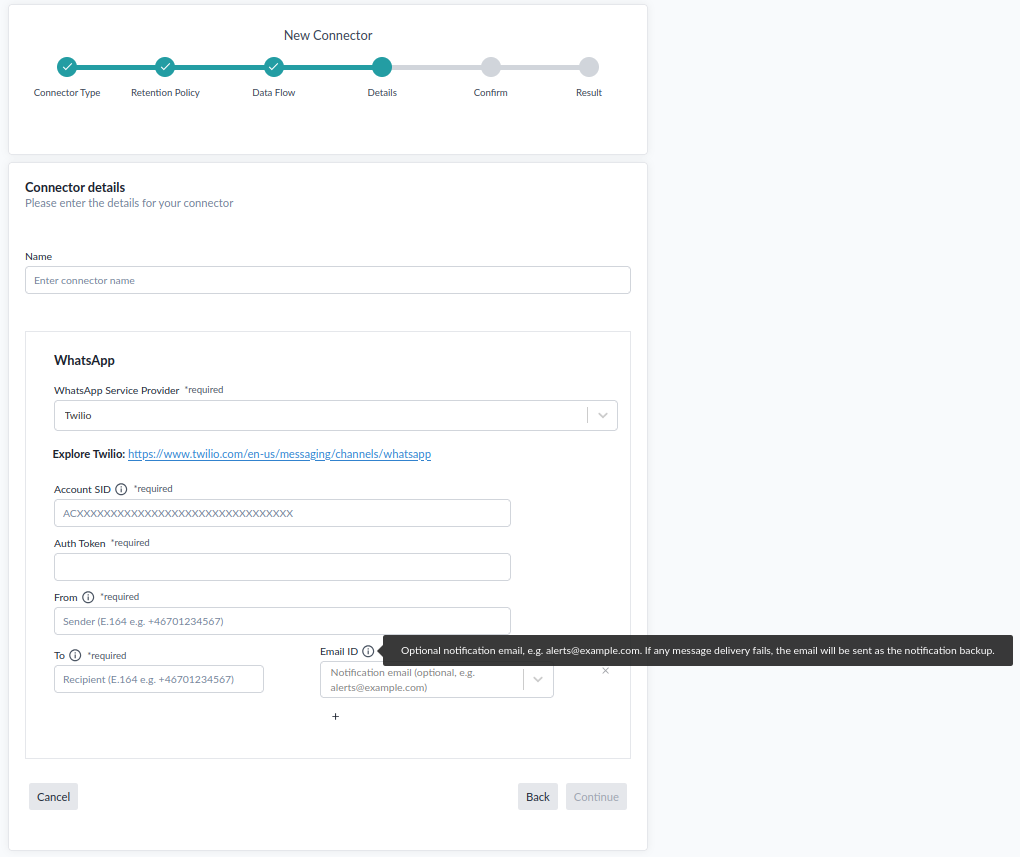
- Gehen Sie zum Abschnitt Connectors im Control Panel (
/control-panel-v2/connectors). - Klicken Sie auf Add Connector und wählen Sie WhatsApp als Typ.
- Wählen Sie Ihren WhatsApp-Dienstanbieter. Die Felder für die Zugangsdaten unten passen sich daran an.
- Füllen Sie die für diesen Anbieter erforderlichen Felder aus, dazu die Absendernummer From.
- Speichern Sie den Connector.
Felddetails
Twilio
| Feld | Beschreibung | Erforderlich | Validierung |
|---|---|---|---|
| Account SID | Twilio Account SID (beginnt mit AC) | Ja | Muss mit AC beginnen |
| Auth Token | Twilio Auth Token (geheim) | Ja | Nicht leer |
| From | Absendernummer (E.164-Format) | Ja | Muss gültiges E.164 sein |
MessageBird
| Feld | Beschreibung | Erforderlich | Validierung |
|---|---|---|---|
| Access Key | API-Zugriffsschlüssel | Ja | Nicht leer |
Plivo
| Feld | Beschreibung | Erforderlich | Validierung |
|---|---|---|---|
| Auth ID | Plivo Auth-ID | Ja | Nicht leer |
| Auth Token | Plivo Auth-Token | Ja | Nicht leer |
| Domain | Ihre Plivo-Domain | Nein | Nicht leer, sofern gesetzt |
Sinch
| Feld | Beschreibung | Erforderlich | Validierung |
|---|---|---|---|
| API Token | Sinch API-Token | Ja | Nicht leer |
| Service Plan ID | Sinch Service-Plan-ID | Ja | Nicht leer |
TextMagic
| Feld | Beschreibung | Erforderlich | Validierung |
|---|---|---|---|
| Username | TextMagic-Benutzername | Ja | Nicht leer |
| API Key | TextMagic API-Key | Ja | Nicht leer |
Vonage
| Feld | Beschreibung | Erforderlich | Validierung |
|---|---|---|---|
| API Key | Vonage API-Key | Ja | Nicht leer |
| API Secret | Vonage API-Secret | Ja | Nicht leer |
| Brand Name | Absenderidentität, die dem Empfänger angezeigt wird | Ja | Nicht leer |
Beispiel
- Account SID:
ACXXXXXXXXXXXXXXXXXXXXXXXXXXXXXXXX - Auth Token:
your_auth_token - From:
+46700000000
Hinweise
- Sechs Anbieter werden als WhatsApp-Anbieter unterstützt.
- Alle Nummern müssen im E.164-Format vorliegen (z. B.
+1234567890). - Sie benötigen ein gültiges Konto bei Ihrem gewählten Anbieter mit aktiviertem WhatsApp.
Screenshots
Messaging-Statistik
Auf der gespeicherten Connector-Seite sehen Sie ein Statistik-Panel mit:
- Total Sent: Anzahl der erfolgreich gesendeten Nachrichten.
- Total Fails: Anzahl fehlgeschlagener Sendeversuche.
- Sent This Month: Anzahl der im aktuellen Monat gesendeten Nachrichten.
- Success Rate: Prozentsatz erfolgreicher Zustellungen.
- Attempts: Gesamtzahl der Sendeversuche (Erfolge + Fehlschläge).
- Last Sent: Zeitstempel der letzten erfolgreichen Sendung.
- Last Failed: Zeitstempel des letzten fehlgeschlagenen Sendeversuchs.
- Last Error: Die neueste Fehler- oder Warnmeldung, falls vorhanden, mit Zeitstempel.
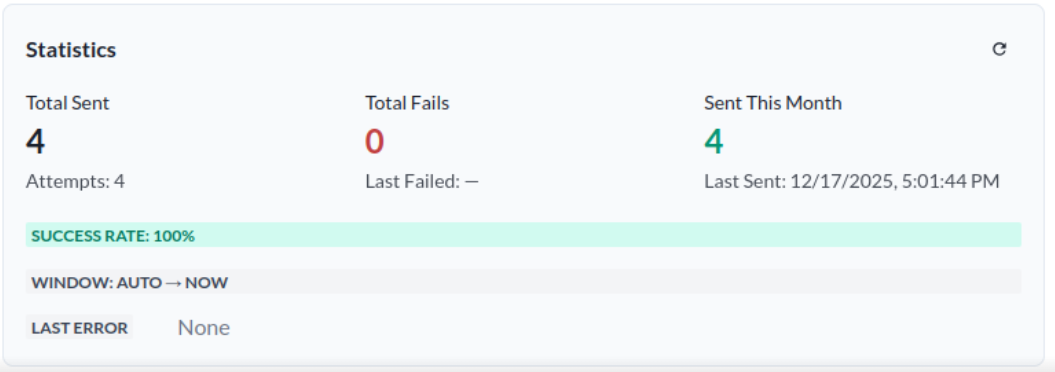
Diese Statistiken helfen Ihnen, den Zustand und die Leistung Ihres Connectors zu überwachen.
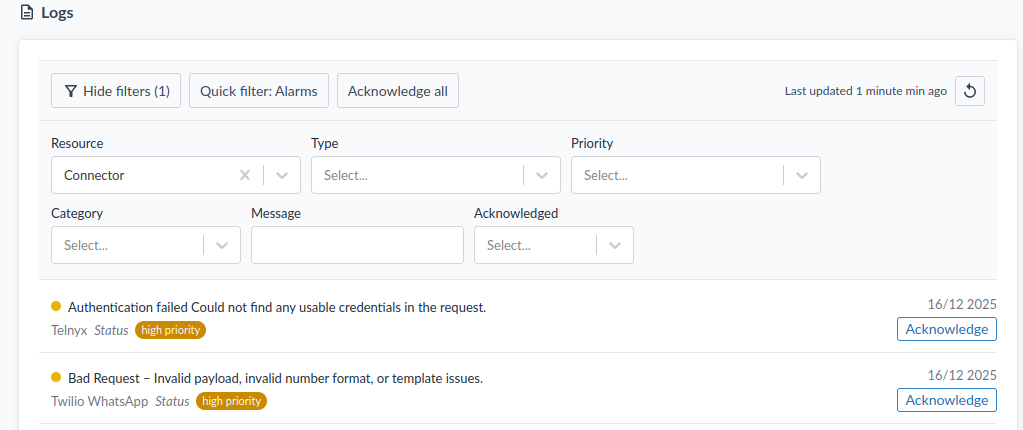
Fehlerprotokollierung
Wenn der Connector eine WhatsApp-Nachricht nicht senden kann, wird ein Fehlerprotokoll unter Logs unter Resource → Connector angezeigt. Sie können diese Protokolle überprüfen, um Probleme mit Ihrer Connector-Konfiguration oder Ihrem Twilio-Konto zu diagnostizieren und zu beheben.