SIA Connect Connector
Der SIA Connect Connector ermöglicht es der Plattform, Befehle zu veröffentlichen und Geräte-Uplinks auf ihrem MQTT-Broker von einem SIA Connect IIoT Edge Gateway zu empfangen. Das SIA-Connect-Edge-Gateway unterstützt über 30 Industrieprotokolle und ermöglicht so eine nahtlose Integration mit einer Vielzahl von PLC- und BMS-Anbietern. Es verfügt über eine intuitive Konfigurationssoftware und unterstützt bis zu 500 Tags.
Von der Plattform unterstützte Funktionen:
- Geräte importieren
- Geräte-Uplink-Updates empfangen
- Befehle veröffentlichen
Wichtige Protokollunterstützung:
- BACnet IP
- BACnet MS/TP
- Beckhoff TwinCAT ADS
- Modbus TCP
- Modbus RTU
- Modbus RTU über TCP
- M-Bus
- Wireless M-Bus (wM-Bus)
- OPC-UA Client
- OPC-UA Server
- Verschiedene herstellerspezifische Protokolle.
Connector-Details SIA Connect
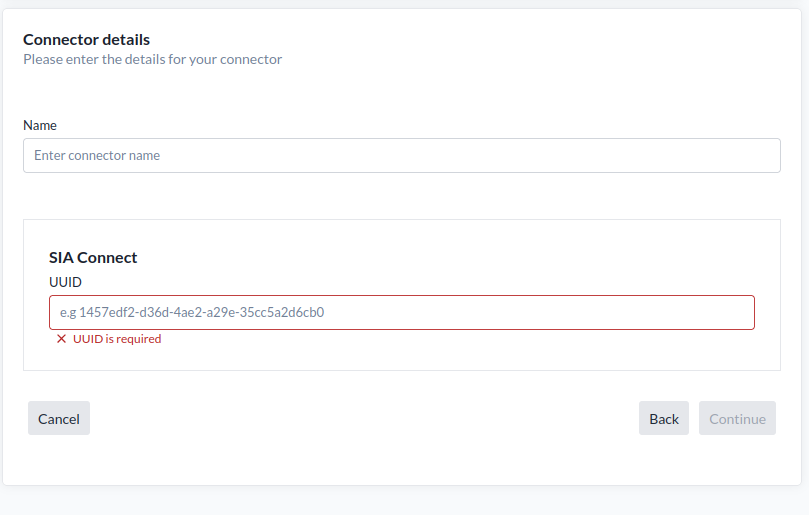
Erforderliche Informationen
Um eine Verbindung zu einem SIA Connect Edge Gateway einzurichten, geben Sie die Gateway-UUID an:
- a. Edge Gateway UUID: Dies ist der universell eindeutige Identifier des Edge Gateways. Er wird in der MQTT-Topic-Struktur verwendet, um eingehende Geräte-Updates vom Gateway zu identifizieren.
- b. MQTT Username: Der MQTT-Benutzername, nicht in der Oberfläche verfügbar und muss vom Support-Team der Plattform konfiguriert werden.
- c. MQTT Password: Das MQTT-Passwort, nicht in der Oberfläche verfügbar und muss vom Support-Team der Plattform konfiguriert werden.
Optional für Commands (nicht in der Oberfläche verfügbar)
- d. SIA Web Interface URL: Die URL zur Weboberfläche des SIA Edge Gateway
- e. SIA Username: Ihr API-Benutzername.
- f. SIA Password: Ihr API-Passwort.
Wie die Gerätedaten nach Yggio gelangen
Jede Nachricht, die das Gateway veröffentlicht, trägt ein t-Feld, das Yggio mitteilt, wie sie zu
lesen ist. Zwei Werte werden unterstützt, bacnet und adstwincat, passend zu den beiden Vorlagen
oben. Ein dritter Wert, status, ist der eigene Heartbeat des Gateways: Yggio nimmt ihn an und
speichert ihn nicht.
Jedes Tag oder Objekt wird zu einem eigenen Gerät. Yggio identifiziert ein Gerät anhand der Gateway-UUID und dessen, was die Nachricht mitbringt, sodass dasselbe Tag immer auf demselben Gerät landet und ein neues automatisch ein Gerät anlegt:
| Vorlage | Gerät identifiziert durch | Name bei der Anlage |
|---|---|---|
adstwincat | Gateway-UUID und Tag-Name | Der Tag-Name |
bacnet | Gateway-UUID, Objekttyp und Objektinstanz | SIAConnect-<UUID> |
Mit TwinCAT ADS bedeutet das, dass jedes Tag, das Sie mappen, zu einem eigenen Gerät in Yggio wird - die Tag-Benennung am Gateway entscheidet also, wie Ihre Geräteliste aussieht. Benennen Sie sie bewusst.
Das Beschreibungsfeld wird zu einem Feldnamen. In der ADS-Vorlage speichert ein nicht leeres d
den Wert zusätzlich unter diesem Namen und nicht nur unter dem Tag, wodurch eine Messung einen
lesbaren Feldnamen statt nur eines Tag-Namens erhält.
Hinweis:
unitwird in beiden Vorlagen akzeptiert, derzeit aber nicht am Gerät gespeichert.
Konfigurieren des Edge Gateway
Hardware-Konfiguration
Das Gateway wird mit einer voreingestellten statischen IP 10.20.30.40 ausgeliefert. Über den Zugriff auf die Weboberfläche (über diese IP oder über eine direkte USB-C-Verbindung unter 192.168.42.42) kann die Netzwerkkonfiguration geändert werden.
Es ist wichtig, dass das Gateway über das konfigurierte Netzwerk auf den MQTT-Broker der Plattform zugreifen kann, da es keine Internetverbindung hat.
Software-Konfiguration
Auf dem Gateway muss der MQTT SIA Connector installiert werden, um eine Verbindung zum MQTT-Broker der Plattform herstellen zu können.
- Für jedes zusätzliche Protokoll neben MQTT, das Sie unterstützen möchten, muss der entsprechende SIA Connector im Gateway installiert werden.
- Eine MQTT-Instanz für die Plattform sollte erstellt werden, die auf den MQTT-Broker der Plattform verweist (
mqtt.staging.yggio.net) und mit dem auf Plattformseite konfigurierten MQTT-Benutzernamen und -Passwort.
Item-Konfiguration
Für jeden SIA Connector, der Uplinks unterstützt, sollte ein Item mit folgenden Optionen erstellt werden:
- Write only
- Topic: siaconnect/%UUID%
- Input template (für jeden SIA Connector eindeutig). Beispiel für BACnet:
{
"t": "bacnet",
"ts": "%ITEM.VALUE.TIME%",
"v": {
  "unit": "%ITEM.UNIT%",
  "objectType": "%ITEM.OBJECT_TYPE%",
  "objectInstance": "%ITEM.OBJECT_INSTANCE%",
  "property": "%ITEM.PROPERTY%",
  "dataType": "%ITEM.DATA_TYPE%",
  "value": %VALUE%
  }
}
Für jedes Uplink-Protokoll
Sie müssen:
- Sicherstellen, dass der SIA Connector installiert ist.
- Eine instance erstellen, die für Ihr Gerät konfiguriert ist.
- Items für jeden gewünschten Input erstellen. Die Items müssen MQTT-Topic und Input-Template enthalten.
Hinweis: Items sollten standardmäßig keine zusätzliche Konfiguration benötigen.
Beispiel für eine Beckhoff-TwinCAT-Einrichtung im SIA Edge Gateway
Den TwinCAT Connector hinzufügen
-
Bei der SIA-Instanz anmelden.
-
Im Seitenmenü zu Connectors gehen.
-
Beckhoff TwinCAT connector hinzufügen, falls noch nicht geschehen.
-
Auf + Add instance bei Beckhoff TwinCAT klicken.
-
Die meisten (wenn nicht alle) Informationen sollten von der PLC stammen. Sprechen Sie sich mit den Personen ab, die vor Ort mit der PLC arbeiten.
Beispielkonfiguration (mit Kommentaren):
- Name:
85000 A ABF01(Gebäude-PLC des Standorts) - Address:
25.75.0.20(IP-Adresse der PLC) - Target Ams NetID:
25.75.0.20.1.1(Zum Zeitpunkt der Erstellung dieses Dokuments waren alle NetIDs<ip>.1.1, sprechen Sie sich aber mit dem PLC-Team ab) - Target Ads Port:
851(ADS-Port der PLC) - Timeout:
5000
- Name:
Item-Konfiguration
-
Gehen Sie im Seitenmenü zu Instances und wählen Sie Ihre Instance aus (z. B.
85000 A AB01). -
Klicken Sie auf die Schaltfläche + New Item.
-
Konsultieren Sie die Tag-Liste, um die Informationen zu erhalten.
Beispielkonfiguration:
- Name:
F85000_EASTERN_A_1501.GT13_AI.rOut - Type:
REAL - Read/Write:
Read only - Variable Name:
F85000_EASTERN_A_1501.GT13_AI.rOut - Input template:
- Name:
{
  "t": "adstwincat",
  "v": %VALUE%,
  "tag": "%ITEM_SENDER.NAME%",
  "type": "%ITEM_SENDER.TYPE%",
  "ts": "%VALUE.EPOCH_TIME_MS%",
  "unit": "%ITEM_SENDER.UNIT%",
  "d": "%ITEM_SENDER.DESCRIPTION%"
}