Connectors
Connectors dienen als Schnittstelle zwischen Yggio und externen Datenquellen, indem sie die erforderlichen Zugangsdaten, Endpunkte und Subscription-Topics verwalten. Sie ermöglichen einen nahtlosen Datenfluss in die Plattform hinein, aus der Plattform heraus oder in beide Richtungen.
Die Einrichtung eines Connectors erfordert häufig eine Authentifizierung bei externen Systemen und die Konfiguration passender Berechtigungen, was Kenntnisse der jeweiligen externen Systemarchitektur voraussetzt. Üblicherweise übernehmen REST-APIs die initiale Provisionierung, während MQTT-Streams Live-Sensordaten übertragen. Ausnahmen bilden ältere IoT-Protokolle wie BACnet und Modbus.
Für die Fehlerbehebung ist eine Zusammenarbeit zwischen dem Support der Plattform und dem Support-Team des externen Systems unerlässlich.
Retention Policy
Legt fest, wie lange erfasste Daten in der Datenbank der Plattform gespeichert werden. Dieser Zeitraum kann von mindestens 2 Tagen bis zu unbegrenzter Aufbewahrung (für immer) konfiguriert werden, je nach betrieblichen Anforderungen und Compliance-Vorgaben.
Flow Identifier
Legt fest, welcher Data Flow als Standardauswahl für neue Geräte verwendet werden soll, die mit dem Connector erstellt werden.
Einen Connector erstellen
So erstellen Sie einen neuen Connector:
- Klicken Sie in der oberen Navigationsleiste auf Connectors.
- Wählen Sie den gewünschten Connector-Typ aus.
- Folgen Sie den spezifischen Einrichtungsanweisungen für diesen Connector, da die Konfiguration je nach Datenquelle und Protokoll variiert.
Einen Connector verwalten
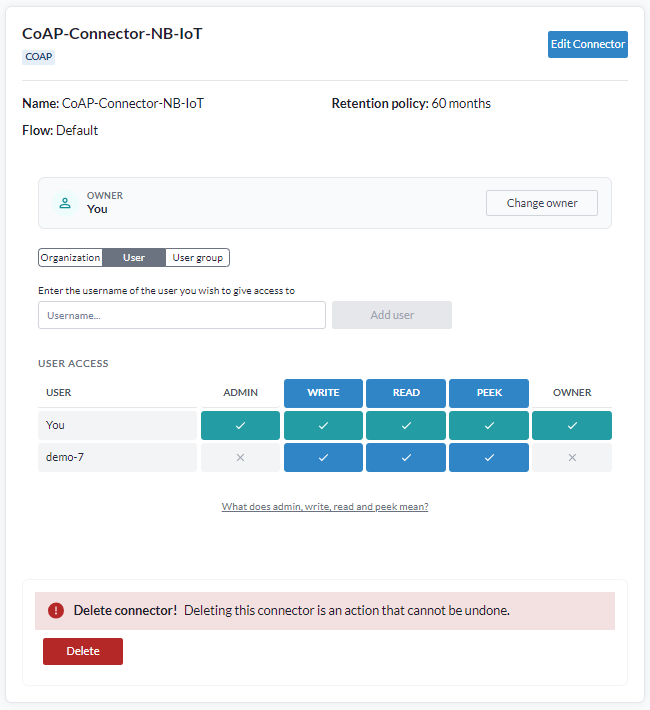
Öffnen Sie einen Connector aus der Connector-Liste, um seine Einstellungen zu sehen, ihn zu teilen, ihn an jemand anderen zu übergeben, ihn zu bearbeiten, wo das unterstützt wird, oder ihn zu löschen.
Eigentümer
Jeder Connector hat genau einen Eigentümer. Change owner übergibt ihn an einen anderen Benutzer, was Sie tun, wenn die Person, die ihn angelegt hat, geht, oder wenn ein Connector einem Betriebskonto gehören sollte statt einer Einzelperson.
Zugriff teilen
Zugriff wird auf drei Reitern vergeben: Organization, User und User group. An eine Benutzergruppe oder eine Organisation zu teilen ist meist besser als an Einzelpersonen, denn der Zugriff folgt dann der Gruppe, statt Person für Person gepflegt werden zu müssen.
Die Stufen sind dieselben vier wie überall in Yggio, admin, write, read und peek, und sind unter Zugriffsrechte beschrieben.
Connectors folgen nicht dem üblichen Muster der Zugriffsrechte
Das ist der Teil, der die Leute überrascht, deshalb sei er klar gesagt.
Um einen Connector zu nutzen, also Geräte über ihn anzulegen, braucht ein anderer Benutzer write, read und peek zusammen. Keines davon genügt für sich. Wenn ein Kollege einen Connector sieht, aber keine Geräte damit anlegen kann, ist das fast immer der Grund.
Um einen Connector zu bearbeiten, ist admin auf dem Connector nötig, und der Benutzer muss zusätzlich eine Administratorrolle in Yggio haben. Beides, nicht eines von beiden.
Anderswo in Yggio genügt read, um eine Ressource zu nutzen, und write, um sie zu ändern. Connectors sind strenger, vergeben Sie die drei Stufen also zusammen, wenn Sie einen zum Arbeiten freigeben.
Bearbeiten
Nicht jeder Connector-Typ lässt sich nach dem Anlegen bearbeiten. Bearbeitbar sind Netmore, Actility / Netmore ThingPark und ChirpStack; bei jedem anderen Typ bedeutet eine geänderte Einstellung, dass ein neuer Connector angelegt wird. Edit Connector verlangt zusätzlich Admin-Rechte auf dem Connector selbst plus eine Administratorrolle, wie oben beschrieben.
Löschen
Das Löschen eines Connectors lässt sich nicht rückgängig machen. Beachten Sie, dass bei den Connectors zu Network Servern das Löschen eines Geräts dieses auch auf dem entfernten Server außer Betrieb nehmen kann, sofern Sie das im Bestätigungsdialog nicht abwählen; siehe die Seite des jeweiligen Connectors.
Verfügbare Connectors
LoRaWAN
- Actility / Netmore ThingPark - Für den LoRaWAN-Server ThingPark von Actility.
- ChirpStack V3 - Für den Open-Source-LoRaWAN-Server ChirpStack v3.
- ChirpStack V4 - Für den Open-Source-LoRaWAN-Server ChirpStack v4.
- Loriot - Für den LoRaWAN-Server Loriot. Diese Integration ist nur empfangend (receive-only).
- Helium - Für den LoRaWAN-Server Helium. Diese Integration ist nur empfangend (receive-only).
- Netmore - Für den LoRaWAN-Server Netmore.
- TTN – (The Things Network) - Für den LoRaWAN-Server TTN (The Things Network).
Generisch (NB-IoT / Cat-M / WiFi / BLE / Ethernet / etc.)
- CoAP - Connector zum Empfang von Daten von CoAP-Geräten.
- UDP - Connector zum Empfang von Daten von UDP-Geräten.
- MQTT - Connector zur Veröffentlichung beliebiger Daten auf dem MQTT-Broker der Plattform oder auf einem externen Broker.
- HTTP - Bestehender globaler Connector zum Senden von HTTP-POST-Updates. Verfügbar über "Channels" bei allen Geräten in der Geräteliste.
- BACnet IP - Ermöglicht der Plattform die Kommunikation mit einem BACnet-Server (erfordert direkten Netzwerkzugriff). Zur Aktivierung den Support kontaktieren.
- Modbus TCP - Ermöglicht der Plattform die Kommunikation mit Modbus-Geräten (erfordert direkten Netzwerkzugriff). Zur Aktivierung den Support kontaktieren.
Hubs (Z-Wave, Zigbee, Matter)
- Hubitat - Zum Anbinden eines Hubitat-Hubs. Alles, was der Hub spricht, wird zu gewöhnlichen Yggio-Geräten, und die Verbindung läuft in beide Richtungen, Yggio kann sie also ebenso steuern wie lesen.
- Z-Wave - Unterstützt über den Hubitat-Connector.
- Zigbee - Unterstützt über den Hubitat-Connector.
- Matter und Thread - Unterstützt über den Hubitat-Connector.
- Lutron, LAN- und Cloud-Geräte - Alles Weitere, das Hubitat über eigene oder Community-Treiber unterstützt, ebenfalls über den Hubitat-Connector.
Nachrichten
Diese tragen Nachrichten aus Yggio hinaus statt Daten herein. Eine Regelaktion bestimmt die Empfänger, ein Connector genügt also für das ganze Konto.
- E-Mail - Versendet E-Mail über jeden SMTP-fähigen Anbieter.
- SMS - Versendet SMS über 46elks, Telnyx oder Twilio.
- WhatsApp - Versendet WhatsApp-Nachrichten über MessageBird, Plivo, Sinch, TextMagic, Twilio oder Vonage.
Straße und Verkehr
- Road Maintenance - Liest Meldungen über Straßenarbeiten mit einem LLM aus einem Postfach und macht daraus Straßensperrungen, sodass die Navigation Einsatzfahrzeuge um Sperrungen herumführt. Siehe Straßenhindernisse.
- RSMP Traffic Light Controllers - Zur Überwachung von Lichtsignalanlagen über RSMP, das offene Protokoll für Straßenausstattung der nordischen Straßenbehörden. Signalgruppen und Detektorlogiken werden zu einzelnen Geräten. Siehe RSMP (Verkehrsmanagement).
Hersteller- oder Dienst-spezifisch
- BLE Dusoniot - Zur Verbindung mit BLE-Gateways von Dusoniot.
- Celsiview - Zum Empfang von Daten von Celsiview-Geräten über deren Portal (typischerweise NB-IoT-Geräte).
- Delta Controls – BACnet - Für die Integration mit Delta Controls BMS über die EnteliWeb REST-API.
- Elvaco CME - Zum Empfang von Multisensor-Daten via HTTP von Elvaco-CME-Geräten, unter Verwendung der Elvaco-Spezifikation
3108. - Klimator RSI - Zum Empfang von Wetterdaten von Klimators Straßenwetterstationen über deren RSI-Portal.
- SIA Connect - Zur Verbindung mit Edge Gateways von SIA Connect. Ermöglicht die Integration mit verschiedenen BMS-Plattformen (z. B. Siemens, Schneider, Beckhoff).
- Siemens Desigo CC - Zur Bereitstellung von Sensordaten an Siemens Desigo CC über dessen REST-API.
- Open Weather Map - Zum Empfang von Wetter- und Vorhersagedaten von Open Weather Map. Erstellen Sie Wettergeräte mit spezifischem Breiten- und Längengrad, um Daten abzurufen.
KI
- AI - Verbindet KI-Chatbots (LLM) mit der Plattform, sodass diese Fragen zu Yggio anhand der Dokumentation beantworten können.
Hinweise
Einige Connectors sind nur verfügbar, wenn ein Gerät über die Option "New Device" in der Geräteliste erstellt wird. Dies sind Legacy-Connectors, die im Laufe der Zeit in die Connector-Oberfläche migriert werden.
Andere Connectors sind nur über die API zugänglich, sind nicht dokumentiert und werden in zukünftigen Plattform-Updates zur Oberfläche hinzugefügt.
Connectors sind essenziell für das Hinzufügen und Verwalten von Geräten in Yggio. Wenn der gewünschte Connector nicht in der Oberfläche verfügbar ist, wenden Sie sich bitte an Ihren Support-Ansprechpartner.