Netmore Connector
Der Netmore Connector ermöglicht es der Plattform, Geräte zu provisionieren und Geräte-Updates vom Netmore-LoRaWAN-Server zu abonnieren. Dies automatisiert die Netmore-Integration und ermöglicht eine vollständige Geräteverwaltung direkt in Yggio. Unterstützte Operationen umfassen:
- Importieren bestehender Geräte
- Provisionieren neuer Geräte
- Abonnieren von Geräte-Updates
- Löschen von Geräten
Erforderliche Informationen
Um eine Verbindung zu Netmore einzurichten, geben Sie Folgendes an:
- a. Netmore MQTT broker URL: mq.netmoregroup.com
- b. Netmore API URL: https://api.blink.services
- c. Username: Ihr API-Benutzername
- d. Password: Ihr Passwort
- e. Service Provider Code: Code des Service Providers
- f. (Optional) Customer Code: Code des Kunden
⚠️ Der API-Benutzer muss über die entsprechenden Rollen verfügen, um diese Operationen durchzuführen. Wenn Sie eine 40x-Fehlerantwort erhalten, liegt das wahrscheinlich an unzureichenden Zugriffsrechten. Diese müssen überprüft und korrigiert werden.
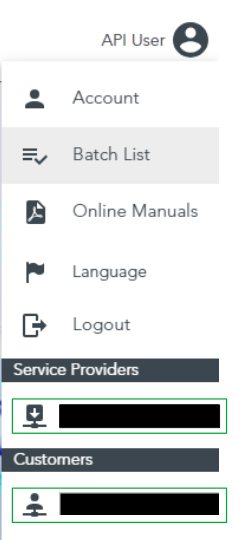
Beginnen Sie mit der Einrichtung des Netmore-Zugriffs
-
Bei Netmore anmelden und über das Netmore-Portal ein API-Benutzerkonto erstellen: portal.blink.services Wenn Sie keinen Zugriff haben, um ein API-Benutzerkonto zu erstellen, kontaktieren Sie den Netmore-Support.
-
a. Das Konto muss mit einem Service Provider verknüpft sein, um die Geräteprovisionierung zu ermöglichen.
- Der Benutzer muss die Rolle
Sensor - Adminbeim Service Provider haben
- Der Benutzer muss die Rolle
-
b. Das Benutzerkonto muss über folgende Netmore-Rollen verfügen:
-
API user -
Service Provider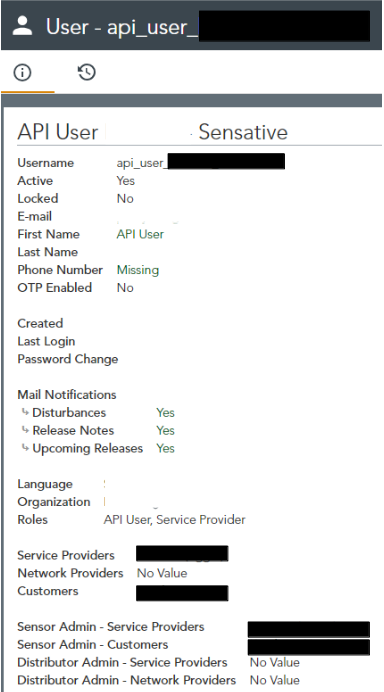
-
-
-
Den Service Provider suchen und den Service Provider Code ermitteln (üblicherweise eine Zeichenfolge in Großbuchstaben).
- a. Bestätigen Sie, dass der API-Benutzer die Rolle Sensor - Admin für den Service Provider hat.
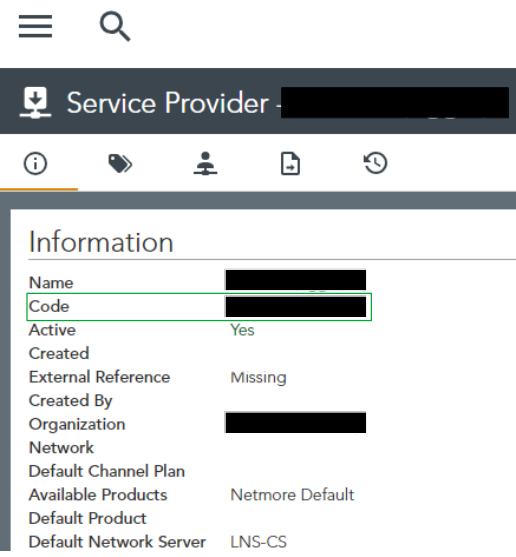
-
(Optional) Den Customer suchen und den Customer Code ermitteln (ebenfalls üblicherweise eine Zeichenfolge in Großbuchstaben).
- a. Bestätigen Sie, dass der API-Benutzer auch die Rolle Sensor - Admin für den Customer hat.
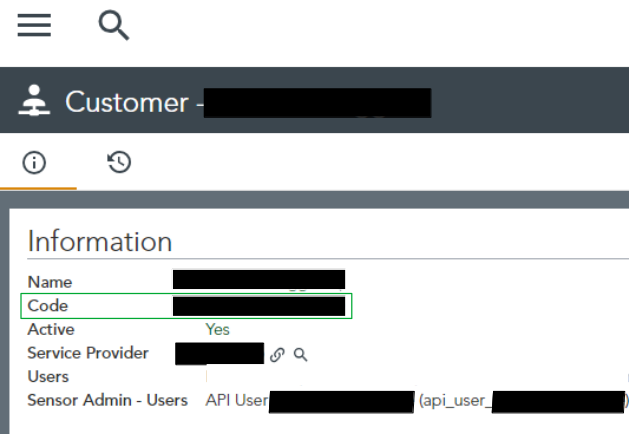
Einrichten des Connectors
Sobald die Netmore-Konfiguration abgeschlossen ist, fahren Sie mit Yggio fort:
- Navigieren Sie zu Connectors → New Connector → Netmore Connector
- Füllen Sie die erforderlichen Felder mit den gesammelten Informationen aus.
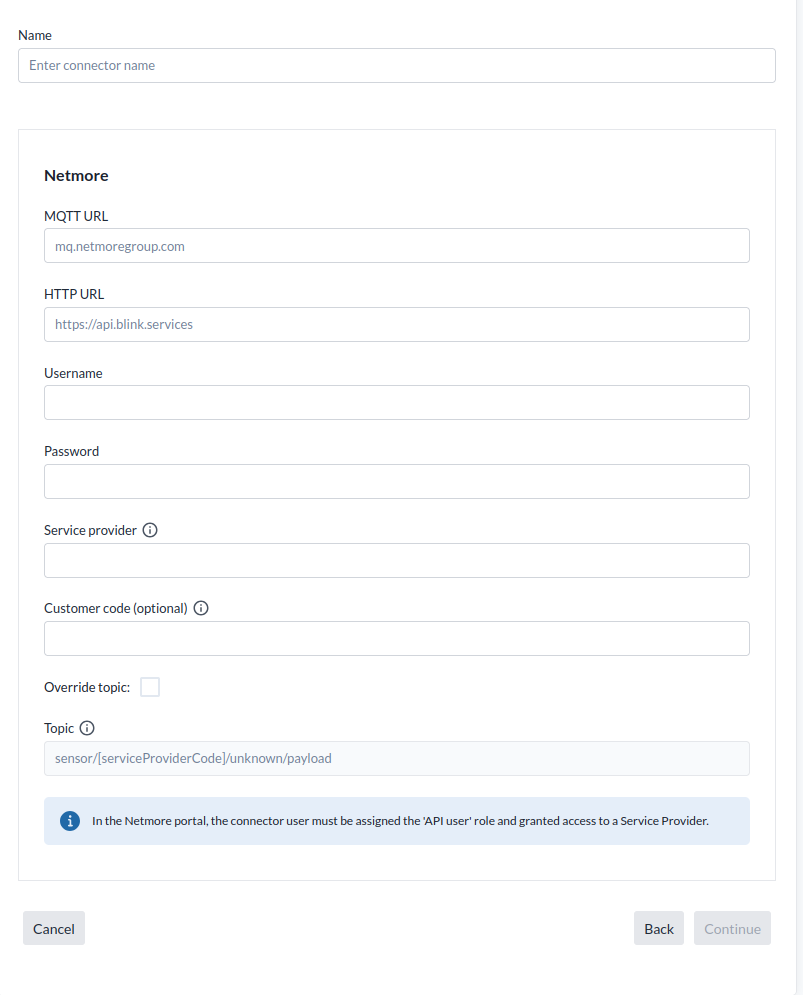
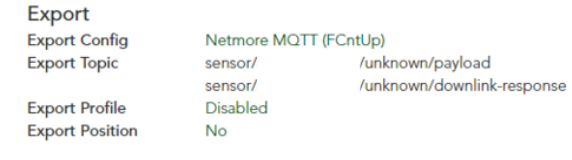
Standardmäßig wird das MQTT-Topic auf Netmores Export-Standard gesetzt (sensor/<Service provider code>/+/+/+/payload).
Wenn Sie ein benutzerdefiniertes Topic verwenden möchten, klicken Sie auf die Schaltfläche Override, um Ihr eigenes einzugeben.
Standard-MQTT-Wildcards werden unterstützt:
#- entspricht einer beliebigen Anzahl von Topic-Ebenen+- entspricht einer einzelnen Ebene im Topic-Pfad
Überprüfen des Connectors
-
Die Plattform überprüft die Verbindung automatisch beim Erstellen des Connectors, dies garantiert jedoch nicht die volle Funktionsfähigkeit.
-
Für eine vollständige Überprüfung:
- Erstellen Sie ein Gerät in der Plattform mit dem Netmore-Connector.
- Öffnen Sie nach der Erstellung die Geräteseite.
- Gehen Sie zu Tools und prüfen Sie den Synchronize-Status - er sollte nicht
"never"anzeigen. - Klicken Sie manuell auf die Schaltfläche Synchronize, um zu bestätigen, dass es erfolgreich funktioniert.
- Melden Sie sich bei Netmore an und bestätigen Sie, dass das Gerät provisioniert wurde.
- Lösen Sie den ersten Uplink des Geräts aus (oder warten Sie darauf).
- Stellen Sie sicher, dass der Uplink empfangen und von der Plattform korrekt dekodiert wird.
Geräte importieren:
Sobald der Connector korrekt konfiguriert ist, möchten Sie möglicherweise bestehende Geräte von Netmore in die IoT-Plattform importieren. Dies kann direkt über die Connector-Oberfläche erfolgen.
- Wenn kein Customer Code im Connector angegeben ist, versucht die Plattform, alle zugänglichen Geräte zu importieren.
- Wenn ein Customer Code angegeben ist, werden nur Geräte mit passendem Customer Code importiert.
Der Connector übernimmt folgende Netmore-Metadaten für jeden importierten Sensor:
- Alias wird zum Gerätenamen
- Description
- Sensorstandort (Breiten- und Längengrad)
- Address wird in den kontextuellen Parametern gespeichert
- Customer wird in den kontextuellen Parametern gespeichert
- Seriennummer
- Price Model
- LoRaWAN:
Activation type
- appEui
- appKey
- nwkSKey
- devEuiActivation type
- appEui
- appKey
- nwkSKey
- devEui
Multi-Account-Einrichtung:
Es gibt zwei grundlegende Möglichkeiten, Netmore mit der IoT-Plattform zu integrieren. Die zentrale Überlegung ist, wie die Abrechnung gegenüber Endnutzern erfolgen soll - über Netmore, über die IoT-Plattform oder eine Kombination aus beidem. Wenn Ihre Nutzer direkt auf die IoT-Plattform zugreifen, müssen Sie den Organization Manager konfigurieren, damit jeder Nutzer nur die Geräte sieht, für die er berechtigt ist.
Integrationsoptionen
-
Abrechnung über Netmore oder beide Systeme: Bilden Sie die Netmore-Organisationsstruktur in der IoT-Plattform ab. Erstellen Sie einen Connector pro Netmore-Kunde.
-
Abrechnung nur über die IoT-Plattform: Verwenden Sie eine flache Struktur in Netmore, bei der alle Geräte an einer einzigen Stelle verwaltet werden. Es wird nur ein Connector in der IoT-Plattform benötigt.
⚠️ Wichtig:
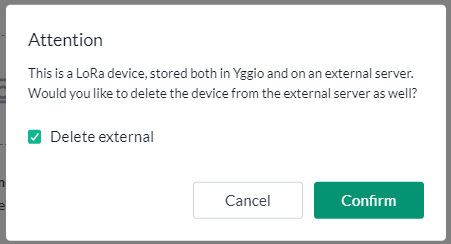
Wenn ein Gerät aus Yggio gelöscht wird, wird es standardmäßig auch vom Netmore-LoRaWAN-Server gelöscht und außer Betrieb genommen. Um dies zu vermeiden, stellen Sie sicher, dass Sie im Bestätigungsdialog die Löschaktion abwählen.
Fehlerbehebung
Ich erhalte einen 40x-Fehler
- Dies deutet in der Regel auf ein Problem mit Ihrer URL, Ihren Zugangsdaten oder Ihren Zugriffsrechten hin. Prüfen Sie diese einzeln:
- Überprüfen Sie die URL genau - stellen Sie sicher, dass kein abschließender
/vorhanden ist. - Überprüfen Sie, ob Benutzername, Passwort und Zugriffsberechtigungen korrekt sind.
- Überprüfen Sie die URL genau - stellen Sie sicher, dass kein abschließender
- Tipp: Verwenden Sie die Netmore Swagger UI. Melden Sie sich mit Ihrem API-Benutzer an, versuchen Sie ein Gerät zu erstellen und prüfen Sie, ob die Anfrage erfolgreich ist.
Ich erhalte keine Daten, wenn das Gerät Uplinks sendet
- Gehen Sie zum Sensor im Netmore-Portal.
- Bestätigen Sie, dass MQTT Export aktiviert ist.
- Stellen Sie sicher, dass das MQTT-Topic mit dem übereinstimmt, was Yggio zum Abonnieren konfiguriert ist.
Ich habe ein API-Gateway zwischen mir und Netmore - was soll ich tun?
- Stellen Sie sicher, dass das API-Gateway Zugriff auf sowohl die Netmore-API als auch den Netmore-MQTT-Broker gewährt.
- Aktualisieren Sie beim Erstellen des Connectors die API- und MQTT-URLs, sodass sie auf die Gateway-Endpunkte verweisen, die korrekt zu Netmore weiterleiten.
Ich erhalte einen 40x-Fehler beim Versuch, Geräte zu importieren oder zu erstellen - woran könnte das liegen?
- Ein 40x-Fehler bedeutet, dass Netmore die Anfrage ablehnt. Dies wird üblicherweise verursacht durch:
- Falsche Zugangsdaten
- Falsche URL
- Fehlende oder falsche Zugriffsrechte auf Netmore-Seite
- Gehen Sie die Beispiel-Einrichtungsbilder durch und überprüfen Sie Folgendes:
- Username, Password, API-URL
- Service Provider Code
- (Optional) Customer Code
- Bestätigen Sie außerdem:
- Dass das Benutzerkonto als API User markiert ist
- Dass der Benutzer die Rolle Sensor Admin hat
Ich erhalte immer noch einen 40x-Fehler, nachdem ich die obigen Schritte befolgt habe. Was jetzt?
-
Wenn in Ihrem Netmore-Konto alles korrekt aussieht, fahren Sie mit der erweiterten Fehlerbehebung fort:
- Rufen Sie die Netmore Swagger UI auf.
- Verwenden Sie den Login-Endpunkt:
https://api.blink.services/#/Platform%20core%20functionality/login - Versuchen Sie, sich mit Ihren API-Benutzer-Zugangsdaten anzumelden.
-
Wenn die Anmeldung fehlschlägt, kontaktieren Sie den Netmore-Support - die API-Authentifizierung ist auf deren Seite möglicherweise nicht vollständig konfiguriert.
-
Wenn die Anmeldung erfolgreich ist, testen Sie andere Endpunkte, um Ihre Zugriffsrechte über die API zu bestätigen.