Email Connector
Diese Anleitung erklärt, wie Sie einen Email Connector in Yggio erstellen und konfigurieren. Jeder SMTP-kompatible Anbieter kann verwendet werden.
Übersicht
- Email Connectors ermöglichen den Versand von E-Mails über Rule Actions, die die Empfänger festlegen.
- Sie benötigen Zugriff auf einen SMTP-Server (z. B. Ihren Firmenmailserver, Gmail usw.).
- Pflichtfelder werden in der Oberfläche validiert.
Einen Email Connector erstellen
- Gehen Sie zum Abschnitt Connectors im Control Panel (
/control-panel-v2/connectors). - Klicken Sie auf Add Connector und wählen Sie Email als Typ.
- Füllen Sie die SMTP-Serverdaten und die Absenderadresse aus (siehe unten).
- Speichern Sie den Connector.
Felddetails
| Feld | Beschreibung | Erforderlich | Validierung |
|---|---|---|---|
| SMTP Host | Hostname des SMTP-Servers (z. B. smtp.example.com) | Ja | Nicht leer |
| SMTP Port | Port des SMTP-Servers (z. B. 465, 587) | Ja | Muss eine Zahl sein |
| SMTP Username | Benutzername des SMTP-Kontos | Ja | Nicht leer |
| SMTP Password | Passwort des SMTP-Kontos | Ja | Nicht leer |
| Use SSL/TLS | SSL/TLS für die SMTP-Verbindung verwenden | Ja | true/false |
| From (Sender Email) | Absender-E-Mail-Adresse | Ja | Muss eine gültige E-Mail-Adresse sein |
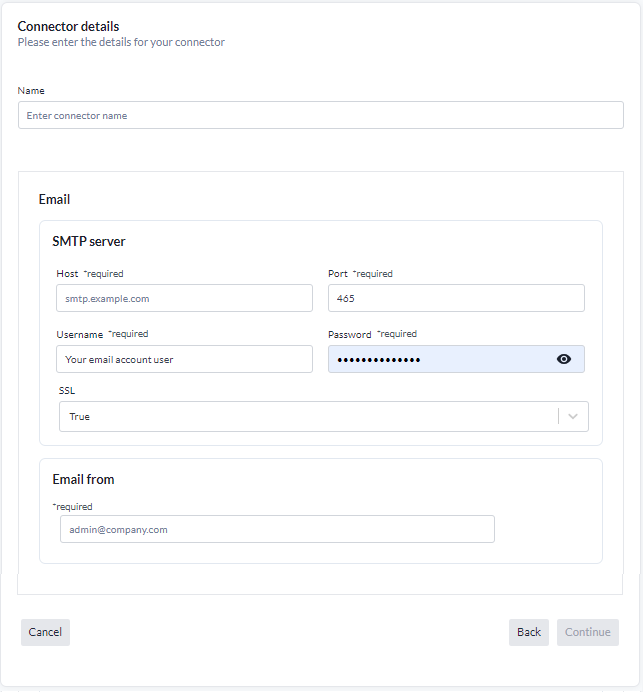
Empfänger werden nicht am Connector gesetzt. Ein Connector enthält nur die SMTP-Einstellungen und die Absenderadresse. Wer eine Nachricht erhält, wird dort entschieden, wo sie gesendet wird: in der Rule Action und im Organisationsmanager. Ein Connector bedient damit das gesamte Konto, statt dass je Empfänger einer nötig wäre.
Beispiel
- SMTP Host:
smtp.example.com - SMTP Port:
465 - SMTP Username:
admin@example.com - SMTP Password:
your_password - Use SSL/TLS:
true - From:
admin@example.com
Hinweise
- Empfänger werden je Rule Action gewählt, nicht am Connector.
- Alle E-Mail-Adressen müssen gültig sein.
- Der Connector verwendet die angegebenen SMTP-Zugangsdaten zum Versenden von E-Mails.
Messaging-Statistik
Auf der gespeicherten Connector-Seite sehen Sie ein Statistik-Panel mit:
- Total Sent: Anzahl der erfolgreich gesendeten Nachrichten.
- Total Fails: Anzahl fehlgeschlagener Sendeversuche.
- Sent This Month: Anzahl der im aktuellen Monat gesendeten Nachrichten.
- Success Rate: Prozentsatz erfolgreicher Zustellungen.
- Attempts: Gesamtzahl der Sendeversuche (Erfolge + Fehlschläge).
- Last Sent: Zeitstempel der letzten erfolgreichen Sendung.
- Last Failed: Zeitstempel des letzten fehlgeschlagenen Sendeversuchs.
- Last Error: Die neueste Fehler- oder Warnmeldung, falls vorhanden, mit Zeitstempel.
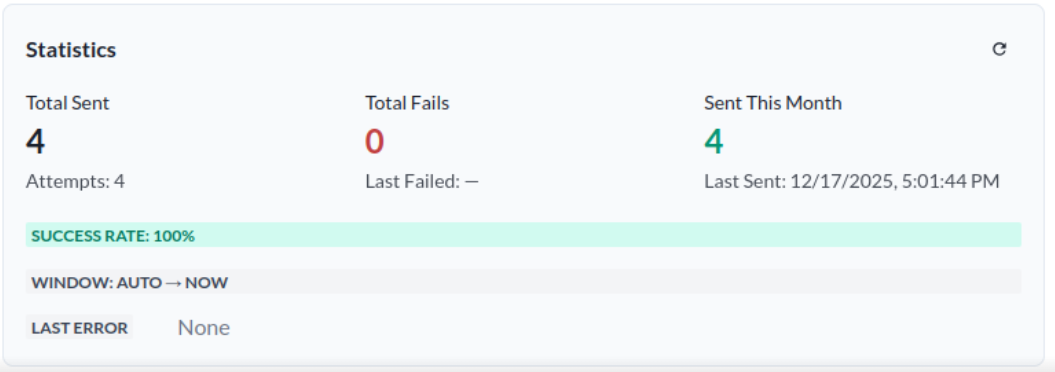
Diese Statistiken helfen Ihnen, den Zustand und die Leistung Ihres Connectors zu überwachen.
Fehlerprotokollierung
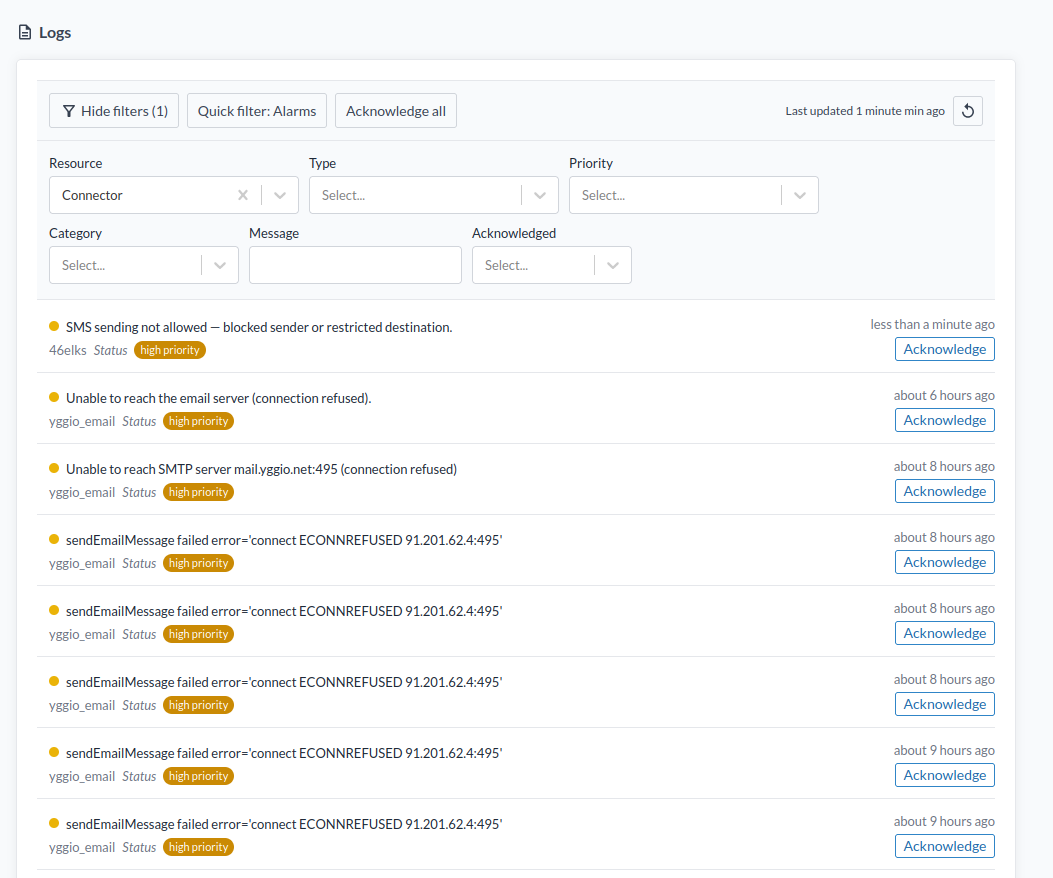
Wenn der Connector eine E-Mail nicht senden kann, wird ein Fehlerprotokoll unter Logs unter Resource → Connector angezeigt. Sie können diese Protokolle überprüfen, um Probleme mit Ihrer Connector-Konfiguration oder dem SMTP-Server zu diagnostizieren und zu beheben.