ChirpStack V4 Connector
Connector-Details ChirpStack
Der ChirpStack V4 Connector ermöglicht es der Plattform, Geräte zu provisionieren und Geräte-Updates von einem ChirpStack V4 LoRaWAN-Server zu abonnieren. Dies automatisiert die ChirpStack-Integration und ermöglicht eine vollständige Geräteverwaltung direkt in Yggio. Unterstützte Operationen umfassen:
- Provisionieren neuer Geräte
- Abonnieren von Geräte-Updates
- Löschen von Geräten
Voraussetzung: Ein MQTT-Broker, der in ChirpStack v3 hinzugefügt wurde, z. B. Mosquitto.
Erforderliche Informationen
Um eine Verbindung zu einem ChirpStack-v4-Server einzurichten, geben Sie Folgendes an:
- a. ChirpStack API and MQTT broker URL: lora.yggio.net (Sensative ChirpStack V4 LoraWAN-Server)
- b. Tenant UUID: Die in ChirpStack zu verwendende Tenant UUID
- c. Token: Ein im Tenant generierter API-Schlüssel
- d. MQTT Username: Ihr MQTT-Benutzername
- e. MQTT Password: Ihr MQTT-Passwort
- f. Application UUID: Die in ChirpStack zu verwendende Application UUID
Zusätzliche Informationen
- Default Flow: Welcher Standard-Flow für IoT-Nodes verwendet werden soll, die den Connector nutzen
- Retention Policy: Welche Standard-Retention-Policy für IoT-Nodes verwendet werden soll, die den Connector nutzen
⚠️ ChirpStack V4 muss mit allen oben genannten Angaben vorkonfiguriert sein, und der API-Benutzer muss aktiv sein und die Rolle Admin haben, um diese Operationen durchzuführen. Wenn Sie eine 40x-Fehlerantwort erhalten, liegt das wahrscheinlich an falschen UUIDs, einem falschen API-Schlüssel, falschen Zugangsdaten, einer falschen URL oder unzureichenden Zugriffsrechten. Alternativ sind die Zugangsdaten-Konfigurationsdateien in ChirpStack oder im MQTT-Broker nicht korrekt. Stellen Sie sicher, dass alle Konfigurationen und Einstellungen überprüft und entsprechend angepasst wurden.
ChirpStack konfigurieren
Beginnen Sie mit der Einrichtung des Zugriffs
Melden Sie sich bei Ihrem ChirpStack-Server an und erstellen Sie ein API-Benutzerkonto. Erstellen Sie bei Bedarf auch einen neuen Tenant und eine neue Application. Wenn Sie keinen eigenen LoRaWAN-Server haben, aber eine private Einrichtung wünschen, wenden Sie sich bitte an Ihren Support-Kontakt.
- a. Das Konto muss sowohl mit einem Tenant als auch mit einer Application verknüpft sein, um die Geräteprovisionierung zu ermöglichen.
- b. Der Benutzer muss im Tenant die Rolle
Adminhaben - c. Erstellen Sie im Tenant einen API-Schlüssel; dieser Schlüssel wird nur einmal angezeigt und muss in den Connector in der IoT-Plattform eingegeben werden. Achten Sie darauf, ihn zu kopieren.
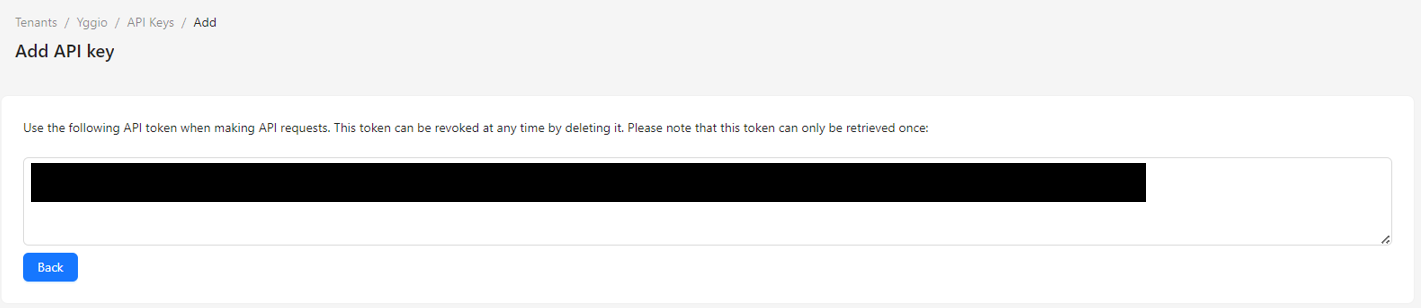
Beachten Sie, dass die ID für Tenant und Application in der Browser-URL verfügbar ist
Geräteprofile erstellen
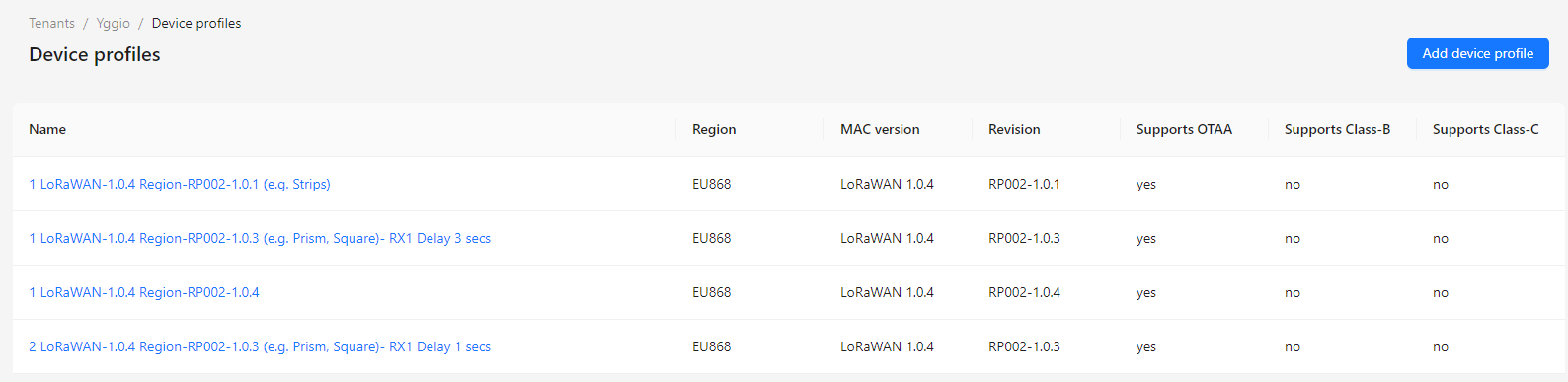
In ChirpStack müssen Sie Device Profiles erstellen. Diese definieren die zu verwendenden LoRaWAN-Einstellungen, einschließlich ob OTAA unterstützt wird, die LoRaWAN-Version (üblicherweise 1.0.2, 1.0.4 oder 1.1), Regional Parameters (z. B. Region A, B oder eine bestimmte RP-Version) sowie ob das Gerät Class A oder Class C verwendet. Weitere Parameter können ebenfalls zutreffen.
Device Profiles sind wichtig - wenn die Einstellungen nicht mit dem tatsächlichen Gerät übereinstimmen, können LoRaWAN-Nachrichten verloren gehen, und Aktuatoren reagieren nicht sofort, sofern Class C nicht aktiviert ist.
Nach der Konfiguration erscheinen die Device Profiles in der IoT-Plattform beim Erstellen eines neuen LoRaWAN-Geräts.
Einrichten des Connectors
Sobald die ChirpStack-Konfiguration abgeschlossen ist, fahren Sie mit der IoT-Plattform fort:
- Navigieren Sie zu Connectors → New Connector → ChirpStack V4 Connector
- Füllen Sie die erforderlichen Felder mit den gesammelten Informationen aus.
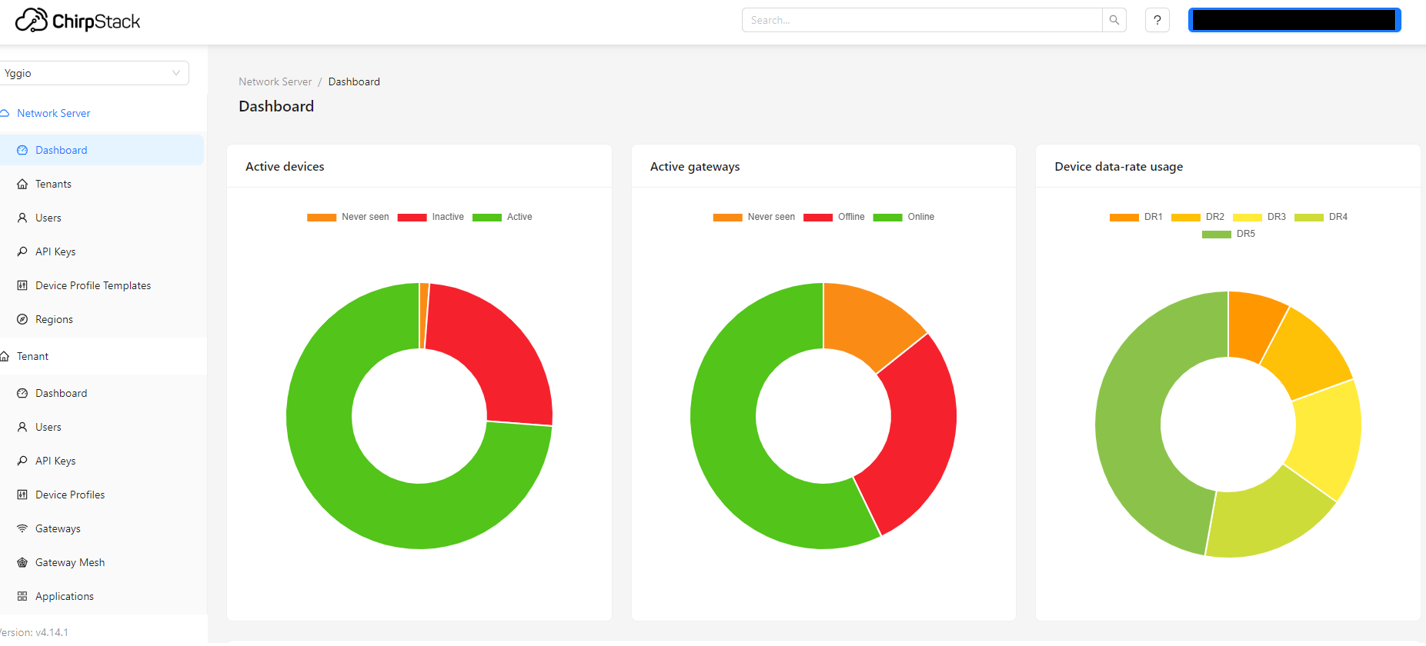
Beachten Sie, dass Network Server ID, Tenant ID und Application ID alle in der URL-Leiste Ihres Browsers zu finden sind. Nachfolgend ein Beispiel für den Network Server; die obigen Abbildungen liefern weitere Details.
Überprüfen des Connectors
-
Die Plattform überprüft die Verbindung automatisch beim Erstellen des Connectors, dies garantiert jedoch nicht die volle Funktionsfähigkeit.
-
Für eine vollständige Überprüfung:
- Erstellen Sie ein Gerät in der Plattform mit dem ChirpStack-Connector.
- Öffnen Sie nach der Erstellung die Geräteseite.
- Gehen Sie zu Tools und prüfen Sie den Synchronize-Status - er sollte nicht
"never"anzeigen. - Klicken Sie manuell auf die Schaltfläche Synchronize, um zu bestätigen, dass es erfolgreich funktioniert.
- Melden Sie sich bei ChirpStack an und bestätigen Sie, dass das Gerät provisioniert wurde.
- Lösen Sie den ersten Uplink des Geräts aus (oder warten Sie darauf).
- Stellen Sie sicher, dass der Uplink empfangen und von der Plattform korrekt dekodiert wird.
Multi-Account-Einrichtung
Es gibt zwei grundlegende Möglichkeiten, ChirpStack mit der IoT-Plattform zu integrieren:
1. Benutzer benötigen Zugriff auf ChirpStack Bilden Sie Teile der Organisationsstruktur der IoT-Plattform im ChirpStack-Server ab. Benutzer können ChirpStack-Konten erhalten, um LoRaWAN-spezifische Verbindungsparameter einzusehen und neue Device Profiles zu erstellen. Erstellen Sie in dieser Einrichtung einen Connector pro Tenant.
2. Benutzer benötigen keinen Zugriff auf ChirpStack Verwenden Sie eine flache Struktur in ChirpStack, in der alle Geräte an einem gemeinsamen Ort verwaltet werden. Es wird nur ein Connector in der IoT-Plattform benötigt, der mit allen Benutzern geteilt werden kann, die Geräte hinzufügen müssen.
Hinweis: ChirpStack V4 unterstützt keine Abrechnung, daher muss die Abrechnung über die IoT-Plattform erfolgen.
⚠️ Wichtig:
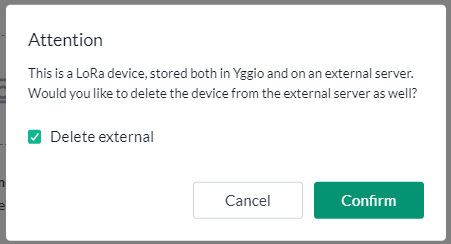
Wenn ein Gerät aus der IoT-Plattform gelöscht wird, wird es standardmäßig auch vom ChirpStack-LoRaWAN-Server gelöscht und außer Betrieb genommen. Um dies zu vermeiden, stellen Sie sicher, dass Sie im Bestätigungsdialog die Löschaktion abwählen.
Gateway-Konfiguration
Bei ChirpStack v4 wird empfohlen, LoRa Basics Station anstelle des veralteten UDP Packet Forwarders zu verwenden. Nachfolgend eine Tabelle, die die beiden Gateway-Konnektivitätsoptionen vergleicht.
| Merkmal | LoRa Basics™ Station | Veralteter UDP Packet Forwarder |
|---|---|---|
| Verbindungsprotokoll | Gesicherte IP-Verbindung (WebSockets/TCP) | Verbindungsloses UDP |
| Sicherheit | Modernste TLS- und token-basierte Authentifizierung | Keine Sicherheit oder Authentifizierung auf Transportebene. LoRaWAN-Payloads bleiben jedoch Ende-zu-Ende verschlüsselt |
| Zuverlässigkeit | Zuverlässiger durch TCP-Handling, Wiederholungen und Bestätigung von Paketen | "Fire and forget", Pakete können ohne Benachrichtigung während der Übertragung verloren gehen |
| Zeitmanagement | Keine Abhängigkeit von lokaler Gateway-Zeitsynchronisation | Erfordert genaue lokale Zeitsynchronisation für einwandfreien Betrieb |
| Skalierbarkeit | Konzipiert für robuste, groß angelegte, kommerzielle Netzwerkbereitstellungen | Geeignet für kleinere oder einfachere Bereitstellungen |
| Bandbreitennutzung | Verwendet das JSON-Protokoll, was etwas mehr Bandbreite als Binärformate benötigen kann | Einfach, im Allgemeinen geringerer Datenverbrauch |
| Branchenunterstützung | Wird zum neuen Industriestandard und von großen Netzwerkbetreibern bevorzugt | Legacy-Support wird von vielen Netzwerk- und Gateway-Anbietern schrittweise eingestellt |
| Benutzerfreundlichkeit | Erfordert die Verwaltung von Sicherheitsschlüsseln und Zertifikaten, was zusätzliche Komplexität bedeutet | Einfach einzurichten und im Allgemeinen gut verstanden, keine TLS-Zertifikatsverwaltung erforderlich |
| Verwaltung | Zentralisierte Update- und Konfigurationsverwaltung für Gateway-Flotten (CUPS-Protokoll) | Keine Fernverwaltung, Konfiguration muss lokal erfolgen |
Zusammenfassend bietet LoRa Basics™ Station eine modernere, sicherere und zuverlässigere Lösung im Vergleich zu veralteten UDP Packet Forwardern. Die Verwaltung von TLS-Zertifikaten und deren Ablaufdaten kann jedoch eine Herausforderung darstellen, insbesondere ohne einen CUPS-Server oder ein anderes zentrales Gateway-Verwaltungssystem. Eine sorgfältige Planung und proaktive Zertifikatsverwaltung sind unerlässlich, um einen reibungslosen Betrieb sicherzustellen.
Fehlerbehebung
Ich erhalte einen 40x-Fehler
- Dies deutet in der Regel auf ein Problem mit Ihrer URL, Ihren Zugangsdaten oder Ihren Zugriffsrechten hin. Prüfen Sie diese einzeln:
- Überprüfen Sie die URL genau - stellen Sie sicher, dass kein abschließender
/vorhanden ist. - Überprüfen Sie, ob Benutzername, Passwort und Zugriffsberechtigungen korrekt sind.
- Überprüfen Sie die URL genau - stellen Sie sicher, dass kein abschließender
Ich erhalte keinen Uplink in der IoT-Plattform
- Gehen Sie zum Sensor in der ChirpStack-Benutzeroberfläche.
- Bestätigen Sie, dass das Gerät tatsächlich Uplinks gesendet hat.
- Bestätigen Sie, dass MQTT-URL und Zugangsdaten in der Verbindung korrekt sind und kein abschließender
/vorhanden ist - Wenn es sich um Ihr eigenes neues ChirpStack handelt, bestätigen Sie im MQTT-Broker-Log, dass es sich bei ChirpStack authentifizieren und autorisieren kann, indem Sie mit einem lokalen Broker abonnieren. Falls dies fehlschlägt, bearbeiten Sie Ihre MQTT-Autorisierungsdateien in ChirpStack.
Ich habe ein API-Gateway zwischen mir und ChirpStack - was soll ich tun?
- Stellen Sie sicher, dass das API-Gateway Zugriff auf sowohl die ChirpStack-API als auch den ChirpStack-MQTT-Broker gewährt.
- Aktualisieren Sie beim Erstellen des Connectors die API- und MQTT-URLs, sodass sie auf die Gateway-Endpunkte verweisen, die korrekt zu ChirpStack weiterleiten.
Ich erhalte einen 40x-Fehler beim Versuch, Geräte zu importieren oder zu erstellen - woran könnte das liegen?
- Ein 40x-Fehler bedeutet, dass ChirpStack die Anfrage ablehnt. Dies wird üblicherweise verursacht durch:
- Falsche Zugangsdaten
- Falsche URL
- Fehlende oder falsche Zugriffsrechte auf ChirpStack-Seite
- Gehen Sie die Beispiel-Einrichtungsbilder durch und überprüfen Sie Folgendes:
- Username, Password, API-URL
- Network Server ID, Tenant ID und Application ID
- Bestätigen Sie außerdem:
- Dass das ChirpStack-API-Benutzerkonto im richtigen Tenant als Admin User markiert ist