AI Connector
Der AI Connector verbindet ein großes Sprachmodell mit der Plattform, sodass Ihr Team Fragen in normaler Sprache stellen kann, statt die Dokumentation zu durchsuchen. Er enthält die Zugangsdaten des Anbieters, die Modellwahl und die Kostengrenzen, so wie andere Connectors die Zugangsdaten des Systems enthalten, mit dem sie sprechen.
Unterstützte Vorgänge:
- Fragen zu Yggio aus der Dokumentation beantworten, über einen MCP-Connector, der den eingebauten KI-Assistenten in der Navigationsleiste antreibt
- Einen eigenständigen LLM-Aufruf ausführen, mit festem System-Prompt und gewähltem Antwortformat, über einen Agent-Connector
- Tokenverbrauch verfolgen und begrenzen, je Antwort und je Woche, damit die Kosten begrenzt bleiben
Unterstützte LLM-Anbieter: OpenAI und Claude.
Als Nächstes. Heute erfolgt das Zusammenspiel des Assistenten mit Yggio über die Dokumentation. Analytik und Automatisierung sind der nächste Schritt: Fragen zu Ihren eigenen Gerätedaten stellen und den Assistenten über das API Arbeit in Yggio erledigen lassen.
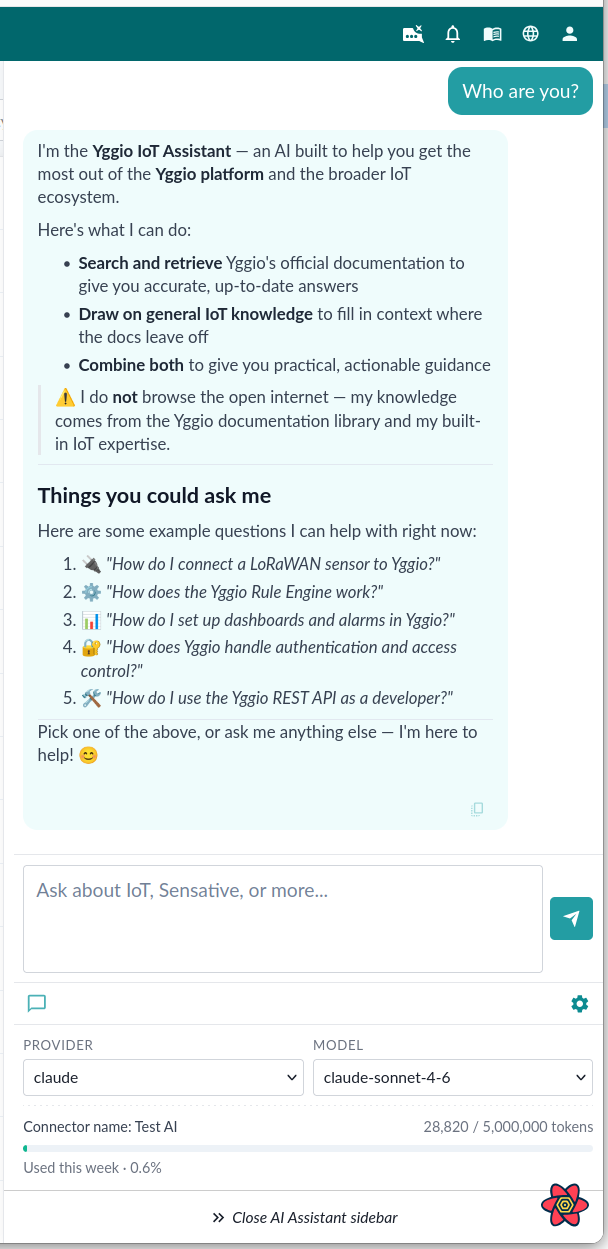
Klicken Sie auf das Bild, um es in voller Größe zu öffnen.
Einrichtung
-
Gehen Sie zum Tab Connectors und klicken Sie auf New Connector.
-
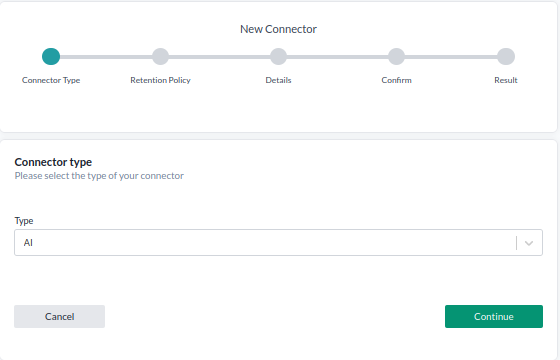
Wählen Sie unter Connector type die Option AI und klicken Sie auf Continue.
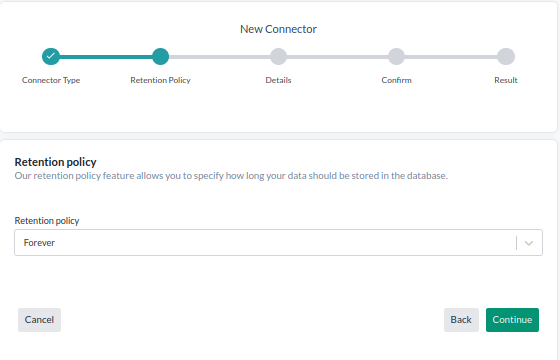
- Wählen Sie Ihre retention policy und klicken Sie auf Continue. Die Retention Policy legt fest, wie lange die Token-Nutzung gespeichert wird.
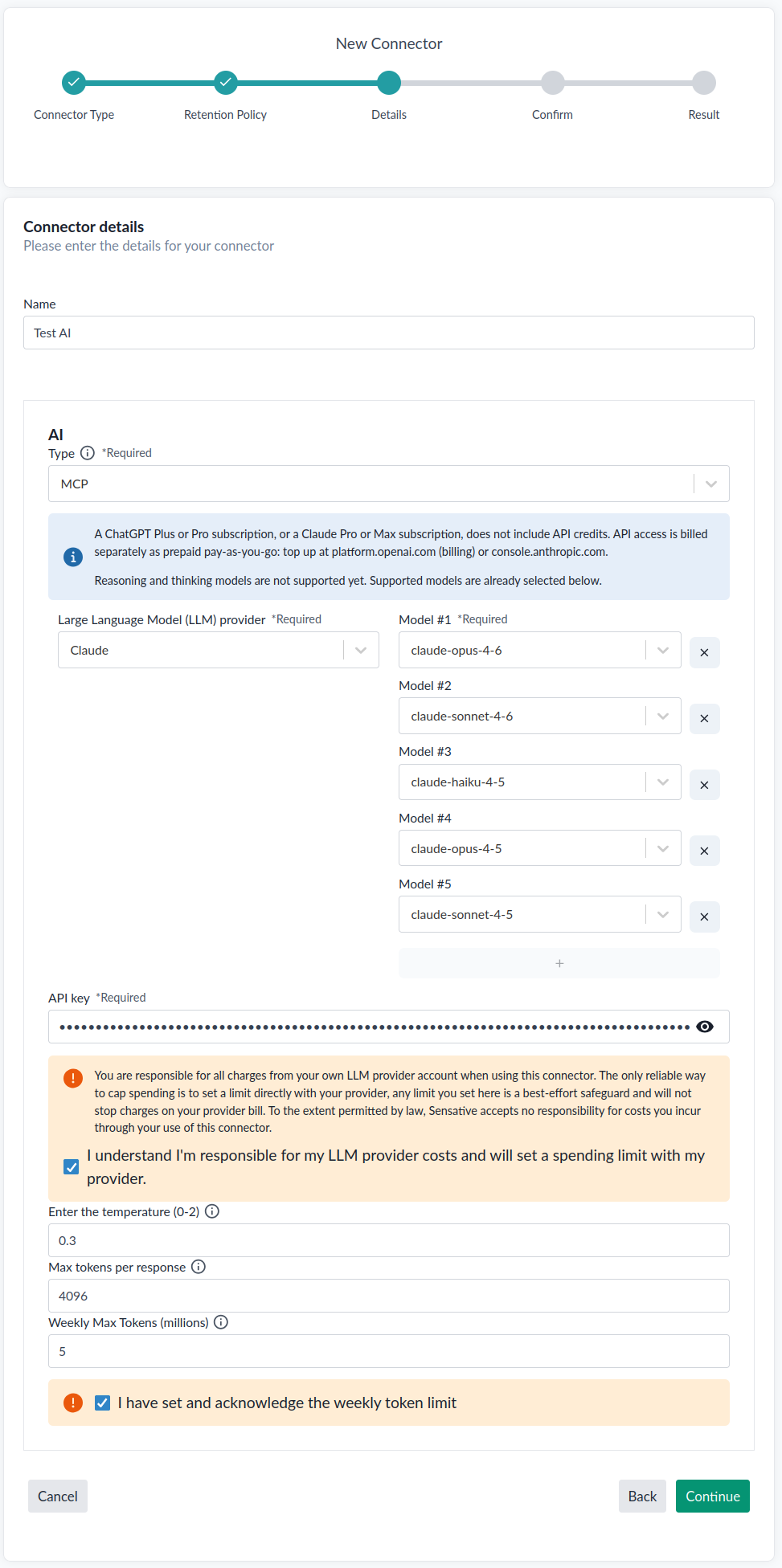
- Füllen Sie die Connector-Details aus:
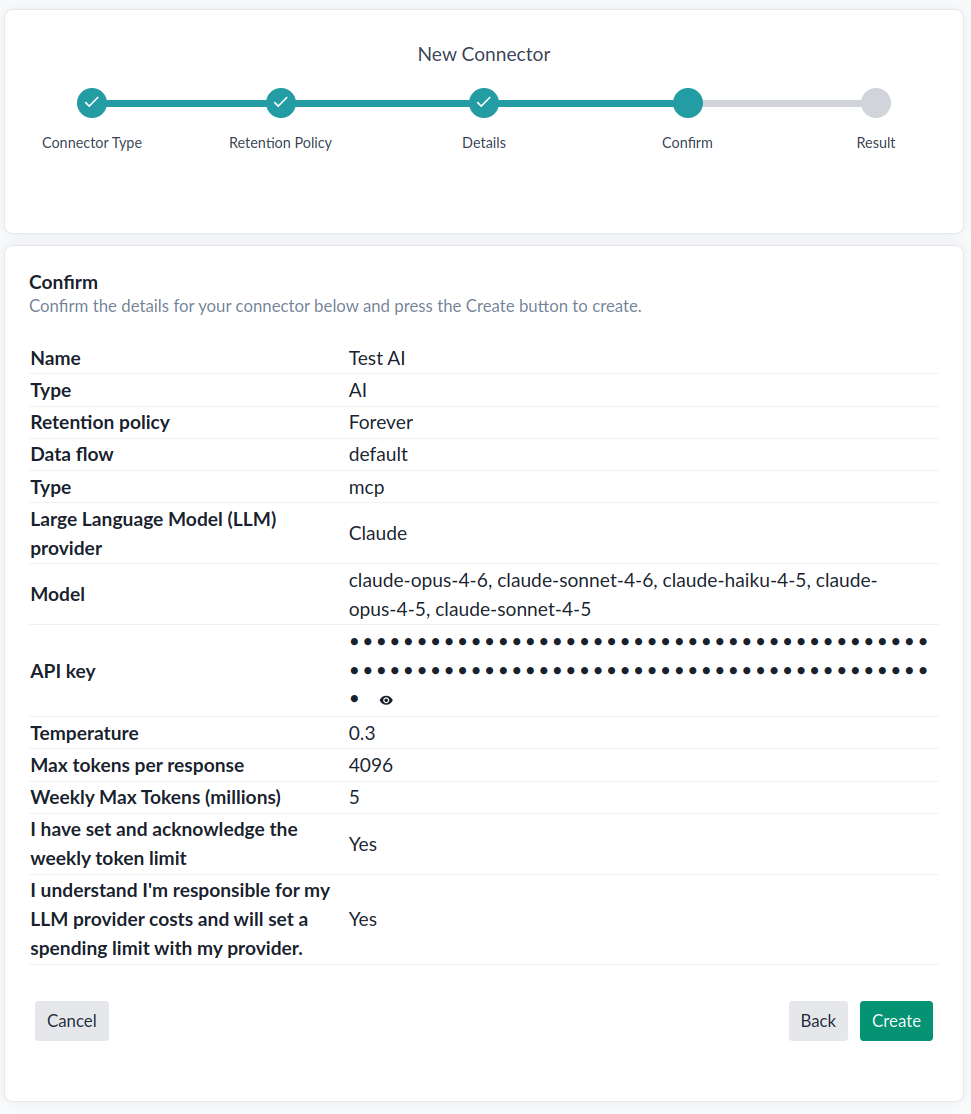
- Name: Name des Connectors.
AI
- Type: MCP (Model Context Protocol) oder Agent. MCP betreibt den integrierten Yggio-AI-Assistenten (den Chatbot in der Navigationsleiste, siehe AI Assistant). Agent führt einen eigenständigen LLM-Aufruf mit einem festen System-Prompt aus und ist im AI-Assistant-Chat nicht nutzbar.
- Large Language Model (LLM) provider: OpenAI oder Claude.
- Model: Welche Modelle dieser Connector verwenden darf, aus denen, die der AI Assistant für den gewählten Anbieter unterstützt. Ein MCP-Connector startet mit allen ausgewählt, und jedes beibehaltene Modell erscheint im Modell-Menü des Assistenten. Entfernen Sie nicht gewünschte mit dem x; die +-Schaltfläche fügt eines wieder hinzu und endet, sobald alle unterstützten Modelle aufgeführt sind. Der Anbieter kann jederzeit geändert werden, wodurch die Liste durch die unterstützten Modelle dieses Anbieters ersetzt wird. Ein Agent-Connector verwendet ein einziges Modell.
- API key: Ein eindeutiger Code, der Sie für die Nutzung der API des KI-Anbieters autorisiert und identifiziert.
⚠️ Stellen Sie sicher, dass für den API-Schlüssel beim Anbieter ein Ausgabenlimit festgelegt ist, da die Kosten sonst unbegrenzt sind. Sie müssen bestätigen "I understand I'm responsible for my LLM provider costs and will set a spending limit with my provider", bevor Sie fortfahren.
- Temperature: Von 0 bis 2. Niedriger bedeutet genauer/deterministischer, höher bedeutet kreativer.
MCP
- Max Tokens: Die maximale Anzahl an Tokens, die das Modell für eine Antwort generieren darf.
- Weekly Max Tokens (millions): Die maximale Gesamtzahl abrechenbarer Tokens (Input, gecachte und Output), die der Connector pro Woche nutzen darf, in Millionen angegeben. Der Zähler wird sonntags um 00:00 UTC zurückgesetzt. Standardwert: 5, Minimum: 1. Sie müssen bestätigen "I have set and acknowledge the weekly token limit", bevor Sie fortfahren.
Agent
- System prompt: Der System-Prompt für den KI-Agenten.
- Response format: Text, JSON Object oder JSON Schema (erfordert
nameundpropertiesim JSON, z. B.{"property1": {"type": "string"}, ...}).
Klicken Sie auf Continue.
- Überprüfen Sie, ob alle Angaben korrekt sind, und klicken Sie dann auf Create.