Actility / Netmore ThingPark DX Connector:
Actility / Netmore ThingPark Integration über die DX API
Die Plattform integriert sich mit Actility / Netmore ThingPark über die DX API.
- Standard-DX-API-URL:
https://dx-api.thingpark.com/⚠️ Diese URL kann je nach ThingPark-Anbieter abweichen.
Was der Connector macht
Über die DX API ermöglicht der Connector der Plattform:
- Neue Geräte zu provisionieren
- Bestehende Geräte zu importieren
- ThingPark anzuweisen, Gerätedaten an den MQTT-Broker von Yggio zu veröffentlichen
Authentifizierung & Konnektivität
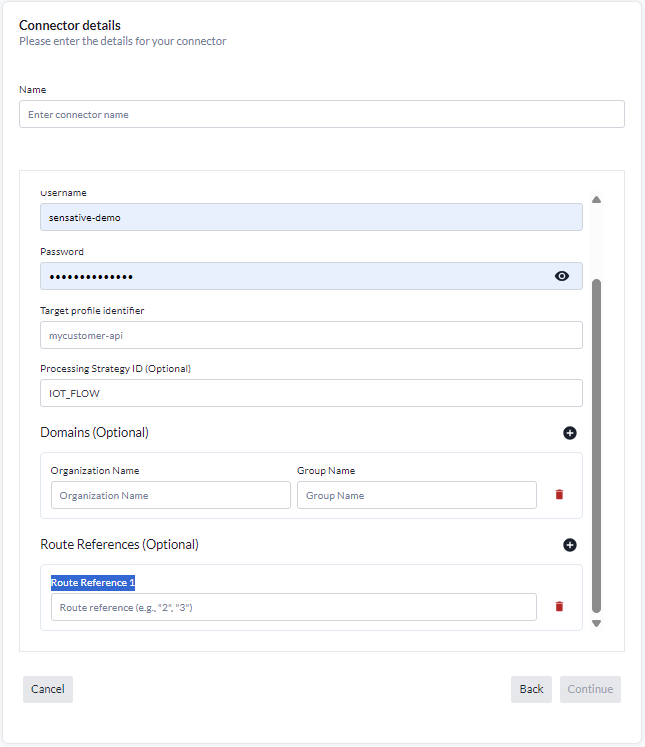
Die DX API verwendet OAuth-2.0-Authentifizierung. Folgende Zugangsdaten sind erforderlich:
- DX API URL – Standard:
https://dx-api.thingpark.com/, kann aber abweichen - Username – Gültig für die Domain des ausgewählten Profils
- Password – Zugehöriges Passwort für den Benutzernamen
- Target Profile Identifier (optional) – Legt die ThingPark-Domain und das Betreiberkonto fest, das für API-Operationen verwendet wird. ThingPark-Enterprise-Hosts verwenden keinen; lassen Sie das Feld dort leer
Target Profile Identifier Dies stellt eine Kombination aus einer ThingPark-Domain (z. B.
mycustomer.thingpark.com) und dem Betreiberkonto dar, das für API-Operationen und andere Parameter im Zusammenhang mit der Token-Generierung verwendet wird. Ihr ThingPark-Anbieter stellt diesen Identifier bereit, und er muss innerhalb der DX-Plattform vorkonfiguriert sein.Lassen Sie das Feld auf einem ThingPark-Enterprise-Host leer, da dieser kein Target Profile hat. Für das Token wird dann nur der Login verwendet; ein Wert, den die Plattform nicht kennt, wird mit "Profile not defined on the server" abgelehnt.
ThingPark Enterprise Eine Enterprise-Plattform stellt dieselbe API unter dem Präfix
/thingpark/dxbereit. Geben Sie die URL daher alshttps://<host>/thingpark/dxein, zum Beispielhttps://thingparkenterprise.eu2.actility.com/thingpark/dx. Alles andere wird genauso konfiguriert.Ein Connector behält den OAuth-Client, mit dem er erstellt wurde. Das nachträgliche Ändern von URL oder Target Profile ändert nichts an der Authentifizierung. Um einen bestehenden Connector auf einen Enterprise-Host umzustellen, erstellen Sie daher einen neuen Connector.
Einrichten des MQTT Export (ThingPark → Yggio)
Um Daten von ThingPark nach Yggio zu veröffentlichen, müssen Sie MQTT Export auf beiden Seiten konfigurieren.
Erforderliche Schritte:
-
Den Connector anlegen. Beim Speichern erzeugt die Plattform einen MQTT-Benutzernamen und ein Passwort dafür und zeigt sie im letzten Schritt des Assistenten zusammen mit den beiden untenstehenden Topics an, jeweils mit einer Schaltfläche zum Kopieren. Kopieren Sie sie von dort, statt sie selbst zusammenzusetzen.
Das Passwort wird nur einmal angezeigt. Es wird gehasht gespeichert und kann später nicht mehr abgerufen werden. Kopieren Sie es, bevor Sie die Seite verlassen. Verloren? Löschen Sie den Connector und legen Sie ihn neu an.
-
ThingPark MQTT Export konfigurieren mit folgenden Werten:
| Feld | Wert |
|---|---|
| Hostname | mqtt.staging.yggio.net:8883 |
| MQTT Username | der von der Plattform erzeugte Benutzername |
| MQTT Password | das von der Plattform erzeugte Passwort |
| Published Topics | das erzeugte Published Topic, endet auf /things/{DevEUI}/uplink |
| Subscribed Topics | das erzeugte Subscribed Topic, endet auf /things/{DevEUI}/downlink |
| Protocol | SSL |
| CA Certificates | Nicht erforderlich, außer bei einer benutzerdefinierten/On-Premise-ThingPark-Installation |
Tabelle der MQTT-Informationen, die mit den korrekten Angaben aktualisiert werden müssen
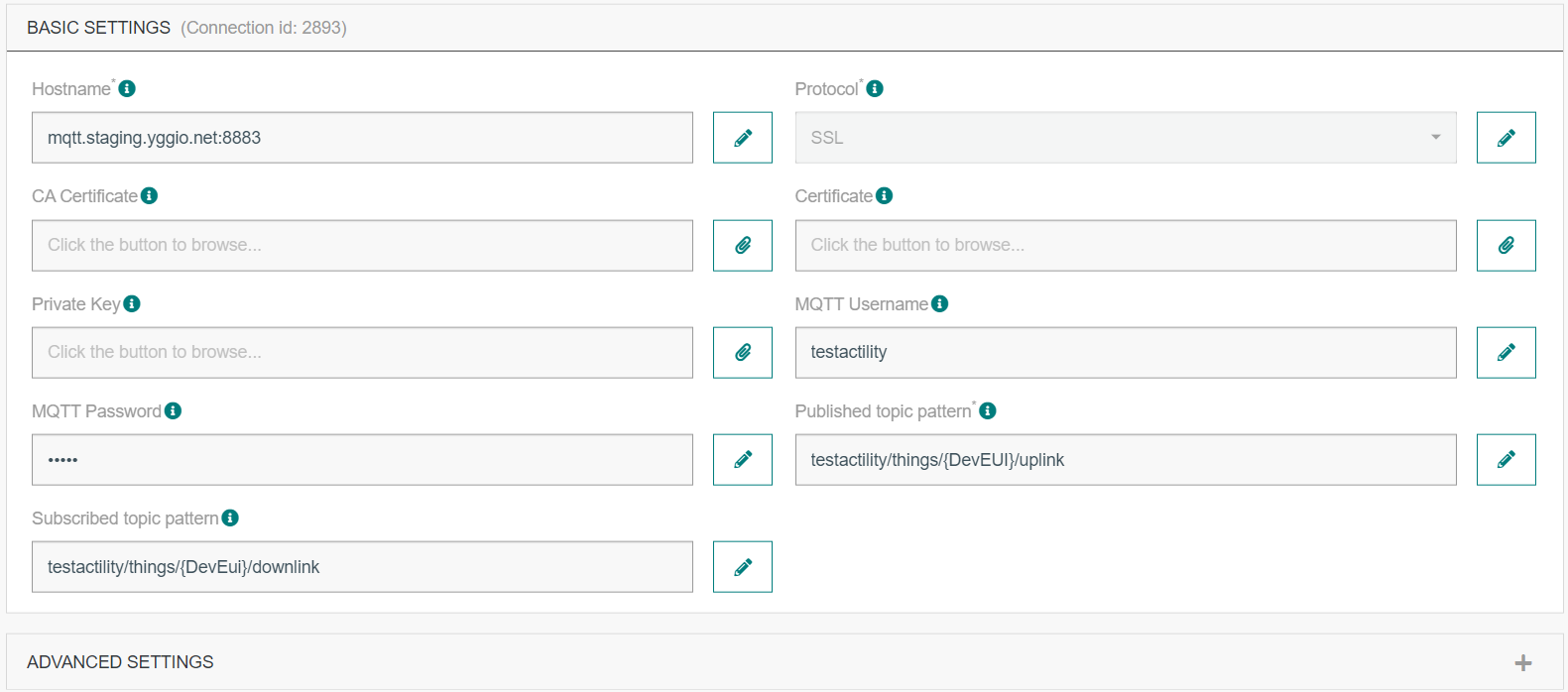 Die ThingPark-MQTT-Verbindungseinrichtung, die mit den korrekten Angaben aktualisiert werden sollte
Für vollständige Einrichtungsanweisungen siehe Actilitys offizielle MQTT-Connector-Dokumentation: https://docs.thingpark.com/thingpark-x/latest/Connector/MQTT/
Überprüfen des Connectors
-
Die Plattform überprüft die Verbindung automatisch beim Erstellen des Connectors, dies garantiert jedoch nicht die volle Funktionsfähigkeit.
-
Für eine vollständige Überprüfung:
- Erstellen Sie ein Gerät in der Plattform mit dem Actility / Netmore ThingPark-Connector.
- Öffnen Sie nach der Erstellung die Geräteseite.
- Gehen Sie zu Tools und prüfen Sie den Synchronize-Status - er sollte nicht
"never"anzeigen. - Klicken Sie manuell auf die Schaltfläche Synchronize, um zu bestätigen, dass es erfolgreich funktioniert.
- Melden Sie sich bei ThingPark an und bestätigen Sie, dass das Gerät provisioniert wurde.
- Lösen Sie den ersten Uplink des Geräts aus (oder warten Sie darauf).
- Stellen Sie sicher, dass der Uplink empfangen und von der Plattform korrekt dekodiert wird.
Geräte importieren:
Sobald der Connector korrekt konfiguriert ist, möchten Sie möglicherweise bestehende Geräte von ThingPark in die IoT-Plattform importieren. Dies kann direkt über die Connector-Oberfläche erfolgen, und die Plattform versucht dabei immer, alle zugänglichen Geräte zu importieren.
Multi-Account-Einrichtung:
Es gibt zwei grundlegende Möglichkeiten, ThingPark mit der IoT-Plattform zu integrieren. Die zentrale Überlegung ist, wie die Abrechnung gegenüber Endnutzern erfolgen soll - über ThingPark, über die IoT-Plattform oder eine Kombination aus beidem. Wenn Ihre Nutzer direkt auf die IoT-Plattform zugreifen, müssen Sie den Organization Manager konfigurieren, damit jeder Nutzer nur die Geräte sieht, für die er berechtigt ist.
Integrationsoptionen
-
Abrechnung über ThingPark oder beide Systeme: Bilden Sie die ThingPark-Organisationsstruktur in der IoT-Plattform ab. Erstellen Sie einen Connector pro Netmore-Kunde.
-
Abrechnung nur über die IoT-Plattform: Verwenden Sie eine flache Struktur in ThingPark, bei der alle Geräte an einer einzigen Stelle verwaltet werden. Es wird nur ein Connector in der IoT-Plattform benötigt.
⚠️ Wichtig:
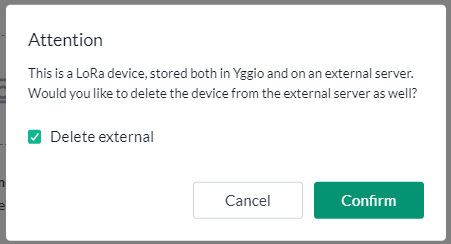
Wenn ein Gerät aus der IoT-Plattform gelöscht wird, wird es standardmäßig auch vom ThingPark-LoRaWAN-Server gelöscht und außer Betrieb genommen. Um dies zu vermeiden, stellen Sie sicher, dass Sie im Bestätigungsdialog die Löschaktion abwählen.
Fehlerbehebung
Geräteprovisionierung schlägt fehl
Beim Hinzufügen eines neuen Geräts erscheint eine rote Fehlermeldung (Toaster), und Preismodelle werden nicht angezeigt. Dies deutet in der Regel auf ein Problem mit Ihrer URL, Ihren Zugangsdaten, Ihren Zugriffsrechten oder dem Target Profile Identifier hin. Prüfen Sie diese einzeln:
- Überprüfen Sie die URL genau - stellen Sie sicher, dass kein abschließender
/vorhanden ist. - Überprüfen Sie, ob Username, Password, Target Profile Identifier und Zugriffsberechtigungen korrekt sind.
Wenn das oben Genannte das Problem nicht aufdeckt:
- Rufen Sie die DX-API-URL auf:
https://dx-api.thingpark.com/(oder die individuelle DX-API-URL Ihres Betreibers) - Versuchen Sie, sich mit Ihrem Username und Password anzumelden.
- Wenn die Anmeldung fehlschlägt oder kein Token zurückgegeben wird:
- Kontaktieren Sie Ihren ThingPark-Anbieter, um die korrekten Zugangsdaten und den Target Profile Identifier zu bestätigen.
Ich erhalte keine Daten, wenn das Gerät Uplinks sendet
Die wahrscheinlichste Ursache ist eine Diskrepanz oder Fehlkonfiguration in der MQTT-Export-Einrichtung zwischen ThingPark und Yggio. Gehen Sie zum Sensor im ThingPark-Portal.
- Bestätigen Sie, dass die MQTT-Topics sowohl auf der ThingPark-Seite als auch auf der IoT-Plattform-Seite übereinstimmen.
- Überprüfen Sie genau MQTT-Benutzername, Passwort und Basis-Topic.
- Stellen Sie sicher, dass SSL- und Port-Einstellungen (
mqtt.[staging.yggio.net]:8883) korrekt konfiguriert sind.
ThingPark-MQTT-Dokumentation: https://docs.thingpark.com/thingpark-x/latest/Connector/MQTT/
Ich habe ein API-Gateway zwischen mir und ThingPark - was soll ich tun?
- Stellen Sie sicher, dass das API-Gateway sowohl Zugriff auf die ThingPark-API gewährt als auch, dass ThingPark Zugriff auf den MQTT-Broker der IoT-Plattform erhält.
- Aktualisieren Sie beim Erstellen des Connectors die API-URL, sodass sie auf die Gateway-Endpunkte verweist, die korrekt zu ThingPark weiterleiten.
- Ein API-Gateway verwendet möglicherweise organisationsspezifische Zertifikate, die zur IoT-Plattform hinzugefügt werden müssen; kontaktieren Sie den Sensative-Support, um die erforderlichen Zertifikate hinzuzufügen.
Ich erhalte einen 40x-Fehler beim Versuch, Geräte zu importieren oder zu erstellen - woran könnte das liegen?
- Ein 40x-Fehler bedeutet, dass ThingPark die Anfrage ablehnt. Dies wird üblicherweise verursacht durch:
- Falsche Zugangsdaten
- Falsche URL
- Fehlende oder falsche Zugriffsrechte auf ThingPark-Seite
- Gehen Sie die Einrichtung erneut durch und überprüfen Sie Folgendes:
- Username, Password, API-URL
- Target Profile Identifier
- Bestätigen Sie außerdem:
- Die Zugriffsrechte des Benutzerkontos
Ich erhalte immer noch einen 40x-Fehler, nachdem ich die obigen Schritte befolgt habe. Was jetzt?
- Wenn in Ihrem ThingPark-Konto alles korrekt aussieht, fahren Sie mit der erweiterten Fehlerbehebung fort:
- Rufen Sie die DX-API-URL auf:
https://dx-api.thingpark.com/(oder die individuelle DX-API-URL Ihres Betreibers) - Versuchen Sie, sich mit Ihrem Username, Password und Target Profile Identifier anzumelden.
- Wenn die Anmeldung fehlschlägt, kontaktieren Sie den ThingPark-Support - die API-Authentifizierung ist auf deren Seite möglicherweise nicht vollständig konfiguriert.
- Wenn die Anmeldung erfolgreich ist, testen Sie andere Endpunkte, um Ihre Zugriffsrechte über die API zu bestätigen.