Apps
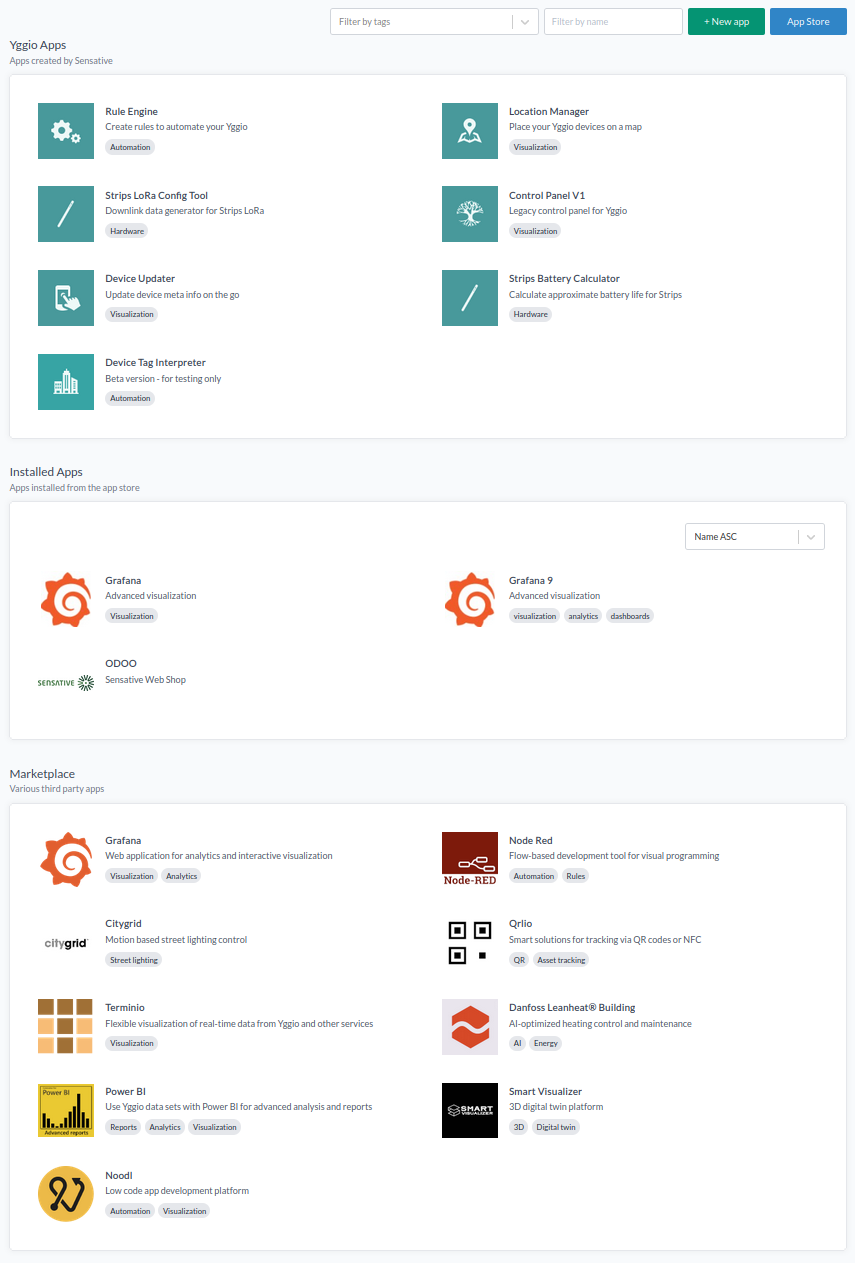
Die Apps-Seite im Control Panel ermöglicht es, Apps zu erstellen, anzuzeigen und zu verwalten. Apps werden verwendet, um Informationen, Links und Zugriffsrechte zu speichern und/oder mit Yggio-Daten zu interagieren.
Yggio Apps
Diese Apps wurden von Sensative entwickelt, um bestimmte Aufgaben in Yggio zu lösen.
Rule Engine
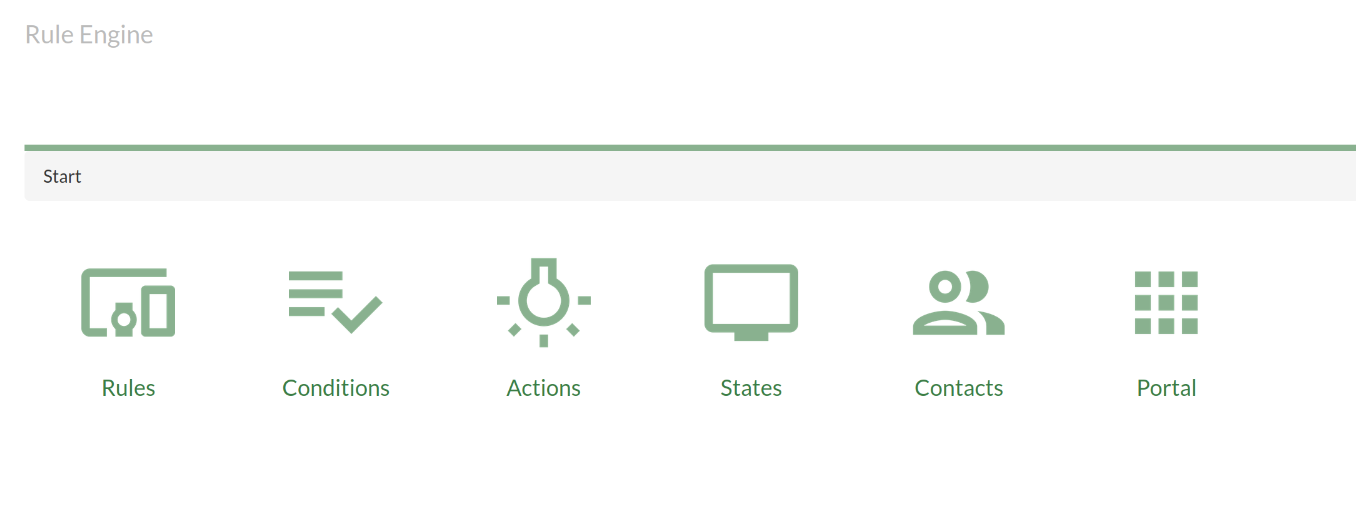
Diese App öffnet die alte Regel-Engine, in der eine Regel über getrennte Seiten für Rules, Conditions, Actions und States zusammengesetzt wird. Siehe Rule Engine Legacy.
Die aktuelle Regel-Engine ist keine App. Öffnen Sie Regeln in der Hauptnavigation, wo eine Regel als Graph auf einer Arbeitsfläche gezeichnet wird. Siehe Rule Engine.
Strips LoRa Config Tool
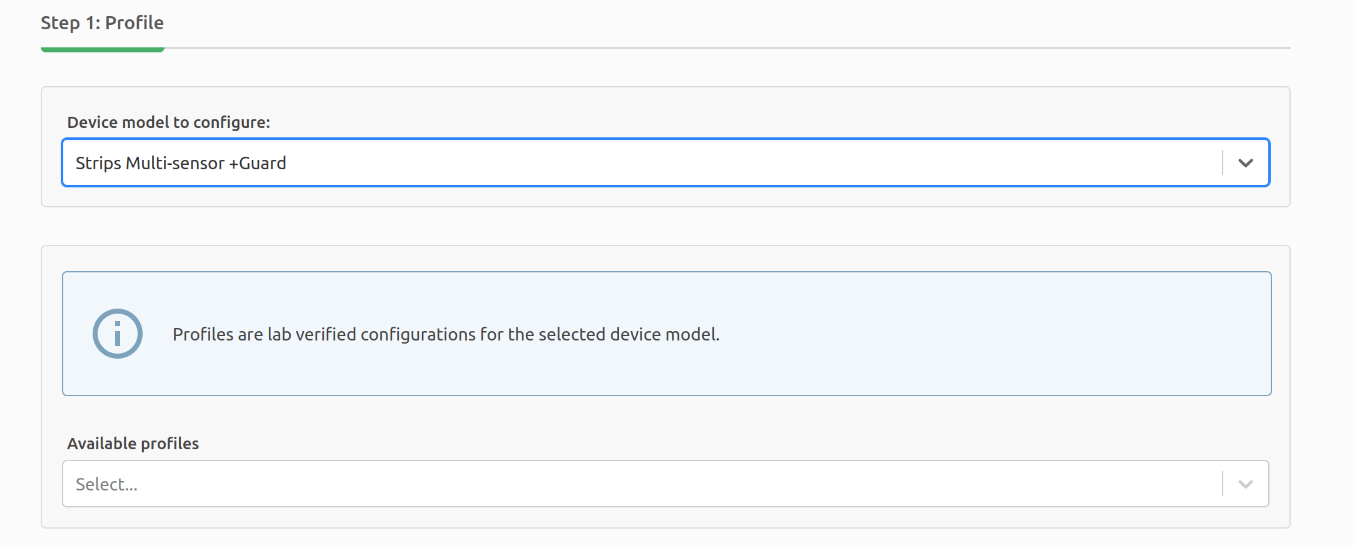
Strips sind Teil von Sensatives eigenen Sensoren. Diese App hilft dem Benutzer, den Sensor zu konfigurieren.
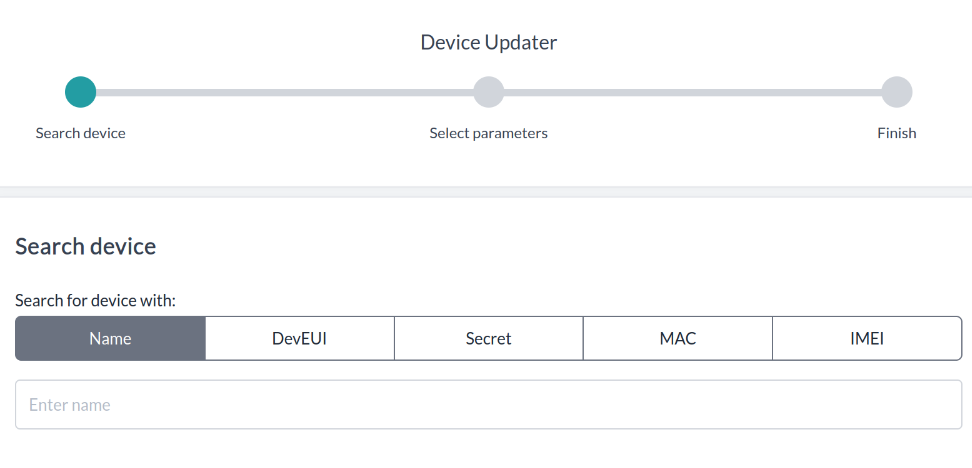
Device Updater
Eine App, die speziell für die mobile Nutzung entwickelt wurde. Aktualisieren Sie Geräteinformationen von Ihrem Mobilgerät aus.
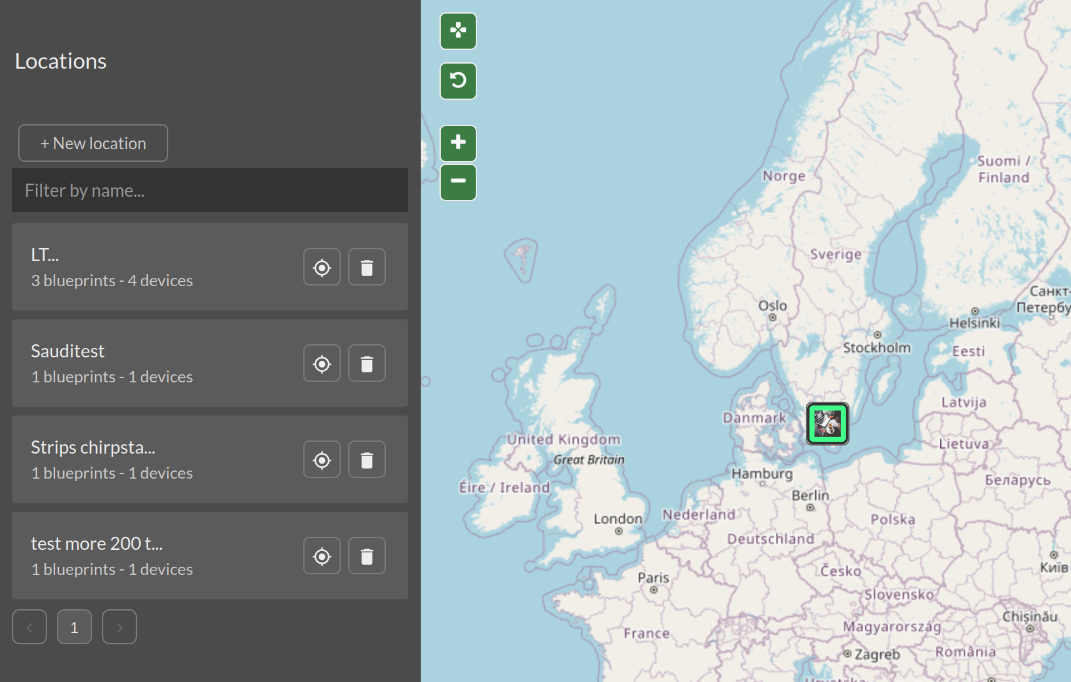
Location Manager
Hier kann der Benutzer ein Gerät auf einer Karte markieren.
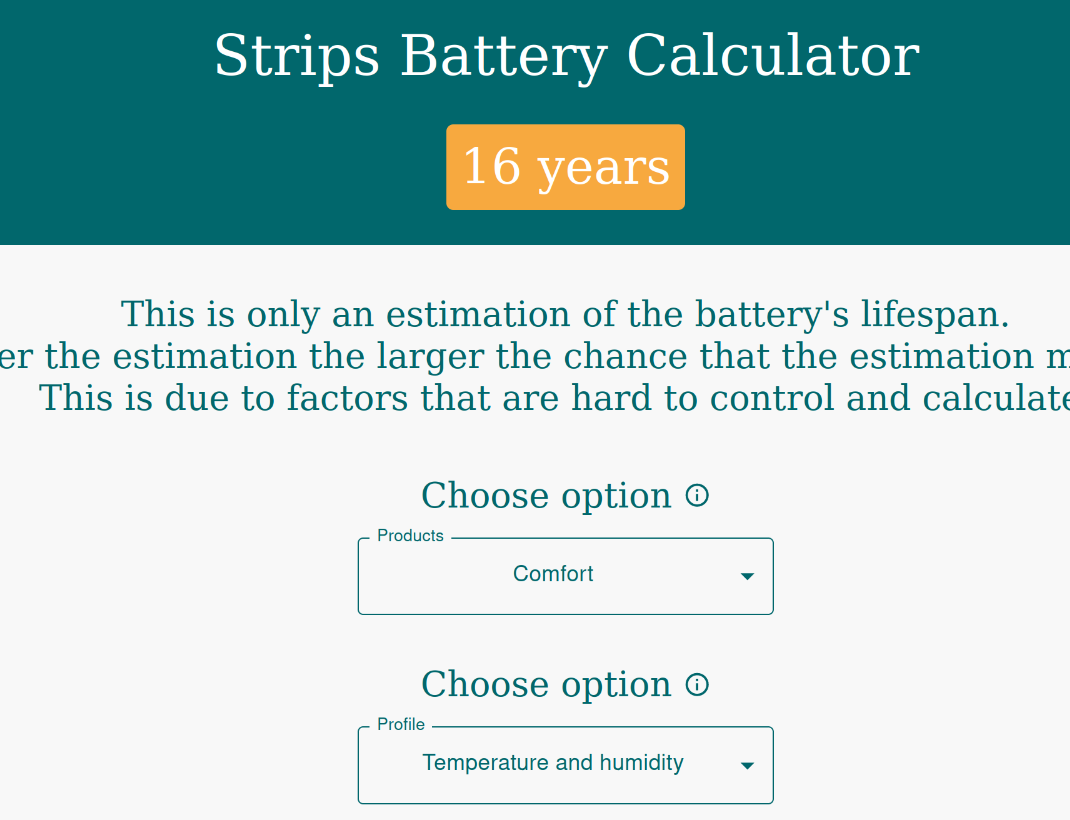
Strips Battery Calculator
Die Batterielebensdauer eines Strips hängt von seiner Konfiguration ab. Verwenden Sie die App, um eine ungefähre Batterielebensdauer zu erhalten.
App-Details
Dies sind die Details, die Sie zu Ihrer App speichern können:
Name- Der Name Ihrer App.Description- Eine kurze Beschreibung Ihrer App.Tagline- Ein Slogan, der Ihre App beschreibt.Tags- Tags, die Ihre App beschreiben.Image- Ein Bild oder Icon, das Ihre App repräsentiert.Sharing- Der Zugriff kann mit anderen Benutzern geteilt werden.
Eine App erstellen
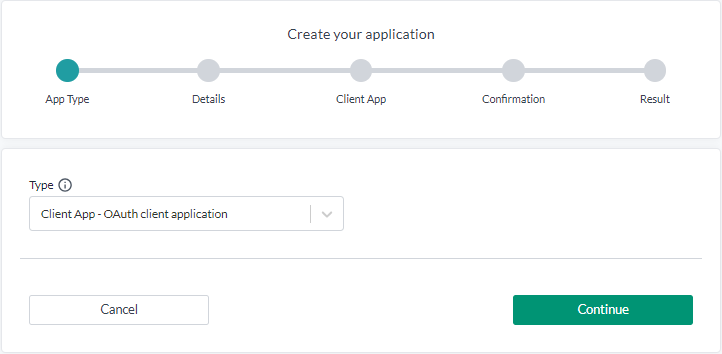
Von der Apps-Seite im Control Panel aus können Sie eine neue App erstellen. Um eine App zu erstellen, klicken Sie auf die Schaltfläche +New App oben rechts auf der Seite.
Sie können den Typ der zu erstellenden App aus folgenden Optionen auswählen:
Basic App- App in Yggio mit einem Link zu Ihrer URL.Client App- Verwendet OAuth, um Yggio-Benutzer und -Daten für Ihre App zu autorisieren.
Installed Apps
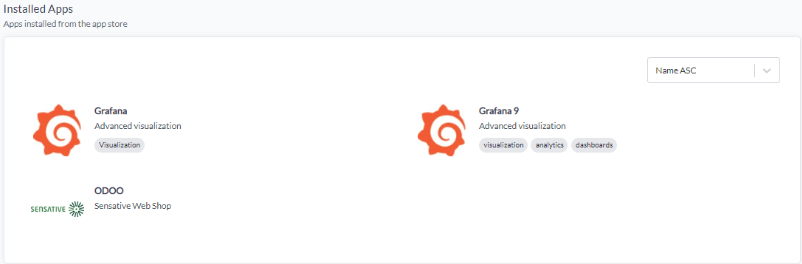
Die Seite Installed Apps zeigt alle Apps, die in Ihrem Yggio-Konto installiert wurden.
View App
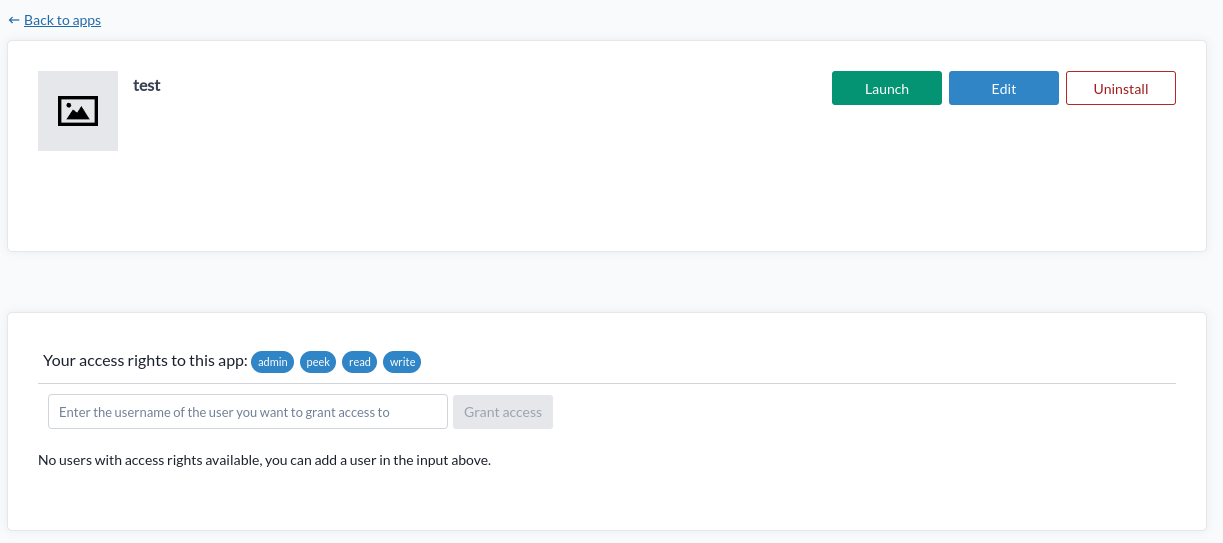
Die Seite View App zeigt die Details der ausgewählten App. Sie können die Details der App einsehen, wie Name, Beschreibung, Tags und Bild. Sie können Ihre App auch direkt von dieser Seite aus starten.
Marketplace
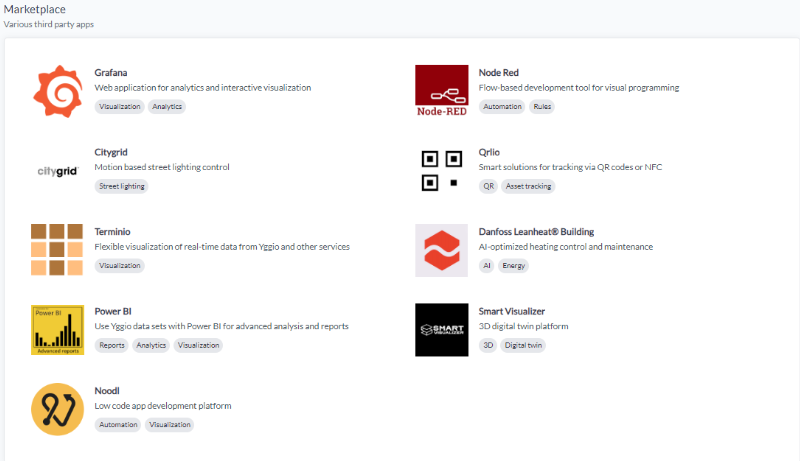
Der Marketplace zeigt verschiedene Apps von Drittanbietern sowie häufig genutzte Apps.