Lektion 3.2 Power BI
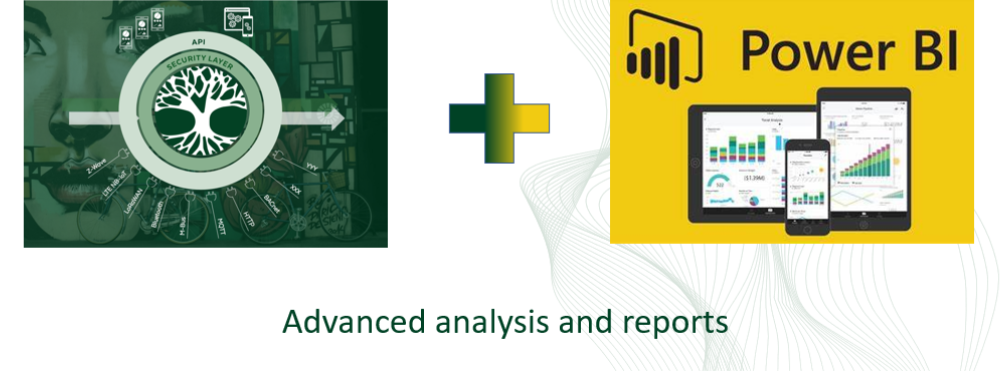
Der Power-BI-Custom-Connector der IoT-Plattform bringt Ihre Gerätedaten direkt in Power BI Desktop für fortgeschrittene Analysen und Berichte – Anlagenübersichten, Energie-KPIs, Abrechnungsberichte und mehr. In dieser Lektion installieren Sie den Connector, rufen einige Daten ab und erstellen ein erstes Diagramm.
Die vollständige Referenz ist das Power-BI-Benutzerhandbuch; diese Lektion ist die praktische Schritt-für-Schritt-Anleitung.
Bevor Sie beginnen
- Power BI Desktop unter Windows (Power BI wird auf Mac/Linux nicht unterstützt) und lokale Administratorrechte auf dem Rechner.
- Ein Konto auf der IoT-Plattform mit einigen Geräten, die Daten melden.
- Der Download des Power-BI-Connectors der IoT-Plattform (siehe Downloads im Benutzerhandbuch).
Übung 1 – Den Connector installieren
- Entpacken Sie das Connector-Zip – es enthält
YggioConnector.pqxundYggio_regkey.reg. - Legen Sie
YggioConnector.pqxinDocuments\Power BI Desktop\Custom Connectorsab (erstellen Sie den Ordner bei Bedarf). - Doppelklicken Sie auf
Yggio_regkey.regund bestätigen Sie – dies vertraut dem Connector. - Starten Sie Power BI Desktop neu, prüfen Sie dann unter Get Data → More… und suchen Sie nach Yggio, um zu bestätigen, dass er vorhanden ist.
Übung 2 – Verbinden und Daten abrufen
- Get Data → Yggio → Connect.
- Geben Sie die Server-URL Ihrer IoT-Plattform ein und melden Sie sich an (Benutzername + Passwort oder ein API-Key-Token).
- Wählen Sie die Query
Chart. Wählen Sie einige Geräte und bis zu 4 Messgrößen (z. B.temperature) und klicken Sie auf Apply, um eine Vorschau anzuzeigen. - Stellen Sie Time period (z. B. letzte 7 Tage), Resolution (z. B. every hour) und Value function (z. B. mean) ein, aktivieren Sie dann die Query und klicken Sie auf Load.
Übung 3 – Ein Diagramm erstellen
- Ändern Sie in der Berichtsansicht den Typ der Zeitspalte von
datetimezutime– das übersehen die meisten Anwender (sonst gruppiert Power BI die Daten anders). - Fügen Sie ein Line chart hinzu; ziehen Sie die Zeitspalte auf die Achse und Ihre Messgröße auf die Werte.
- Probieren Sie ein nach Tag gruppiertes Bar/Column chart für eine Tagesansicht.
Übung 4 – Ein nützlicher Bericht (Zusatzaufgabe)
- Abrechnungs-/IMD-Bericht: Verwenden Sie in der Query
ChartTime period = letzte 3 Monate, Resolution = jeden Tag, Extra date columns = true, Value function = difference, und summieren Sie dann die täglichen Deltas pro Monat. - Energieeffizienz-KPI: Verwenden Sie die Query
ChartEnergymit Ihren Zeitreihen für Energie, Außentemperatur, Innentemperatur und die Gebäudefläche. Dies ist dieselbe Formel wie beim Übersetzeranalytics-building-energy-efficiency– verwenden Sie stattdessen diesen Übersetzer, wenn der KPI innerhalb der Plattform berechnet werden soll und nicht nur in Power BI.
Was Sie gelernt haben
- Wie man den Power-BI-Connector der IoT-Plattform installiert und ihm vertraut.
- Wie man sich verbindet, eine Query wählt und Geräte-/Zeitreihendaten abruft.
- Die Falle
datetime → time, und wie man Diagramme und einen Abrechnungs-/KPI-Bericht erstellt.
Wie geht es weiter
- Power-BI-Benutzerhandbuch – die vollständige
Funktionsreferenz (
Chart,ChartEnergy,IotNodes,Overview, …), Details zu Resolution/Value-function, geplante Aktualisierung über ein Gateway und Fehlerbehebung. - Nächste Lektion: Node-RED.