Lektion 3.1 Grafana
Grafana ist ein beliebtes Open-Source-Tool für Dashboards, Karten und Alarme. Mit den beiden Grafana-Datenquellen der IoT-Plattform können Sie Live- und historische Daten Ihrer Geräte visualisieren, Flottenübersichten erstellen und sich benachrichtigen lassen, wenn etwas schiefgeht. In dieser Lektion erstellen Sie Ihre ersten Grafana-Panels mit Daten der IoT-Plattform.
Die vollständige Referenz (alle Optionen) finden Sie im Grafana-Benutzerhandbuch.
Bevor Sie beginnen
- Grafana muss bereits installiert und mit der IoT-Plattform verbunden sein. Falls nicht, führen Sie zuerst die einmalige Einrichtung durch: Grafana-Einrichtung.
- Sie benötigen einige aktive Geräte in Ihrem Konto auf der IoT-Plattform (aus den
vorherigen Lektionen) – idealerweise eines, das
temperaturemeldet, und einen Tracker mitlnglatfür die Kartenübung.
Übung 1 – Ihr erstes Zeitreihendiagramm
- Gehen Sie in Grafana zu Dashboards → New → New dashboard und klicken Sie dann auf Add visualization.
- Wählen Sie bei der Aufforderung die Datenquelle JSON.
- Stellen Sie oben rechts den Visualisierungstyp auf Time series.
- Öffnen Sie im Query-Editor das Dropdown Metric und wählen Sie eines Ihrer
Geräte aus (jedes Gerät ist eine Metrik). Mit
*werden alle Ihre aktiven Geräte gleichzeitig geplottet. - Stellen Sie den Zeitraum des Dashboards (oben rechts) z. B. auf Last 24 hours und klicken Sie auf Refresh.
- Klicken Sie auf Apply (oben rechts), um das Panel zum Dashboard hinzuzufügen.
→ Die Werte des Geräts werden über die Zeit dargestellt.
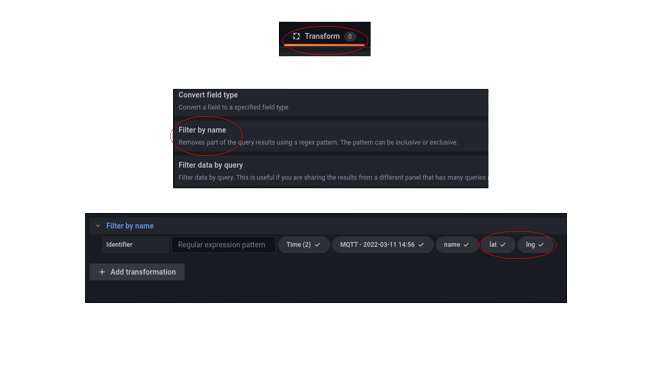
Wenn
lat/lngdas Diagramm überladen, öffnen Sie Transform data → + Add transformation → Filter fields by name und deaktivieren Sielatundlng.
Übung 2 – Ihre Geräte auf einer Karte anzeigen
- Klicken Sie im Dashboard auf Add → Visualization und wählen Sie erneut die Datenquelle JSON.
- Stellen Sie den Visualisierungstyp auf Geomap.
- Wählen Sie Ihren Tracker (oder ein beliebiges verortetes Gerät) als Metric
aus und stellen Sie sicher, dass
latundlngenthalten sind. - Für die Route eines Trackers wählen Sie die Metrik
<Ihr Tracker>.lnglat– die Spur wird automatisch gezeichnet. Um sie einzufärben, fügen Sie eine zweite Query<Ihr Tracker>.speedhinzu und färben Sie in den Optionen unter Map layers → Markers nach diesem Wert mit Schwellenwerten ein. - Klicken Sie auf Apply.
→ Ihre Geräte werden als Punkte angezeigt; ein Tracker zeigt seinen Pfad.
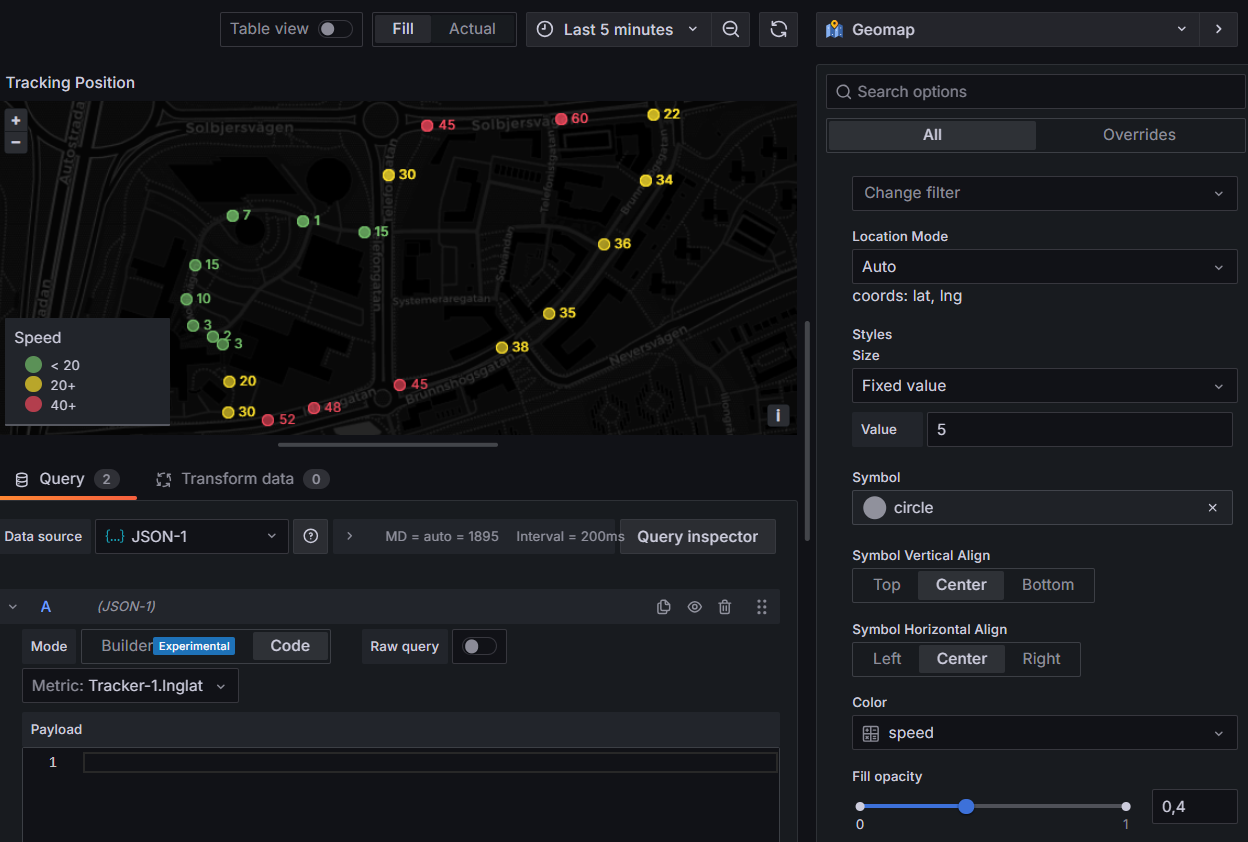
Übung 3 – Eine Flottenübersichtstabelle
Hierfür wird die Infinity-Datenquelle verwendet, die jeden REST-Endpunkt der IoT-Plattform aufrufen kann.
- Add → Visualization; wählen Sie dieses Mal die Datenquelle Infinity.
- Stellen Sie den Visualisierungstyp auf Table.
- Setzen Sie in der Query
Type=JSON,Source=URL,Method=GETundURL=https://staging.yggio.net/api/iotnodes(fügen Sie?q=batteryLevelhinzu, um nur Ihre Sensoren aufzulisten). - Öffnen Sie Parsing options & Result fields → Columns und fügen Sie jeweils
eine Zeile hinzu (Selector → as → Format):
name→ Device → StringbatteryLevel→ Battery % → Numberrssi→ RSSI → Numbersnr→ SNR → NumberreportedAt→ Last reported → Time
- Färben Sie die Batteriespalte ein: Field → Add field override → Fields with
name → Battery %, stellen Sie Cell display mode = Colored background ein
und fügen Sie dann unter Thresholds rot
<20, gelb<50, sonst grün hinzu. - Klicken Sie auf die Spaltenüberschrift Last reported, um zu sortieren, damit stille Geräte nach oben wandern.
- Klicken Sie auf Apply.
→ Eine Zeile pro Gerät mit Batterie, Signal und letztem Zeitstempel.
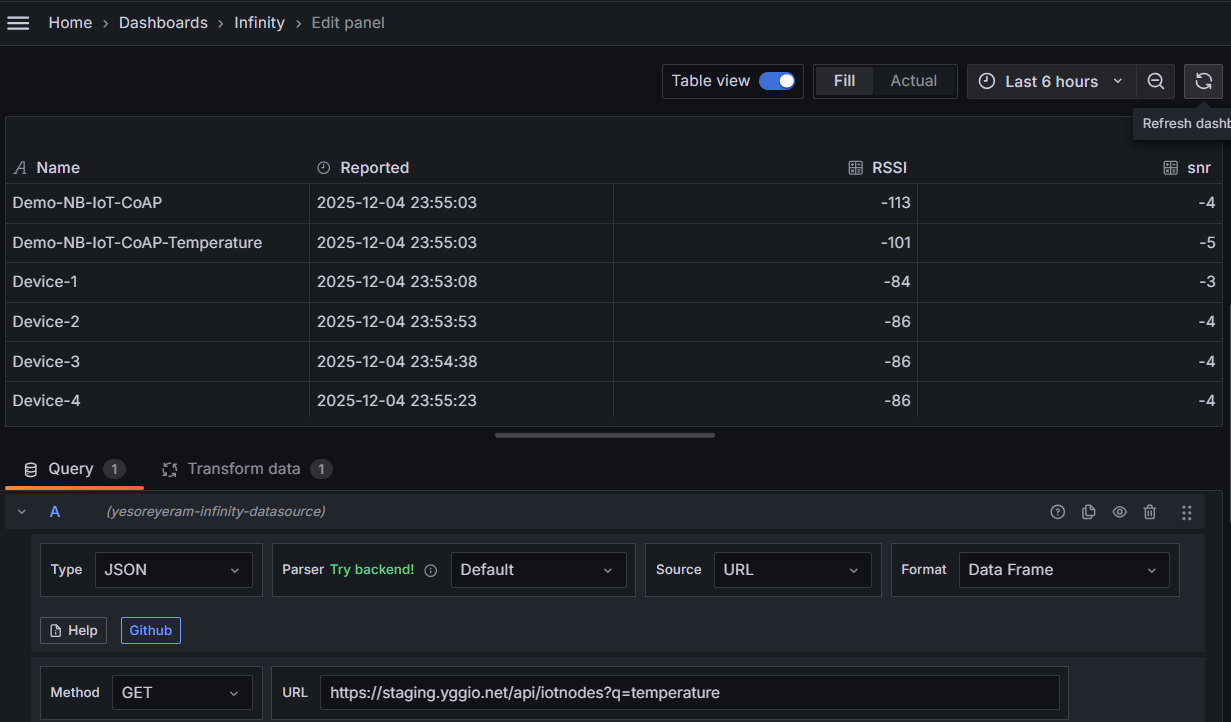
Sie haben jetzt eine Übersicht über den Zustand jedes Geräts auf einen Blick.
Zusatzaufgabe – Benachrichtigen lassen
Mit der Infinity-Datenquelle kann Grafana Sie benachrichtigen, wenn ein Wert einen Schwellenwert überschreitet (z. B. Temperatur zu hoch) oder wenn ein Gerät aufhört zu melden. Folgen Sie der Schritt-für-Schritt-Anleitung im Benutzerhandbuch: Einen einfachen Alarm einrichten.
Was Sie gelernt haben
- Die beiden Datenquellen der IoT-Plattform: JSON (schnelle Gerätediagramme und -karten) und Infinity (beliebiger REST-Endpunkt → Tabellen, Diagramme, Karten, Alarme).
- Wie man ein Zeitreihendiagramm, eine Geomap und eine Flottentabelle erstellt.
- Wo Sie Schwellenwerte, Transformationen und Alarme finden.
Wie geht es weiter
- Grafana-Benutzerhandbuch – Tabelle zur Panel-Auswahl, Tipps & Techniken sowie weitere Rezepte (Energie pro Tag, Belegungsverläufe, Alarme).
- Nächste Lektion: Power BI.