Lektion 2.6 Organisationen
Der Organization Manager der Plattform ermöglicht es Ihnen, eine Organisationsstruktur zu erstellen und zu verwalten, was die Verwaltung verschiedener Benutzerkonten erleichtert, die für die Handhabung unterschiedlicher Arten oder Teile von Ressourcen zuständig sind.
Diese Lektion lehrt Benutzer, wie man im Organization Manager navigiert und ihn verwaltet, einschließlich der Arbeit mit Units, Ressourcen und Benutzerzugriffsrechten. Benutzer lernen, Berechtigungen zuzuweisen, Ressourcen zu teilen und Mitglieder effizient innerhalb der Organisationshierarchie zu überwachen. Um diese Lektion abzuschließen, benötigen Sie die Rolle Organization Admin und einige Kollegen mit eigenen Nodes, um zu beobachten, wie sich deren Konten auswirken, wenn Ressourcen geteilt und innerhalb der Organisation verschoben werden.
Zusammenfassung des Organization Managers
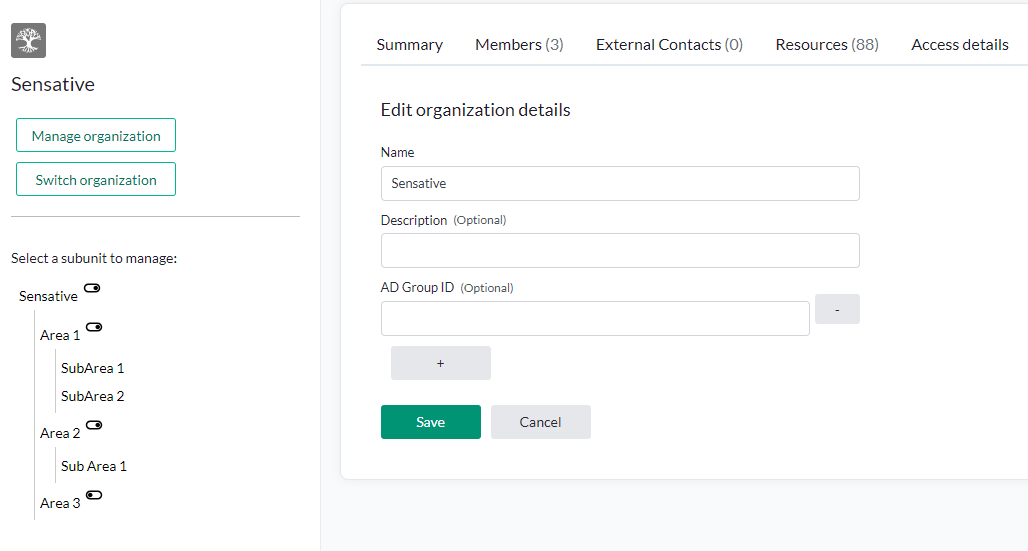
Der Organization Manager organisiert Benutzer, Units und Ressourcen mithilfe hierarchischer Zugriffsrechte, ähnlich wie Dateisystemberechtigungen. Units verhalten sich wie Ordner, und Ressourcen (IoT-Nodes, Connectors, Zugangsdaten oder Reports) sind wie Dateien. Ein Organization Admin kann eine Organisation einer oder mehreren AD-Gruppen zuordnen, wenn ein SAML-IDP (Identity Provider) verwendet wird.
Kernprinzipien
- Root Unit: Oberste Organisationseinheit; alle anderen zweigen von ihr ab.
- Subunits: Verschachtelte Units, die eine Baumstruktur bilden.
- Vererbung: Auf einer übergeordneten Unit festgelegte Zugriffsrechte werden von Subunits und deren Ressourcen geerbt.
- Explizite Rechte: Berechtigungen können an jeder Unit überschrieben oder direkt Ressourcen zugewiesen werden.
Benutzer- und Mitgliederverwaltung
- Admins können Mitglieder erstellen, hinzufügen oder entfernen, Passwörter festlegen und 2FA aktivieren.
- Mitglieder können zu mehreren Organisationen hinzugefügt werden.
- Owner können sich selbst als Mitglieder ihrer Organisation hinzufügen.
Ressourcen und Zugriff
- Benutzer können Ressourcen einsehen, die sie besitzen oder für die sie Zugriffsrechte geerbt haben, entsprechend gekennzeichnet.
- Admins können die Zugriffsrechte aller Benutzer überprüfen, um das Onboarding zu erleichtern.
- Ressourcenberechtigungen umfassen:
- Admin: Volle Kontrolle, einschließlich Löschen und Festlegen von Rechten.
- Write: Daten in Ressourcen schreiben.
- Read: Daten ansehen und lesen.
- Peek: Unsichtbarer Zugriff auf Daten, hauptsächlich für Connectors.
Units und Freigabe
- Units ermöglichen das Festlegen von Zugriffsrechten auf verschiedenen Hierarchieebenen.
- Manager können Units, Mitglieder und Ressourcen für die Unit und alle Subunits verwalten.
- Ressourcen freizugeben macht sie für alle Benutzer mit Zugriff auf die Unit zugänglich.
- Benutzer können nur einer Unit zugewiesen werden; eine Neuzuweisung verschiebt sie wie das Verschieben von Dateien in einen anderen Ordner.
Vollständige Details finden Sie im Benutzerhandbuch, dem Organization Manager.
Den Organization Manager erkunden
Eine neue Organisation erstellen
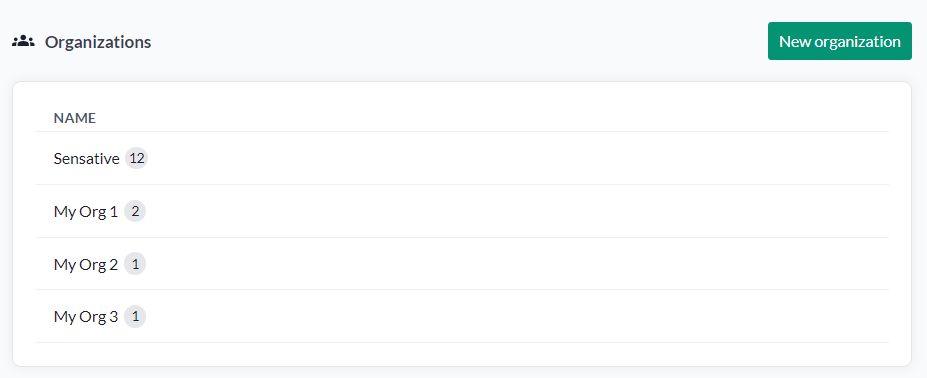
Die Organisationsübersicht listet alle Organisationen auf, auf die Sie Zugriff haben, zusammen mit deren Mitglieder- und Untereinheiten-Anzahl.
Beginnen Sie mit der Erstellung einer neuen Organisation.
Hinweis: Sie dürfen dazu nicht bereits Mitglied einer anderen Organisation sein.
Erstellen Sie über die Organisationsübersicht eine neue Organisation und wählen Sie einen passenden Namen.
Ein neues Mitglied hinzufügen
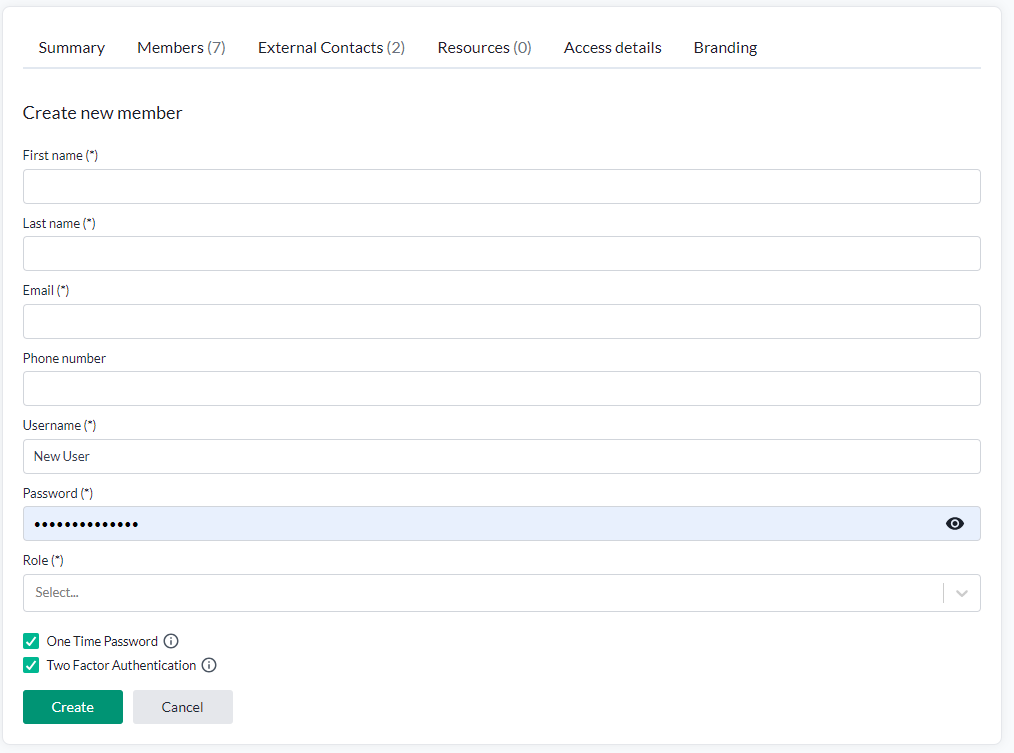
- Öffnen Sie Ihre neue Organisation, gehen Sie zu Members und klicken Sie auf Create new member.
- Konfigurieren Sie die Mitgliedsdetails. Sie können 2FA und ein One-Time Password (OTP) für zusätzliche Sicherheit aktivieren.
| Parameter | Beschreibung |
|---|---|
| First Name | Geben Sie den Vornamen des Benutzers ein. |
| Last Name | Geben Sie den Nachnamen des Benutzers ein. |
| Wird für Login, Passwort-Wiederherstellung und Verifizierung verwendet. | |
| Phone Number | Optional. |
| Username | Typischerweise identisch mit der E-Mail-Adresse. |
| Password | Kann ein temporäres Passwort sein; Benutzer können gezwungen werden, es beim ersten Login zu ändern. |
| Role | Die Standardrolle des Mitglieds in der Organisation. |
- Wenn Sie fertig sind, drücken Sie Create.
Tipp: Verwenden Sie während der Einrichtung ein einfaches temporäres Passwort; Benutzer werden bei ihrem ersten Login aufgefordert, es zu ändern.
Ein bestehendes Mitglied hinzufügen
Sie können auch einen bestehenden Plattformbenutzer hinzufügen, wenn Sie dessen user-id kennen.
- Holen Sie sich die User ID von einer Organisation, die Sie verwalten, oder bitten Sie den Benutzer, sie mitzuteilen.
- Gehen Sie zu Members, wählen Sie Add existing user und geben Sie die User ID ein.
- Fügen Sie sich selbst auf die gleiche Weise hinzu – Ihre User ID wird unten rechts auf der Organisationsübersichtsseite angezeigt.
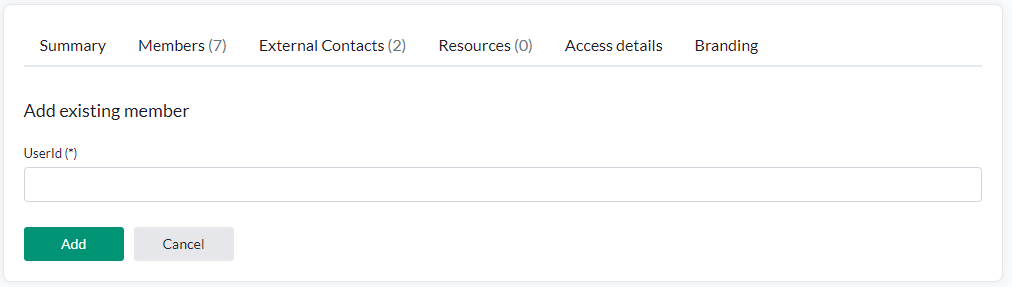
Klicken Sie dann auf Add.
Subunits verwalten
Sobald Ihre Benutzer erstellt sind, können Sie sie in Subunits organisieren, um die Zugriffsverwaltung zu vereinfachen.
- Wählen Sie die Root Unit in der Hierarchie aus und benennen Sie sie entsprechend Ihrer Organisation um.
- Gehen Sie zum Tab Subunits, klicken Sie auf Add und erstellen Sie eine neue Subunit. Sie erscheint in der Baumansicht.
- Fügen Sie weitere Subunits hinzu, um eine klare, hierarchische Struktur aufzubauen.
Ressourcen verwalten
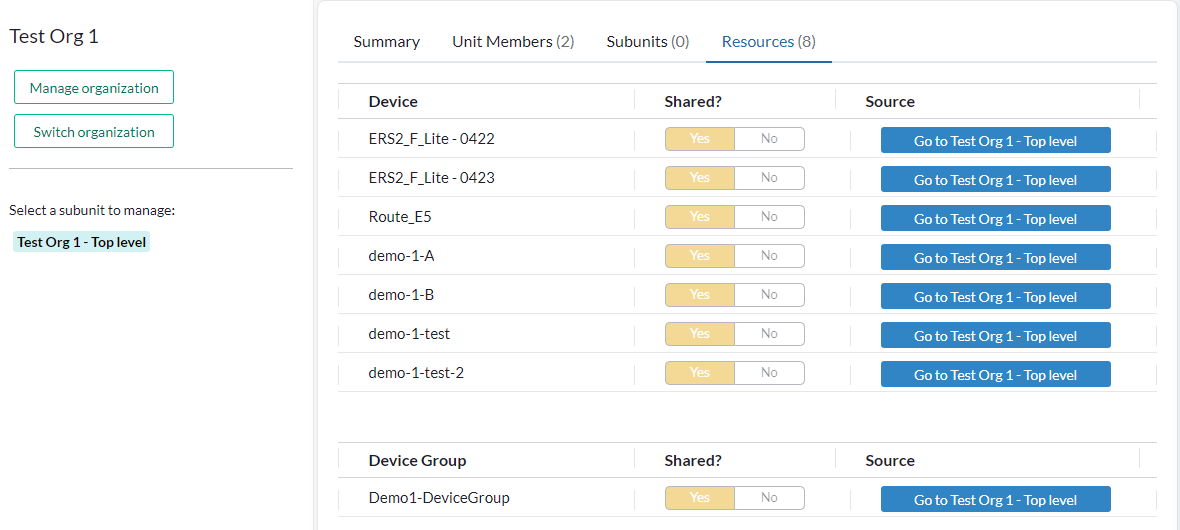
Weisen Sie als Nächstes Mitglieder innerhalb der Hierarchie zu und experimentieren Sie mit dem Ressourcenzugriff:
- Fügen Sie sich selbst an der Spitze des Baums mit vollen Zugriffsrechten hinzu – dies stellt sicher, dass Sie Zugriff auf alle geteilten Ressourcen haben.
- Fügen Sie Ihre Mitglieder verschiedenen Zweigen hinzu, teilen Sie deren Ressourcen und aktualisieren Sie Ihre Device List, um die Änderungen zu sehen.
- Versuchen Sie, die Ressourcen Ihrer Mitglieder zu bearbeiten oder darauf zuzugreifen.
- Entfernen Sie Ihre Admin- und Write-Rechte und versuchen Sie es erneut, um den Effekt zu beobachten.
- Experimentieren Sie, indem Sie Zugriffsrechte anpassen und Mitglieder zwischen Units verschieben.
- Überprüfen Sie den Tab
Resourcesan verschiedenen Zweigen im Baum.
Hinweis: Zugriffsrechte werden die Hierarchie hinunter vererbt, können aber durch Zuweisen benutzerdefinierter Berechtigungen auf niedrigeren Ebenen überschrieben werden.
Entfernen Sie nach Abschluss der Schulung alle Mitglieder aus der Testorganisation und löschen Sie sie.
Branding
Als Organization Admin können Sie die Plattform an die Identität Ihrer Organisation anpassen.
Yggio unterstützt vollständiges Theming, einschließlich Login-, Logout- und Kontoseiten (falls selbst gehostet).
Bitten Sie Ihren Kursleiter, die Branding-Funktionen zu Übungszwecken zu aktivieren.
Tipp: Verwenden Sie für benutzerdefinierte Farbpaletten einen Online-Farbgenerator, um leicht passende Farbtöne zu erstellen.
| Theme-Typ | |
|---|---|
| Vordefiniert | Kann das Standard-Yggio-Theme, rot, blau, lila oder grau sein |
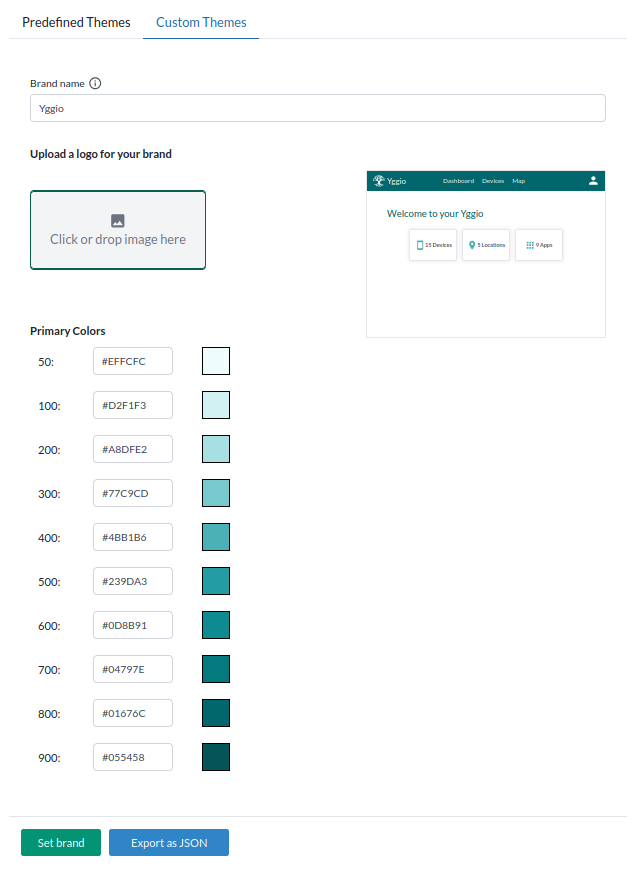
| Benutzerdefiniert | Sie können das Aussehen Ihres Yggio anpassen, indem Sie Farben, Logo und Titel in der Navigationsleiste ändern. Sie können ein Logo hochladen, das im Header und in Ihrer Organisation angezeigt wird. |
Branding-Beispiele

Blaues Branding

Rotes Branding

Lila Branding

Graues Branding
Fragen und Antworten
- Frage
- Antwort
Warum ein One Time Password verwenden?
Die Verwendung eines One-Time Password (OTP) wird aus Sicherheitsgründen dringend empfohlen. Es ermöglicht Ihnen, für alle neuen Mitglieder dasselbe einfache Anfangspasswort zu verwenden, was das Onboarding vereinfacht. Da während der Verifizierung nur der Benutzer auf seine eigene E-Mail zugreifen kann, bleibt der Prozess sicher.
So funktioniert es:
Der Benutzer muss zunächst seine E-Mail-Adresse verifizieren. Sobald dies verifiziert ist – wodurch bestätigt wird, dass die richtige Person sich anmeldet –, verlangt das System, dass der Benutzer sein Passwort aktualisiert. Dies gewährleistet starke Sicherheit, während der Onboarding-Prozess reibungslos und benutzerfreundlich bleibt.