Lektion 2.5 Excel-Reports
Excel-Reports werden mit der in die Plattform integrierten Report Engine generiert und als .xlsx-Dateien exportiert. Diese Reports können eine breite Palette von Daten visualisieren – wie Zählerstände, Büroauslastung, Alarme und mehr.
Diese Lektion führt Sie Schritt für Schritt durch die Erstellung eines Reports basierend auf einem Standardreport sowie durch die Anpassung oder den Aufbau Ihrer eigenen Report-Vorlage mit Excel-Kenntnissen.
Hinweis: Die Excel-Engine ist darauf ausgelegt, große Mengen an Datenpunkten innerhalb eines einzigen Reports zu verarbeiten.
Schritt 1 – Einen neuen Report erstellen
- Gehen Sie zu Daten > Berichte und klicken Sie auf New.
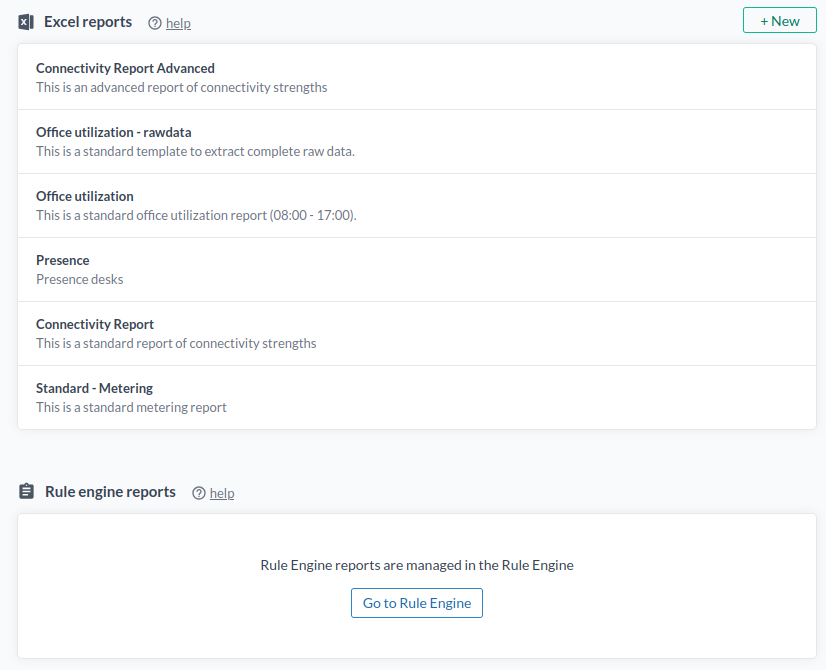
- Wählen Sie einen Report aus Reports.
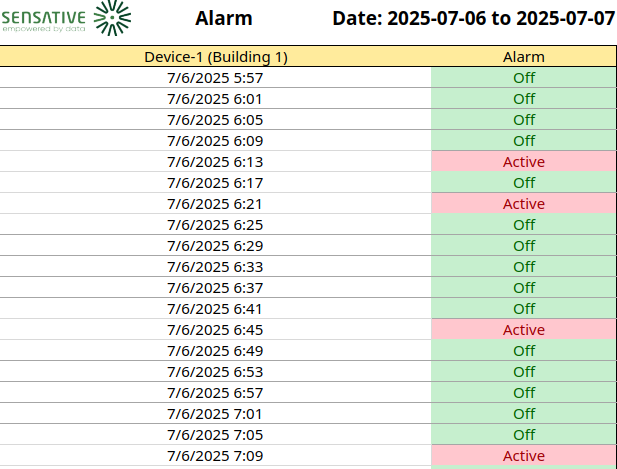
In dieser Anleitung verwenden wir den Standard - Alarm Report. Gehen Sie dazu wie folgt vor:
- Scrollen Sie zum Abschnitt Report Base unten.
- Kopieren Sie das JSON-Snippet.
- Fügen Sie es in das Feld Create New Report Base ein.
- Um den vom Report verfolgten Alarm anzupassen:
- Öffnen Sie den Tab Data Ihres Geräts.
- Suchen Sie das Alarmfeld – entweder von einem Alarmübersetzer (z. B.
floodAlarm) oder direkt von einem Sensor. - Ersetzen Sie
floodAlarmim Report-Base-JSON durch den Namen Ihres eigenen Alarmfelds.
Um mehrere Alarme zu verfolgen, ist es am einfachsten, separate Alarm-Reports zu erstellen. Alternativ können Sie den Standard-Alarm-Report so ändern, dass er mehrere Alarmfelder unterstützt.
Die Report Base anpassen (Tab Manage / Advanced)
Die Report Base, Definition der in den Report einzuschließenden Daten
{
    "name": "Standard - Alarm Report",
    "type": "timeseries",
    "description": "Detailed alarm status. Support one alarm field. Update sources->fields->name to match your alarm field",
    "fileName": "Standard-Alarm.xlsx",
    "secondsBetweenPoints": 0,
    "sources": [
        {
            "valueFunction": "mean",
            "query": "floodAlarm",
            "includeOnly": [
                "reportedAt",
                "name",
                "contextMap",
                "updatedAt"
            ],
            "fields": [
                {
                    "name": "floodAlarm",
                    "prettyName": "Alarm"
                }
            ]
        }
    ]
}
Bearbeiten Sie die Informationen im Tab 'Manage/Advanced' nach Ihren Bedürfnissen
| Parameter | Beschreibung |
|---|---|
name | Name der Report Base (z. B. "Connectivity Report") |
secondsBetweenPoints | Zeitintervall zwischen Datenpunkten in Sekunden |
timeZone | Zu verwendende Zeitzone - siehe die TZ-Datenbank |
valueFunction | Aggregationsmethode, die auf alle Daten innerhalb des Intervalls angewendet wird: mean, min, max, first, last, difference, count, sum, firstAndlast |
Beispiel – Datenaggregation
Gegeben:
- Stunde 1:
2, 5, 6, 4 - Stunde 2:
1, 4, 7, 3
| valueFunction | Berechnung Stunde 1 | Ergebnis Stunde 1 | Berechnung Stunde 2 | Ergebnis Stunde 2 |
|---|---|---|---|---|
mean | (2 + 5 + 6 + 4) / 4 | 17 / 4 = 4,25 | (1 + 4 + 7 + 3) / 4 | 15 / 4 = 3,75 |
min | Kleinster Wert = 2 | 2 | Kleinster Wert = 1 | 1 |
max | Größter Wert = 6 | 6 | Größter Wert = 7 | 7 |
first | Erster Wert in der Liste = 2 | 2 | Erster Wert in der Liste = 1 | 1 |
last | Letzter Wert in der Liste = 4 | 4 | Letzter Wert in der Liste = 3 | 3 |
firstAndlast | Erster Wert = 2 | 2 | Letzter Wert = 3 | 3 |
difference | Letzter Wert - vorheriger letzter (0) = 4 | 4 | Letzter Wert - vorheriger letzter (4) = -1 | -1 |
count | Anzahl der Werte = 4 | 4 | Anzahl der Werte = 4 | 4 |
sum | Summe: 2 + 5 + 6 + 4 = 17 | 17 | Summe: 1 + 4 + 7 + 3 = 15 | 15 |
Hinweis:
- Die Funktion
differenceberechnet den aktuellen letzten Wert minus dem vorherigen letzten Wert. Dies wird typischerweise verwendet, um Änderungen von Stunde zu Stunde, Tag zu Tag oder Monat zu Monat zu verfolgen – zum Beispiel zur Überwachung des Energieverbrauchs über die Zeit.- Die Funktion
firstAndlastschließt Daten des ersten und letzten ausgewählten Tages ein. Wichtig: Wenn Sie den ersten und letzten Tag eines Monats auswählen (z. B. Mai), wird auch der letzte Tag des vorherigen Monats (z. B. April) einbezogen. Dies stellt sicher, dass an Periodengrenzen keine Schwellenwerte übersehen werden, was für genaue Zählerstandsreports entscheidend ist.
Schritt 2 – Zeitraum auswählen und Report generieren
- Wählen Sie die Start Time – entweder einen relativen oder benutzerdefinierten Datumsbereich.
Sie können RAW-Daten unter den erweiterten Optionen aktivieren.
Klicken Sie auf Generate, um die Excel-Datei herunterzuladen.
Schritt 3 – Den Report planen
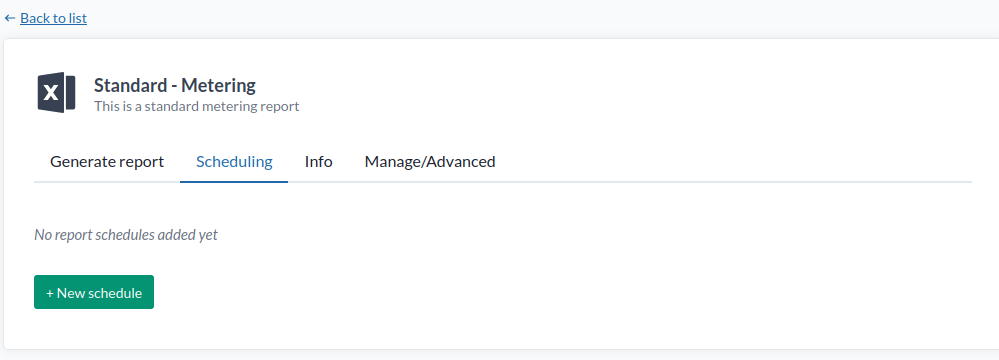
- Gehen Sie zum Tab Scheduling und klicken Sie auf New Schedule.
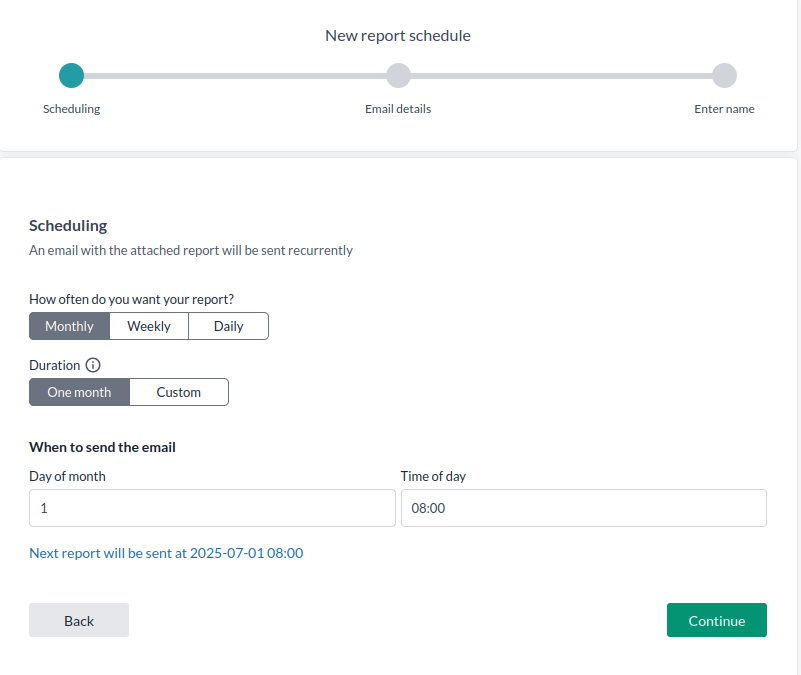
- Legen Sie fest, wie oft der Report gesendet werden soll:
- Monatlich
- Wöchentlich
- Täglich
-
Wählen Sie eine Duration (z. B. 1 Monat, 1 Woche, 1 Tag oder einen benutzerdefinierten Wert in Sekunden).
Dies steuert, wie weit die Report-Daten zeitlich zurückreichen. -
Wählen Sie, wann der Report gesendet werden soll, und klicken Sie auf Continue.
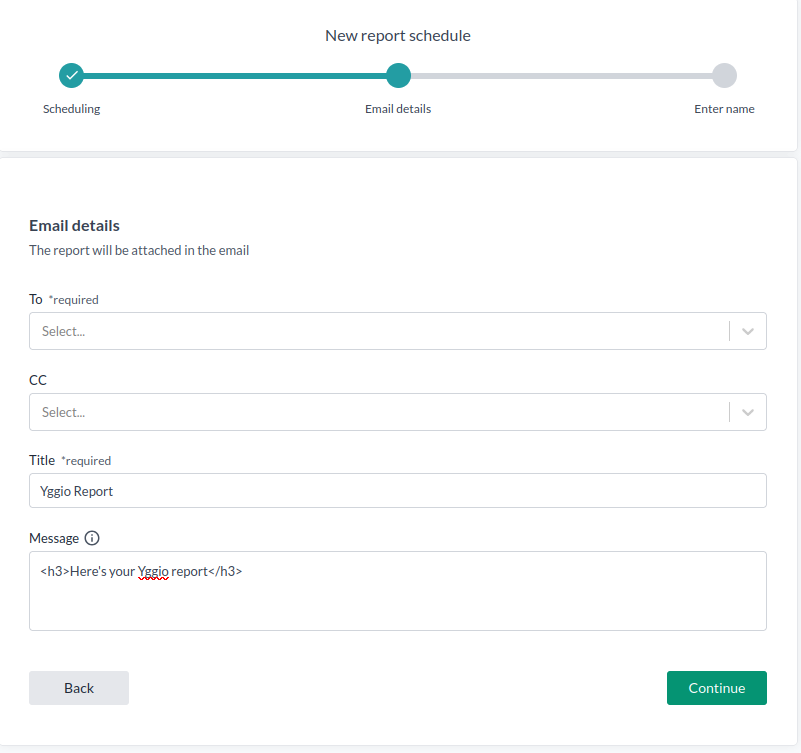
- Füllen Sie die Empfängerfelder aus:
- To
- CC
- E-Mail-Betreff/-Titel
- Nachrichtentext (HTML wird unterstützt)
- Klicken Sie auf Continue, benennen Sie Ihren Zeitplan und schließen Sie ab.
Schritt 4 – Erstellung und Hochladen eines benutzerdefinierten Excel-Reports
Interessiert an einem benutzerdefinierten Report?
Die Entwicklung eines Reports erfordert einige technische Kenntnisse, darunter:
- Das Definieren von Queries, Value Functions, Datenauflösung und Feldzuordnungen in der Report-Base-Konfiguration, um die gewünschten Daten aus der Plattform zu extrahieren.
- Das Erstellen von Excel-Vorlagen, die variable Datenmengen verarbeiten können.
- Das Verwalten von Datums-/Zeitformatierung und Layout-Skalierbarkeit für dynamische Datensätze.
Der beste Weg, benutzerdefinierte Reports zu verstehen, ist die Überprüfung der vorhandenen Standardreports und das Lesen des Entwicklerhandbuchs sowie der Dokumentation von Microsoft Excel. Wenn Ihre Organisation benutzerdefinierte Reports benötigt, die über das hinausgehen, was Sie intern erstellen können, kann Sensative maßgeschneiderte Unterstützung bieten.
Prinzipien
Um einen Excel-Report erfolgreich anzupassen, müssen Sie mit dynamischen und variablen Datensätzen vertraut sein. Die Anzahl der Datenpunkte und IoT-Nodes kann variieren, abhängig von:
- Dem ausgewählten Zeitraum
- Der verwendeten Query und der Anzahl der für Ihr Konto zugänglichen Geräte
Diese Variabilität erfordert Formeln, Diagramme und Layouts, die sich flexibel an sich ändernde Eingaben anpassen.
Wichtige Excel-Funktionen
Die folgenden Excel-Funktionen werden häufig verwendet, um Plattformdaten dynamisch zu verarbeiten:
FILTERSORTBYXLOOKUP,XMATCHTOCOLBYCOL,BYROWmitLAMBDAzur DatenverwaltungINDIRECT,ADDRESSVSTACK,HSTACK
Diese Funktionen ermöglichen dynamische Iteration, Filterung und Umformung eingehender Daten.
Von vorhandenen Reports lernen
Studieren Sie die Formeln und Strukturen in den Standardreports, um Best Practices für die Arbeit mit dynamischen Daten in Excel zu verstehen.
Weitere Unterstützung finden Sie in der Microsoft-Excel-Dokumentation.
Anleitung zum Bearbeiten der Report-Vorlage in Excel
Nach dem Herunterladen eines Reports können Sie ihn wie folgt in Excel anpassen:
1. Die Rohdaten verstehen
- Öffnen Sie die Blätter
timeseriesRawDataundiotnodeRawData.
Diese enthalten die von der Plattform bereitgestellten rohen Zeitreihendaten und IoT-Node-Metadaten. Die Daten wurden entsprechend dem vom Benutzer ausgewählten Zeitraum und den in der "Report Base" des Reports angegebenen Anweisungen und Formatierungen ausgefüllt. - Wenn Sie die Report Base für den Report ändern, ändern sich die Daten in diesen beiden Blättern
- Wenn Sie den Zeitraum ändern, nimmt die Datenmenge entweder zu oder ab.
Von hier an sind reine Excel-Kenntnisse gefragt, um den finalen Report zu erstellen.
2. Das Berechnungsblatt analysieren
- Überprüfen Sie die Formeln auf dem Blatt
calcs. - Dieses Blatt führt die Datenvorbereitung durch: Bereinigung, Umformung und Organisation der Rohdaten in ein für den finalen Report geeignetes Format.
3. Die Datumsformatierung sorgfältig handhaben
- Zeitstempel der Plattform werden standardmäßig in UTC bereitgestellt.
- Excel verwendet ein Microsoft-spezifisches Datums-/Zeitformat, das zu falschen oder unlesbaren Daten führen kann, wenn es nicht korrekt formatiert ist.
- Passen Sie die Datumsformatierung an, indem Sie die Schlüssel
encodingundtimeZonein der Report-Base-Definition angeben, z. B.encoding: "en-US"undtimeZone: "Europe/Stockholm".
Hinweis: Alle Plattformserver verwenden die Kodierung "en-US".
Das bedeutet, dass vor dem Hochladen einer Vorlage alle Datumsfelder in der Excel-Datei im Formatyyyy-mm-dd HH:MMformatiert sein müssen.
Während der Report-Entwicklung sollten Sie Ihr lokales Datumsformat verwenden, damit Excel die Werte korrekt als Daten interpretiert.
Zusammenfassung:
- Verwenden Sie lokale Formatierung während der Entwicklung.
- Ändern Sie das Format vor dem Hochladen auf
yyyy-mm-dd HH:MM.
Ein Beispiel für die korrekte Datumsbehandlung finden Sie in den Standardreports.
4. Das visuelle Erscheinungsbild anpassen
- Bearbeiten Sie die finalen Report-Blätter, die für Endbenutzer bestimmt sind.
- Passen Sie Farben, Layout, Überschriften und andere visuelle Elemente an Ihr Branding an und stellen Sie die Skalierbarkeit bei unterschiedlichen Datenmengen sicher.
5. Verstehen, was zur Laufzeit passiert
- Wenn ein Report generiert wird, werden Zwischenblätter wie
timeseriesRawData,iotnodeRawDataundcalcsautomatisch entfernt. - Nur die finalen Ausgabeblätter bleiben erhalten, und diese enthalten statische Werte, wobei alle Formeln entfernt wurden.
Stellen Sie sicher, dass Ihre finalen Report-Blätter alles Notwendige enthalten, da alle Zwischenberechnungen verloren gehen.
Bei Swagger anmelden
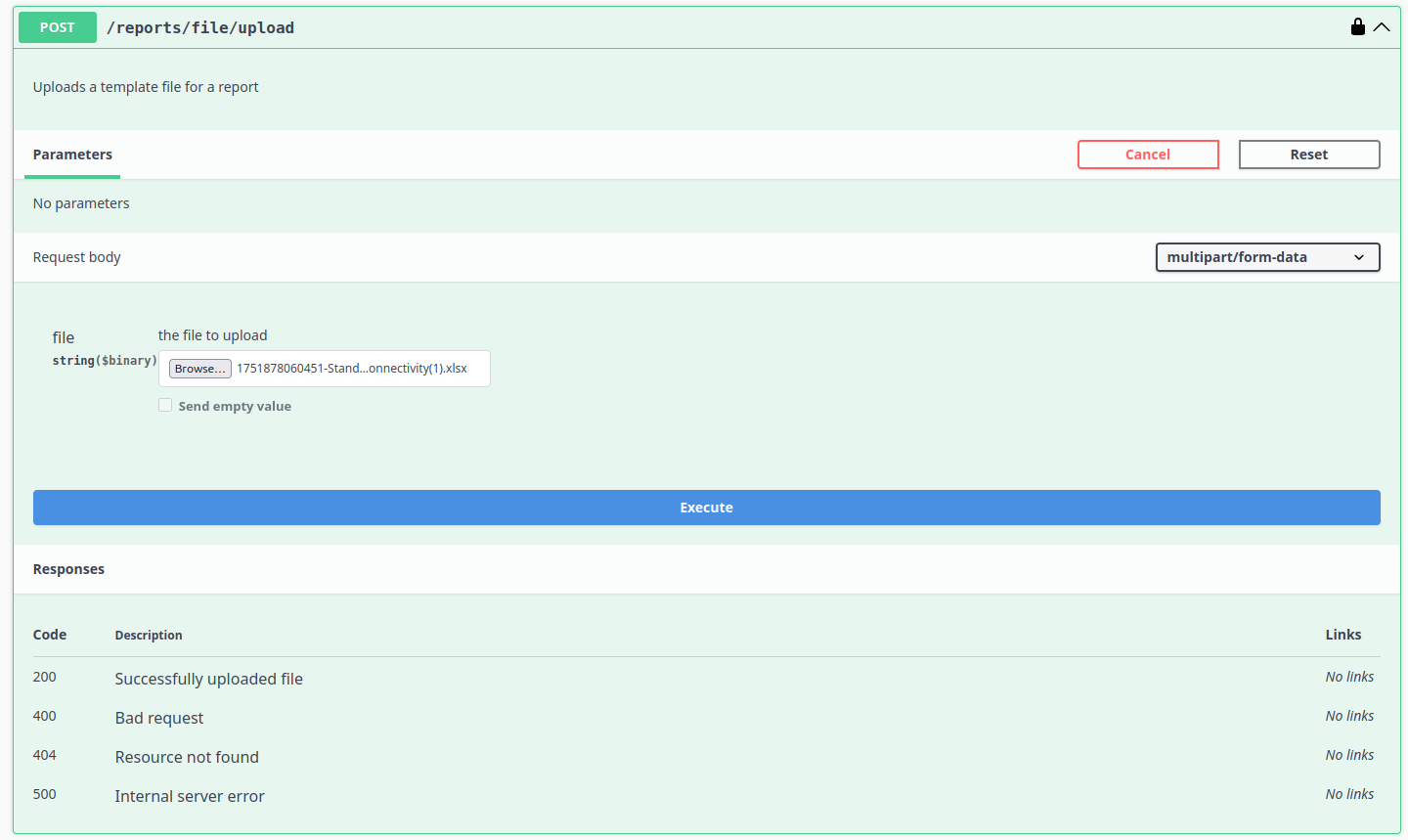
Die Report Base hochladen
- Navigieren Sie zu Reports → UploadFile.
- Laden Sie Ihre geänderte
.xlsx-Report-Vorlage hoch.
Den Dateinamen aus der Antwort verwenden
- Nach dem Hochladen gibt die Antwort einen Dateinamen zurück.
- Verwenden Sie diesen Dateinamen als Report-Base-Dateinamen in Ihrer Konfiguration oder Ihren API-Anfragen.
Die Report Base anpassen, um Ihre benutzerdefinierte Vorlage zu verwenden
- Kehren Sie zur Seite Berichte der Plattform zurück.
- Öffnen Sie Ihren Report und gehen Sie zum Tab Manage / Advanced.
- Aktualisieren Sie im Report-Base-JSON das Feld
filenamemit dem zurückgegebenen Dateinamen.
Typischerweise beginnt der Dateiname mit Ihrem Benutzernamen, gefolgt vom Namen Ihrer hochgeladenen Datei, zum Beispiel:
username_customTemplate.xlsx.
Dies weist die Plattform an, Ihre benutzerdefinierte Excel-Vorlage bei der Generierung des Reports zu verwenden.
- Frage
- Antwort
Warum sollten Sie Excel-Reports verwenden?
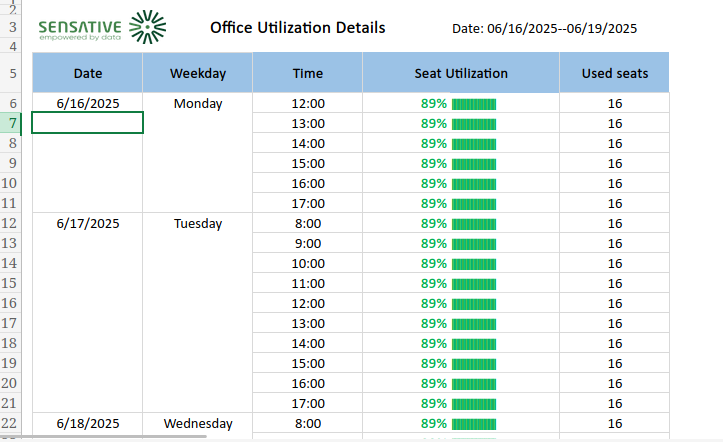
Excel-Reports sind ideal, wenn Sie dynamische, anpassbare und lesbare Ergebnisse direkt in der exportierten Datei benötigen.
Im Gegensatz zu CSV-Reports können Excel-Reports:
- Formeln und Berechnungen enthalten
- Sich automatisch an variable Datengrößen anpassen
- Diagramme, bedingte Formatierung und KPIs enthalten
- Für eine stakeholder-gerechte Präsentation gebrandet und gestaltet werden
- Automatisierte Einblicke ohne Nachbearbeitung ermöglichen
Im Gegensatz dazu ist CSV roh und erfordert weitere Bearbeitung.
Excel bietet Ihnen das Beste aus beiden Welten: Rohdaten + Logik + Formatierung – alles in einem Export.
- Frage
- Antwort
Kann ich den Excel-Report nach dem Download bearbeiten und erwarten, dass die Plattform ihn aktualisiert?
Nein. Der heruntergeladene Excel-Report ist eine statische Momentaufnahme Ihrer Daten bis zum Zeitpunkt der Report-Generierung. Alle von Ihnen vorgenommenen Änderungen sind lokal und werden nicht mit neuen Plattformdaten synchronisiert oder aktualisiert. Es ist eine feste Kopie zu einem bestimmten Zeitpunkt – keine Live-, dynamische Ansicht.