Lektion 2.10 - Standard-Flows: Timer und Geofences
General Timers werden verwendet, um Alarme zu verzögern. Zum Beispiel: Wenn eine Tür oder ein Fenster geöffnet wird und nicht innerhalb einer bestimmten Zeit wieder geschlossen wird, geht der Alarm los. Dasselbe gilt, wenn die Temperatur einen Grenzwert überschreitet und nicht schnell genug wieder sinkt.
In dieser Lektion untersuchen wir die Standard-Flows. Da der Flow bei der generischen HTTP- und MQTT-Integration nicht unterstützt wird, muss er mit einem echten Gerät über einen neuen Connector wie LoRaWAN ausprobiert werden. Dies bringt einige Einschränkungen mit sich, besonders für die Geo-Query-Flows, da diese Bewegung der IoT-Nodes erfordern. Es gibt einige verfügbare Übersetzer, die verwendet werden können, um die Bewegung von Geräten in und aus Geofences zu simulieren, aber das würde den Rahmen dieser Schulung sprengen.
Timer
Um General Timers zu verwenden, werden zwei Elemente benötigt:
- Der
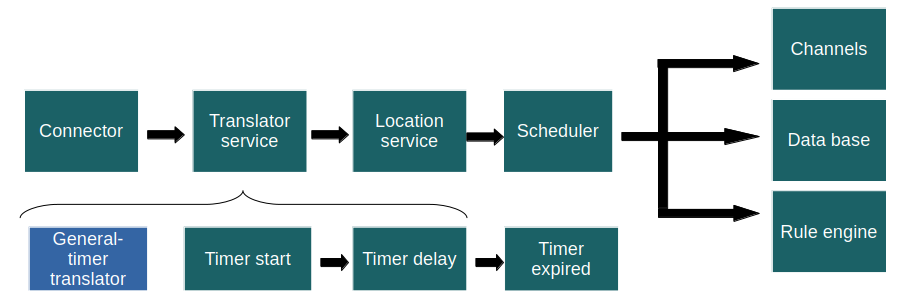
General Timer Flow: Dies ist ein spezieller Flow, der nach der Ausführung des Translator Service prüft, ob ein Timer gestartet werden soll oder nicht. Wenn der Timer abläuft, erhält der IoT-Node ein Update. - Der
General Timer Translatoroder eine angepasste Variante davon: Dieser ähnelt sehr einem normalen Alarmübersetzer mit eingebauten Alarmschwellenwerten und Hysterese, steuert aber statt einen Alarm zu setzen die Timer-Funktionalität.
Häufige Anwendungsfälle
- Garagentore, die sich nicht automatisch schließen, wie sie sollten.
- Personen, die vergessen, Türen oder Fenster hinter sich zu schließen
- Werte, die vorübergehend einen Schwellenwert überschreiten dürfen, aber innerhalb einer bestimmten Zeit wieder zurückgehen müssen.
- Assets, die für eine bestimmte Zeit innerhalb oder außerhalb eines Geofence sein dürfen.
- Prüfen, ob Assets in Gebrauch sind oder nicht, indem ein Timer gestartet wird, wenn keine Bewegung erkannt wird.
Die Einrichtung ist recht einfach:
-
Den Device Flow ändern
Stellen Sie den Flow des Geräts aufgeneral-timer. Siehe Flow für Details. -
Einen
general-timer-Übersetzer hinzufügen
Fügen Sie ihn über das Translator-Menü in den Geräteeinstellungen hinzu, oder wenden Sie ihn auf mehrere Geräte mit Select Many an. -
Contextual Parameters öffnen
Greifen Sie auf kontextuelle Parameter zu, entweder:- Über das Geräte-Menü, oder
- Mit Select Many → Edit
-
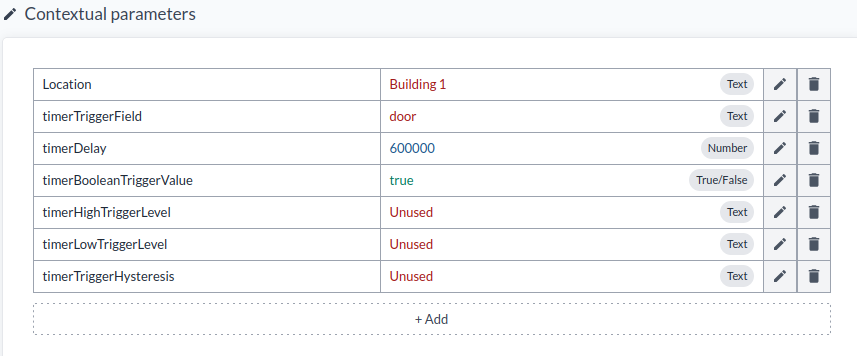
Die General-Timer-Parameter konfigurieren
Unten finden Sie eine Aufschlüsselung der verfügbaren Parameter:
| Parameter | Beschreibung |
|---|---|
timerTriggerField | Zu überwachendes Feld als Trigger (z. B. door, motion, temperature) |
timerDelay | Wie lange (in Millisekunden) der Trigger aktiv bleiben muss, bevor der Timer abläuft |
timerBooleanTriggerValue | Für Boolean-Felder – setzen Sie dies auf true oder false, je nach Ihrer Logik |
timerHighTriggerLevel | Für numerische Felder – dies ist der obere Schwellenwert |
timerLowTriggerLevel | Für numerische Felder – dies ist der untere Schwellenwert |
timerTriggerHysteresis | Fügt Hysterese hinzu, um schnelles Umschalten um den Schwellenwert zu vermeiden |
Anweisungen zum Erstellen einer Alarmüberwachungsansicht finden Sie im verlinkten Leitfaden. Verwenden Sie die folgenden Felder:
timerStart– Gibt an, ob der Timer gestartet wurde.timerStartAt– Der Zeitstempel, zu dem der Timer gestartet wurde. Wenn kein Timer läuft, ist dies ein leerer String.timerExpired– Gibt an, ob der Timer abgelaufen ist. Dies ist das primäre "Alarm"-Feld, das zum Auslösen von Warnungen verwendet wird.
Verwenden Sie einen geeigneten Sensor, wie einen Sensative Strip mit einem Magnetkontakt, um die Timer-Funktionalität zu testen.
- Stellen Sie das Trigger-Feld auf
doorundtimerBooleanTriggerValueauffalse. - Konfigurieren Sie
timerDelayauf 30.000 ms (30 Sekunden) und öffnen und schließen Sie dann die Tür, um zu beobachten, wie sich der Timer verhält. Der Timer sollte zurückgesetzt werden, wenn die Tür geschlossen wird, bevor die Verzögerungszeit abläuft.
Geofences
Um Geofences zu verwenden, werden mindestens zwei Elemente benötigt:
- Der
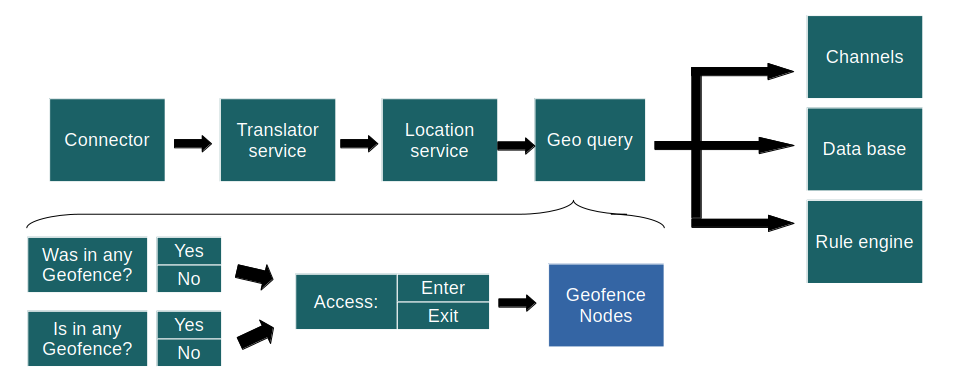
General GeoQuery Flow: Dies ist ein spezieller Flow, der nach der Ausführung des Translator Service prüft, ob sich ein IoT-Node innerhalb oder außerhalb von Geofences befindet, und wenn ja, ihm ein Update-Ereignis sendet. - Geofences mit Referenz-IoT-Nodes, die entweder den
General Geofence Translatoroder eine angepasste Variante davon verwenden.
Geofences sind in einer kurzen Schulungssitzung schwer zu testen, da sie das physische Bewegen von Assets erfordern. Verwenden Sie das Folgende als Einrichtungsleitfaden für einen Proof of Concept (PoC) oder eine vollständige kommerzielle Installation, anstatt zu erwarten, während der Lektion vollständig experimentieren zu können.
Typische Anwendungsfälle für Geofences
| Anwendungsfall | Benötigte Tracker | Zweck des Geofence | Vorteile |
|---|---|---|---|
| Asset Tracking am Flughafen | LoRaWAN- oder BLE-Tracker | Terminals, Gates, Sperrbereiche | Ausrüstung und Gepäckwagen verfolgen; Verlust verhindern; Logistik verbessern |
| Asset Tracking im Krankenhaus | BLE-/NB-IoT-Tracker | Stationen, OP-Säle, Ausrüstungszonen | Kritische Ausrüstung überwachen; Fehlplatzierung reduzieren; Reaktionszeiten verbessern |
| Asset Tracking im Bahn-Depot | LoRaWAN-/GPS-Tracker | Gleise, Wartungshöfe, Sperrzonen | Fahrzeuge und Werkzeuge verfolgen; unbefugte Bewegung verhindern; Effizienz verbessern |
| Asset Management im Lager | LoRaWAN- oder BLE-Tracker | Lagerzonen, Ladebereiche | Echtzeit-Assetstandort; Zonenübertretungswarnungen; Auslastung optimieren |
| Personensicherheit | Tragbare BLE-/NB-IoT-Tracker | Gefahren- oder Sperrbereiche | Sofortige Warnungen; Compliance-Tracking; Unfälle reduzieren |
| Flotten- und Fahrzeugmanagement | GPS-fähige LoRaWAN-/NB-IoT-Tracker | Depots, Routen, Sperrbereiche | Routenabweichungen erkennen; Warnungen bei unbefugtem Halt; Effizienz verbessern |
| Smart Buildings / Büros | BLE-/WLAN-Badges oder -Geräte | Büros, Besprechungsräume, Sperrbereiche | HLK/Beleuchtung automatisieren; Belegungsanalyse; Energieeffizienz |
| Kundentracking im Einzelhandel | BLE-/WLAN-Tracker in Einkaufswagen oder Apps | Eingänge, Produktbereiche, Kassenbereiche | Angebote auslösen; Kundenverkehr verfolgen; Layout optimieren |
| Kühlkettenüberwachung | LoRaWAN-/NB-IoT-Tracker | Kühlräume, Kühlfahrzeuge | Assetbewegung überwachen; Temperaturwarnungen auslösen; Compliance sicherstellen |
| Veranstaltungsmanagement / Sicherheit | BLE-/GPS-Tracker | Bühnen, Backstage, Eingänge | Personal/Ausrüstung verfolgen; Zugang automatisieren; Risiken reduzieren |
| Asset Tracking in Häfen / Versand | LoRaWAN-/GPS-Tracker | Docks, Containerhöfe, Sperrzonen | Echtzeit-Frachtverfolgung; Verlust/Diebstahl verhindern; Betrieb optimieren |
Wichtige Hinweise:
- Geofences erfordern Tracker, die an Assets, Fahrzeugen oder Personal angebracht sind.
- Jeder Geofence löst Ereignisse aus:
enter,insideundexit. - Ereignisse können verwendet werden, um Daten weiterzuleiten, Regeln zu automatisieren oder Dashboards zu aktualisieren.
- Geofences verbessern die betriebliche Effizienz, Sicherheit und datengestützte Entscheidungsfindung.
Cloud-unterstützte Standortdienste aktivieren
Um einen cloudbasierten Standortdienst zum Testen zu aktivieren, fügen Sie Ihrem Gerät den Übersetzer enable-location-service hinzu. Dies aktiviert den standardmäßigen Traxmate-Connector (die URL https://lw.traxmate.io muss erreichbar sein).
Wenn die Plattform einen Uplink mit gültigen GNSS-, WLAN- oder BLE-Daten empfängt, fordert sie über den Dienst eine Standortabfrage an.
Der General Geo Query Flow
Der General Geo Query Flow arbeitet zusammen mit dem Location Service – unter Verwendung von GPS-, WLAN- oder BLE-Daten –, um zu bestimmen, ob sich ein IoT-Node innerhalb oder außerhalb eines Geofence befindet. Diese Abfrage wird jedes Mal ausgeführt, wenn ein IoT-Node (typischerweise ein Tracker) ein neues Standortereignis meldet.
Geofences können sowohl Outdoor als auch Indoor sein. Indoor-Geofences enthalten eine Eigenschaft namens floorIndex, die einer bestimmten Stockwerksebene zugeordnet ist, um den Tracker genau zu lokalisieren.
Geofence-Funktionen aktivieren
-
General Geo Query Flows verwenden
Weisen Sie den General Geo Query Flow den IoT-Nodes zu, die an der Geofencing-Logik teilnehmen sollen. -
Geofence-Generic-Nodes erstellen
Diese Nodes dienen als Referenzpunkte für Geofences und helfen dabei, zu visualisieren, wie viele Tracker sich in jedem befinden.
Fügen Sie den Übersetzergeneral-geofencezu den Geofence-IoT-Nodes hinzu.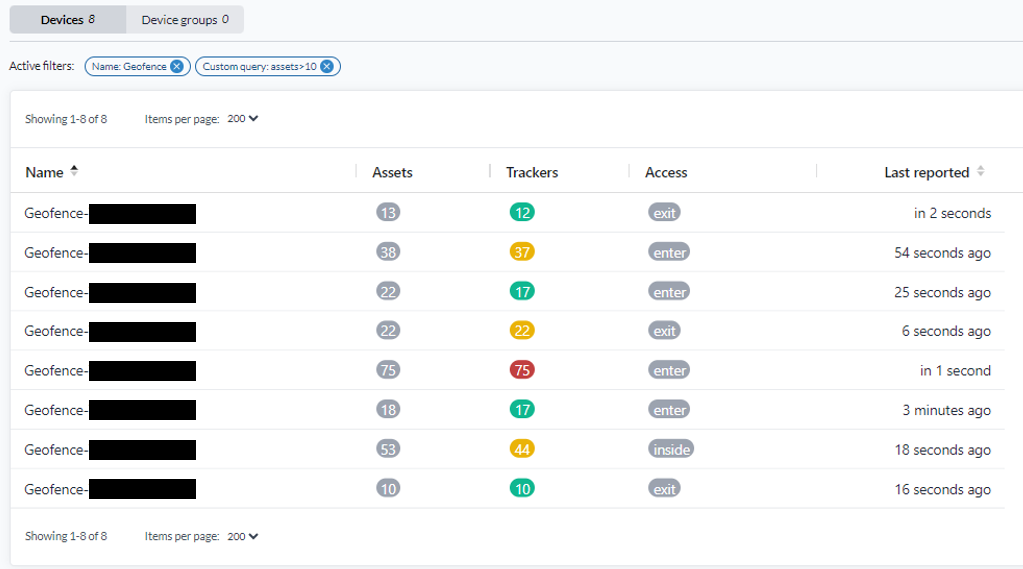
-
Geofences erstellen
Definieren Sie Geofences direkt auf der Karte oder über Map-Widgets in Dashboards, die geogemappte Grundrisse verwenden. Details zum Erstellen eines Geofence finden Sie unter Lektion 1.5 - Die Karte und Kartenansichten
Verwenden Sie die_iddes generischen Geofence-Nodes als Referenz-Node in jedem Geofence. -
Indoor-Lokalisierung aktivieren (optional)
Für Indoor-Lokalisierung ist Combain der empfohlene Anbieter.
Um die Genauigkeit zu verbessern und zwischen Stockwerken zu unterscheiden, muss eine Combain AI Indoor Survey durchgeführt werden.
Diese Vermessung erfasst die RSSI-Werte von WLAN-Routern und BLE-Beacons für die Triangulation mithilfe der Combain-Mobile-App.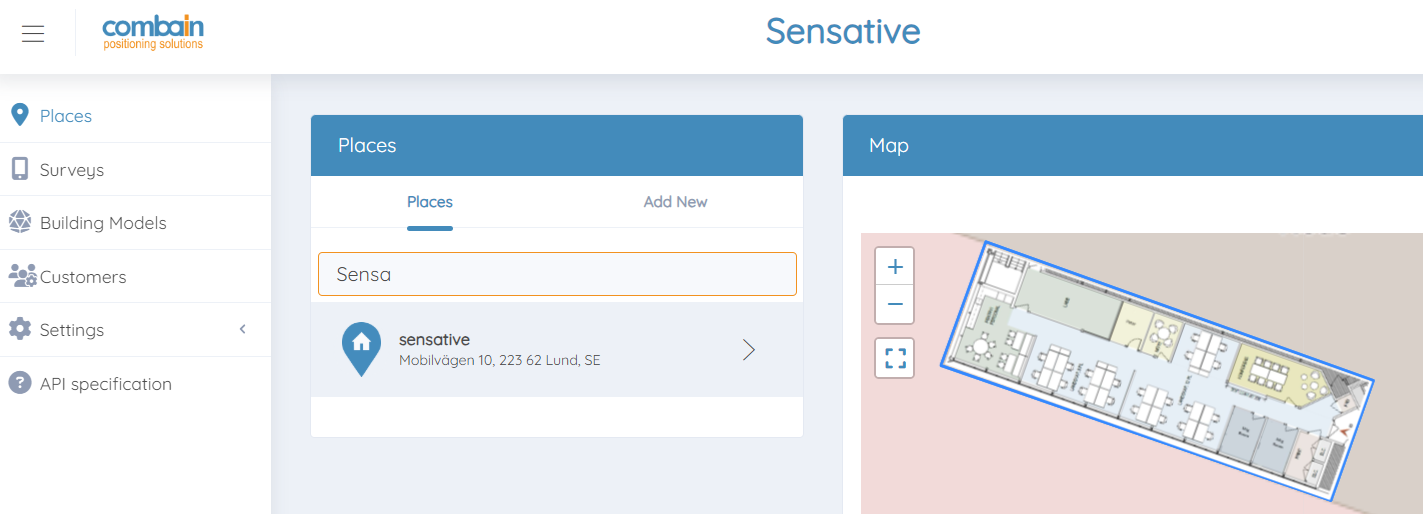
Schritte für eine Combain-Testphase:
- Fordern Sie ein Combain-Konto von Ihrem technischen Support-Ansprechpartner an.
- Melden Sie sich beim Combain Indoor Portal an.
- Erstellen Sie einen neuen Place und wählen Sie im Portal den Typ Building, und stellen Sie sicher, dass Combain das Layout korrekt erkennt. Wenn nicht, wiederholen Sie den Vorgang, bis es funktioniert.
- Laden Sie Grundrisse für jede Ebene des Gebäudes hoch und richten Sie sie aus.
- Führen Sie eine detaillierte Vermessung mit der Combain Android AI Indoor Survey App durch.
- Je detaillierter Ihre Vermessung, desto höher die Lokalisierungsgenauigkeit.
- Alternativ können Sie, wenn Sie die Standorte Ihrer WLAN-Router oder BLE-Beacons kennen, diese manuell auf der Karte platzieren.
Genaue Details zum vollständigen Combain-Prozess und den Tools finden Sie im Combain Indoor Positioning Guide
-
Kartenansichten und Dashboards erstellen
Visualisieren Sie die Standorte Ihrer Geofences, Geofence-IoT-Nodes und Tracker in Dashboards oder Kartenansichten.
General Geofence Translator
Der Übersetzer 'general-geofence' ist ein ausgereifter Übersetzer, der darauf ausgelegt ist, 'enter'-, 'exit'- und 'inside'-Ereignisse von Geofences zu handhaben.
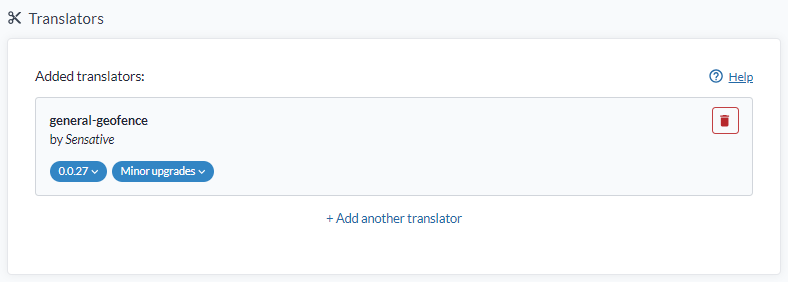
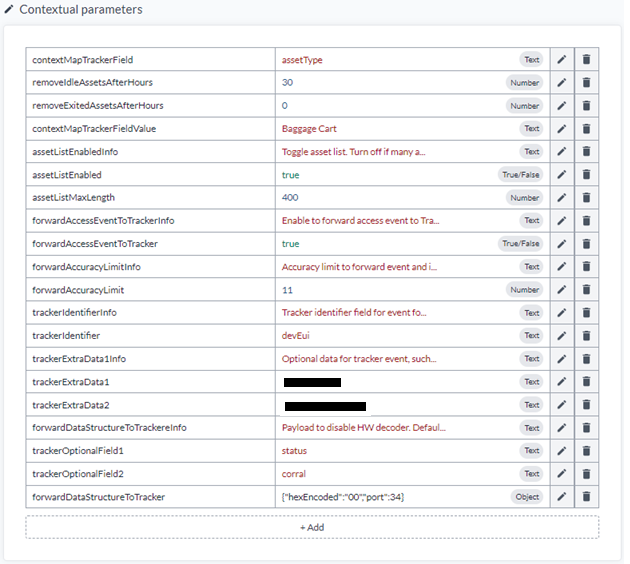
Zu seinen wichtigsten Funktionen gehören:
- Zählen der Anzahl der Tracker innerhalb eines Geofence.
- Zählen der Gesamtzahl der Assets innerhalb eines Geofence.
- Sie können zwischen Asset-Kategorien unterscheiden und vermeiden, alle als Tracker zu zählen (z. B. können an einem Flughafen Rollstühle und Gepäckwagen in verschiedenen Geofences als Tracker betrachtet werden).
- Führen einer Liste aller Assets, die sich derzeit im Geofence befinden.
- Automatisches Entfernen inaktiver Assets nach einer bestimmten Zeit, wenn ein Exit-Ereignis verpasst wird.
- Weiterleiten von Daten an das Ursprungs-Asset, das ein Geofence-Ereignis ausgelöst hat.
- Angeben des Identifikators für das Ursprungs-Asset.
- Auswählen der Art der Daten, die an das Ursprungs-Asset weitergeleitet werden sollen (ohne Zugriffsereignisdaten).
- Optionales Kodieren von Daten in Hex für das Ursprungs-Asset, um Hardware-Decoder zu unterstützen.
- Festlegen eines Genauigkeitsschwellenwerts für die Weiterleitung von Daten.
- Standortdienste liefern eine Genauigkeitsangabe (50 % Wahrscheinlichkeit).
- Wenn die Genauigkeit zu niedrig ist, befindet sich das Asset möglicherweise nicht tatsächlich im Geofence, und die Daten können ignoriert werden.
Geofencing mit WLAN-RSSI-Level-Fähigkeit verbessern
Wenn es wichtig ist, die Anzahl der Tracker innerhalb eines bestimmten Bereichs zu zählen, zum Beispiel um Stakeholdern eine KPI bereitzustellen, wird empfohlen, die Geofencing-Fähigkeit mit WLAN-Router-RSSI-Prüfungen zu ergänzen.
Die Idee ist, WLAN-RSSI-Schwellenwerte zu verwenden, um den Hauptbereich abzudecken, in dem Assets gezählt werden sollen, während der Geofence als Backup dient, um Geräte zu erfassen, die sich knapp außerhalb der Reichweite des Beacons befinden. Zusammen liefern diese beiden Methoden ein genaueres und zuverlässigeres Ergebnis.
WLAN-RSSI-Level-Erkennung aktivieren
Um die WLAN-RSSI-basierte Erkennung zu aktivieren, wird ein angepasster Übersetzer verwendet. Dieser Übersetzer überwacht die Signalstärke (RSSI) bekannter WLAN-Beacons und entscheidet, ob ein Tracker als innerhalb eines bestimmten Bereichs betrachtet werden soll.
Dieser Ansatz wird häufig in großen Infrastrukturprojekten wie Flughäfen oder Krankenhäusern verwendet, wo Asset Tracking innerhalb von Lagerzonen oder Sperrbereichen entscheidend ist.
Empfohlene Konfiguration für optimale Leistung
Um die Wahrscheinlichkeit einer genauen Erkennung zu verbessern, wenden Sie die folgenden Einstellungen an:
-
WLAN-Beacon-Broadcast-Frequenz erhöhen
Ändern Sie das Beacon-Intervall vom Standard 100 ms auf 40 ms für schnellere Updates. Dies verbessert das Erkennungsverhältnis erheblich. -
Verwenden Sie bei normaler WLAN-Umgebung Wi-Fi Channel Auto; bei wirklich überfüllter WLAN-Umgebung versuchen Sie WLAN-Kanal 0. Tracker beginnen typischerweise ab Kanal 0 zu scannen und stoppen, sobald ihr Puffer voll ist. Die Verwendung von Kanal 0 gewährleistet die höchste Erkennungswahrscheinlichkeit in sehr belebten WLAN-Umgebungen.
-
Sendeleistung des WLAN-Routers reduzieren
Begrenzen Sie die Sendeleistung auf etwa 6–10 dB (statt der maximalen 26 dB). Dies hilft, Interferenzen mit anderer WLAN-Infrastruktur zu vermeiden und die Beacon-Abdeckung auf den gewünschten Bereich zu beschränken. Sie möchten vermeiden, dass sich Beacons, die bestimmte Bereiche repräsentieren, gegenseitig "hören", wenn dies vermeidbar ist. -
Niedrigste Bitrate verwenden
Da Tracker WLAN und BLE nur kurz scannen, um Energie zu sparen, ist es am besten, die Bitrate bei den Standard 1 Mbit/s zu belassen. Bei niedrig eingestellter Sendeleistung minimiert dies Interferenzen mit der bestehenden WLAN-Infrastruktur des Gebäudes und gewährleistet gleichzeitig eine zuverlässige Erkennung. -
Die RSSI-Werte feinabstimmen
Beginnen Sie mit einer zulässigen RSSI-Grenzeinstellung wie -85 und beobachten Sie das Ergebnis, machen Sie dann das Gegenteil und testen Sie eine restriktive Einstellung von -70. Legen Sie basierend auf dem Ergebnis den erwarteten Grenzwert fest und nehmen Sie dann schrittweise Feinabstimmungen vor, bis die optimale Einstellung identifiziert wurde.
Durch die Kombination von WLAN-RSSI-Schwellenwerten mit Geofencing kann die Plattform eine präzisere Indoor-Lokalisierung und zuverlässige Belegungsverfolgung in komplexen Umgebungen erreichen.
Hardwareanforderungen für Lokalisierungsdienste
Ihr Tracker muss das Scannen der verfügbaren IT-Infrastruktur im Bereich unterstützen. Derzeit werden drei Trackertypen unterstützt:
-
Nur GPS oder andere Positionierungssatelliten
- Erfordert einen klaren Himmel, um GPS-Satelliten zu sehen.
- Beispiel: Digital Matter Oyster.
-
Nur GPS + WLAN 2,4 GHz
- Erfordert eine WLAN-Infrastruktur mit 2,4 GHz (5-GHz-Scanning wird ab 2025 nicht unterstützt).
- Beispiel: Sensative Square Tracker (unterstützt das Scannen von bis zu 16 WLAN-Beacons für maximale Genauigkeit).
-
GPS + BLE + WLAN 2,4 GHz
- Beispiele: Digital Matter- und Abeeway-Tracker. Da diese sowohl BLE als auch WLAN scannen, ist die Batterieleistung schlechter als bei reinen WLAN-Trackern.
Integrationen von Lokalisierungsdiensten
Um eine Lokalisierung durchzuführen, wird ein Lokalisierungsdienst benötigt. Die folgenden Cloud-Standortdienste werden derzeit von der Plattform unterstützt:
- Traxmate: LoRaWAN-Cloud-Standardlösung zur Lokalisierung.
- Combain: KI-basierte Lokalisierung.
- Combain Indoor: KI-basierte Positionierung in Innenräumen. Die Genauigkeit kann durch Gebäude-Standortvermessungen verbessert werden.
- In die Plattform integrierter Standortdienst für vordefinierte Bereiche mit bekannter Beacon-Platzierung. Dies wird für die LoRaWAN-Mesh-Lösung der Plattform verwendet.
Über den Munin-Dienst kann auch AWS Location Service unterstützt werden.
Andere Dienstanbieter, zum Beispiel Google, bieten ebenfalls Standortdienste an, diese sind aber noch nicht integriert. Wenn Sie eine Integration mit einem anderen Anbieter benötigen, wenden Sie sich an Ihren technischen Support-Ansprechpartner.
Kommerzielle Nutzung
Der Standard-Traxmate-Connector unterliegt einer API-Rate-Begrenzung.
Wenn Sie zu einer kommerziellen Bereitstellung wechseln, fordern Sie ein Angebot von Ihrem Support-Ansprechpartner an.
Alle Lokalisierungsdienste beinhalten Kosten basierend auf der erwarteten Anzahl monatlicher Lokalisierungs-Pings.
Fragen und Antworten: Warum Timer in einer IoT-Plattform wichtig sind
- Frage
- Antwort
Warum Timer in der Alarmlogik verwenden?
Timer ermöglichen es, zeitbasierte Bedingungen zu bewerten, bevor ein Alarm ausgelöst wird. Dies ist entscheidend, wenn Sie nicht möchten, dass ein Alarm sofort beim Überschreiten eines Schwellenwerts auslöst, sondern nur, wenn diese Bedingung für eine bestimmte Zeit anhält.
- Frage
- Antwort
Kann ich nicht einfach einen Alarm auslösen, sobald ein Wert einen Schwellenwert überschreitet?
Das könnten Sie – aber in vielen Fällen führt das zu Fehlalarmen. Zum Beispiel könnte ein Temperatursensor aufgrund einer kurzen Anomalie oder Rauschen kurzzeitig über einen Grenzwert ausschlagen. Ein Timer stellt sicher, dass nur anhaltende Bedingungen (z. B. über 10 Minuten) zu einem Alarm führen, was die Genauigkeit verbessert.
- Frage
- Antwort
Was ist ein Beispiel aus der Praxis für die Verwendung eines Timers?
Angenommen, Sie möchten eine Überhitzung in einem Serverraum erkennen. Wenn die Temperatur für mehr als 15 Minuten über 30 °C steigt, ist das ein ernstes Problem. Ein Timer kann verfolgen, wie lange der Schwellenwert überschritten wird, bevor ein Alarm ausgelöst wird.
- Frage
- Antwort
Können Timer helfen zu erkennen, wann eine Bedingung wieder normal wird?
Ja. Indem Sie den Timer zurücksetzen, wenn die Bedingung sich löst, können Sie über einen angepassten Übersetzer Logik erstellen, die auch die Wiederherstellungszeit verfolgt, oder diesen Zustand verwenden, um eine "gelöst"-Benachrichtigung auszulösen. Die Wiederherstellungszeit kann auch in Charts visualisiert werden, indem geprüft wird, wie lange timerExpired wahr war.
- Frage
- Antwort
Wie implementiert die Plattform Timer?
Timer werden über die Felder bereitgestellt:
timerStart– Ob ein Timer ausgelöst wurdetimerStartAt– Wann er gestartet wurdetimerExpired– Ob der Timer abgelaufen ist (dies ist oft der Alarm-Trigger)
Diese Felder können in Visualisierungen, Regellogik oder Reporting verwendet werden.
- Frage
- Antwort
Sind Timer nur für Alarme nützlich?
Nein. Timer sind auch nützlich für Dinge wie:
- Verfolgung der Laufzeitdauer von Geräten
- Messung der Zeit seit der letzten erkannten Bewegung
- Erkennung von Ausfallzeiten oder Inaktivität
- Ermöglichen von verzögerten Aktionen in Automatisierungs-Flows
Wenn der
general-timer-Übersetzer Ihre Bedürfnisse nicht erfüllt, können Sie leicht andere Logik erstellen, um Timer über einen benutzerdefinierten Timer-Übersetzer zu starten und zu stoppen.
- Frage
- Antwort
Muss ich Code schreiben, um Timer zu verwenden?
Für keinen Standardanwendungsfall, Timer werden über die Flows, Übersetzerlogik oder Rule Engine der Plattform verwaltet und können direkt in Reports oder Dashboards mit Standardfeldern visualisiert werden. Der einzige Fall, in dem Sie Code schreiben müssen, ist, wenn der Standard-general-timer-Übersetzer Ihre Anforderungen an die Timer-Startlogik nicht erfüllt.
Fragen und Antworten: Lokalisierung und Geofences
- Frage
- Antwort
Wie hoch ist die typische Genauigkeit der WLAN-basierten Lokalisierung?
Die Genauigkeit der WLAN-basierten Lokalisierung hängt von Faktoren wie der Anzahl der Access Points, der Signalqualität, den Umgebungsbedingungen und dem verwendeten Algorithmus ab.
-
Innenräume:
- Üblicherweise 5–15 Meter in gut abgedeckten Bereichen
- Kann sich auf 20–30 Meter oder schlechter verschlechtern in dünn ausgestatteten Netzwerken oder Bereichen mit starken Störungen
-
Außenbereiche:
- Im Allgemeinen weniger genau, 15–50 Meter, aufgrund schwächerer WLAN-Signale
-
Faktoren, die die Genauigkeit beeinflussen:
- Anzahl der WLAN-Access-Points (APs): Mehr APs verbessern Triangulation und Lokalisierung
- Signalstärke (RSSI): Schwankungen durch Hindernisse, Mehrwegeeffekte und Interferenzen verringern die Genauigkeit
- Umgebung: Wände, Metallobjekte und Möbel können Signale absorbieren oder reflektieren
- Gerätekalibrierung: Fingerprinting (Messung von Signalstärken an bekannten Standorten) kann die Genauigkeit verbessern
- Lokalisierungsalgorithmus:
- Fingerprinting: 2–5 m (hohe Genauigkeit bei dichter Datenbank)
- Trilateration/Triangulation: 5–15 m
- Proximity (nächster AP): 10–30 m
-
Praktische Überlegungen:
- WLAN ist im Allgemeinen für Tracking auf Raum- oder Gebäudeebene geeignet, aber nicht für Zentimeter-Genauigkeit
- Die Genauigkeit verbessert sich, wenn es mit anderen Sensoren wie BLE-Beacons, GPS (im Freien) oder Trägheitssensoren kombiniert wird
- Frage
- Antwort
Welche Vorteile habe ich, wenn ich WLAN-Beacons mit RSSI-basierten Schwellenwerten hinzufüge, um zu bestimmen, ob sich Assets innerhalb eines Bereichs befinden?
Genauigkeitsverbesserung durch Verwendung von WLAN-RSSI-Schwellenwerten für Geofencing:
-
Das Hinzufügen eines WLAN-RSSI-Schwellenwerts bei Verwendung von WLAN-Beacons kann die Zuverlässigkeit der Zonenerkennung erheblich verbessern.
-
So funktioniert es:
- WLAN-Beacon-Bereitstellung:
- Platzieren Sie WLAN-Access-Points oder dedizierte Beacons in den Bereichen, die Sie überwachen möchten
- Stellen Sie eine ausreichende Abdeckung und minimale Signalüberschneidung zwischen Zonen sicher
- RSSI-Schwellenwertbildung:
- Tracker messen die RSSI von nahegelegenen WLAN-Beacons
- Definieren Sie einen Schwellenwert (z. B. RSSI > -70 dBm), um zu bestimmen, ob sich ein Gerät innerhalb einer Zone befindet
- Geräte unter dem Schwellenwert gelten als außerhalb, was Fehlalarme reduziert
- Optionale Multi-Beacon-Logik:
- Kombinieren Sie Signale von mehreren Beacons mithilfe von Triangulation oder gewichtetem RSSI für höhere Sicherheit
- WLAN-Beacon-Bereitstellung:
-
Genauigkeitsverbesserung:
- WLAN ohne Schwellenwert: 5–20 Meter – Baseline, kann an Zonengrenzen Fehlalarme auslösen
- WLAN mit RSSI-Schwellenwert: 5–10 Meter – reduziert Fehlalarme, stellt sicher, dass sich das Gerät tatsächlich innerhalb befindet
- WLAN + Triangulation mit mehreren Beacons: 3–8 Meter – verbessert die Zuverlässigkeit weiter für größere oder komplexe Bereiche
-
Wichtige Erkenntnis:
- Das Festlegen eines RSSI-Schwellenwerts stellt sicher, dass nur Geräte mit ausreichend starkem Signal als innerhalb eines Geofence gezählt werden
- Dies kann die effektive Zonenunsicherheit halbieren
- Die Kombination von WLAN-RSSI-Schwellenwert mit Geofences, die die Plattform unterstützt, ermöglicht eine zuverlässige Indoor-Positionierung
-
Praktische Überlegungen:
- Testen Sie Schwellenwerte in der realen Umgebung; Wände, Metall und Interferenzen beeinflussen RSSI
- Die Verwendung mehrerer Beacons verbessert die Genauigkeit, erfordert aber sorgfältige Platzierung, um Überschneidungen zu vermeiden
- WLAN-RSSI-Schwellenwertbildung ist ein kostengünstiger erster Schritt, bevor BLE- oder Hybridlösungen hinzugefügt werden
- Frage
- Antwort
Muss ich Code schreiben, um Geofences zu verwenden?
Nicht für benutzerdefinierte oder ungewöhnliche Anwendungsfälle gedacht, der Übersetzer general-geofence handhabt automatisch alle gängigen Geofence-Szenarien. Er kann auch Ereignisse an das Ursprungsgerät weiterleiten und so sicherstellen, dass die volle Plattformfunktionalität wie Dashboards, Views, Regeln und Reports sofort ohne zusätzliche Konfiguration verwendet werden kann.
- Frage
- Antwort
Muss ich Code schreiben, um Geofences in Kombination mit WLAN-Schwellenwerten für die Bereichslokalisierung zu verwenden?
Derzeit ist kein allgemeiner Übersetzer verfügbar, der WLAN-schwellenwertbasierte Anwendungsfälle handhabt, sodass benutzerdefinierter Übersetzercode geschrieben werden muss. Da dies jedoch ein häufiges Szenario ist, ist Referenzcode verfügbar, um Workflows zu verwalten:
- Asset → Geofence-Ereignis → Asset → Storage-Node → Summary-Node
- Asset → WLAN-Schwellenwert-Ereignis → Storage-Node → Summary-Node
Zusätzlich sind Report-Vorlagen verfügbar, um professionelle KPI-Reports zu erstellen, die für Tracking, Management und regulatorische Zwecke geeignet sind.
- Frage
- Antwort
Warum ist der Sensative Tracker für Asset-Tracking-Anwendungsfälle überlegen?
Der Sensative Tracker eignet sich besonders gut für Asset Tracking, da er alle notwendigen Hardware-Sensoren mit einer einzigartigen Funktion kombiniert: der VSM – Virtual Sensor Machine.
Die VSM ermöglicht es, die Anwendungsschicht des Trackers vollständig anzupassen, ohne neue Firmware zu erstellen, sodass sich der Tracker präzise an die Anforderungen jedes Anwendungsfalls anpassen kann. Zum Beispiel kann sie definieren:
- Unter welchen Bedingungen WLAN-Scans durchgeführt werden sollen
- Wann GPS-Scans ausgelöst werden sollen
- Welches Bewegungsniveau als "Asset in Bewegung" gilt
- Welche Bewegungsschwellenwerte auf "Asset in Gebrauch" hinweisen
- Wie lange ein Asset still bleiben muss, um als stationär zu gelten
- Welche Erschütterungen toleriert werden können, ohne eine Bewegungserkennung auszulösen
- Wie viele WLAN-Beacons erkannt werden müssen, um einen Scan-Zug zu stoppen
- Welche WLAN-Kanäle in welcher Prioritätsreihenfolge gescannt werden sollen
Und viele weitere Parameter.
Durch die Ermöglichung feingranularer Kontrolle über das Sensorverhalten kann der Sensative Tracker mit der VSM perfekt auf die genauen Anforderungen jedes Tracking-Szenarios zugeschnitten werden. Diese Flexibilität ist ein Schlüsselfaktor bei der Umsetzung erfolgreicher und zuverlässiger Asset-Tracking-Lösungen. Zusätzlich scannt er bis zu 16 WLAN-Beacons, um die Lokalisierungsgenauigkeit zu verbessern, und verfügt über eine außergewöhnliche Akkulaufzeit in einem schlanken, robusten IP67-zertifizierten Gehäuse.