Lektion 2.1 Rule Engine
Die Rule Engine löst Actions aus, zum Beispiel das Senden einer E-Mail oder SMS, das Ausführen einer HTTP-Anfrage oder das Veröffentlichen einer Nachricht in einem MQTT-Topic. Trigger, Conditions und Actions sind Nodes, die Sie auf eine Canvas ziehen und verbinden, was sie nützlich macht, um Schwellenwert- und Alarmregeln zu erstellen und zu visualisieren.
Hinweis: Dies ist die neue, visuelle Rule Engine. Einige Funktionen der älteren Rule Engine wurden noch nicht hinzugefügt, siehe Lektion 2.1 Die Rule Engine (Legacy).
In dieser Lektion behandeln wir folgende Themen:
- Wem die Rule Engine eine E-Mail schicken kann.
- Wie man einer Regel einen Trigger und eine Condition hinzufügt.
- Wie man Nodes auf der Canvas verbindet.
- Wie man eine Action hinzufügt, damit eine vollständige Regel Ende-zu-Ende ausgeführt werden kann.
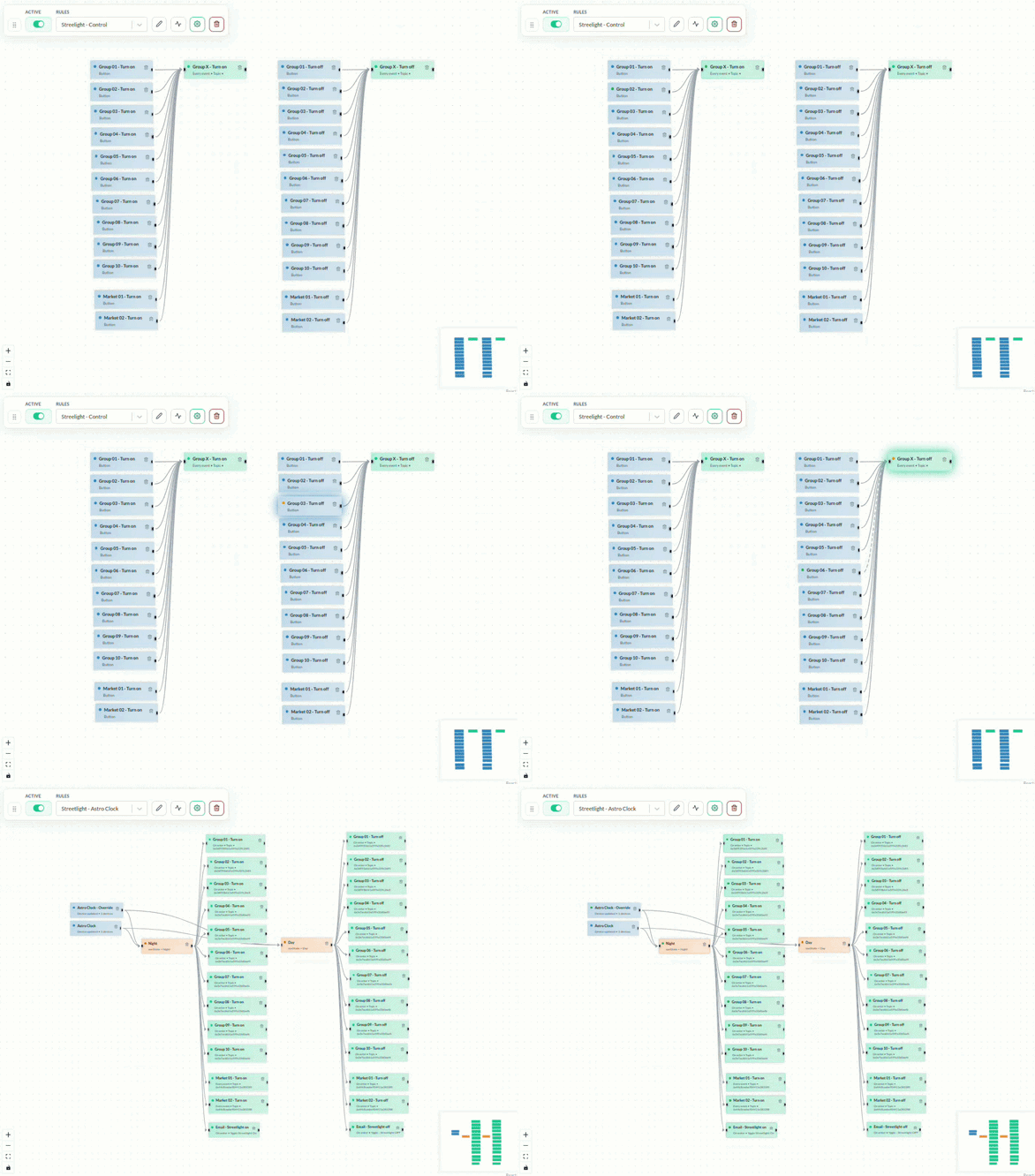
Die obige Animation zeigt eine echte (fortgeschrittenere) Rule-Engine-Konfiguration: Trigger links, Conditions in der Mitte und Actions rechts, alle durch Linien verbunden, mit Echtzeit-Updates während der Datenfluss durch die Regel läuft. Ihre erste Regel wird eine viel kleinere Version davon sein.
Eine Regel erstellen und konfigurieren
Prüfen Sie zuerst, wer eine E-Mail erhalten kann
Die Rule Engine bietet die Mitglieder Ihrer Organisation als Empfänger an, und nur diejenigen mit einer hinterlegten E-Mail-Adresse. Es gibt keine separate Kontaktliste zum Ausfüllen.
- Klicken Sie in der oberen Leiste auf Verwaltung > Organisationen und öffnen Sie Ihre Organisation.
- Prüfen Sie, ob die Person, der Sie schreiben möchten, Mitglied ist und eine E-Mail-Adresse hat.
- Fügen Sie sie zuerst als Mitglied hinzu, falls nicht - siehe Organisationsmanager.
Klicken Sie dann in der oberen Leiste auf Regeln, um die Rule Engine zu öffnen.
Beispiel
Beginnen Sie mit der Vorlage Blank und bauen Sie die Regel dann aus diesen drei Nodes auf.
1. Einen Trigger hinzufügen
Fügen Sie einen Device updated-Trigger hinzu und wählen Sie das Gerät aus, das Sie überwachen möchten, zum Beispiel einen Temperatursensor. Dieser Trigger löst aus, wann immer dieses Gerät einen neuen Wert meldet.
2. Eine Condition hinzufügen
Fügen Sie eine Value threshold-Condition hinzu. Das Gerätefeld ist ein Wertname, wie temperature. Wählen Sie dann einen Operator und einen Wert des passenden Typs, zum Beispiel temperature, >, 30.
| Operator | Unterstützung | |
|---|---|---|
| = | Gleich | Text, Zahl, Boolean, Null |
| != | Ungleich | Text, Zahl, Boolean, Null |
| > | Größer als | Text, Zahl |
| >= | Größer oder gleich | Text, Zahl |
| < | Kleiner als | Text, Zahl |
| <= | Kleiner oder gleich | Text, Zahl |
| Contains | Text, Liste | |
| Does not contain | Text, Liste |
3. Eine Action hinzufügen
Fügen Sie eine Send email-Action hinzu. Dies erfordert einen Email-Connector; wählen Sie eines der Organisationsmitglieder aus der Empfängerliste oder geben Sie direkt eine E-Mail-Adresse ein und geben Sie der E-Mail einen Titel.
4. Die Nodes verbinden
Bewegen Sie den Mauszeiger über den schwarzen Punkt am Trigger-Node, bis sich der Cursor in ein Fadenkreuz verwandelt, drücken und halten Sie die primäre Maustaste, ziehen Sie dann zum schwarzen Punkt am Condition-Node und lassen Sie los. Wiederholen Sie dies, um die Condition mit der Action zu verbinden. Der Ablauf läuft von links nach rechts: Trigger → Condition → Action.
5. Die Regel speichern
Drücken Sie Save in der oberen rechten Ecke. Ihre Regel ist jetzt aktiv: Wann immer das ausgewählte Gerät eine Temperatur über 30 meldet, erhalten Sie eine E-Mail.
Alternative Trigger
Anstelle von Device updated können Sie verwenden:
- Missing expected report - benachrichtigt Sie, wenn ein Gerät aufhört zu melden. Bevor Sie ihn verwenden, stellen Sie ein erwartetes Meldeintervall für das Gerät ein: gehen Sie zu Devices → Ihr Gerät → Report interval. Ohne festgelegtes Meldeintervall hat dieser Trigger nichts, womit er vergleichen kann, und wird niemals auslösen.
- Button - löst aus, wenn ein verbundener Button gedrückt wird. Fügen Sie einem Dashboard ein Command-Button-Widget hinzu und wählen Sie den Button-Trigger dieser Regel aus, um ihn zu aktivieren.
Verlauf der Rule anzeigen
Jede Rule führt eine Liste ihrer vergangenen Ausführungen, was nützlich ist, um zu bestätigen, dass Ihre Rule tatsächlich wie erwartet ausgeführt wurde, und um Probleme zu beheben, wenn dies nicht der Fall ist. Probieren Sie es jetzt aus:
- Klicken Sie in der Symbolleiste der Rule auf das Puls-Symbol, neben den Symbolen zum Bearbeiten (Stift) und für die Einstellungen (Zahnrad).

- Der Verlauf öffnet sich und zeigt für jede Ausführung Status, Zeitstempel, Ausführungs-ID, ausgewertete Conditions und Ergebnis.
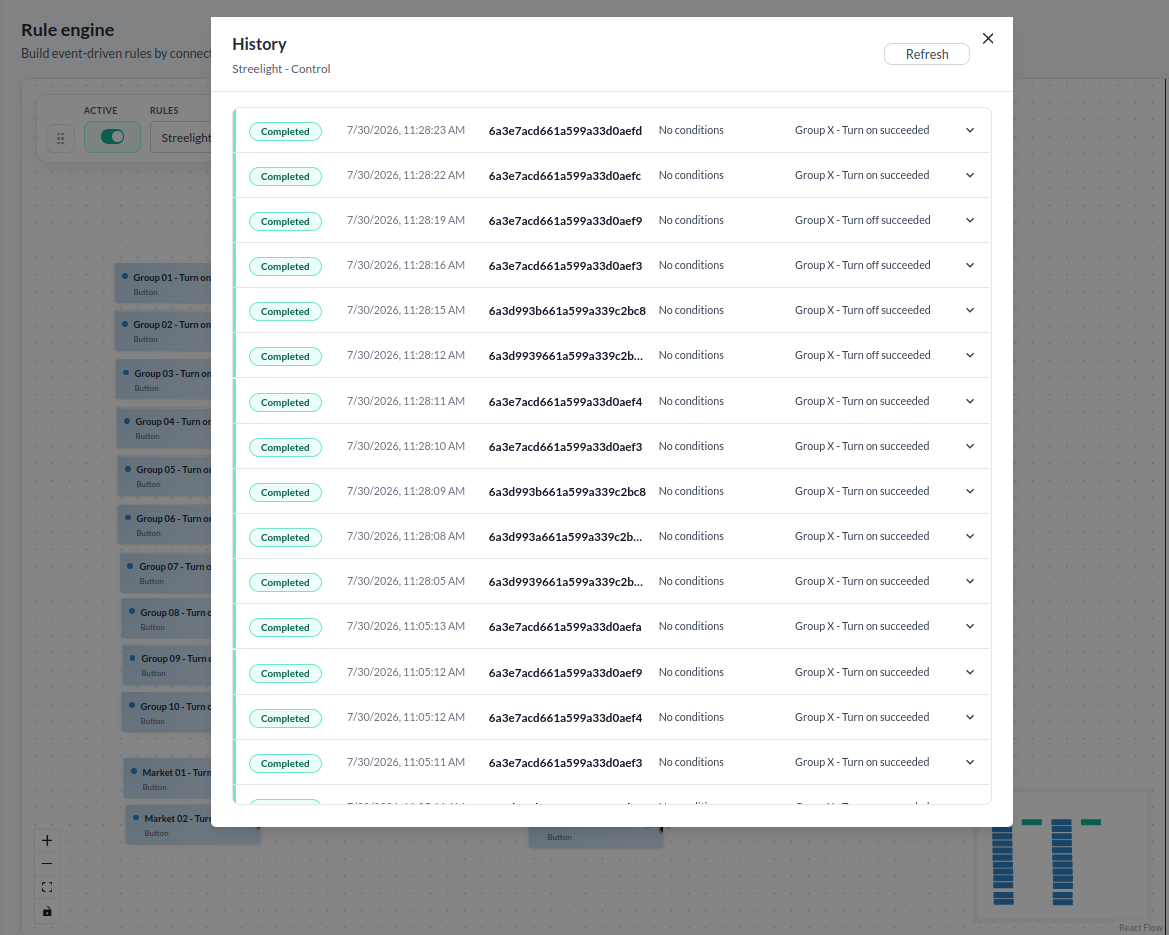
- Klicken Sie auf das Chevron-Symbol eines Eintrags, um weitere Details anzuzeigen.
- Klicken Sie auf Refresh, um die neuesten Ausführungen zu sehen.
Weitere Informationen finden Sie unter Rule Engine.