Lektion 1.6 Dashboards
Dashboards sind das Erste, was Sie sehen, wenn Sie sich bei der Plattform unter dem Navigationsleistenmenü "Dashboards" anmelden. Sie sind hochgradig anpassbar, einfach zu bearbeiten und werden in Echtzeit aktualisiert. Dashboards helfen Ihnen, die Informationen, die Sie interessieren, schnell zusammenzufassen – klar und visuell ansprechend präsentiert.
In dieser Lektion behandeln wir folgende Themen:
- Erklären, wann Views und wann Dashboards verwendet werden sollten
- Ein Dashboard mit einigen der verfügbaren Widgets erstellen
- Das Floor-Plan-Widget für schöne Visualisierungen verwenden
- Ein Dashboard mit anderen Benutzern teilen
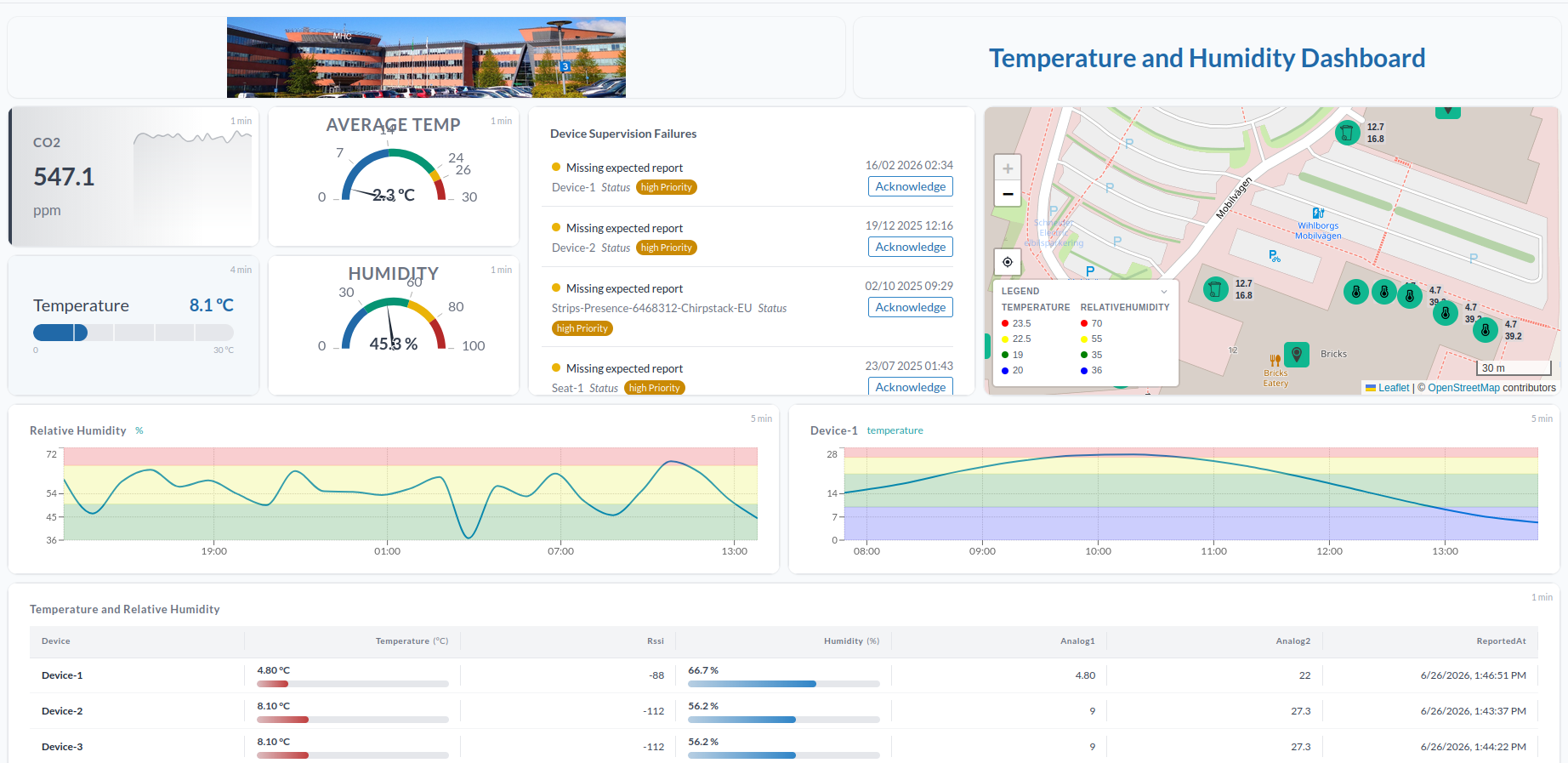
Wann Views vs. Widget-basierte Dashboards verwenden
Views – in der Device list und Map – sind leistungsstarke und flexible Werkzeuge für viele Anwendungsfälle.
Sie sind besonders effektiv für:
- Die Überwachung großer Gerätesätze
- Das Filtern von Daten mit FIWARE-Q-Queries, einschließlich abweichungsbasierter Bedingungen
- Das Erkunden von Daten durch das Vertiefen in bestimmte Geräte oder Bedingungen
Views sind ideal, wenn Sie alles analysieren und sich dann auf das Interessante konzentrieren möchten.
Widget-basierte Dashboards hingegen bieten Vorteile, die Views nicht bieten können:
- Volle Kontrolle über Layout, Positionierung und Design
- Möglichkeit, bestimmte KPIs hervorzuheben und Daten systemübergreifend zusammenzufassen
- Verschiedene Widget-Typen (Diagramme, Karten, Grundrisse, Text usw.) in einer einheitlichen Ansicht kombinieren
Diese Dashboards sind besonders nützlich, wenn:
- Sie Zusammenfassungen auf Führungsebene oder Echtzeit-KPIs präsentieren müssen
- Visuelle Klarheit und die benutzerdefinierte Anordnung von Daten wichtig sind
- Sie mehrere Datenquellen oder visuelle Stile in derselben Ansicht kombinieren möchten
- Sie Bildschirme zur Überwachung in Kontrollräumen oder öffentlichen Bereichen einrichten
- Sie eine begrenzte Teilmenge von Geräten oder Werten mit kontextuellen Overlays anzeigen möchten (z. B. auf einem Grundriss)
Kurz gesagt:
Verwenden Sie Views, wenn Sie große Datensätze erkunden oder mit ihnen arbeiten.
Verwenden Sie Dashboards, wenn Sie Schlüsselkennzahlen in einem maßgeschneiderten Layout präsentieren, zusammenfassen oder überwachen.
Dashboard
So erstellen Sie ein Dashboard:
- Gehen Sie zum Menü Dashboard und drücken Sie das Zahnrad-Icon.
- Wählen Sie New Dashboard.
- Geben Sie einen Namen ein.
- Drücken Sie Create.
- Drücken Sie New Widget, um mit dem Hinzufügen von Widgets zu beginnen.
Widgets
Data Table
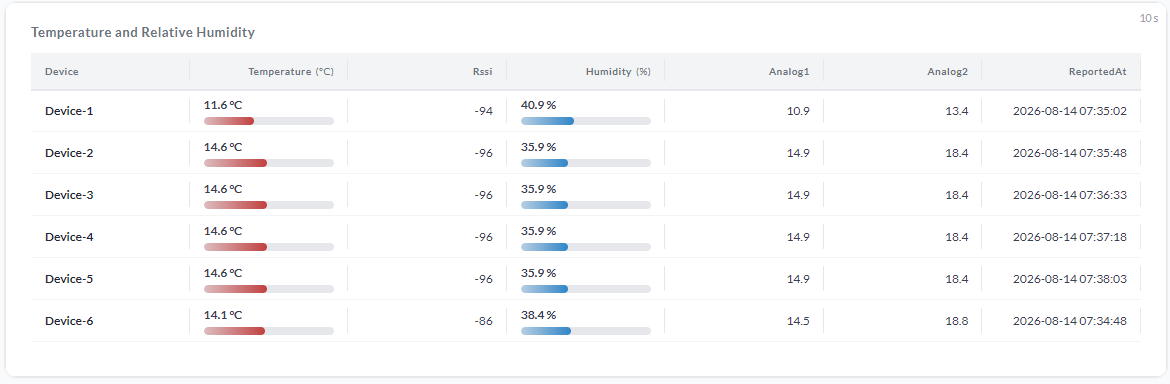
Das Data-Table-Widget zeigt Daten von mehreren Geräten und Feldern an, in Echtzeit aktualisiert.
Fügen Sie Geräte über Select Device hinzu und wählen Sie Felder mit Select Fields aus. Der Abschnitt Column Configurations steuert das Erscheinungsbild jeder Spalte, einschließlich Anzeigename, Einheit, Spaltenbreite, Anzeigemodus (Text oder Balkenanzeige), Grundfarbe und Schwellenwerte.
Device chart
Zeigt Zeitreihen aus dem Feld eines einzelnen Geräts an
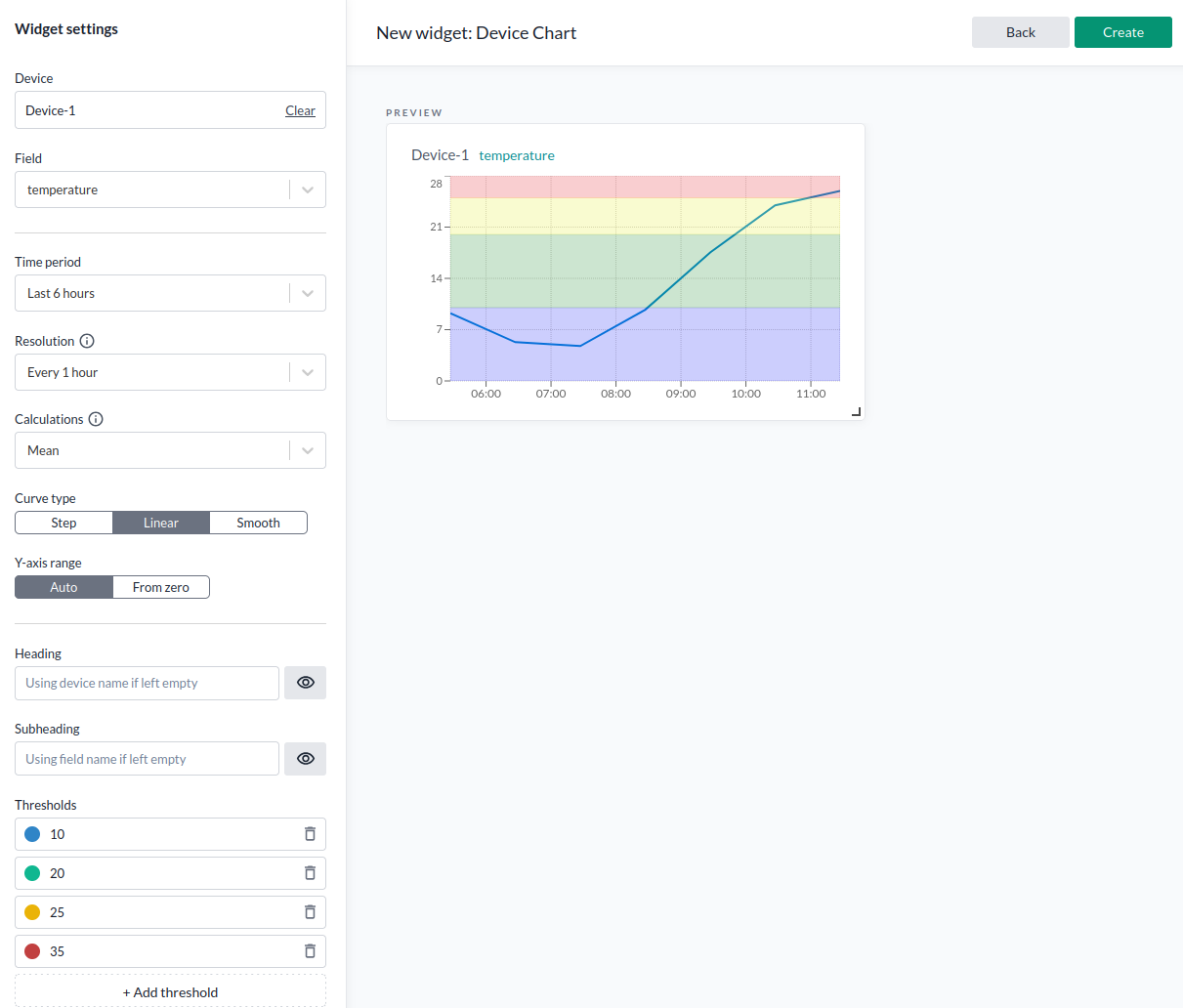
Konfiguration
| Parameter | Beschreibung |
|---|---|
| Device | Das Gerät, das die anzuzeigenden Daten enthält. |
| Field | Das spezifische Datenfeld, das Sie verwenden möchten. |
| Time period | Wie weit die Daten zeitlich zurückreichen sollen. |
| Resolution | Das Intervall zwischen Datenpunkten (jeden Punkt anzeigen oder aggregiert). |
| Calculation | Methode zur Aggregation von Datenpunkten (z. B. Mittelwert). Deaktiviert, wenn auf "full" gesetzt. |
| Curve type | Anzeigestil: Stufen-, lineare oder geglättete Kurve. |
| Y-axis range | "Auto" für dynamische Skala oder "From zero", um bei null zu beginnen. |
| Heading | Diagrammtitel; standardmäßig der Gerätename, wenn leer gelassen. |
| Subheading | Untertitel; standardmäßig der Name des Datenfelds, wenn leer gelassen. |
| Thresholds | Farbcodierung für Wertebereiche (z. B. Markieren von Werten bis zu einer Grenze mit bestimmten Farben). |
Weitere Informationen zu Berechnungsarten finden Sie unter Berechnungsarten.
Multi-Device chart
Ein Diagramm, das mehrere Felder von mehreren verschiedenen Geräten unterstützt.
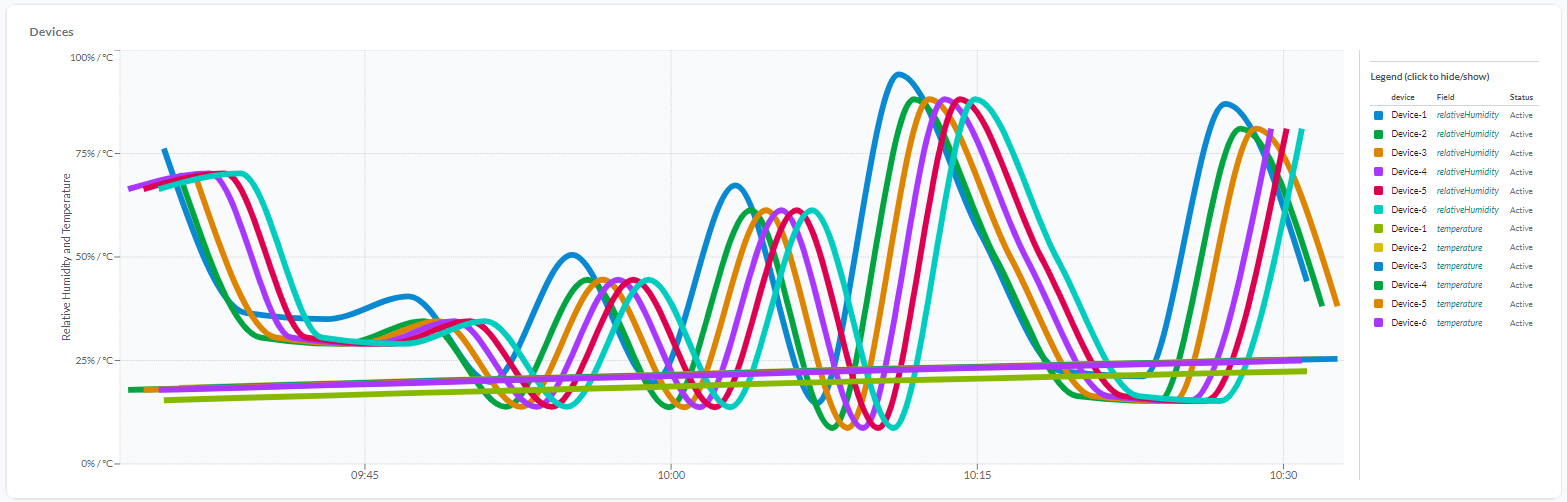
Wählen Sie ein Device und ein Field aus, und drücken Sie dann Add to Chart, um die Kombination hinzuzufügen. Wiederholen Sie dies für jedes Geräte-Feld-Paar; hinzugefügte Kombinationen werden unter Selected Combinations aufgelistet und können einzeln entfernt werden.
Die meisten anderen Einstellungen (Curve type, Thresholds, Achse, Heading) werden mit dem Widget Device Chart geteilt. Zusätzlich steuern Legend Mode (Liste oder Tabelle) und Legend Placement (unten oder rechts) die Legende, und der beim Hovern angezeigte Tooltip kann ein- oder ausgeschaltet werden.
Text
Ein Widget, das Text mit anpassbaren Parametern anzeigt.
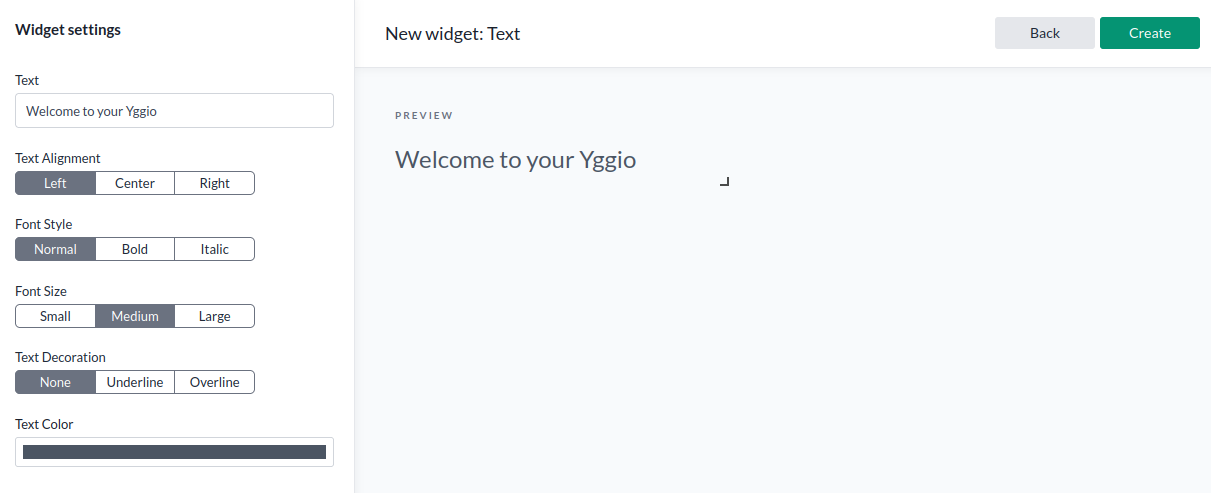
Drücken Sie New Widget und fügen Sie ein Text-Widget hinzu. Konfigurieren Sie es nach Belieben. Für Farben können Sie die integrierten Optionen der Plattform verwenden oder einen beliebigen Hex-Farbcode angeben (z. B. #FF5733).
Device value
Drücken Sie New Widget und fügen Sie ein Device Value-Widget hinzu. Es zeigt den aktuellen Wert eines Gerätefelds an.
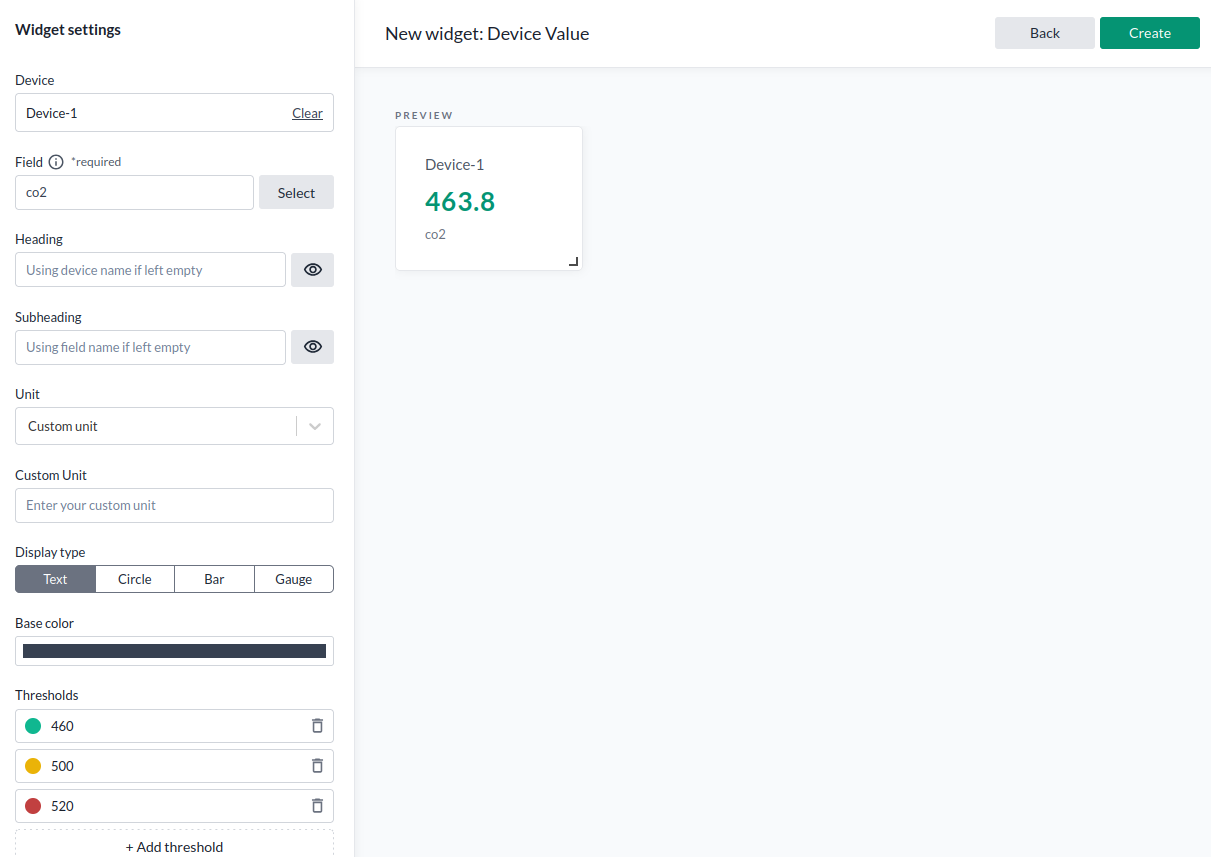
Hier ist ein Beispiel für die Konfiguration eines Gauge-Widgets:
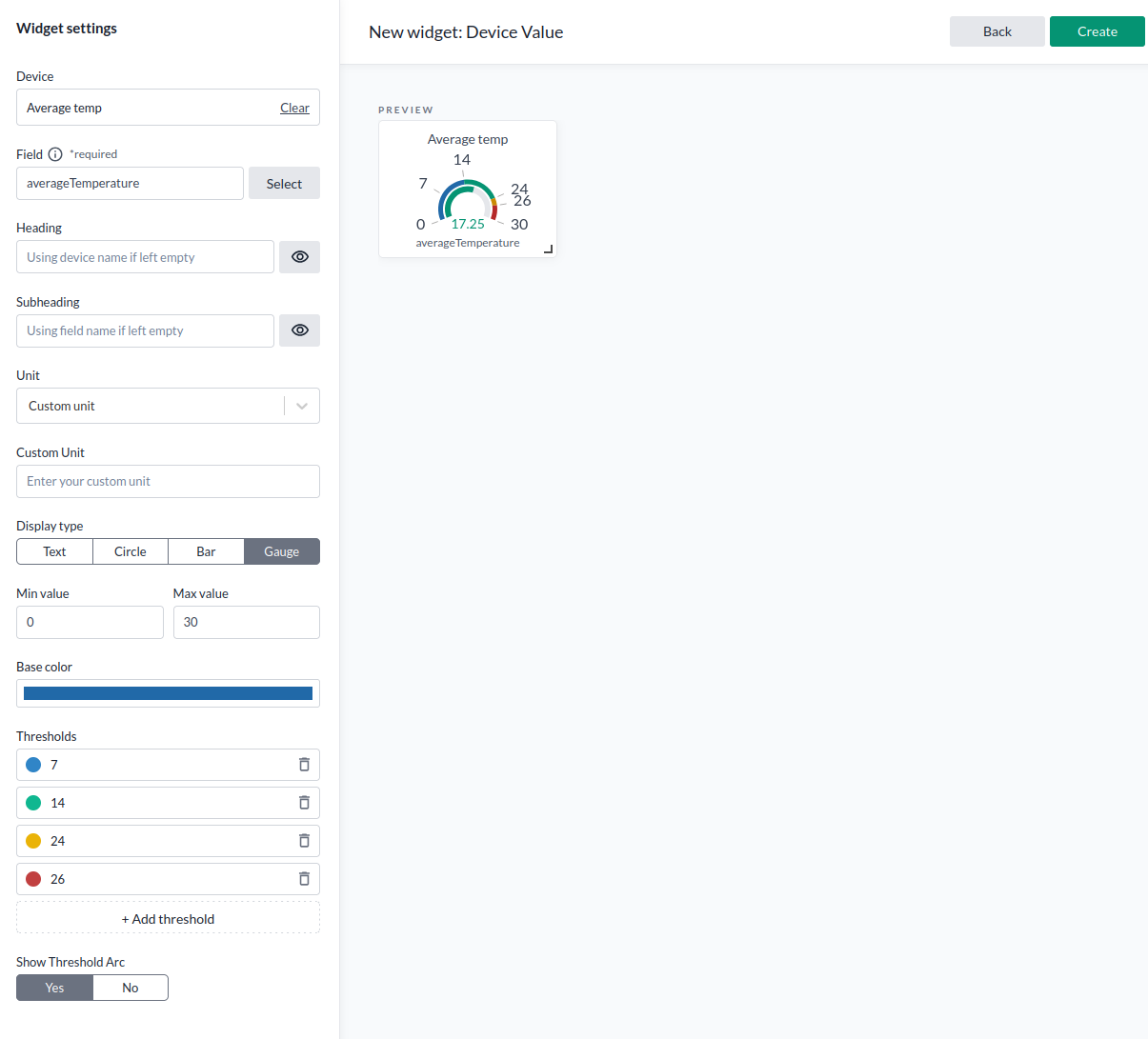
| Parameter | Beschreibung |
|---|---|
| Device | Der IoT-Node, aus dem Daten abgerufen werden. |
| Field | Das spezifische Datenfeld, das Sie verwenden möchten. |
| Heading | Widget-Titel; verwendet den Gerätenamen, wenn leer. |
| Subheading | Untertitel; verwendet den Feldnamen, wenn leer. |
| Unit | Anzuzeigende Einheit; kann benutzerdefiniert oder vordefiniert sein. Falls benutzerdefiniert, definieren oder leer lassen. |
| Display type | Text, Kreis, Balken oder Gauge. |
| Timestamp Format | Keine, relativ (z. B. vor 2h), ISO 8601, lokal (Datum und Uhrzeit), nur Datum, nur Uhrzeit, oder Datum und Uhrzeit. |
| Base color | Farbe für den Wert, wenn keine Schwellenwerte aktiv sind. |
| Thresholds | Farbcodierung basierend auf dem aktuellen Wert. |
Hinweis: Der Anzeigetyp Text zeigt auch eine Sparkline – einen Überblick darüber, wie sich der Wert in den letzten 1h, 6h, 24h oder 7 Tagen verändert hat.
Multi-Device value
Zeigt aktuelle Werte von mehreren Geräten und Feldern in einem konfigurierbaren Raster an. Im Gegensatz zum Device-Value-Widget ist die Anzeige immer textbasiert.
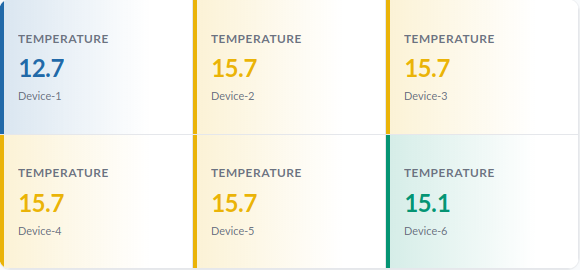
Fügen Sie Geräte mit Devices hinzu und legen Sie das anzuzeigende Feld mit Field Name fest (der Name muss exakt über alle Geräte hinweg übereinstimmen; ein fehlendes Feld wird als Strich angezeigt). Color Mode wendet Farbe auf Hintergrund oder Text an, und Global Thresholds färbt Werte innerhalb definierter Bereiche – beide können pro Gerät unter Items überschrieben werden. Layout steuert die Anzahl der Spalten (1–6) und ob Gerätename, Label und letzte Meldezeit angezeigt werden.
Map
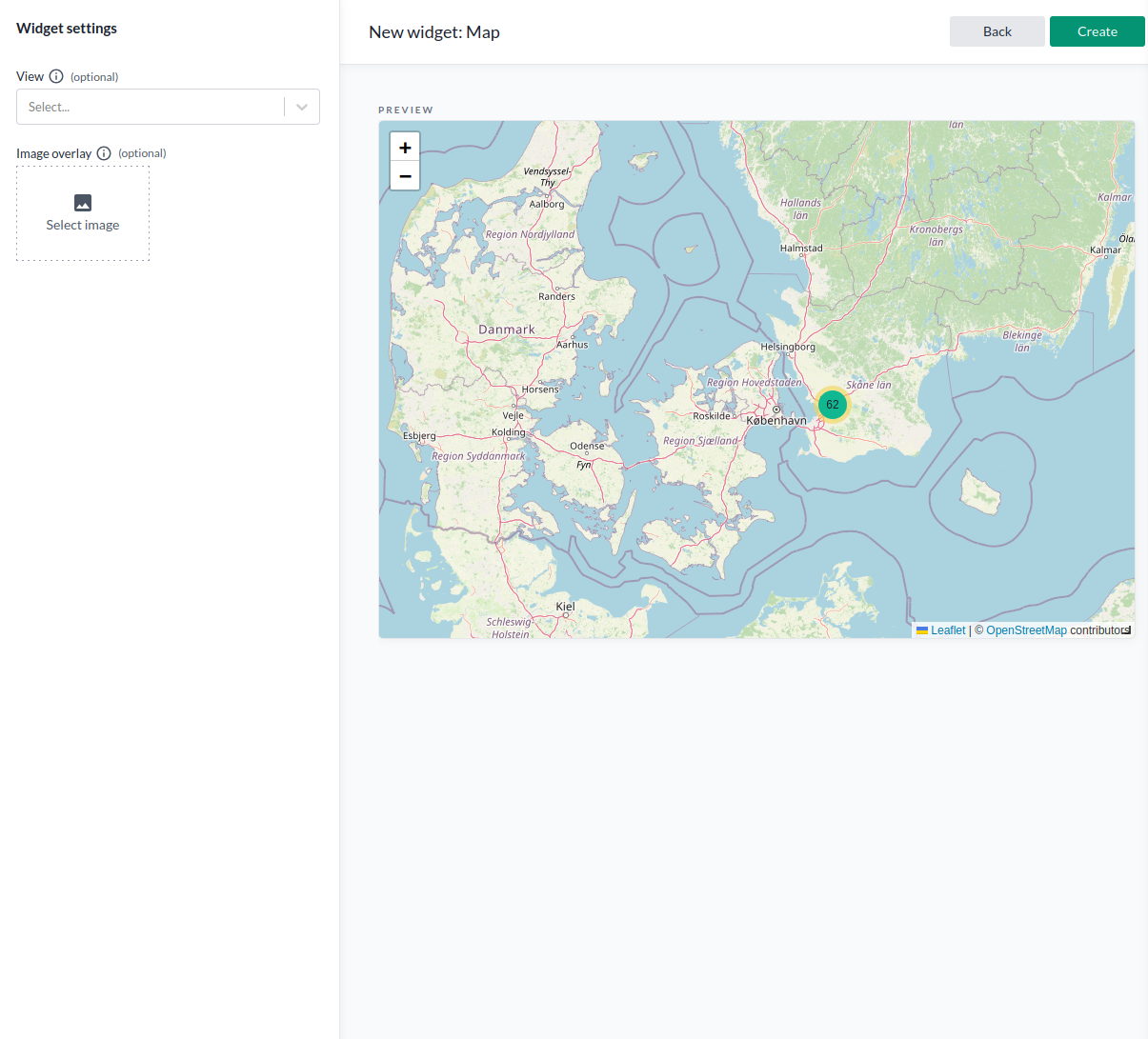
Fügen Sie ein Map-Widget hinzu, um Gerätestandorte und -daten basierend auf vorhandenen Kartenansichten anzuzeigen. Um dieses Widget zu verwenden, müssen Sie zunächst Kartenansichten erstellen, die Folgendes festlegen:
- Welche Geräte angezeigt werden sollen
- Welche Daten angezeigt werden sollen
- Wie die Daten visualisiert werden sollen
Das Map-Widget unterstützt sowohl:
- Outdoor-Tracking mit der Standardkarte
- Indoor-Tracking durch Hochladen eines geokodierten Grundrisses. Assets innerhalb der Grenzen des Grundrisses werden visualisiert.
Geofences können auch direkt auf der Karte oder auf einem Overlay-Bild gezeichnet werden. Jeder Geofence kann mit einem IoT-Node verknüpft werden, der ein Ereignis empfängt, wenn ein Gerät ihn betritt, sich darin bewegt oder ihn verlässt – nützlich, um Regeln basierend auf dem Gerätestandort auszulösen.
Image
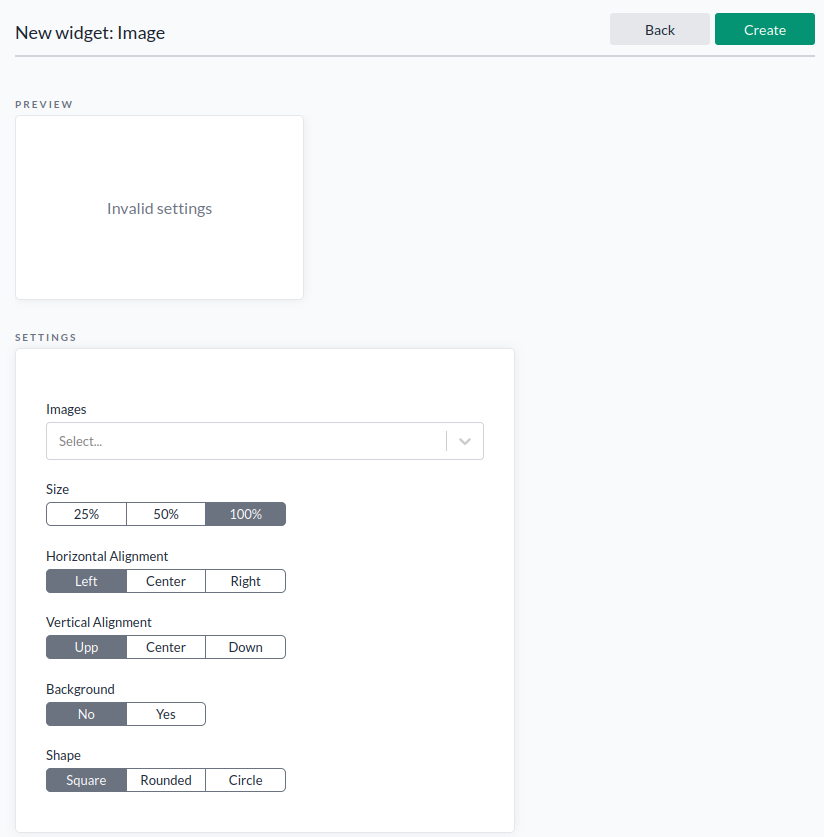
Fügen Sie über das Widget-Menü ein Image-Widget hinzu.
Das Image-Widget zeigt ein statisches Bild auf dem Dashboard an. Es ist nützlich zum Hinzufügen von Logos oder visuellen Elementen. Zu den Einstellungen gehören Größe (25 %, 50 % oder 100 %), horizontale Ausrichtung, vertikale Ausrichtung, Hintergrund und Form.
Logs
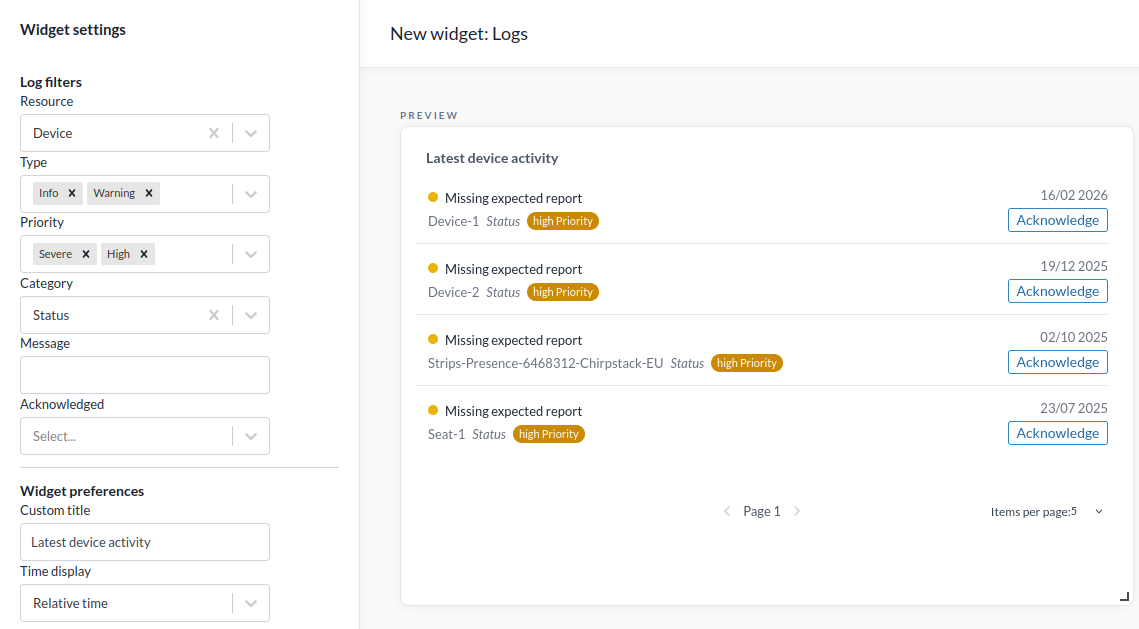
Fügen Sie ein Logs-Widget hinzu, um Geräteaktivität anzuzeigen. Zu den Optionen gehören ein benutzerdefinierter Titel und ein Zeitstempelformat (relativ, exakt oder beides).
Resource Count
Fügen Sie ein Resource Count-Widget hinzu. Dies zeigt die Anzahl von Geräten, Standorten, Organisationen, Apps oder Regeln und dient als Shortcuts.
Navigation

Fügen Sie ein Navigation-Widget hinzu, um einen direkten, anpassbaren Link zu einem anderen Dashboard zu erstellen.
Command Buttons
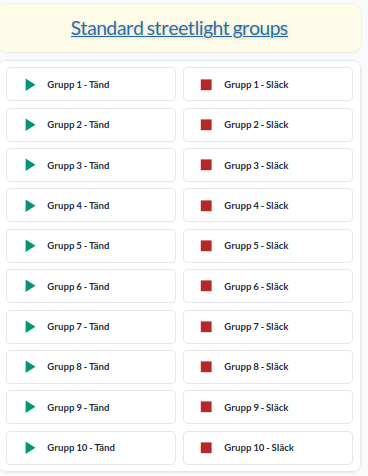
Fügen Sie ein Command Buttons-Widget hinzu, um Regeln auszulösen, die einen Button-Trigger haben. Jeder Button kann sein eigenes Label, Icon und seine eigene Farbe erhalten.
Floor Plan Widget
Das Floor Plan-Widget zeigt ein statisches Bild mit Overlay-Icons und farblich codierten Indikatoren an. Es eignet sich ideal zur Visualisierung von Echtzeitdaten im Kontext, wie zum Beispiel:
- Bürolayouts – zur Anzeige der Sitzplatzbelegung
- Öffentlicher Nahverkehr – zur Visualisierung der Sitzplatznutzung
- Gebäude-HLK-Systeme – zur Anzeige von Ventilstellungen, Aktuatorstatus, Temperaturen, Drücken und mehr
Verwenden Sie dieses Widget, wenn Sie farblich codierte Werte oder Status-Icons direkt über einem Bild darstellen möchten.
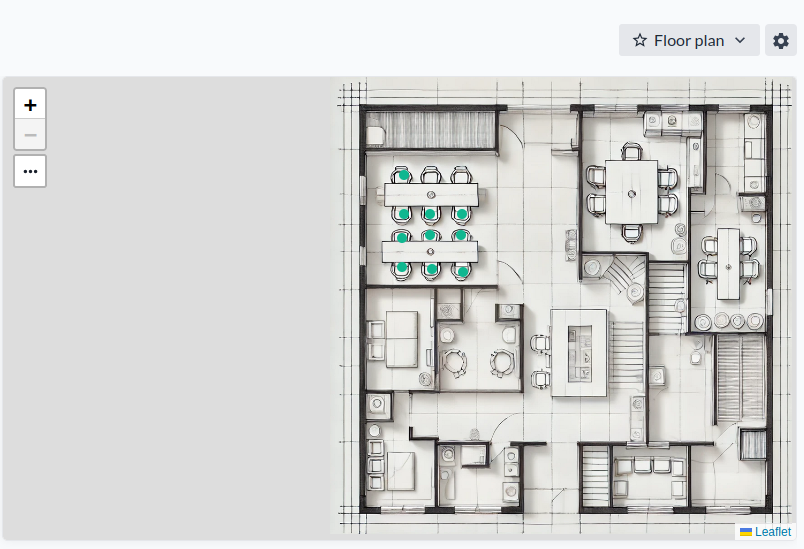
-
Erstellen Sie ein neues Dashboard und fügen Sie ein Floor Plan-Widget hinzu.
-
Fügen Sie ein Hintergrundbild für Ihren Grundriss hinzu.
Sie können entweder ein vorhandenes Bild auswählen oder ein neues hochladen. -
Fügen Sie Ihre Geräte hinzu:
Sie können sie manuell einzeln hinzufügen, aber es gibt eine schnellere Methode, wenn Sie viele hinzufügen:- Speichern Sie zuerst das Widget, nachdem Sie das Bild hinzugefügt haben.
- Gehen Sie zu Geräte in der Navigationsleiste.
- Verwenden Sie Select many, um die gewünschten Geräte auszuwählen.
- Klicken Sie auf Add to a Floor Plan widget.
- Wählen Sie das Dashboard aus, das Sie in Schritt 1 erstellt haben.
- Wählen Sie das richtige Floor-Plan-Widget anhand seiner ID aus.
-
Um das Widget später zu bearbeiten oder zu öffnen, verwenden Sie das Widget-Menü im Dashboard.
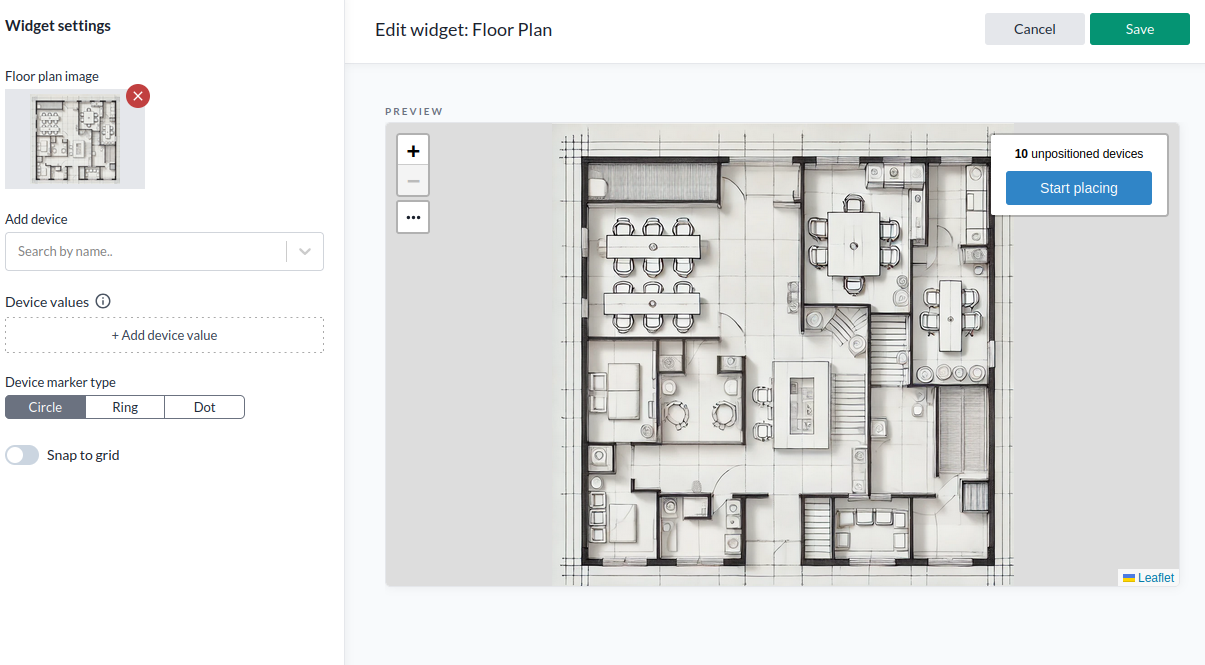
-
Drücken Sie Start placing, um die ausgewählten Geräte auf dem Grundriss zu positionieren, und speichern Sie dann Ihre Änderungen.
-
Wenn Sie mit der Geräteplatzierung unzufrieden sind, können Sie Geräte während der Bearbeitung per Drag-and-Drop verschieben. Verwenden Sie Snap to Grid, um alles perfekt auszurichten; Grid Cell Size legt fest, wie grob oder fein dieses Raster ist.
-
Legen Sie für jedes Gerät Device Value auf das anzuzeigende Feld fest (z. B. "temperature") und verwenden Sie Show Value, um umzuschalten, ob es neben dem Icon erscheint. Device Marker Type legt die Icon-Form fest: Kreis, Ring oder Punkt.
Layout und Verwaltung
- Drücken Sie das Zahnrad-Icon und wählen Sie Edit Widgets, um in den Bearbeitungsmodus zu wechseln. Ziehen, ablegen und in der Größe ändern Sie Widgets, um das Layout zu organisieren. Drücken Sie Update, um zu speichern, und verlassen Sie dann den Bearbeitungsmodus.
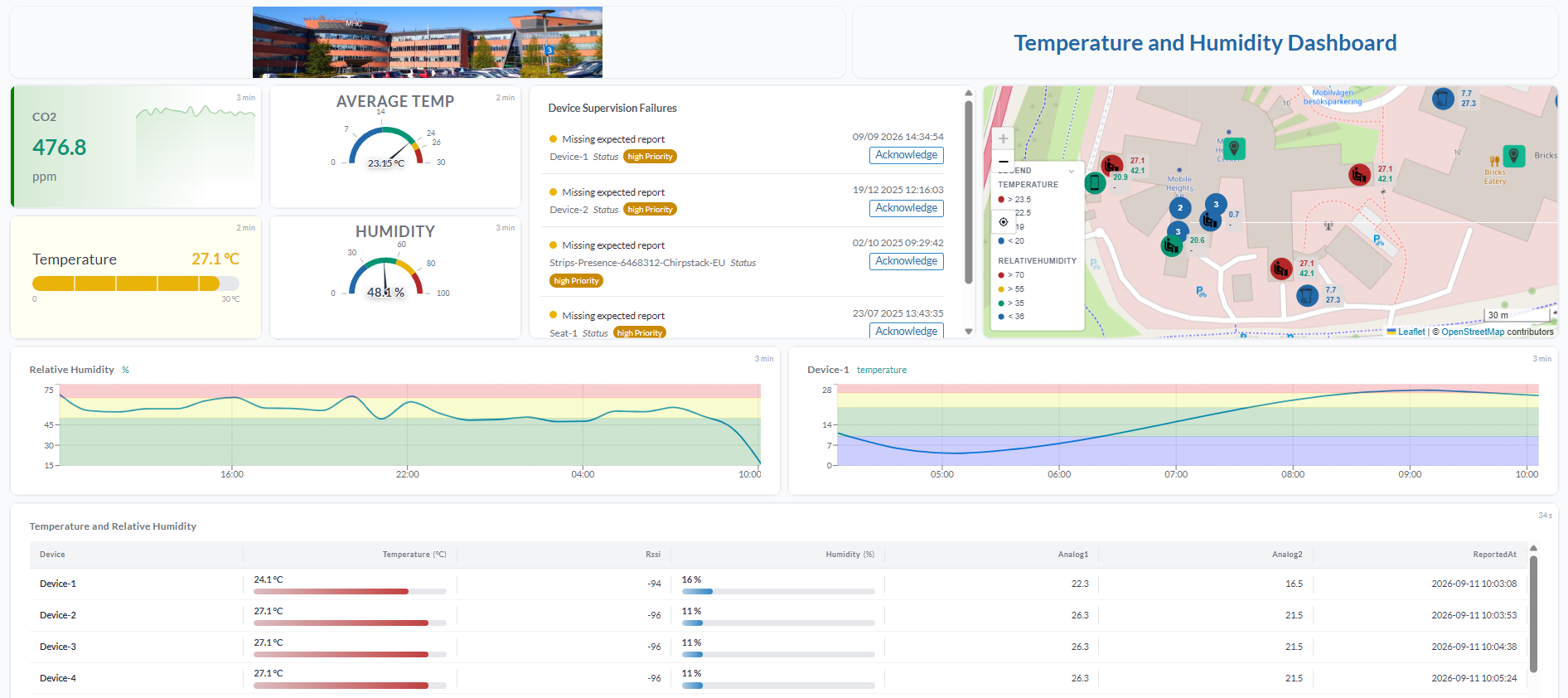
- Um das Dashboard umzubenennen oder Zugriffsrechte zu konfigurieren, drücken Sie das Zahnrad-Icon und wählen Sie Manage Dashboard. Ändern Sie bei Bedarf den Namen und drücken Sie dann Save und Done.
Das Dashboard ist fertig.
Dashboards teilen
Automatischer Zugriff basierend auf der Organisation
Dashboards gelten als Ressourcen. Wenn Sie Mitglied einer Organisation sind, in der Ressourcen geteilt werden, erhalten andere Mitglieder mit Lesezugriff auf Ihrer Ebene in der Hierarchie – oder höher – automatisch Zugriff auf Ihre Dashboards.
Ein Dashboard manuell teilen
Sie können ein Dashboard auch manuell mit einem bestimmten Benutzer oder einer Benutzergruppe teilen:
- Wählen Sie Ihr Dashboard aus dem Dropdown-Menü Dashboard aus.
- Klicken Sie auf Manage.
- Geben Sie unter Access Rights den Kontonamen des Benutzers ein, mit dem Sie teilen möchten, und weisen Sie die entsprechende Zugriffsebene zu.
- Um mit einer Benutzergruppe zu teilen, verwenden Sie die API (Swagger) – dies ist derzeit über die UI nicht möglich.
Wichtig: Das Teilen eines Dashboards gewährt nicht automatisch Zugriff auf die zugehörigen IoT-Nodes.
Um vollständige Sichtbarkeit der Daten zu ermöglichen, müssen Sie die relevanten IoT-Nodes auch separat über die Device list teilen.
Fragen und Antworten
- Frage
- Antwort
Warum Dashboards verwenden, reichen Geräteansichten und Kartenansichten nicht aus?
Views sind ideal für die Arbeit mit großen Datensätzen und das Vertiefen in bestimmte Details. Dashboards eignen sich besser, um Schlüsselkennzahlen in einem angepassten Layout zusammenzufassen, wodurch es einfacher wird, den Gesamtstatus schnell zu erfassen. Ein guter Ansatz ist, mit Views zu beginnen, um Ihre Daten zu erkunden und zu filtern – und dann Dashboards zu verwenden, um die wichtigsten Erkenntnisse hervorzuheben und zu präsentieren.