Lektion 1.5 Karte und Kartenansichten
Auf der Kartenseite können Sie den Standort Ihrer Geräte auf einer Karte anzeigen.
Sie können außerdem:
- Geräte filtern, die Sie auf der Karte sehen möchten.
- Geräte, Standorte und Geofences ein- oder ausblenden.
- Farbcodierte Gerätewerte neben jedem Gerät anzeigen.
- Sie können bis zu drei Werte auswählen, die neben dem Geräte-Icon angezeigt werden.
- Verwenden Sie Schwellenwerte, um die Werte farblich zu codieren.
- Sie können einen Gerätewert mit einem Stern markieren, damit die Schwellenwertfarbe das Geräte-Icon beeinflusst.
- Richten Sie Gerätewerte beim Erstellen oder Bearbeiten einer Kartenansicht ein.

- Ansichten hinzufügen oder verwalten (siehe Abschnitt Kartenansichten).
- Einer Kartenansicht ein Map-Widget in einem Dashboard zuweisen.
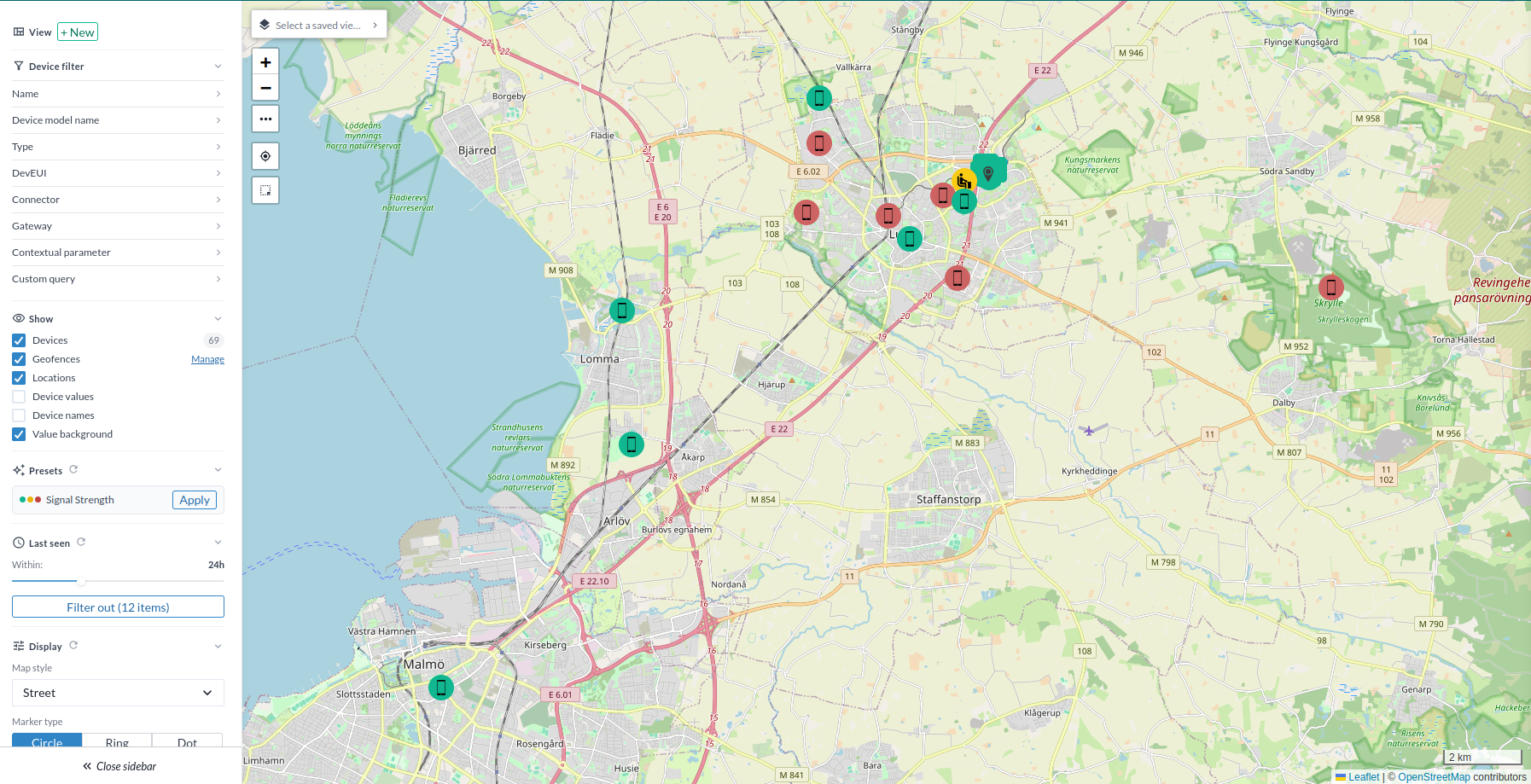
Diese Lektion beginnt mit einer Schritt-für-Schritt-Anleitung, wie sowohl Nicht-Tracker- als auch Tracker-Geräte zur Karte hinzugefügt werden.
Anschließend wird erklärt, wie eine Signalstärkeansicht erstellt wird. Danach geht es weiter mit dem Hinzufügen von Filtern zur Erkennung von Bereichen mit schwachem Signal. Abschließend wird eingeführt, wie Geofences erstellt werden, die in Tracking-Anwendungsfällen verwendet werden können.
Nach dem Abschnitt zur Signalstärkeansicht finden Sie weitere Beispiele zum Einrichten und Konfigurieren anderer Arten von Kartenansichten.
Geräte zur Karte hinzufügen
Es gibt zwei Haupttypen von Geräten auf der Karte: statische Geräte und Tracker. Statische Geräte werden manuell auf der Karte platziert, entweder während der Installation oder später. Tracker-Geräte aktualisieren ihre Kartenposition automatisch, wenn sich ihr physischer Standort ändert.
Ein Nicht-Tracker-Gerät zur Karte hinzufügen
- Gehen Sie zur Seite Device im Kontrollpanel.
- Klicken Sie auf den Tab Position in der Geräte-Seitenleiste.
- Legen Sie die Position auf der Karte fest, indem Sie direkt auf die Karte klicken.
- Klicken Sie auf Save, um den Standort des Geräts zu speichern.
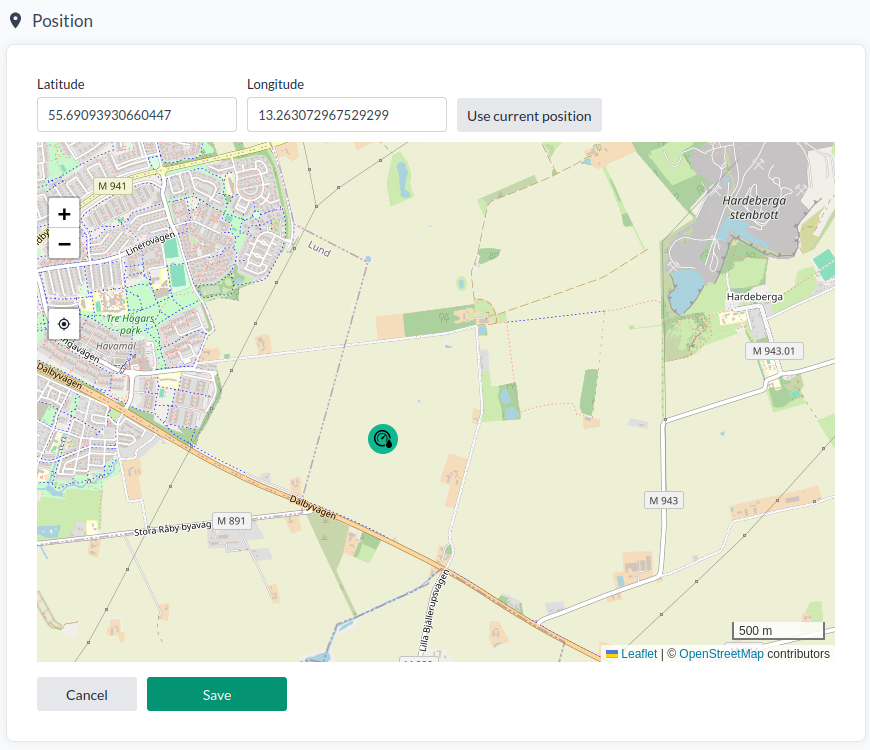
Ein Tracker-Gerät zur Karte hinzufügen
Tracker-Geräte gibt es im Allgemeinen in zwei Varianten:
-
Tracker, die WGS84-Koordinaten direkt senden (Breiten-/Längengrad).
Diese verwenden typischerweise GPS- oder Beidou-Satellitensignale für die Positionierung im Freien.
Sie haben normalerweise eine Batterielebensdauer von 2–5 Jahren und aktualisieren ihre Position direkt auf der Karte. -
Tracker, die sich auf einen Cloud-Dienst verlassen, um ihre WGS84-Position zu ermitteln.
Diese Geräte sind batterieeffizienter und halten oft 5–10+ Jahre, abhängig davon, wie häufig sie Lookup-Anfragen senden. Sie unterstützen auch die Positionierung in Innenräumen.
Die Positionierung kann auf Technologien wie GPS, Beidou, WLAN-Lookup oder BLE-Lookup basieren.Die folgenden Cloud-Standortdienste werden derzeit von der Plattform unterstützt:
- Traxmate: LoRaWAN-Cloud-Standardlösung zur Lokalisierung.
- Combain: KI-basierte Lokalisierung.
- Combain Indoor: KI-basierte Positionierung in Innenräumen. Die Genauigkeit kann durch Gebäude-Standortvermessungen verbessert werden. Siehe Lektion 2.10 - Datenflüsse und Geofences.
- In die Plattform integrierter Standortdienst für vordefinierte Bereiche mit bekannter Beacon-Platzierung. Dies wird für die LoRaWAN-Mesh-Lösung der Plattform verwendet.
Über den Munin-Dienst kann auch AWS Location Service unterstützt werden.
Cloud-unterstützte Standortdienste aktivieren
Um einen cloudbasierten Standortdienst zum Testen zu aktivieren, fügen Sie Ihrem Gerät den Übersetzer enable-location-service hinzu. Dies aktiviert den standardmäßigen Traxmate-Connector (die URL https://lw.traxmate.io muss erreichbar sein).
Wenn die Plattform einen Uplink mit gültigen GNSS-, WLAN- oder BLE-Daten empfängt, fordert sie über den Dienst eine Standortabfrage an.
Hinweis: Der Standard-Traxmate-Connector unterliegt einer API-Rate-Begrenzung.
Für kommerzielle Bereitstellungen mit Traxmate, Combain oder Combain Indoor wenden Sie sich bitte an Ihren Vertriebsansprechpartner.
Eine Signalstärke-Kartenansicht erstellen
Schritt 1 – Die einzuschließenden Geräte filtern
Beginnen Sie, indem Sie über die Navigationsleiste zur Karte navigieren. Verwenden Sie auf der linken Seite des Bildschirms die verfügbaren Filter, um die Geräte auszuwählen, die Sie in die Signalstärkeansicht einbeziehen möchten. Das Filtern funktioniert genauso wie in der Device List. Sie können verwenden:
- Teile des Gerätenamens
- Einen kontextuellen Parameter
- Jeden auf FIWARE Q basierenden Suchausdruck im Feld Custom Query (z. B.
temperature>23)
Geben Sie für diese Lektion rssi in das Suchfeld Custom Query ein. Dies filtert die Liste, sodass nur Geräte angezeigt werden, die den Schlüssel rssi (Relative Signal Strength Indicator) an der Wurzel ihrer Datenstruktur haben (Devices → Device → Data). Die meisten LoRaWAN- und NB-IoT-Geräte liefern einen rssi-Wert.
Schritt 2 – In den Bereich hineinzoomen, den die Ansicht abdecken soll
Wenn Sie im nächsten Schritt die Kartenansicht erstellen, verwendet sie automatisch die aktuelle Zoomstufe und Position der Karte. Zoomen Sie hinein und zentrieren Sie die Karte auf den Bereich, den die Ansicht einschließen soll.
Schritt 3 – Die Ansicht erstellen
- Klicken Sie in der Seitenleiste auf die Schaltfläche
+ New.
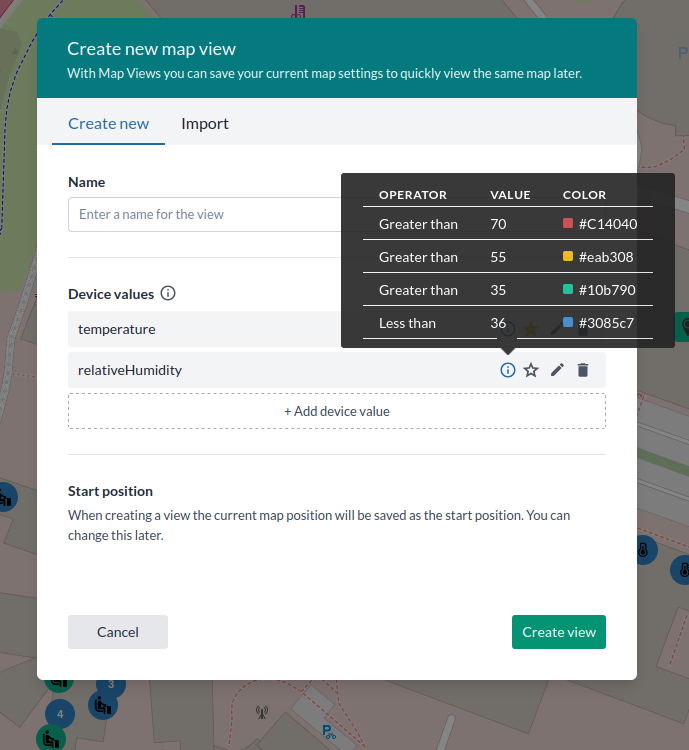
-
Geben Sie einen Namen für die Ansicht ein.
-
Fügen Sie die folgenden Gerätewerte hinzu:
-
name – Zeigt den Gerätenamen neben seinem Icon an.
-
rssi – Zeigt den RSSI (Relative Signal Strength Indicator) des Geräts an.
Wenden Sie die folgende Farbcodierung an:- Weniger als -116 → Rot
- Weniger als -108 → Gelb
- Größer als -106 → Grün
Um negative Werte einzugeben, verwenden Sie das Mausrad. Klicken Sie anschließend auf Finished und markieren Sie den Gerätewert mit einem Stern.
Der Stern bedeutet, dass das Geräte-Icon die Farbcodierung dieses Werts verwendet.
-
snr – Zeigt das Signal-Rausch-Verhältnis (SNR) an.
Wenden Sie die folgende Farbcodierung an:- Weniger als -6 → Rot
- Weniger als -1 → Gelb
- Mehr als -2 → Grün
-
Diese Farbcodes repräsentieren typische LoRaWAN-Signalstärkewerte.
- Klicken Sie auf Create, um die Ansicht abzuschließen.
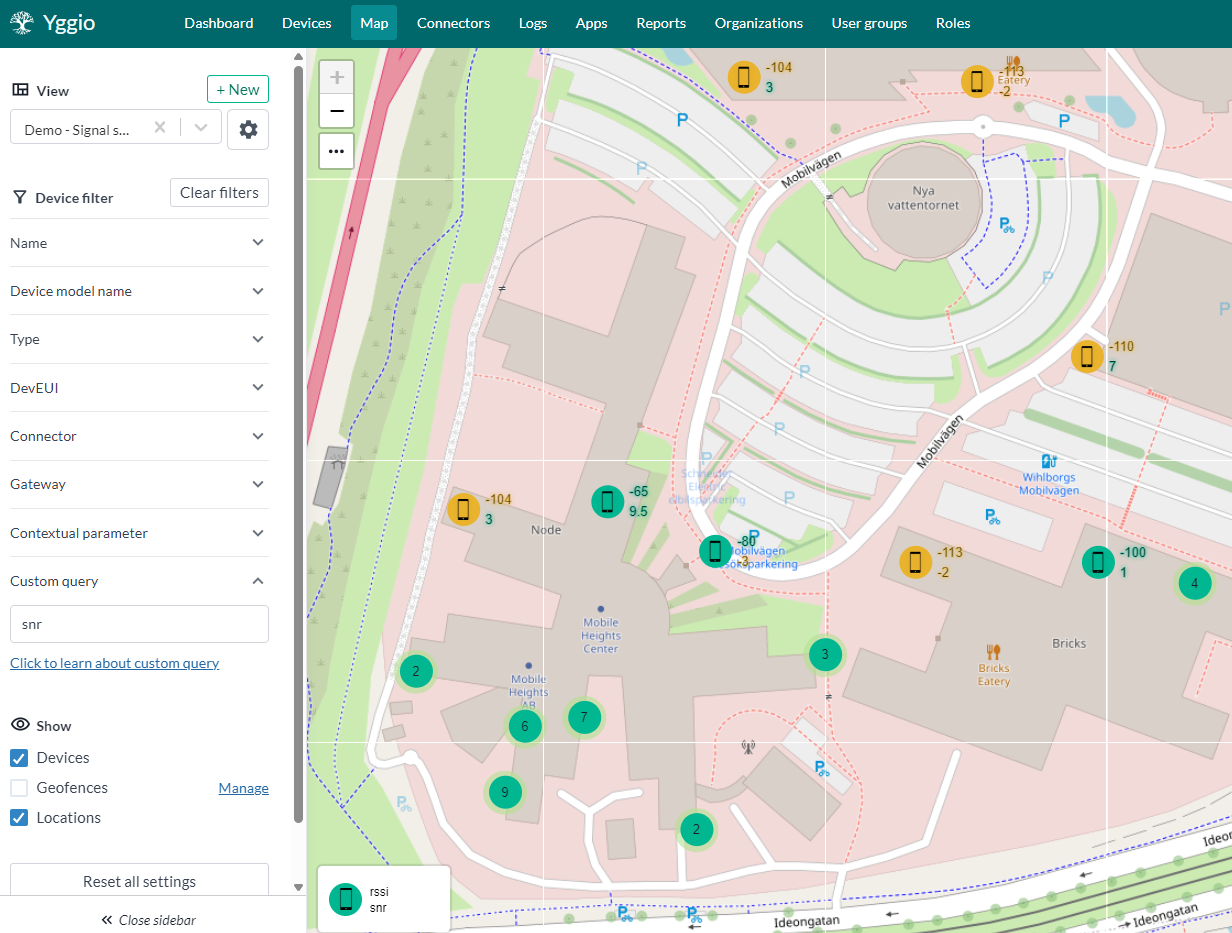
Schritt 4 – Eine Kartenansicht auswählen
- Klicken Sie auf das Dropdown-Menü
Viewsin der Seitenleiste. - Wählen Sie die Ansicht aus, die Sie verwenden möchten.
Tipp: Verlassen Sie die Karte und kehren Sie zurück, probieren Sie dann das Aus- und Abwählen der Ansicht, um ein Gefühl dafür zu bekommen, wie sie funktioniert.
Schritt 5 – Die Ansicht ändern
Die Werte rssi und snr in der Ansicht sollten im Verhältnis zum verwendeten Spreading Factor (Modulation des Funksignals) interpretiert werden.
- Niedrigerer Spreading Factor → bessere Signalqualität und kürzere Sendedauer (Time-on-Air) bei der Datenübertragung.
In LoRaWAN könnte ein farblich codierter Spreading-Factor-Wert wie folgt dargestellt werden:
- 7 (am besten) → Grün
- 8 (gut) → Grün
- 9 (akzeptabel) → Grün
- 10 (niedrig) → Gelb
- 11 (schwach) → Rot
- 12 (schlecht) → Rot
Hinweis: Der Spreading Factor beeinflusst den Stromverbrauch erheblich.
- Ein Gerät, das 10+ Jahre bei SF 7–8 hält, hält bei SF 11–12 möglicherweise nur 2–3 Jahre.
- Weitere Details finden Sie im Strips Battery Calculator. Obwohl er für Strips-Geräte entwickelt wurde, gelten die Prinzipien für alle LoRaWAN-Geräte.
So ändern Sie die Ansicht auf Spreading Factor:
- Wählen Sie die Kartenansicht aus.
- Klicken Sie auf die Schaltfläche Zahnrad.
- Bearbeiten Sie die Ansichtseinstellungen:
- Ersetzen Sie name durch spreadingFactor.
- Wählen Sie den Stern, um Spreading Factor für die Icon-Farbe zu verwenden.
- Klicken Sie auf Update view, um die Änderungen zu speichern.

Karten in Dashboards
In der nächsten Lektion lernen Sie, wie Sie Ihre Kartenansicht in einem Dashboard verwenden.
Es ist einfach: Erstellen Sie ein neues Map-Widget und wählen Sie die Kartenansicht aus, die Sie anzeigen möchten.
Geofences
Geofences definieren einen virtuellen Bereich um ein reales Gebiet. Yggio unterstützt sowohl Outdoor- als auch Indoor-Geofences mit Stockwerksebene. Wenn ein Tracker-Gerät einen Geofence-Bereich betritt, darin verbleibt oder ihn verlässt, wird ein Ereignis ausgelöst.
-
Um Geofencing zu aktivieren, muss der Tracker den Data Flow
generalGeoQueryodergeneralTimerGeoQueryhaben. Um Geofence-Ereignisse zu verarbeiten, leiten Sie sie an einen Referenz-IoT-Node weiter, der den Übersetzergeneral-geofenceverwendet.- Dies ermöglicht Tracking, Visualisierung und Regeln für Tracker innerhalb von Geofence-Bereichen.
- Der Übersetzer verwaltet enter-, inside- und exit-Ereignisse und kann Ereignisse auch an den auslösenden Tracker zurücksenden.
-
Sie können auch eine Geoquery ausführen, um Geräte innerhalb eines Geofence-Bereichs oder eines durch die Geoquery definierten Bereichs zu identifizieren.
Weitere Details zu Data Flows finden Sie unter Lektion 2.10 - Datenflüsse und Geofences.
Seit Yggio v3.39.9 bietet die Karte auch eine schnellere Möglichkeit, einen Geofence direkt über das Drei-Punkte-Menü auf der Karte zu zeichnen, ohne zuvor einen Referenz-Node zu erstellen - siehe den Abschnitt Geofences im Karten-Benutzerhandbuch für diese Abkürzung. Die folgende Anleitung vermittelt den zugrunde liegenden Referenz-Node-/Übersetzer-Mechanismus, der unabhängig von der verwendeten Methode zum Zeichnen des Geofences nützlich ist, um ihn zu verstehen.
Einen Geofence erstellen
Schritt 1 – Einen Referenz-Node für Geofence-Ereignisse erstellen
Bevor Sie den Geofence erstellen, erstellen Sie einen Referenz-Node, der Geofence-Ereignisse empfängt:
- Gehen Sie zur Device List.
- Erstellen Sie einen generischen Node mit einem zufälligen Secret.
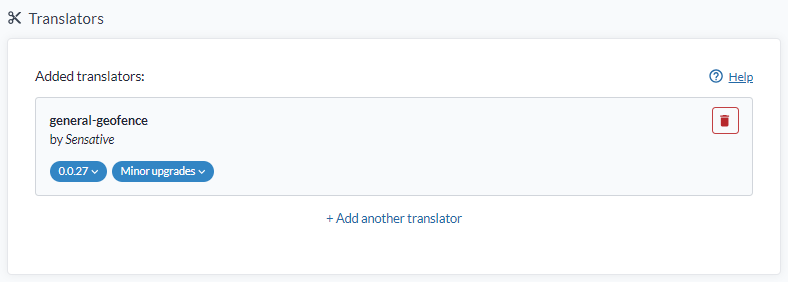
- Fügen Sie dem Node den Übersetzer
general-geofencehinzu. - Geben Sie ihm einen beschreibenden Namen, z. B.
Geofence-Area-1.
Der Übersetzer
general-geofencebietet viele Funktionen:
- Zählt die Anzahl der Assets und Tracker innerhalb des Geofence.
- Führt eine Liste aller derzeit befindlichen Geräte.
- Kann ausgewählte Daten an den Tracker zurücksenden, der den Geofence betreten oder verlassen hat, für weitere Data-Flow-Logik.
Schritt 2 – Den Geofence Manager öffnen
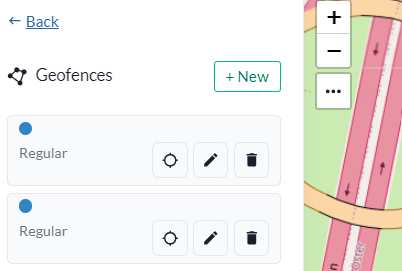
- Gehen Sie zurück zur Seite Map.
- Klicken Sie auf die Schaltfläche Manage neben Show Geofence im linken Panel.

Schritt 3 – Einen neuen Geofence erstellen
- Klicken Sie auf die Schaltfläche New.
Schritt 4 – Den Geofence zeichnen
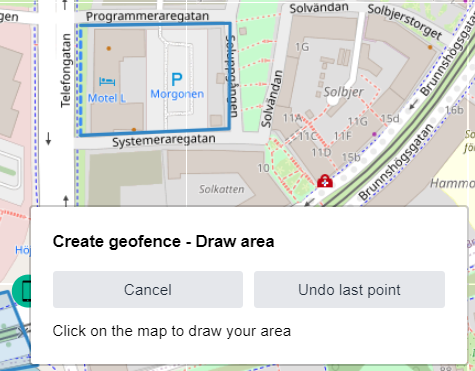
- Klicken Sie auf die Karte, um mit dem Zeichnen Ihres Geofence zu beginnen.
- Sie können die letzte Koordinate bei Bedarf entfernen und wiederherstellen.
- Schließen Sie den Geofence, indem Sie den letzten Punkt mit dem Startpunkt verbinden.
Schritt 5 – Den Geofence konfigurieren
- Klicken Sie auf Continue.
- Geben Sie dem Geofence einen beschreibenden Namen.
- Wählen Sie den Referenz-Node, der Geofence-Ereignisse empfangen soll.
Schritt 6 – Geofence-Daten visualisieren
Nach dem Erstellen des Geofence können Sie:
- Ansichten erstellen, die die Anzahl der Assets und Tracker innerhalb des Geofence visualisieren.
- Wichtige Geofence-KPIs zu Dashboards hinzufügen.
Sie können nun Asset Tracking mit der Plattform genießen.