Lektion 1.4 Daten mit CSV exportieren und importieren
Eine der einfachsten Möglichkeiten, Daten aus Yggio zu exportieren, ist der Export als CSV. Dies kann sowohl für Ansichten als auch für Zeitreihen erfolgen. Es kann auch verwendet werden, um schnell Namen mehrerer Geräte zu bearbeiten und sogar Daten zu ändern (nicht empfohlen). Sie können dies für Batch Management verwenden.
Diese Lektion führt Sie durch den Export von Daten in CSV-Dateien, deren Bearbeitung und den anschließenden Import zur Aktualisierung von Geräten. Der letzte Teil der Lektion ist ein Beispiel für den Import von Zeitreihendaten aus einer CSV-Datei in ein bestehendes Gerät.
Ansichtsdaten mit Select Many exportieren
Gehen Sie zu Devices:
-
Wählen oder erstellen Sie eine Ansicht mit den Daten, die Sie exportieren möchten (unter dem Tab Devices).
-
Wählen Sie die Geräte mit Select Many aus.
-
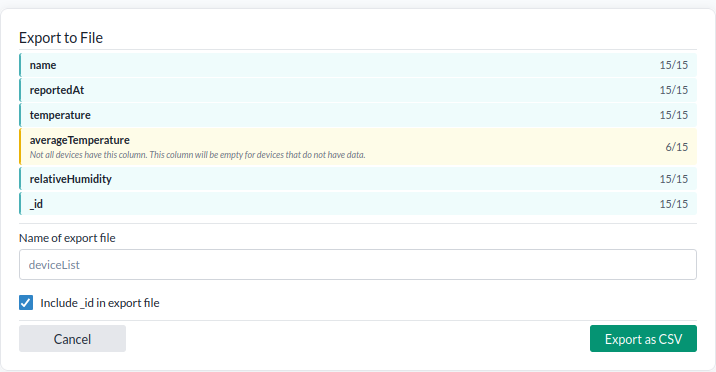
Klicken Sie im Select-Many-Menü auf Export to File.
-
Im Export-Dialog:
- Stellen Sie sicher, dass das Feld
_ideingeschlossen ist – dies ist für Batch-Updates erforderlich. - Das Feld
namewird automatisch eingeschlossen. - Schließen Sie optional weitere Felder ein, die Sie exportieren oder aktualisieren möchten.
- Sie können auch später neue Felder hinzufügen, direkt in der CSV-Datei – die Plattform erstellt sie beim Hochladen.
- Wenn Ihre Ansicht Übersetzer-Spalten enthält, werden diese mit kurzen
translatorX...-Namen exportiert (z. B.translator1.temperature) statt mit der zugrunde liegenden StrukturtranslatorPreferences.0.parameters.temperature– siehe Übersetzereinstellungen über CSV aktualisieren unten.
- Stellen Sie sicher, dass das Feld
-
Wählen Sie einen Dateinamen und klicken Sie auf Export as CSV.
Sie haben jetzt eine CSV-Datei, die für die Bearbeitung und den erneuten Upload über Batch Management bereit ist.
Hinweis: Die CSV-Datei verwendet , als Spaltentrennzeichen.
Wenn die Gebietsschema-Einstellung Ihres Computers ; als Standardtrennzeichen verwendet, zeigen Programme wie Excel oder Libre Office die Daten möglicherweise nicht korrekt in einer Tabelle an.
So beheben Sie das:
- Öffnen Sie die CSV-Datei in einem einfachen Texteditor, z. B. Notepad.
- Verwenden Sie Replace All, um alle
,durch;zu ersetzen. - Speichern Sie die Datei und öffnen Sie sie dann in Excel.
CSV-Datei bearbeiten
Wenn Sie eine CSV hochladen, aktualisiert die Plattform entweder bestehende Felder oder erstellt neue, basierend auf den Spalten:
- Spalten, die vorhandenen Gerätefeldern entsprechen, aktualisieren diese Werte.
- Neue Spalten erstellen automatisch diese Felder und weisen die Werte zu.
Das Bearbeiten der CSV ist optional, aber nützlich zum Ändern von Namen, Metadaten oder zum Hinzufügen von Feldern vor dem Upload. Häufige Anwendungsfälle sind:
- Umbenennen von Geräten durch Bearbeiten der Spalte
name– dies ist der häufigste Anwendungsfall. - Aktualisieren von Metadaten wie:
- Installateurinformationen
- Standort (Gebäude, Raum)
- Installationsdaten oder Tags
- Vermeiden Sie es, Sensordaten manuell zu bearbeiten (nicht empfohlen) – diese werden automatisch vom Gerät gemeldet.
- Hinzufügen neuer Felder, indem Sie einfach Spalten mit Werten hinzufügen; die Plattform erstellt sie pro Gerät.
- Entfernen von Feldern auf der Sperrliste, wie
reportedAt, die nicht enthalten sein sollten.
Stellen Sie immer sicher, dass Ihre CSV vor dem Hochladen korrekt formatiert bleibt. Die Plattform akzeptiert sowohl , als auch ; als Spaltentrennzeichen.
Übersetzereinstellungen über CSV aktualisieren
Übersetzername, Version, Upgrade-Policy und Parameter können ebenfalls über denselben CSV-Workflow per Batch aktualisiert werden. Spalten verwenden die kurze Namensgebung translatorXName, translatorXVersion, translatorXUpgradePolicy und translatorX.[Feldname] für Parameter, wobei X eine Zahl von 1 bis 4 ist (dieselbe Namensgebung wie bei Batch Install). Fügen Sie nur die Spalten für die Übersetzer und Felder hinzu, die Sie ändern möchten – die übrigen Übersetzer und Parameter eines Geräts bleiben unverändert:
_id,name,translator1Name,translator1Version,translator1UpgradePolicy,translator1.protocol
6707091c22a62e0cf1713d15,People-Counter-1,my-translator,1.0.0,minor,lorawan
CSV erneut in die IoT-Plattform einlesen
Sobald die CSV-Datei geändert wurde, gehen Sie zu Devices → Batch Update und ziehen Sie die CSV per Drag-and-Drop in das Upload-Feld.
- Wenn Sie das Feld
contextMapaktualisieren, fragt das System, ob Sie die neuen Context Maps hinzufügen oder die bestehenden ersetzen möchten. - Starten Sie das Update. Je nachdem, wie viele Geräte Sie aktualisieren, kann dieser Vorgang einige Zeit dauern.
Ein Diagramm exportieren
Der Export eines Diagramms in der IoT-Plattform ist wirklich einfach. Dies eignet sich hervorragend zum Exportieren von Zeitreihen für Geräte. Die Zeitreihen-Diagrammberichte sind nicht dafür gedacht, wieder in die Plattform importiert zu werden, sondern dienen dem Export von Zeitreihendaten. Es gibt zwei Möglichkeiten, dies zu tun: entweder über Charts im Gerät oder über die erweiterte Ansicht in Charts im Device-Menü. Diese sind nicht dafür gedacht, wieder importiert zu werden.
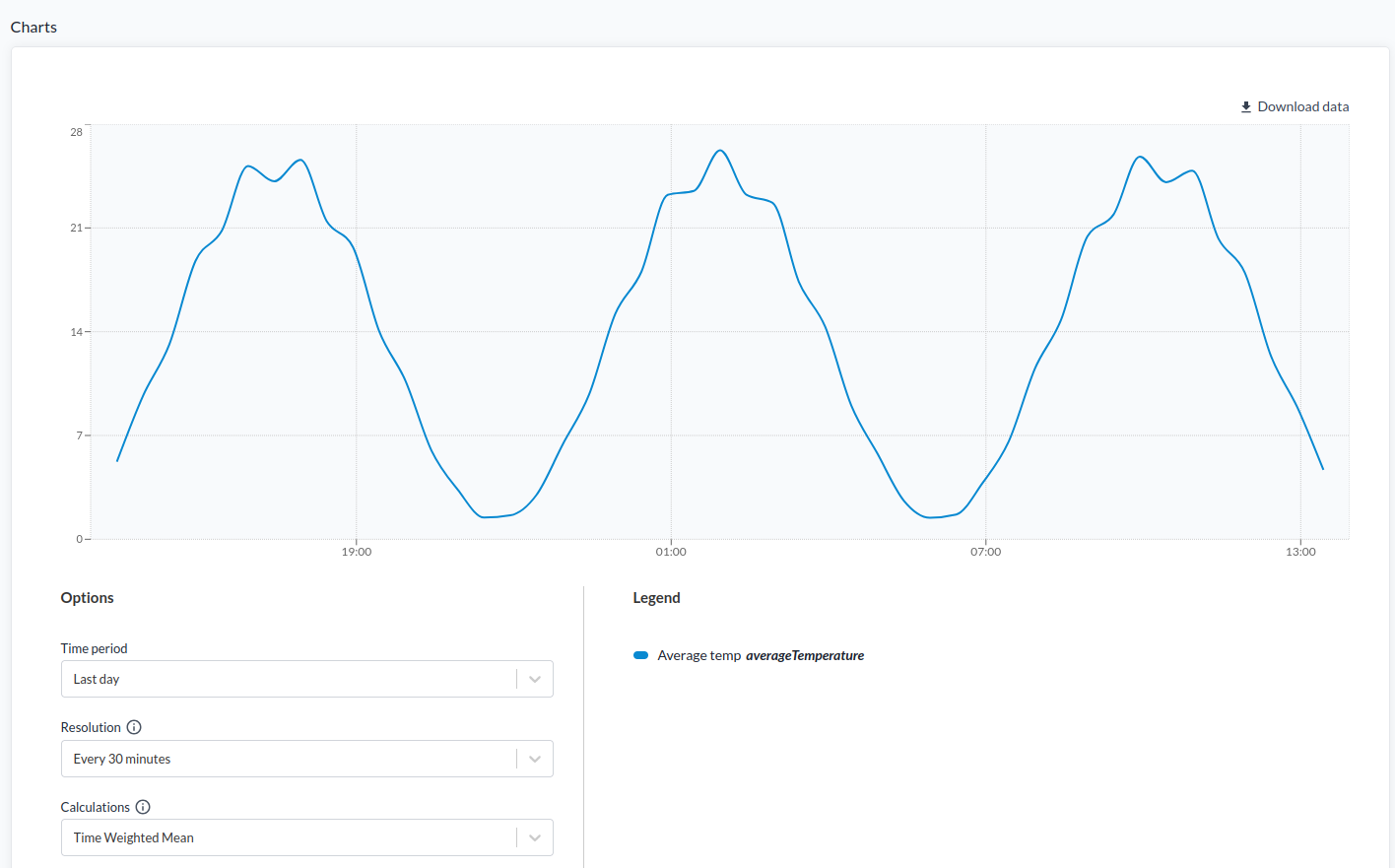
- Klicken Sie auf das Gerät, das Sie verwenden möchten
- Gehen Sie zu "Charts"
- Verwenden Sie entweder die erweiterte Ansicht oder die Standardansicht für Diagramme und passen Sie sie an, um die Daten anzuzeigen, die Sie exportieren möchten, klicken Sie dann auf "Download data"
- Wählen Sie einen Namen und drücken Sie "Download as CSV"
Zeitreihendaten importieren
Es ist möglich, Zeitreihendaten aus externen Textdateien über die API in die Plattform zu importieren. Bei diesem Vorgang kann auch ein Übersetzer zum Dekodieren eingehender Daten verwendet werden. Da dies ein seltener Anwendungsfall ist, gibt es derzeit keine UI-Unterstützung. Zusätzlich kann je nach Geräteeinstellungen ein spezieller Vorgang erforderlich sein, um den Schutz für unveränderliche historische Daten aufzuheben.
Ein kurzer Überblick über den Prozess:
- Fügen Sie über die API ein temporäres "secret" zum IoT-Node hinzu.
- Lesen Sie die Textdatei mit Ihren Daten mit einem geeigneten Tool (z. B. Postman) und konvertieren Sie sie in ein JSON.
- Stellen Sie sicher, dass jeder Messwert oder kodierte Datensatz ein timestamp-Feld in UTC enthält. Eventuell kodierte Daten sollten so formatiert sein, wie es der Geräteübersetzer erwartet.
- Verwenden Sie HTTP POST mit "secret" im Payload-Body, um jeden zeitgestempelten Wert einzeln an die IoT-Plattform zu senden.
- Die Plattform fügt die Messwerte hinzu und dekodiert die eingehenden Daten gemäß den angegebenen Zeitstempeln in die Zeitreihe.
Beispiel-Body nach der Konvertierung in JSON:
{
   "secret": "UQBN7DRWXU65U59C2NED",
   "timestamp": "2025-09-14T13:58:04.558Z",
   "encodedData": {
      "hexEncoded": "AABE2F2C78",
      "port": 1
   },
   "rssi": -87,
   "snr": 3,
   "dr": 4,
   "spreadingFactor": 8
}
- Sobald die Zeitreihendaten importiert wurden, entfernen Sie das temporäre secret über die API:
PUT /iotnodes/[_id] Content-Type: application/json
{
   "secret": "$unset"
}
Beispiel: Aktualisieren von Geräte-Zeitreihendaten mit Postman
Folgen Sie den Schritten unten, um Zeitreihendaten für ein Gerät mit Postman hochzuladen und zu dekodieren.
-
Postman installieren
Laden Sie Postman herunter und installieren Sie es. -
CSV-Datei vorbereiten
Erstellen Sie eine CSV-Datei mit den folgenden Spalten:
timestamp,port,hexEncoded,spreadingFactor,fCntUp,rssi,snrhexEncodedsollte die rohe hex-kodierte Payload vom Gerät enthalten.- Der Übersetzer in der Plattform dekodiert diese automatisch in Messwerte.
- Wenn Sie andere Spalten haben, passen Sie den Tab
Bodydes Skripts entsprechend an.
-
Die Postman-Collection importieren
Laden Sie die Import Timeseries Example Collection herunter und importieren Sie sie in Postman. -
Die Collection konfigurieren
- Aktualisieren Sie die URL, damit sie zu Ihrem Plattformserver passt (falls abweichend).
- Verwenden Sie den Swagger-API-Endpunkt
PUT /iotnodes/{_id}, um ein "secret"-Feld zu Ihrem Ziel-Node hinzuzufügen - Passen Sie im Tab
Bodyder HTTP-POST-Anfrage das Feld "secret" an, damit es dem Zielgerät entspricht, dessen Zeitreihe Sie aktualisieren möchten.
-
Die Collection ausführen
Führen Sie die Collection aus, um die Zeitreihendaten an die Plattform zu senden. -
Aufräumen
Verwenden Sie den Swagger-API-Endpunkt, um das Feld "secret" zu entfernen.
⚠️ Warnung: Sobald Zeitreihendaten importiert wurden, können sie nicht mehr geändert oder entfernt werden.
Gehen Sie vorsichtig vor, bevor Sie große Datensätze hochladen.
Dieses Skript kann effizient über 100.000 Zeitreihenwerte innerhalb weniger Minuten importieren und dekodieren, wobei jedes Update etwa 10 ms dauert.